目录
[1.1.1 WPS一站式办公环境](#1.1.1 WPS一站式办公环境)
[(2)搜索 WPS 云文档中的文件](#(2)搜索 WPS 云文档中的文件)
[1.1.2 文档管理](#1.1.2 文档管理)
[WPS 创建空白文档](#WPS 创建空白文档)
[(1)WPS 首页文档列表区域结构](#(1)WPS 首页文档列表区域结构)
[1.1.3 WPS 的文档标签和工作窗口](#1.1.3 WPS 的文档标签和工作窗口)
[1.1.4 WPS 文档编辑界面](#1.1.4 WPS 文档编辑界面)
1.1.1 WPS一站式办公环境
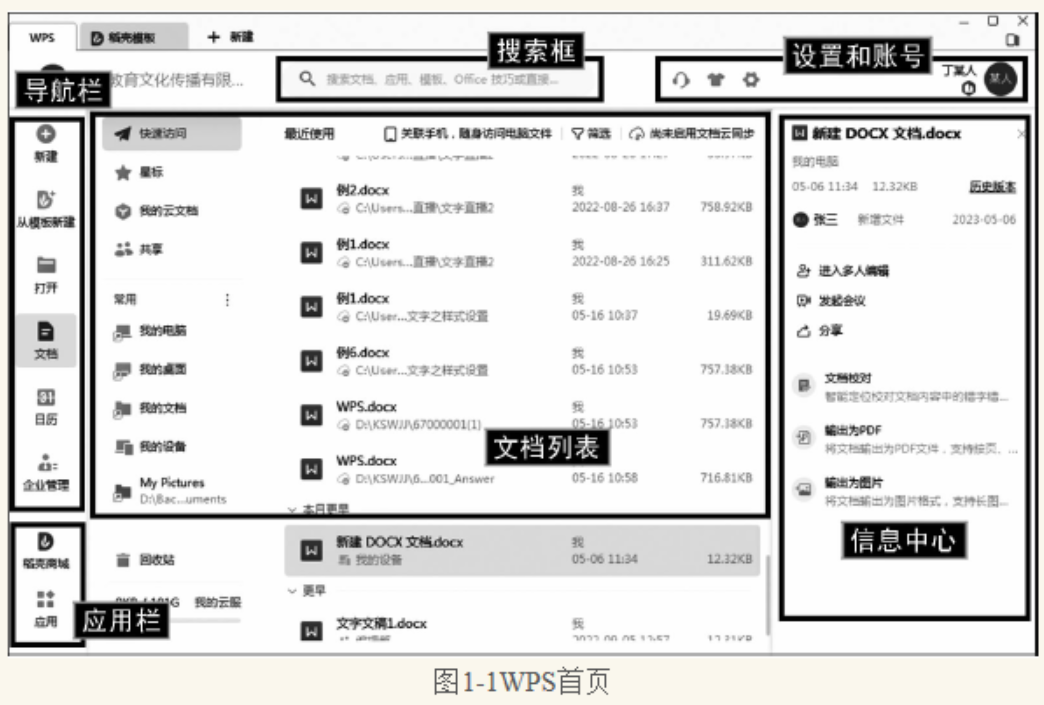
教育考试专用版 WPS Office 软件首页是为用户提供新建、访问最近使用过的文档和查看日程的界面,首页主要包括:搜索框、设置和账号、导航栏、应用栏、文档列表和消息中心等区域,如图 1-1 所示。
1.全局搜索框
主要提供文档、操作技巧和模板的搜索服务。
(1)搜索当前电脑上的文档
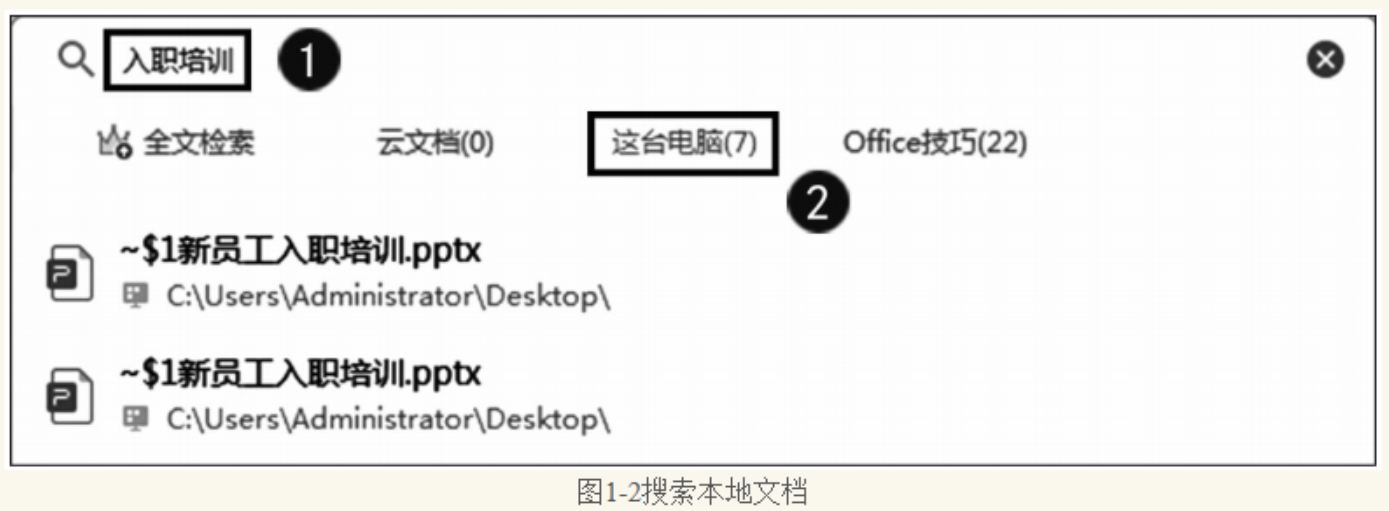
例如在搜索框中输入 "入职培训",单击 "这台电脑" 便签,将搜索当前电脑上的本地文档,结果如图 1-2 所示。
(2)搜索 WPS 云文档中的文件
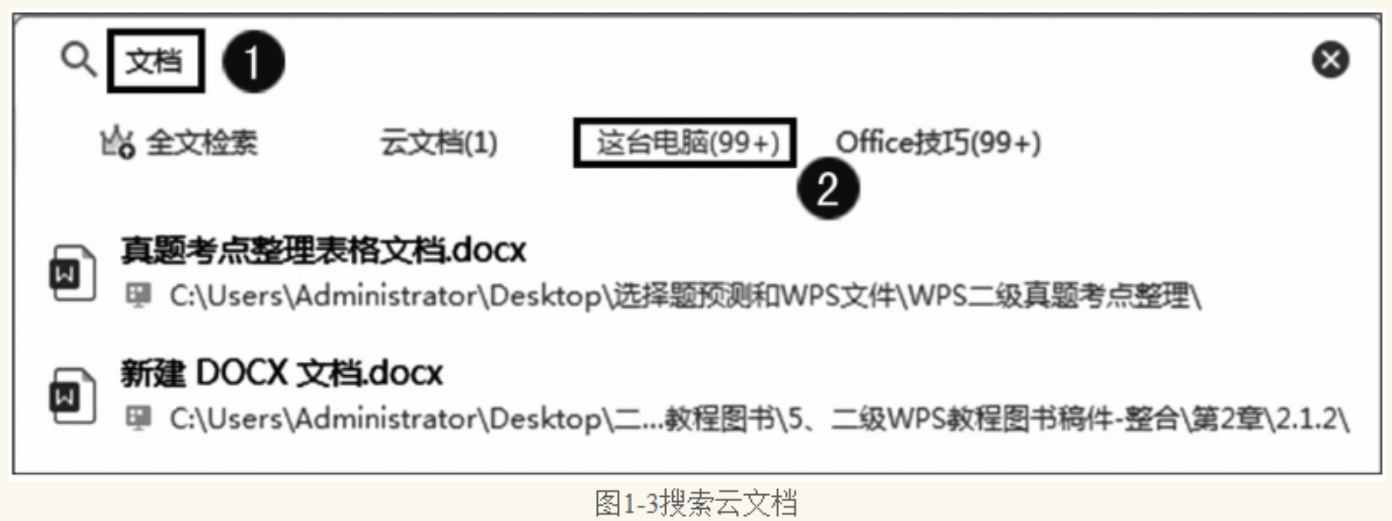
此功能需要先登录 WPS 账号,在搜索框中输入搜索内容后,默认会显示该账号对应的云文档搜索结果,例如在搜索框中输入 "文档",搜索出的云文档结果如图 1-3 所示。
(3)对云文档进行全文检索
此功能只针对 WPS 会员开放,主要是对 WPS 云文档中的文件根据正文内容进行搜索。
(4)搜索办公技巧
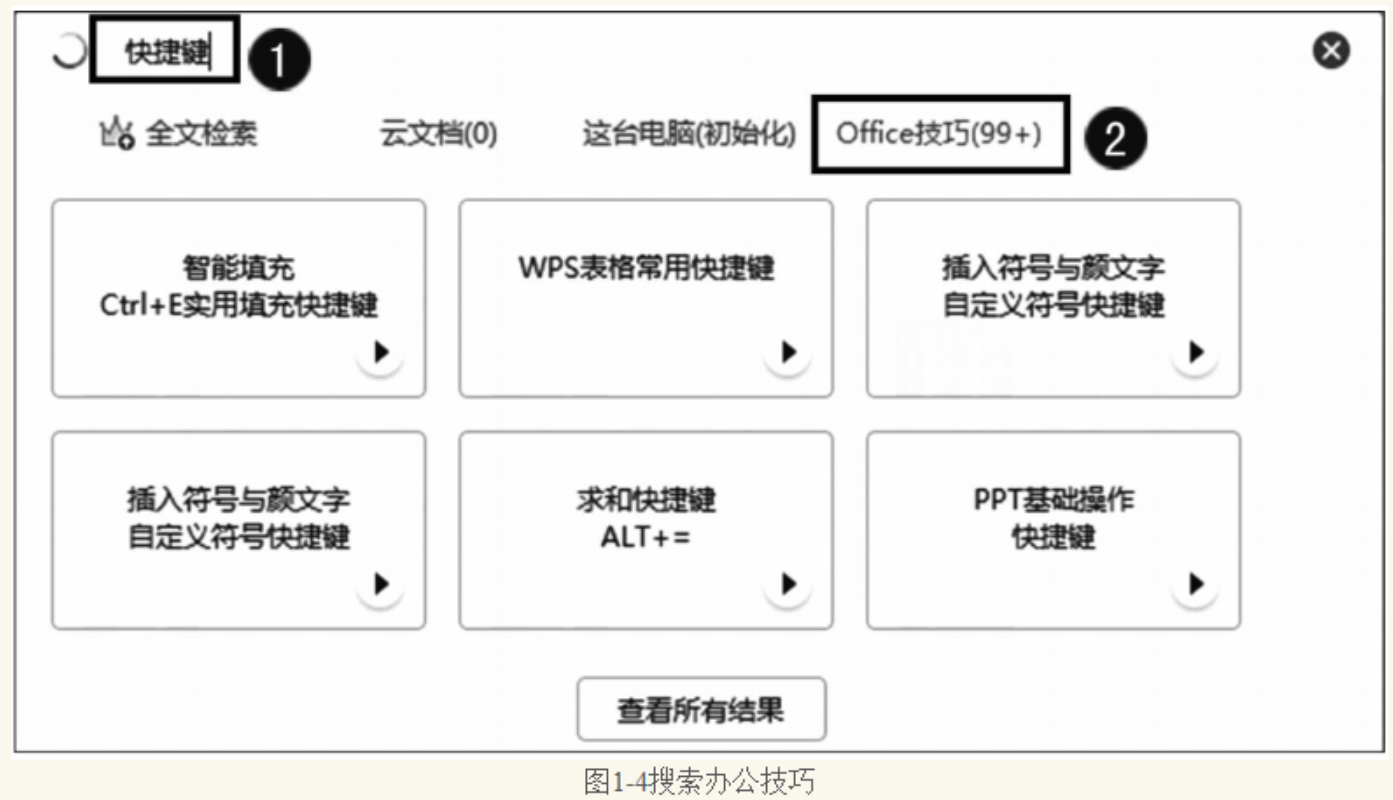
通过在搜索框中输入关键词,可以快速找到各类实用的 Office 操作技巧,帮助用户高效地完成各种工作任务。例如在搜索框中输入关键词 "快捷键",搜索出的操作技巧结果如图 1-4 所示。
(5)搜索模板
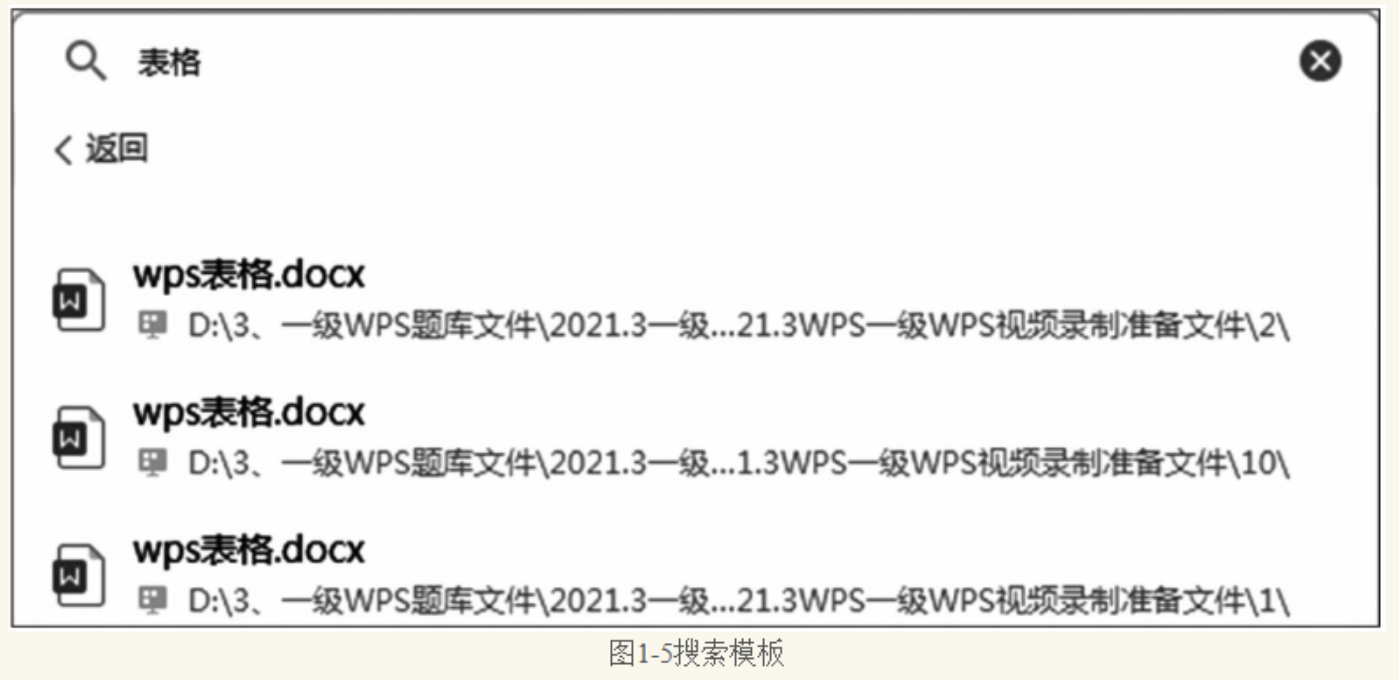
通过在搜索框中输入关键词,在搜索结果下方会显示匹配到的文字、表格、演示模板。用户可以单击某个模板以快速创建文档,也可以通过单击 "更多模板" 链接到稻壳商城查看更多模板样式。例如在搜索框中输入关键字 "表格",搜索出的模板样式如图 1-5 所示。
2.账号
账号主要用于登录 WPS。WPS 账号登录方式主要有以下几种。
- (1)微信登录
- (2)WPS 扫码登录
- (3)QQ 账号登录
- (4)手机验证登录
- (5)账号密码登录
- (6)访客账号登录
- (7)其他登录方式
3.导航栏
导航栏用于快速新建和打开,以及管理文档和日历视图之间的切换,如图 1-6 所示。
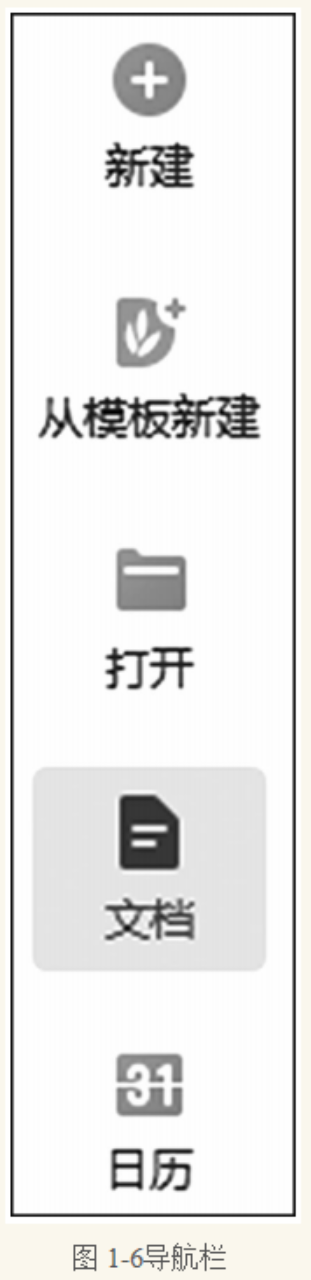
- 新建:用于新建一个文档标签,供用户选择要新建的项目。
- 从模板新建:从 WPS 提供的模板中选择一个模板新建文档。
- 打开:调用 "打开" 对话框。
- 文档:在文档首页中部显示文档列表,此项为默认选项。
- 日历:单击此选项,会在首页中部显示日历视图。
4.应用栏
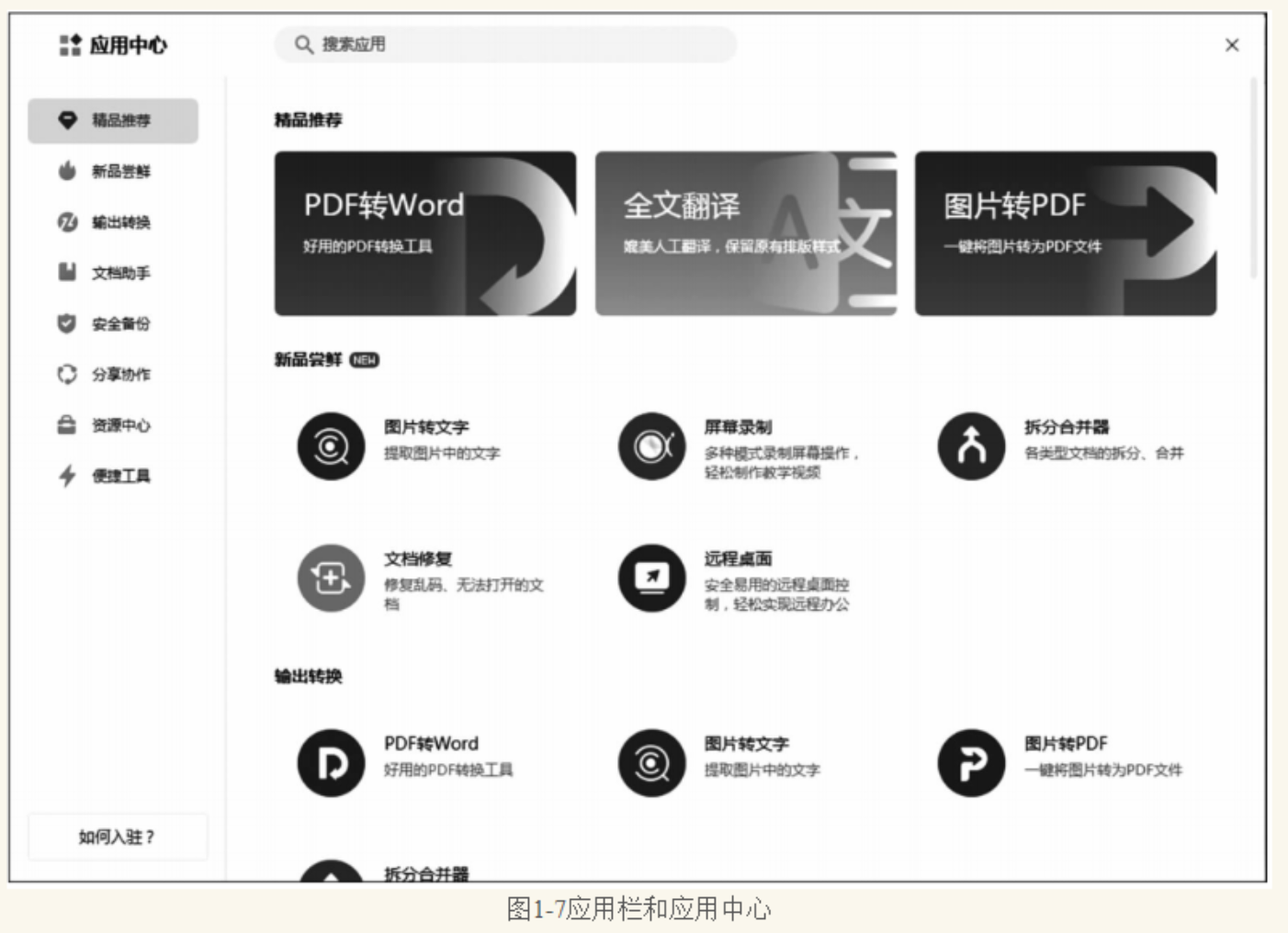
应用栏主要用于放置常用办公工具。应用中心位于应用栏的底部,单击 "应用" 可以打开 "应用中心" 窗口,如图 1-7 所示。应用中心为用户提供了多种实用办公软件和服务,通过使用这些工具可以有效提升办公效率。
5.文档列表
文档列表位于首页中间位置,以列表形式显示最近打开过的文档,用户可以快速访问这些文档。
6.消息中心
WPS 消息中心用于显示和接收当前登录的账号相关状态信息,用户也可以通过信息中心获取办公相关的技巧和信息。
1.1.2 文档管理
1.文档的新建
WPS 创建空白文档
WPS 创建空白文档的具体步骤如下:
步骤 1:单击 Windows 任务栏左下角的 "开始" 按钮,单击 "所有程序" 命令,在展开的程序列表中选择 "WPS Office" 命令。
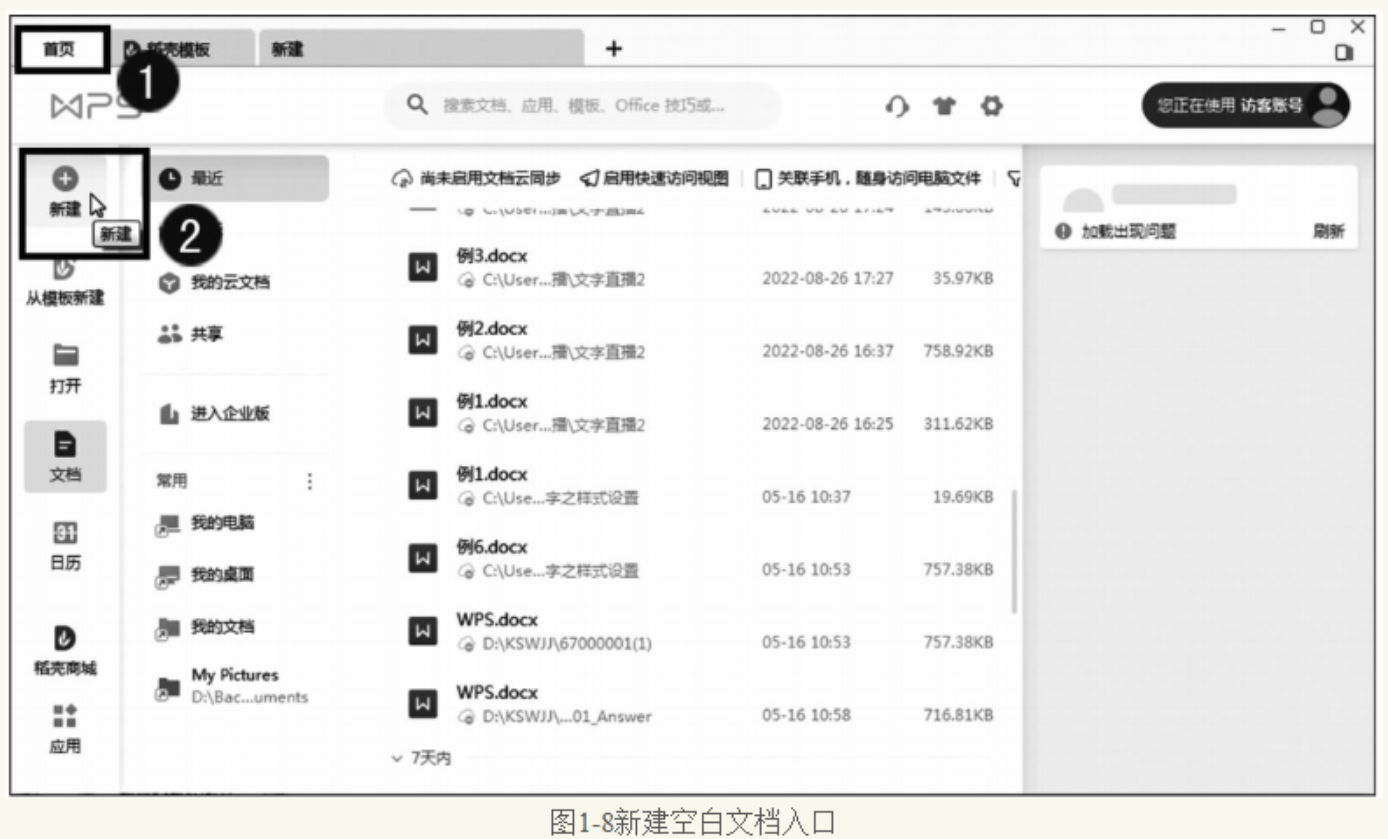
步骤 2:在下拉列表中选择 "WPS Office 教育考试专用版",启动 WPS Office 程序。注意,在打开的主界面中 WPS 提供了多个新建文档的入口。
- 顶部标签栏的 "+" 按钮。
- WPS 首页左侧导航栏的 "新建" 按钮,如图 1-8 所示。
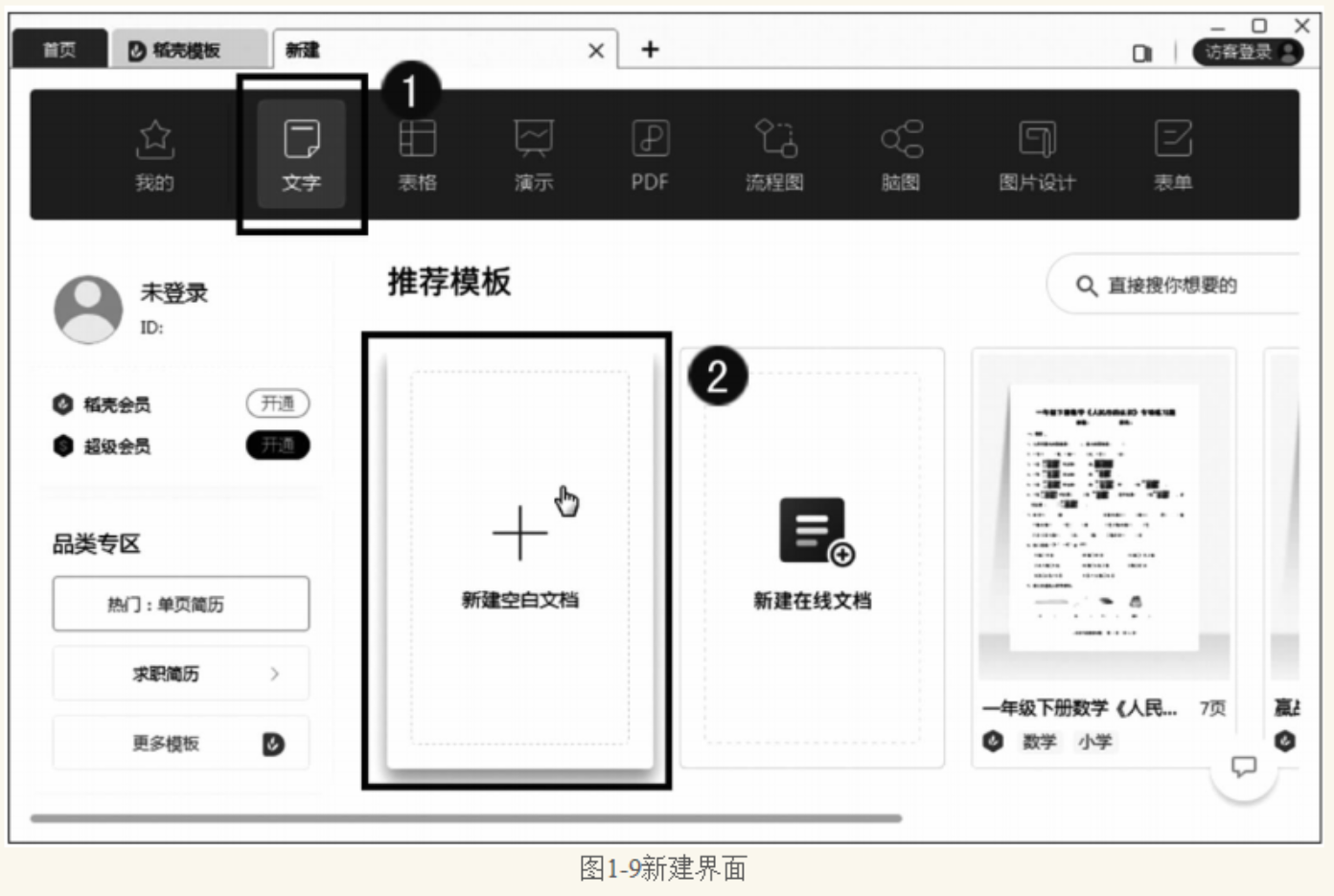
步骤 3:单击任一入口图标,打开新建界面,如图 1-9 所示。WPS 的新建界面以标签页的形式,支持创建多种类型的办公文档,主要包括。
- 文档类型选择:可以选择要创建的文档类型,包括文字、表格、演示、PDF 及各种图表等。
- 新建空白文档:可以新建所选类型的空白文档。
- 模板资源:可以选择一个模板创建文档,提高工作效率。
- 模板搜索框:可以在搜索框中输入关键词,搜索所需的模板。
- 模板分类:可以按分类浏览、查找所需的模板。
2.文档的访问
WPS 首页的文档列表区域中显示了用户最近使用过的文档,访问文档的操作与 Windows 系统的资源管理器相似。
(1)WPS 首页文档列表区域结构
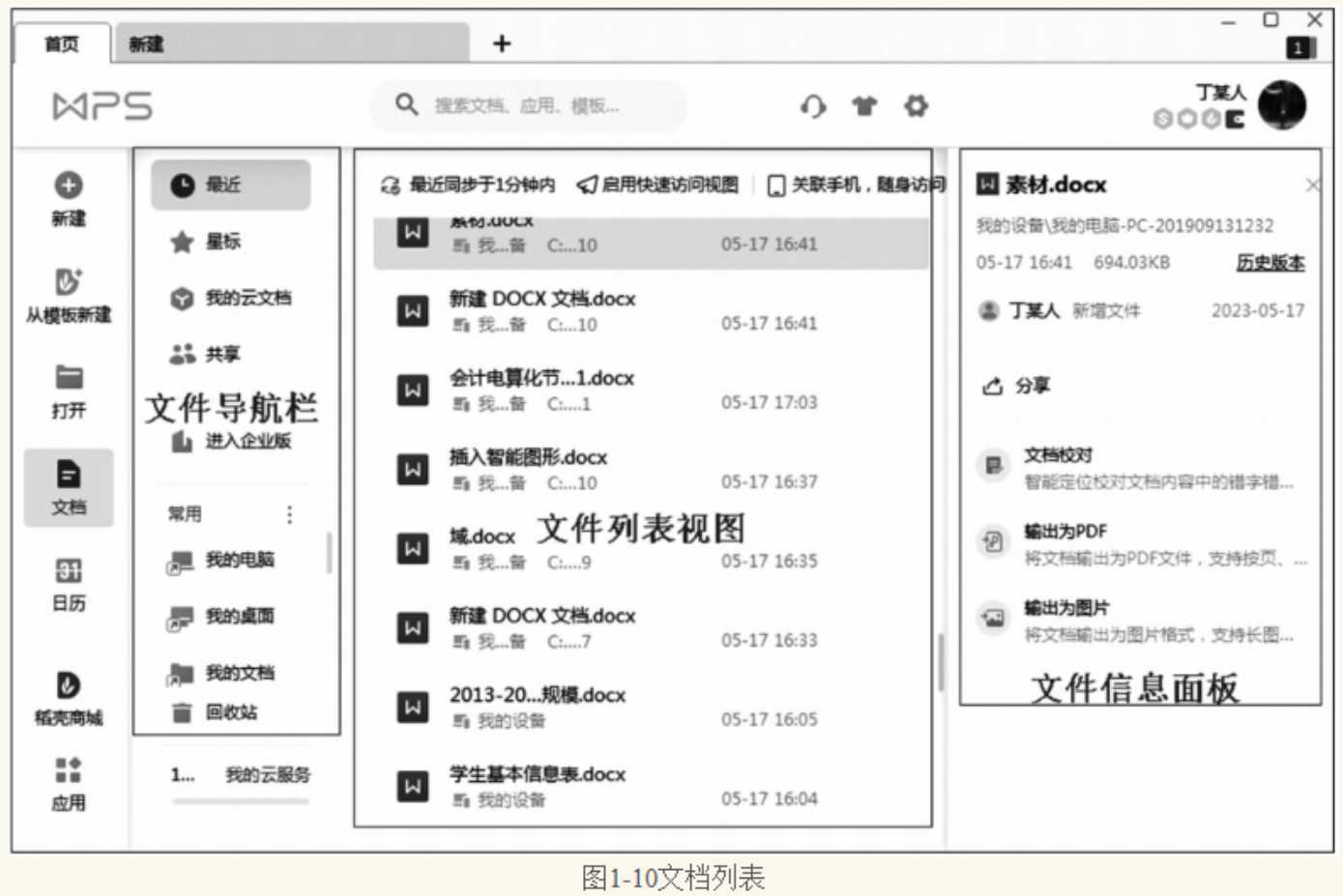
文档列表区分为两部分:文档导航栏和文件列表视图,当用户选中某个文件时,在右侧还会展示对应的文件信息面板,如图 1-10 所示。
(2)文档导航栏
文档导航栏位于文档列表最左侧区域,主要包含以下功能。
- 最近:显示用户最近打开过的文档,便于延续上次未完成的工作。
- 星标:主要用于标记重要文档,便于快速查找和访问该文档。
- 我的云文档:云文档是 WPS 提供的在线文档存储服务,可以将文档保存在其中,也支持跨设备访问操作。
- 共享:用户之间可以通过 WPS 云文档进行文档的分享使用,被共享的文档会显示在共享列表中,方便快捷访问和管理。
- 常用:用户可以将常用的文档放置在此位置,方便快速定位和访问其中的内容。用户可以通过 "常用" 右侧的菜单,添加和删除 "常用" 区域中的条目。
(3)文档列表视图
显示导航分类下对应的文件列表,用户可以在列表中对文档进行各种操作。
(4)文档信息面板
当用户在文档列表中单击选中某一文档,则在右侧文件信息面板中会显示出该文件的相关属性信息,如文件的完整名称、路径、文件大小及历史版本等,同时也可以快速进行发起协作、分享和移动等操作。
3.文档的管理
WPS 首页中间的文档列表支持大部分的文件常规操作,其操作方式与资源管理器类似,比如对文件重命名,**复制(Ctrl+C)、粘贴(Ctrl+V)**等常用操作。
(1)通过快捷操作按钮管理文件
在文档列表中用鼠标指向任一文件,此时在该文件的右侧会出现如图 1-11 所示的快捷操作按钮。
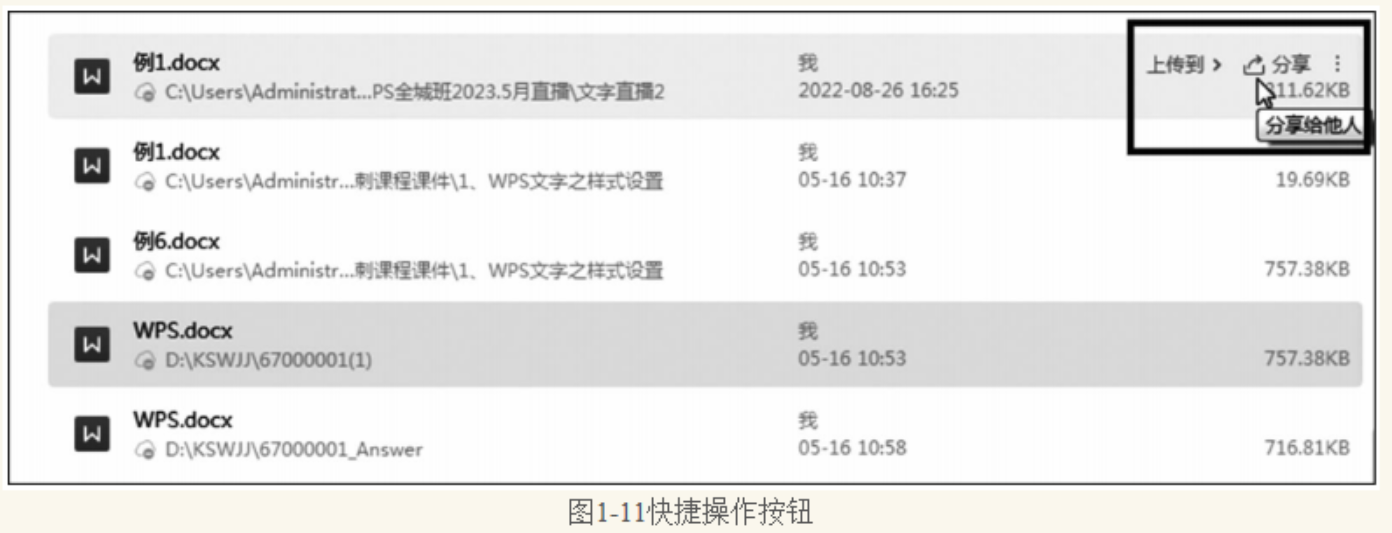
- 上传到:可以将文件上传到我的云文档。
- 分享:单击后将弹出分享对话框,可以进行 "复制链接""发至手机" 和 "以文件发送" 操作。
- "..." 按钮:单击后将展开该项目的快捷菜单。
(2)通过右键快捷菜单管理文件或文件夹
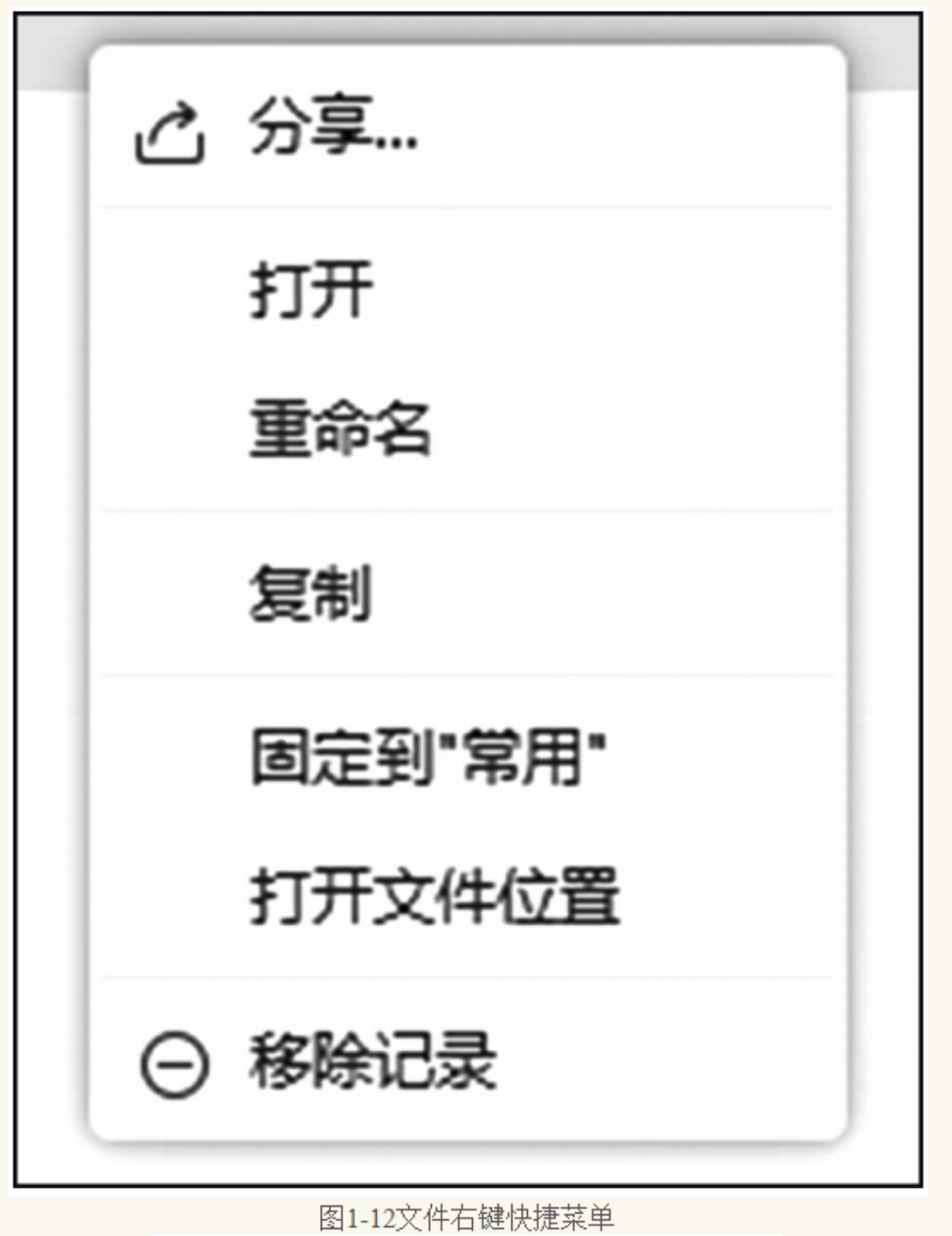
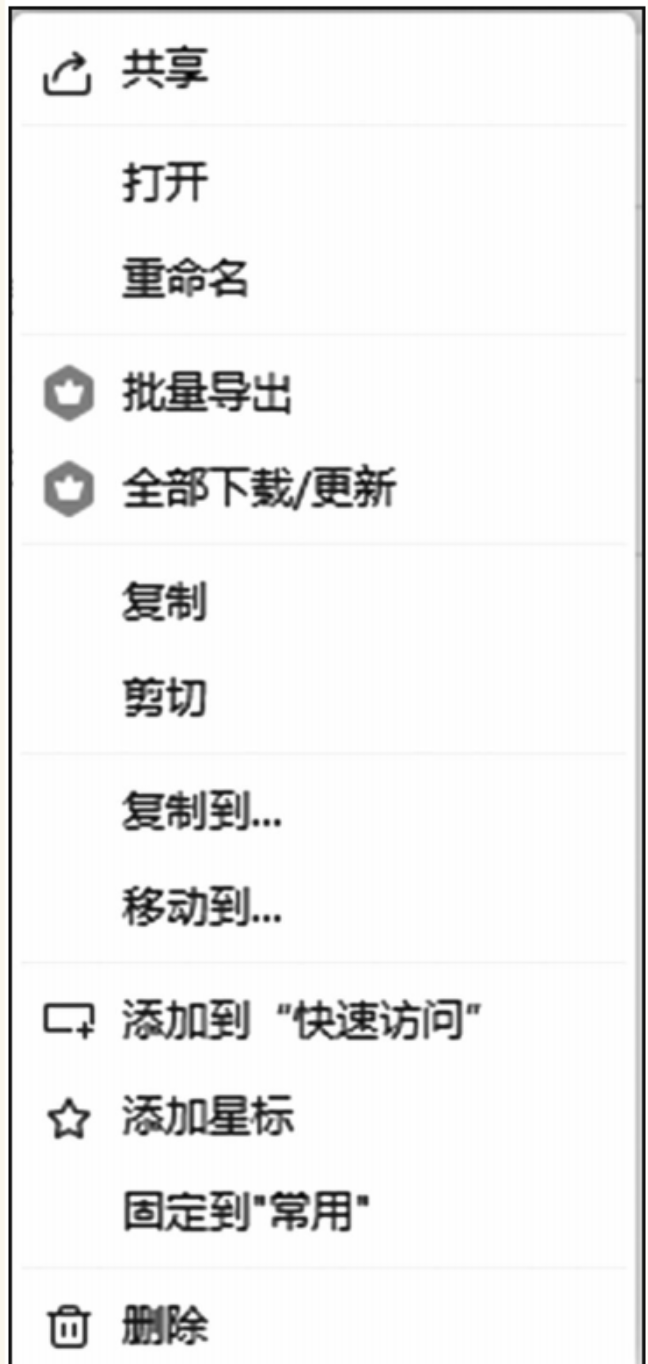
在文档列表中,鼠标右键单击文件或文件夹,弹出的菜单如图 1-12 和图 1-13 所示,用户可以通过单击菜单上的不同命令执行不同的操作。
(3)通过文件信息面板查看文件属性和操作文件
当用户在文档列表中选中某一文件,会在右侧的文件信息面板中显示出该文件的详细信息,主要包括。
- 文件信息:包括文件的名称、存储路径、大小等信息。
- 历史版本:当文件上传到云空间时,将开启历史版本功能,用于记录用户每次对文档的修订,并展示最新的版本。
- 分享:单击该命令,将弹出 "分享" 对话框,可以进行 "复制链接""发至手机" 和 "以文件发送" 操作。
- 特色功能:不同的文件类型会展示出不同的特色功能,如将文件输出为 PDF、输出为图片及全文翻译等。
1.1.3 WPS 的文档标签和工作窗口
1.文档标签
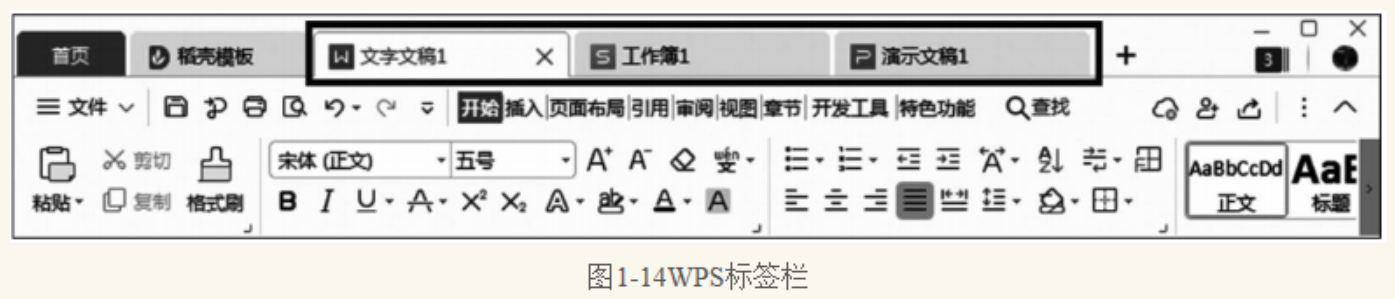
文档标签是 WPS 文档管理的一种方式,当用户打开一个文档时,就会在 WPS 界面上方的文档标签栏中显示该文档的标签,如图 1-14 所示。
(1)文档标签的主要作用有两点
- 帮助用户快速切换文档。当用户打开多个文档时,可以在标签栏中单击相应的标签项,实现各个文档之间的快速切换,而不需要在任务栏查找对应文件
- 方便文档管理。可以通过调整标签位置或将标签放入若干窗口的方式,将相关文档标签放在一起,方便管理。
(2)切换标签
标签切换的操作方法有以下三种。
- 单击标签栏上的标签,实现文档之间的快速切换。
- "Ctrl+Tab" 组合键,只按一次组合键,则可以在最近的两个标签之间进行切换;如果按住组合键不放,则可以在当前窗口中打开的所有标签进行切换。
- 鼠标指向任务栏文档图标,则可以在当前打开的文档缩略图之间切换文档。
(3)关闭标签
关闭标签的方法有如下两种。
- 直接单击标签右侧的 "关闭" 按钮,可以直接关闭当前打开的文档。此时,如果文档未保存,则弹出保存提示框。
- 鼠标右键单击标签,在弹出的菜单中选择 "关闭",关闭当前打开的文档。
(4)移动标签位置
可以使用鼠标指向某个标签,然后按住鼠标左键不放拖动标签至指定位置,实现标签的移动。
(5)固定标签位置
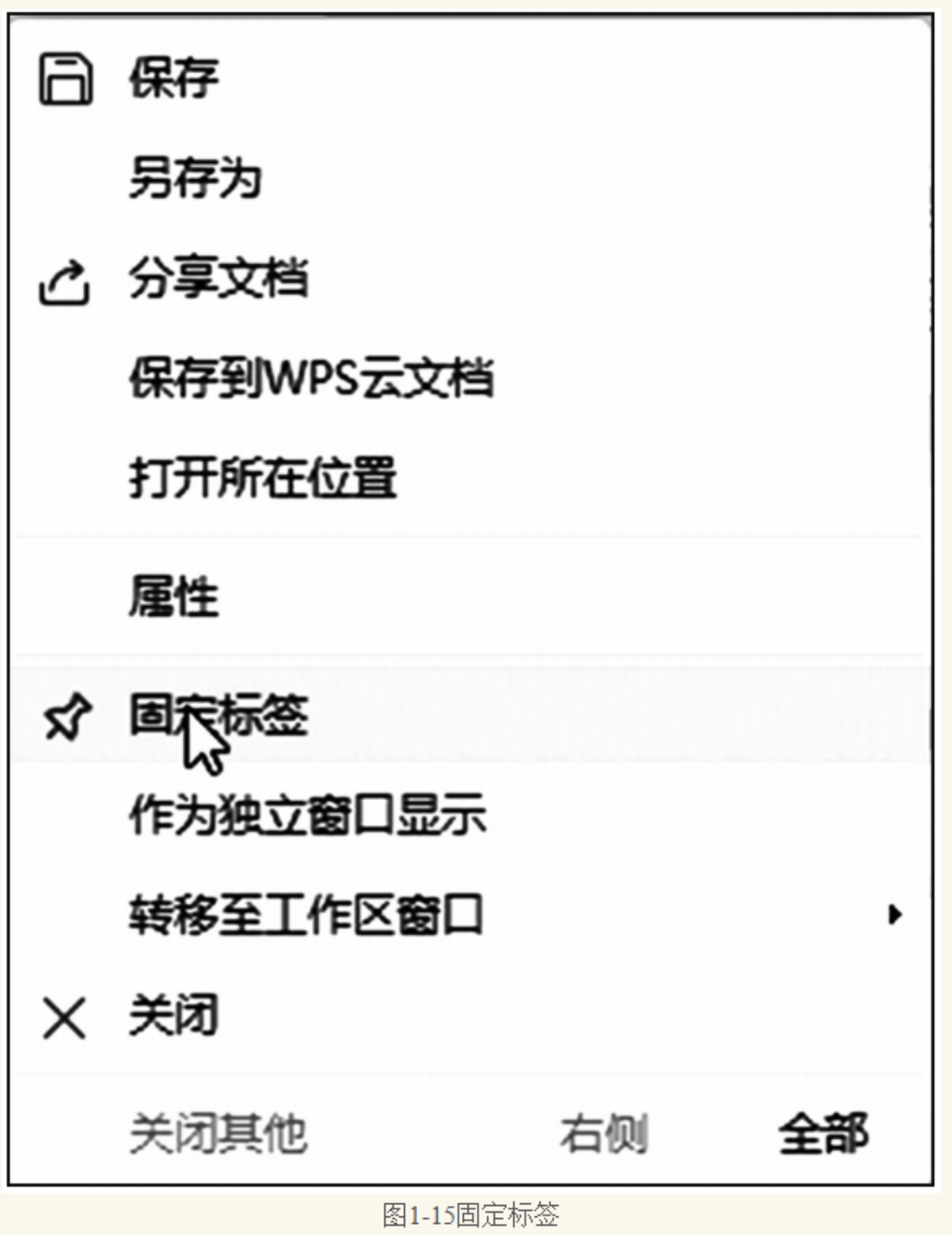
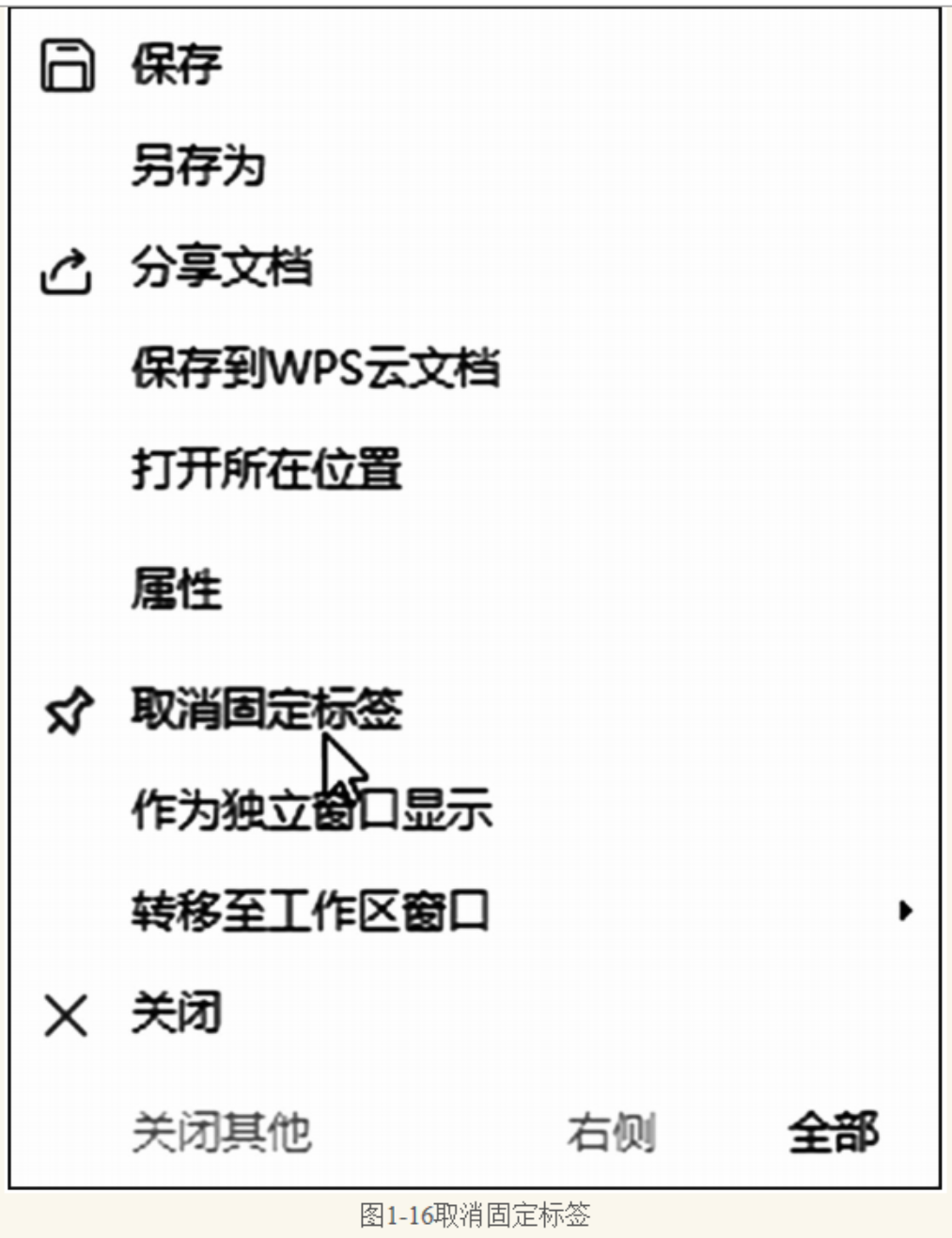
对于重要文档,可以右键单击标签,在弹出的菜单中选择 "固定标签" 命令,将其固定到标签栏的最左侧,注意:此时的标签不会显示 "关闭" 按钮,可以避免误操作导致文档关闭。如果不希望标签被固定,还可以右键单击标签,菜单中选择 "取消固定标签" 命令,将其取消固定如图 1-15 和图 1-16 所示。
(6)标签信息面板
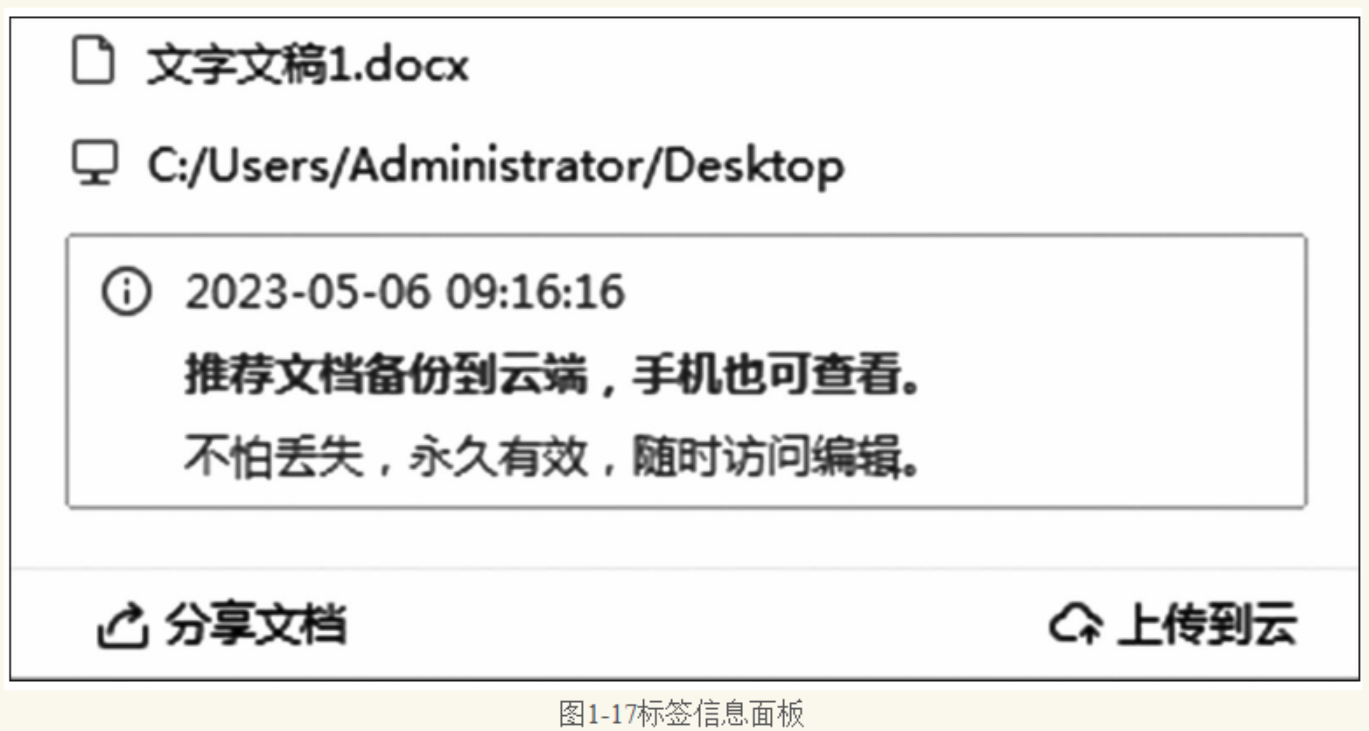
当鼠标指向标签时,在标签下方会显示出标签信息面板。通过该面板可以快速检视文档的基本信息,包括文档名称、存放路径、更新状态和时间等,同时也可以对文档进行相应的操作,主要包括打开文档所在位置、分享文档和上传到云空间等,如图 1-17 所示。
2.工作窗口
WPS 工作窗口是一个相对独立的工作环境,一个窗口中包含多个标签,当用户打开较多文档标签时,可以使用窗口来进行管理。比如,可以将从属同一任务的多个文档标签放置于一个窗口中,避免和其他工作相互干扰。同时,也可以将标签列表以工作区的形式保存下来,在下次继续工作时可以一次性打开,方便管理和操作。
(1)如何创建工作窗口
当用户第一次启动 WPS 时,系统会默认创建一个工作窗口。如果用户需要创建更多的工作窗口,可以通过以下方法。
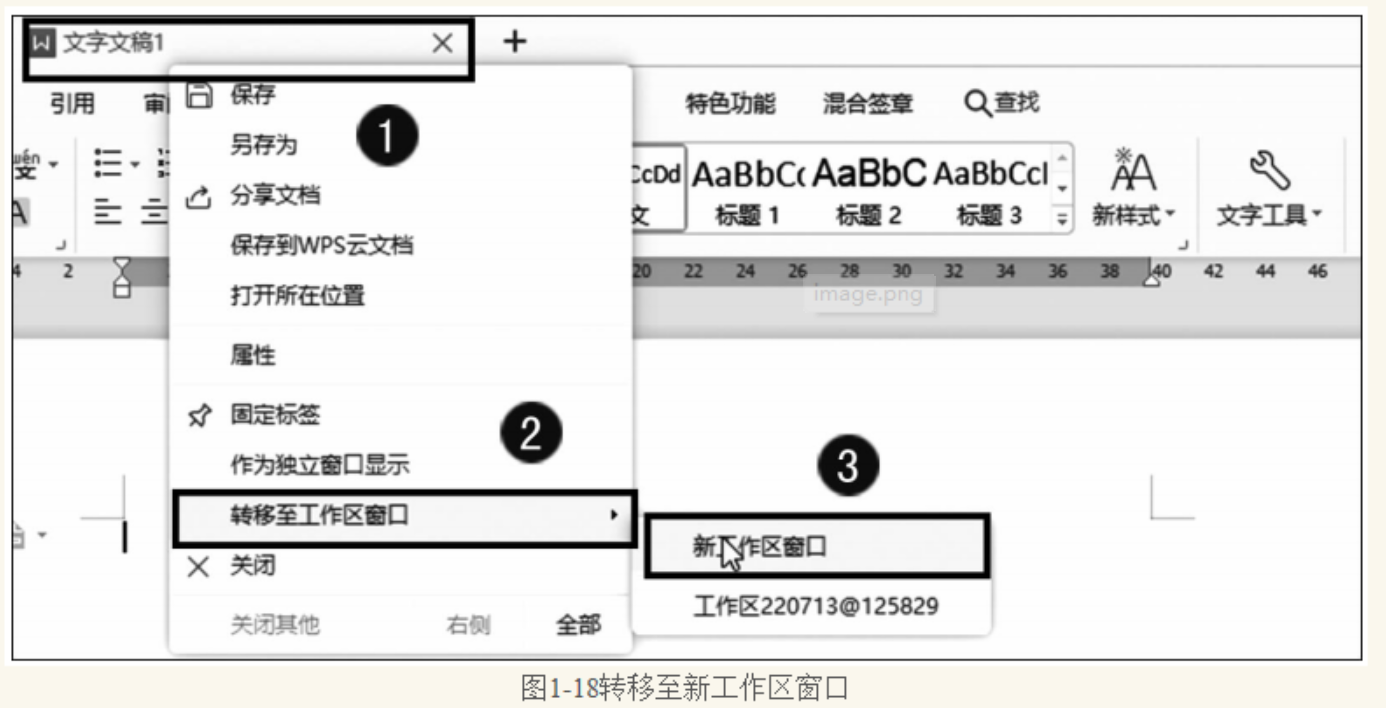
方法一:在标签上单击鼠标右键,在弹出的快捷菜单中选择 "转移至工作区窗口" 命令,这里可以选择 "新工作区窗口",也可以选择列表中列出的任一已有工作区窗口,如图 1-18 所示。
方法二:可以使用鼠标左键拖动标签项,然后向标签的下方拖曳,即可将该标签从原工作窗口移至新工作区窗口。
(2)如何使用工作窗口
-
切换工作窗口已打开的工作窗口会显示在系统任务栏中,如图 1-19 所示。
-

-
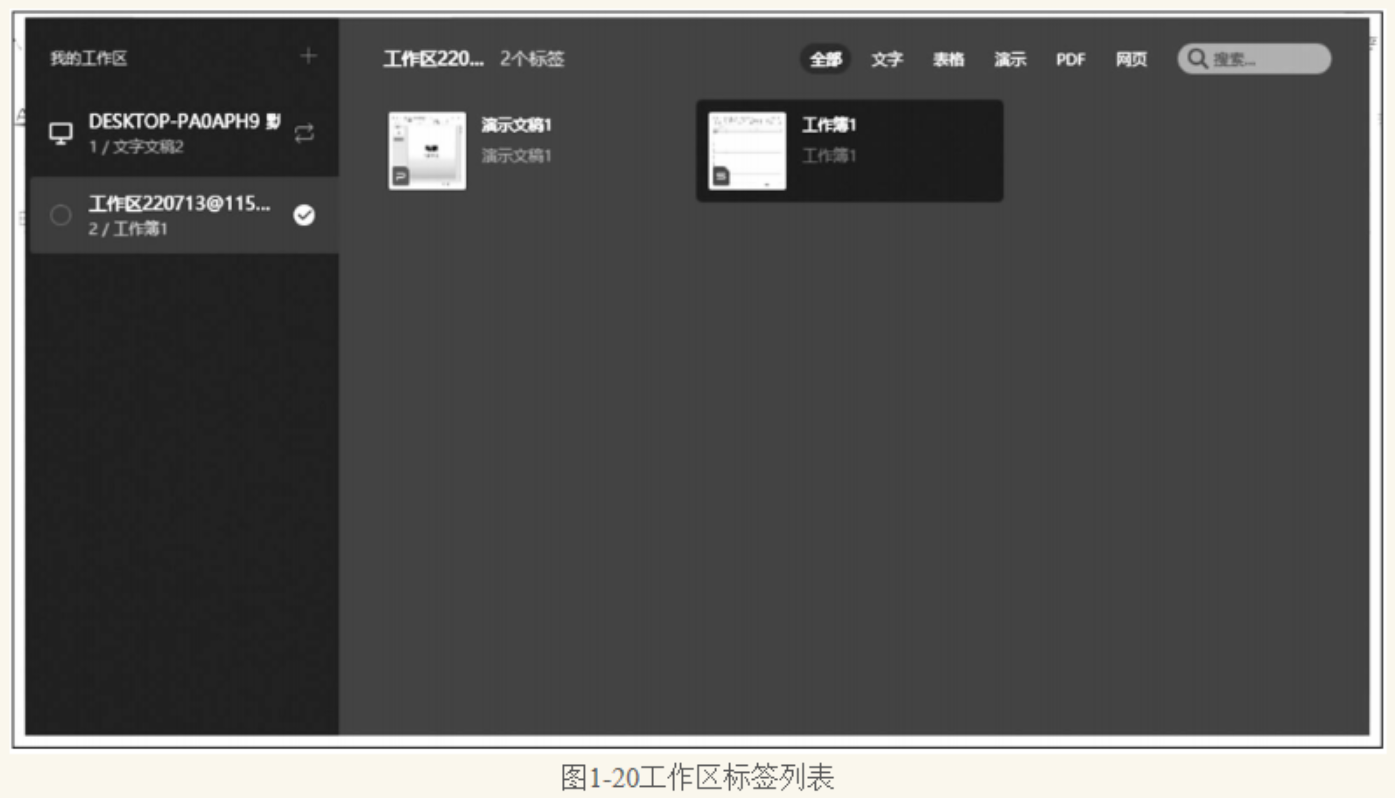
用户单击即可进行切换,也可以单击标签栏右侧的 "工作区 / 标签列表" 按钮,在弹出的工作区标签列表面板中进行切换,如图 1-20 所示。
-
-
移动文档标签用户可以通过拖曳鼠标左键,将文档标签移动至新的工作窗口或其他已存在的工作窗口中。
(3)新建工作区
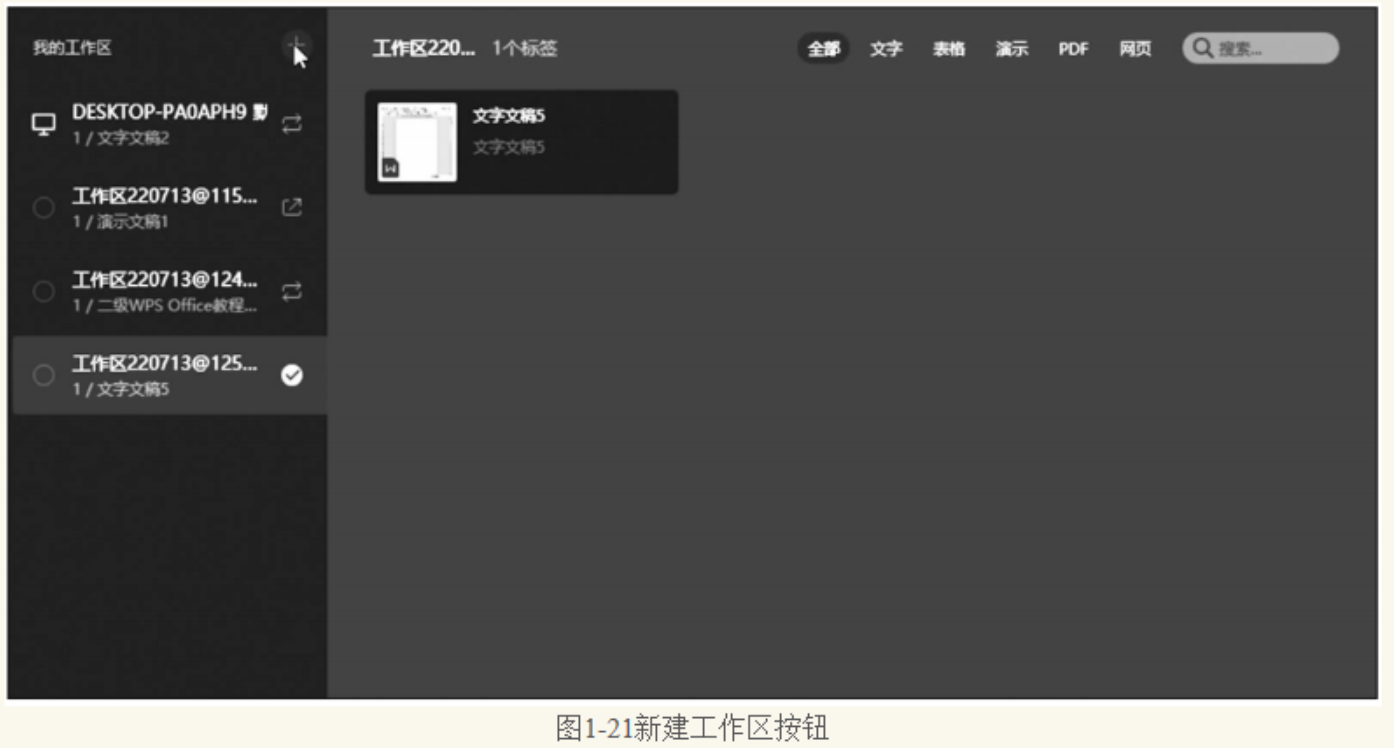
在工作区列表窗口中,单击 "我的工作区" 右侧的 "新建" 按钮,则可以创建一个工作区,新建的工作区会加入下方的工作区列表中,成为一个工作区条目,在条目右侧可以选择 "在新窗口中打开此工作区" 或 "切换到已打开的工作区窗口",如图 1-21 所示。需要注意的是,只有通过 "新建" 按钮创建的工作区才会被保存下来,如果通过拖曳标签产生的临时工作窗口不会保存到工作区列表中。
(4)管理工作区
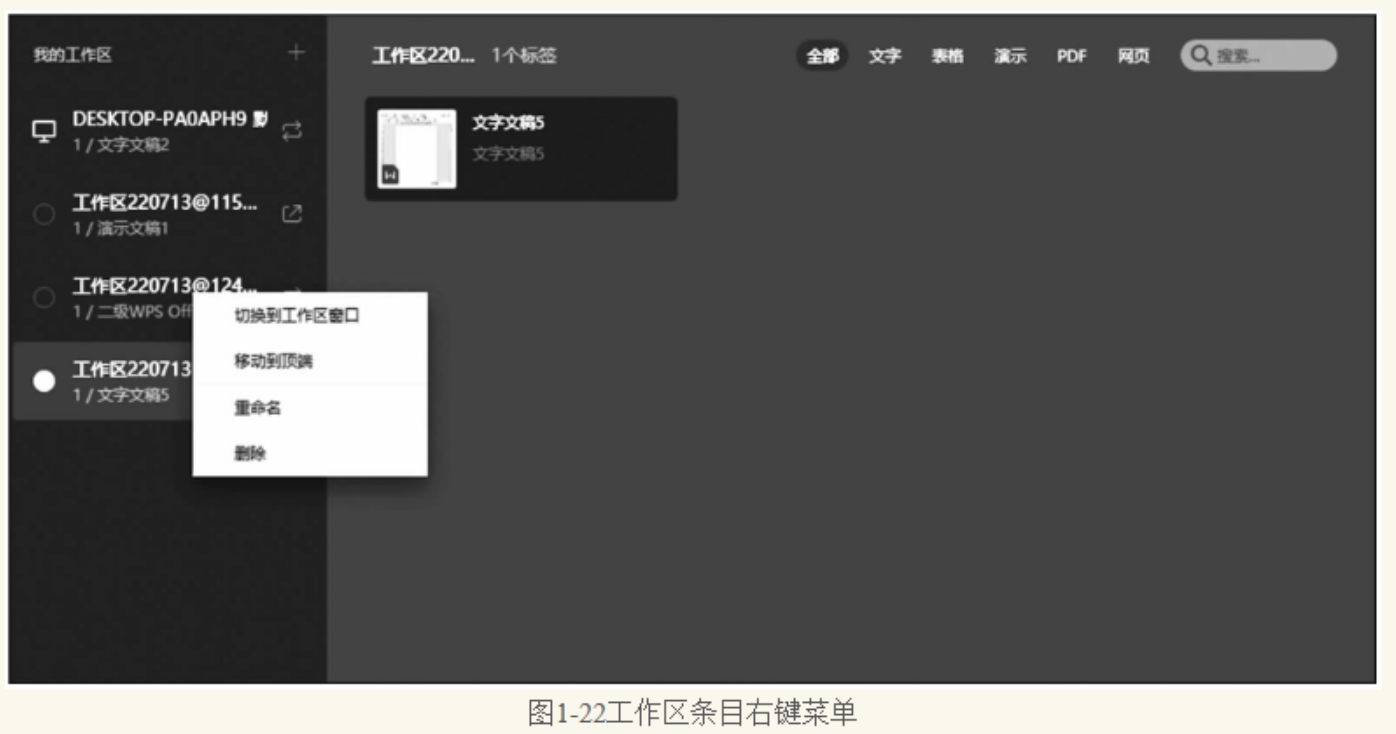
在工作区窗口中,鼠标右键单击一个工作区条目,可以对该工作区进行 "重命名""删除" 等操作,如图 1-22 所示。
3.文档标签和工作窗口切换
(1)标签切换到独立窗口
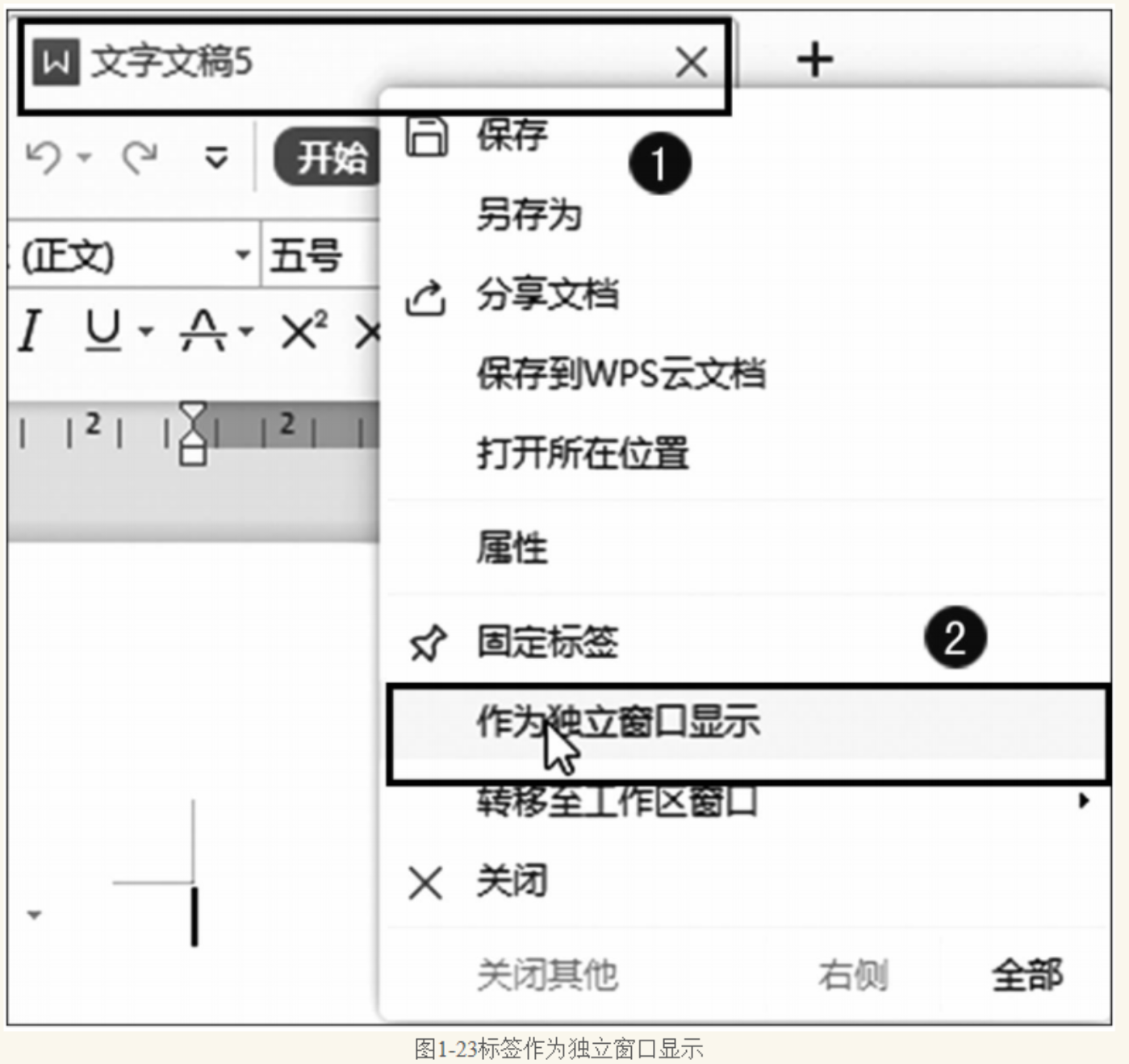
在 WPS 中用户可以将一个标签转换为独立的窗口来显示,如果需要将某个标签以独立窗口的形式来展示,可以在文档标签上单击鼠标右键,在快捷菜单中选择 "作为独立窗口显示",即可将该标签作为独立窗口显示,如图 1-23 所示。
(2)使用独立窗口
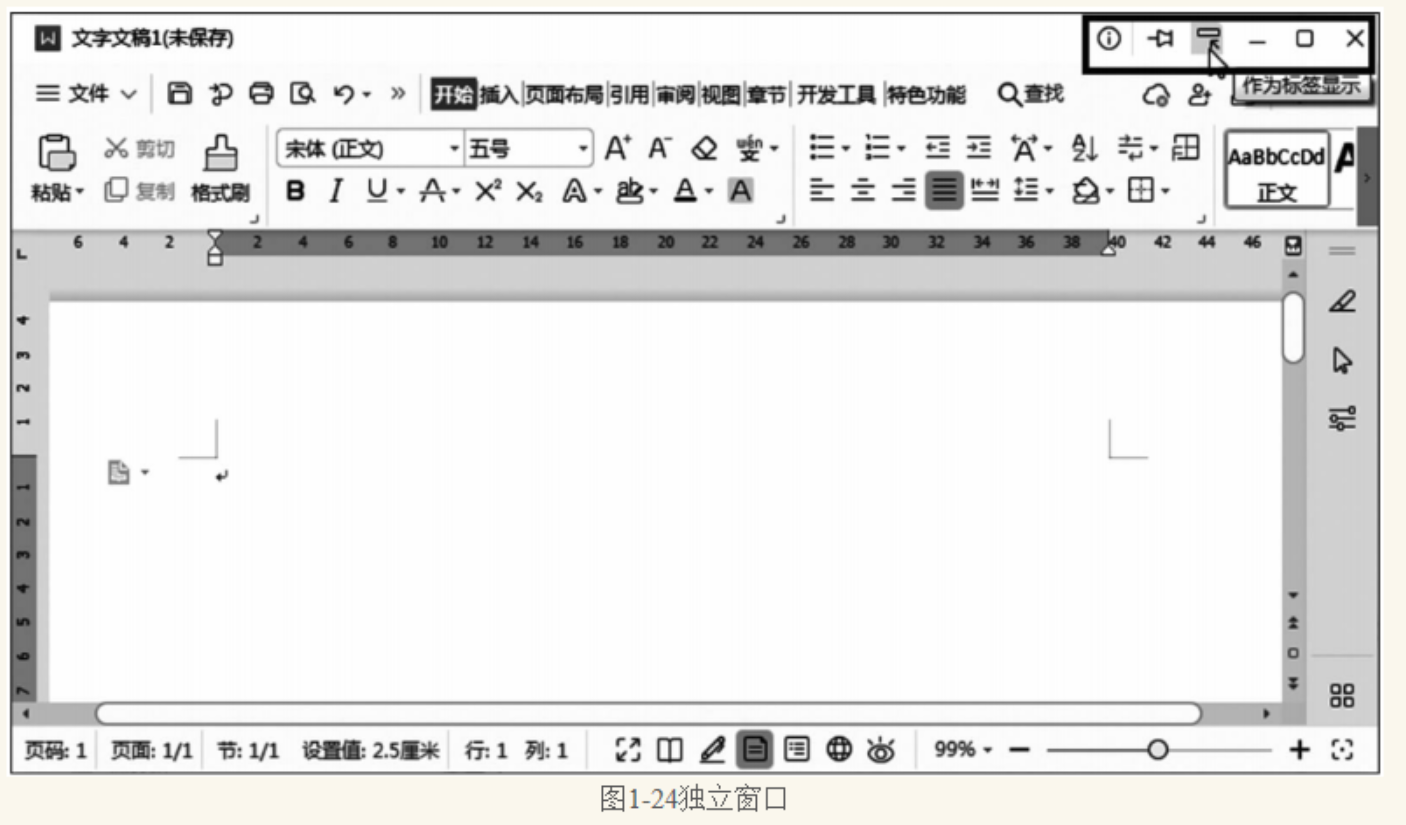
当文档在独立窗口中打开时,可以通过窗口右上角的 "文档信息""窗口置顶" 和 "作为便签显示" 等按钮操作文档,如图 1-24 所示。
1.1.4 WPS 文档编辑界面
1.文档编辑界面介绍
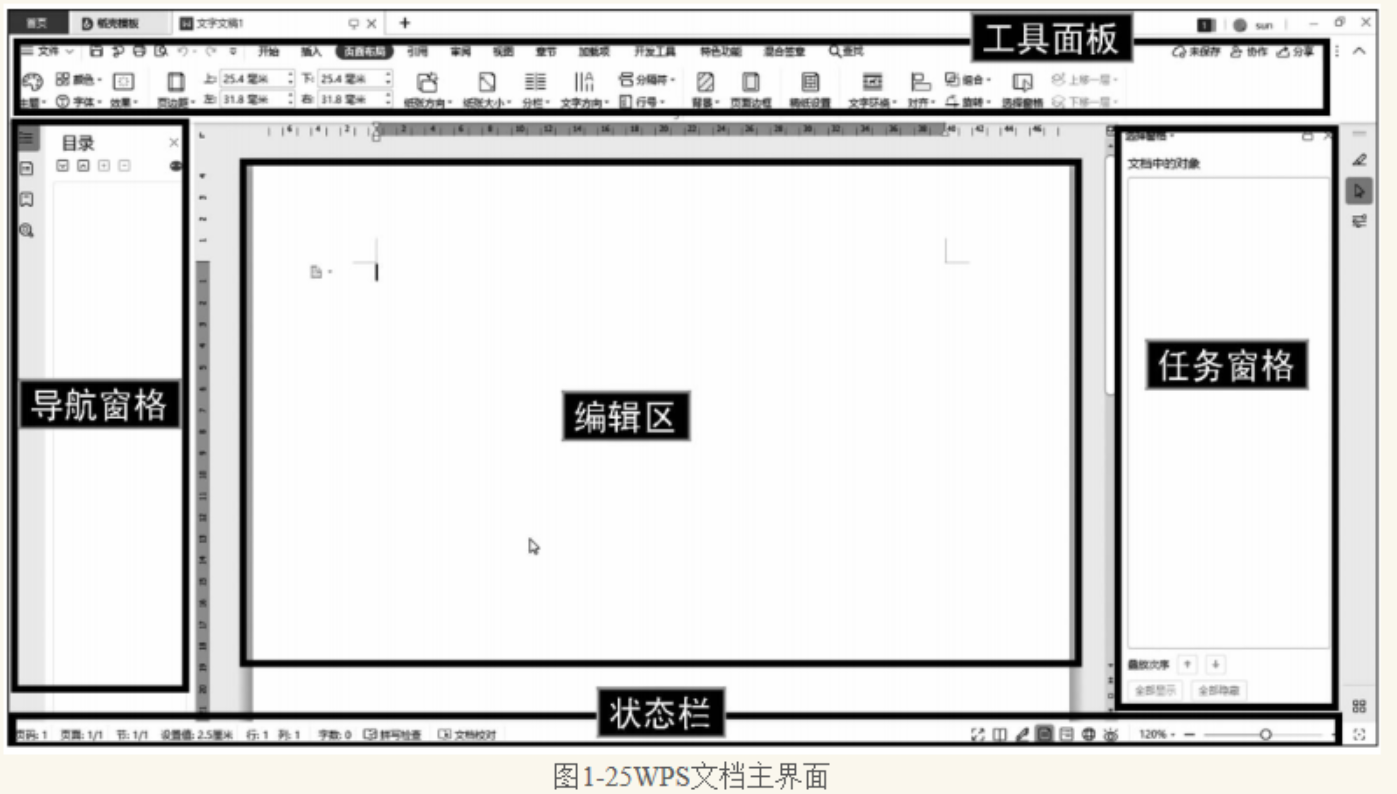
在 WPS 中,文档编辑界面由以下五个区域组成,如图 1-25 所示。
- 工具面板:WPS 各项功能入口,位于文档主界面的最顶部,包括各项功能菜单、快速访问工具栏、选项卡及功能区、快捷搜索框、协作状态区等。
- 导航窗格:在主界面左侧,用于显示文档视图导航。
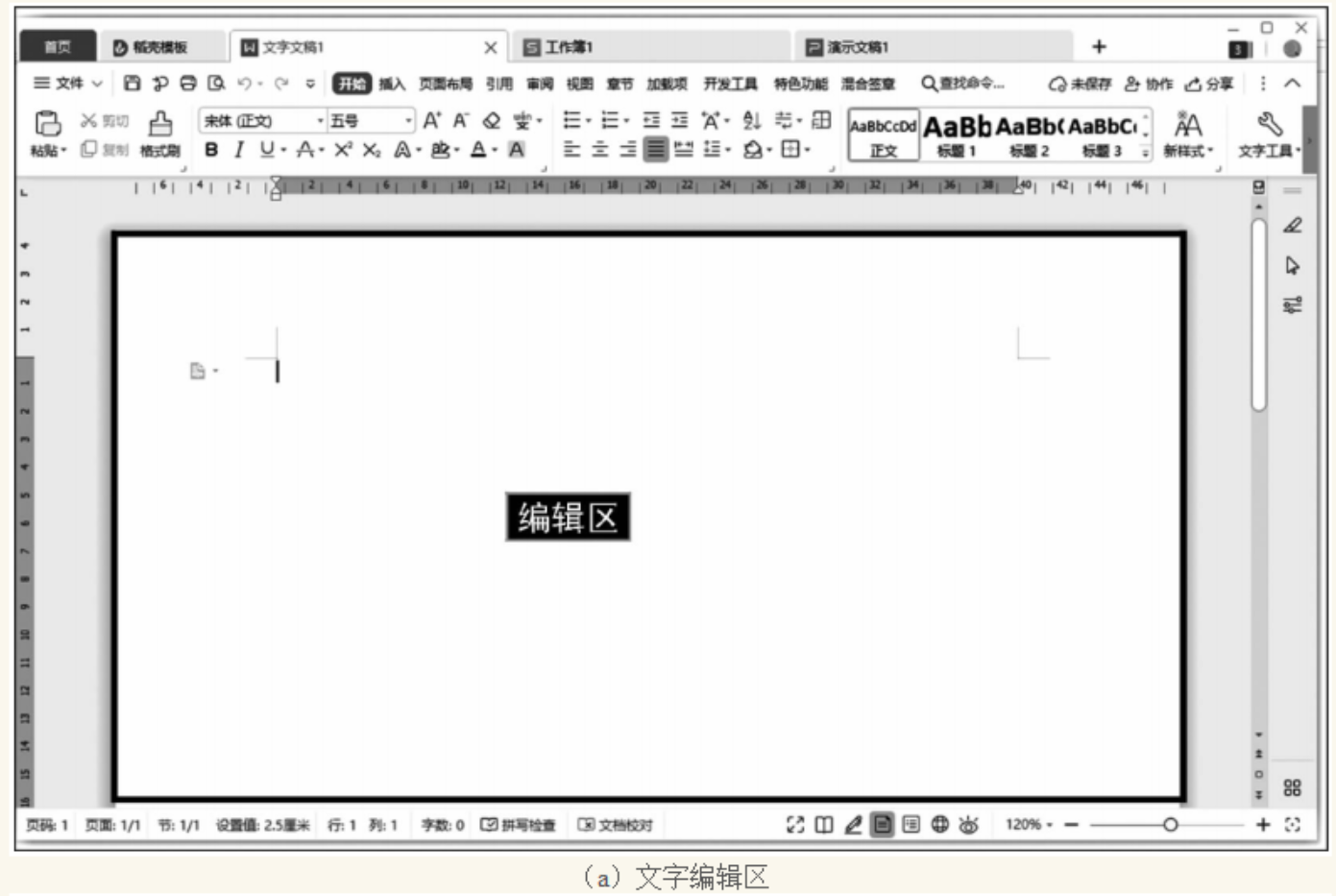
- 文档编辑区:文档编辑区,位于整个界面的中间位置,是文档的主要工作区域。
- 任务窗格:位于主界面的右侧,用于显示文档中对象的属性信息。
- 状态栏:位于主界面最底端,用于显示文档状态和视图控制。
2.文件菜单
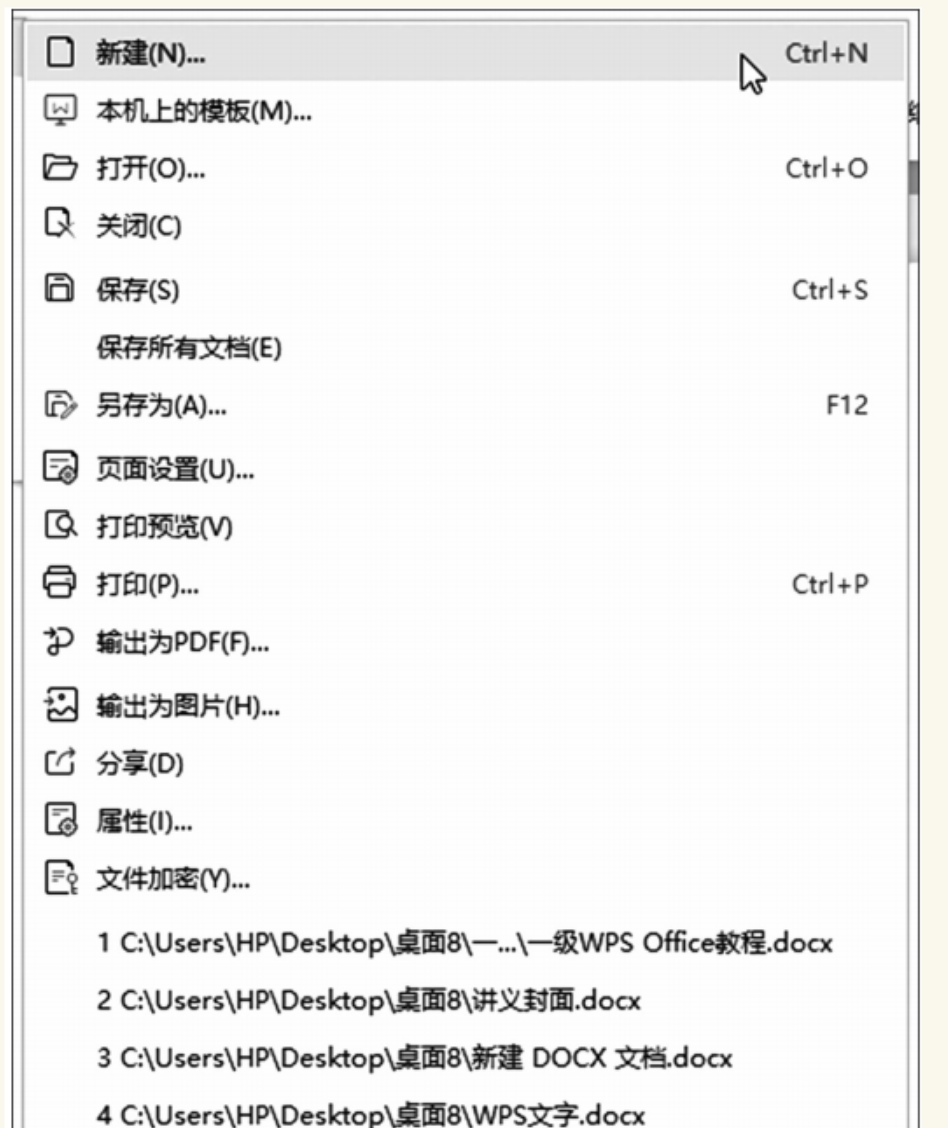
位于主界面上端最左侧,用于管理所有文件相关的基本命令。文件菜单主要包括 "新建""打开""保存""另存为""页面设置""打印""输出为 PDF" 及显示最近打开过的文档记录,如图 1-26 所示。
3.快速访问栏工具
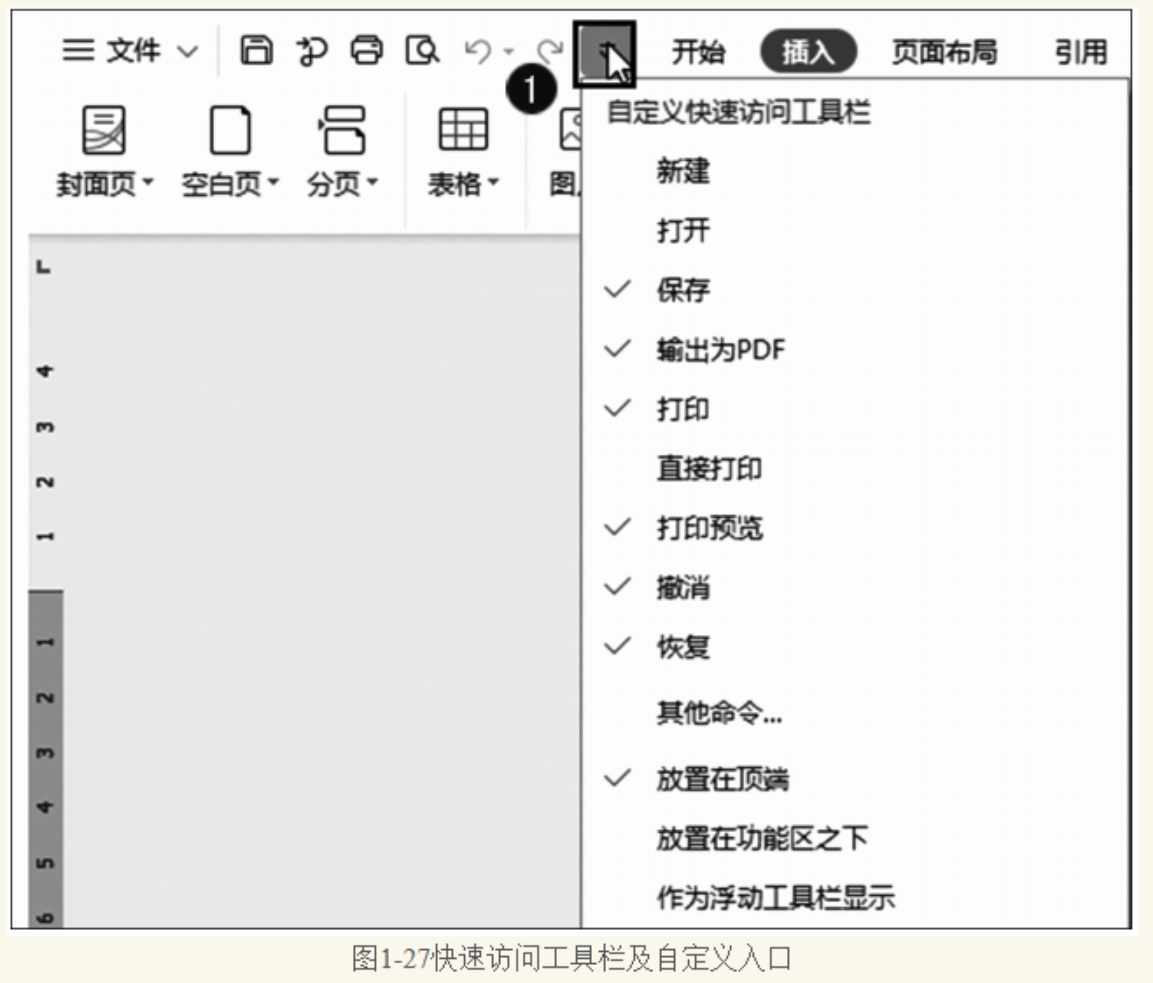
快速访问工具栏位于 "文件" 菜单右侧,列出常用的一些功能图标,方便用户快速使用,如 "保存""打印""输出为 PDF" 等,用户也可以单击右侧的 "自定义快速访问工具栏" 按钮,增加和删除快速访问工具栏中的相关功能按钮。快速访问工具栏及自定义快速访问工具栏入口,如图 1-27 所示。
4.选项卡和功能区
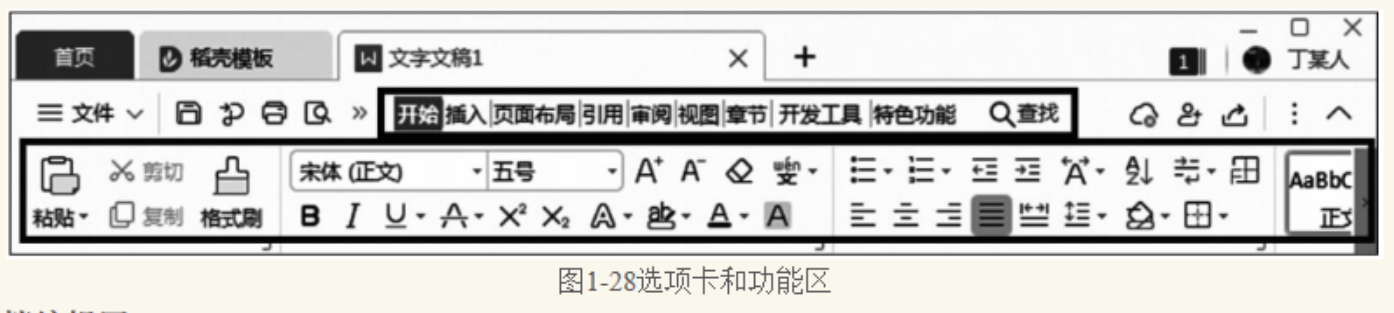
WPS 使用选项卡的方式来进行文档编辑功能的管理,选项卡位于文档主界面的最上方,类似于 Windows 系统的菜单项,点击每个选项卡,下面的功能区就会展现当前选项卡对应的功能项,如图 1-28 所示。
5.文档编辑区
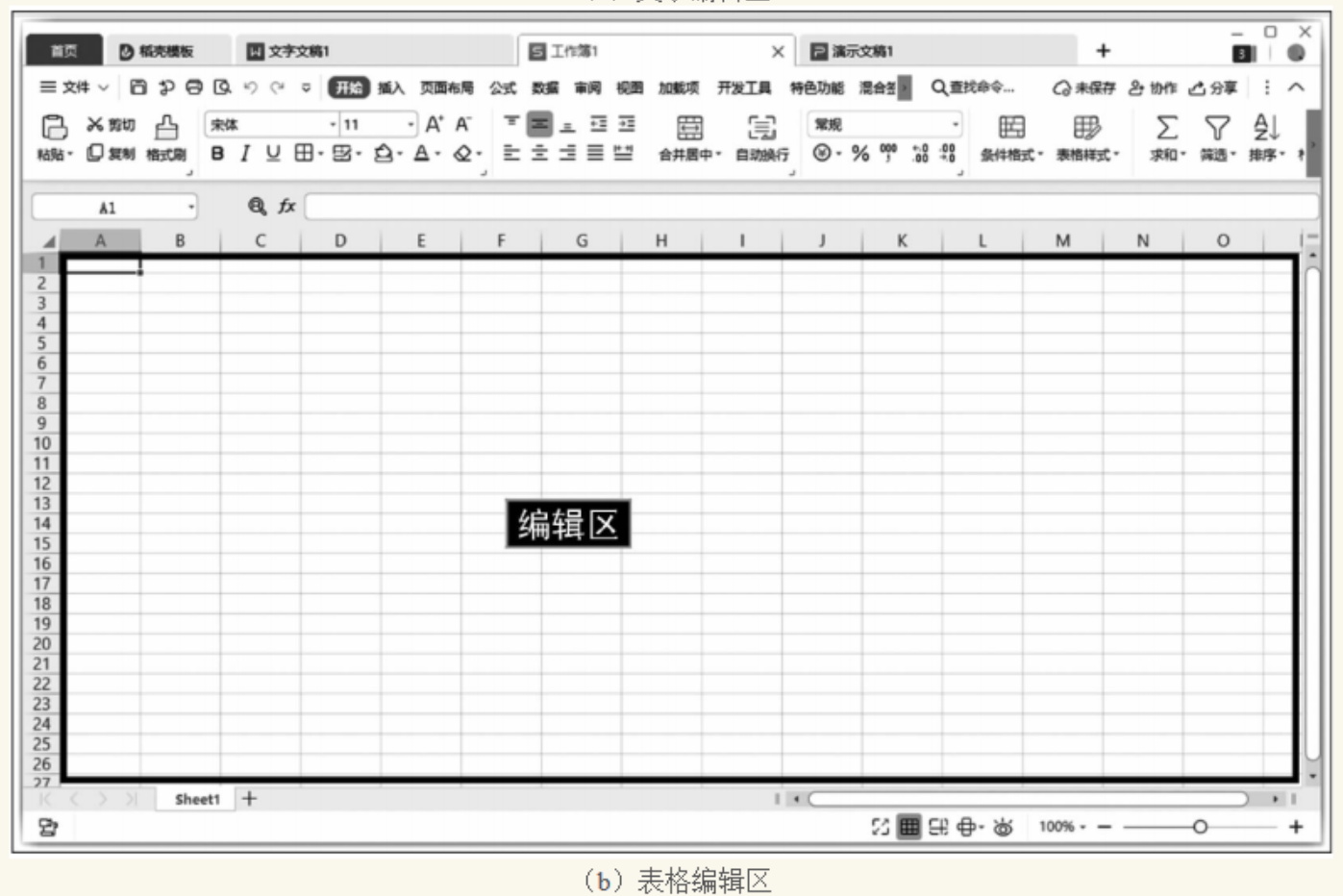
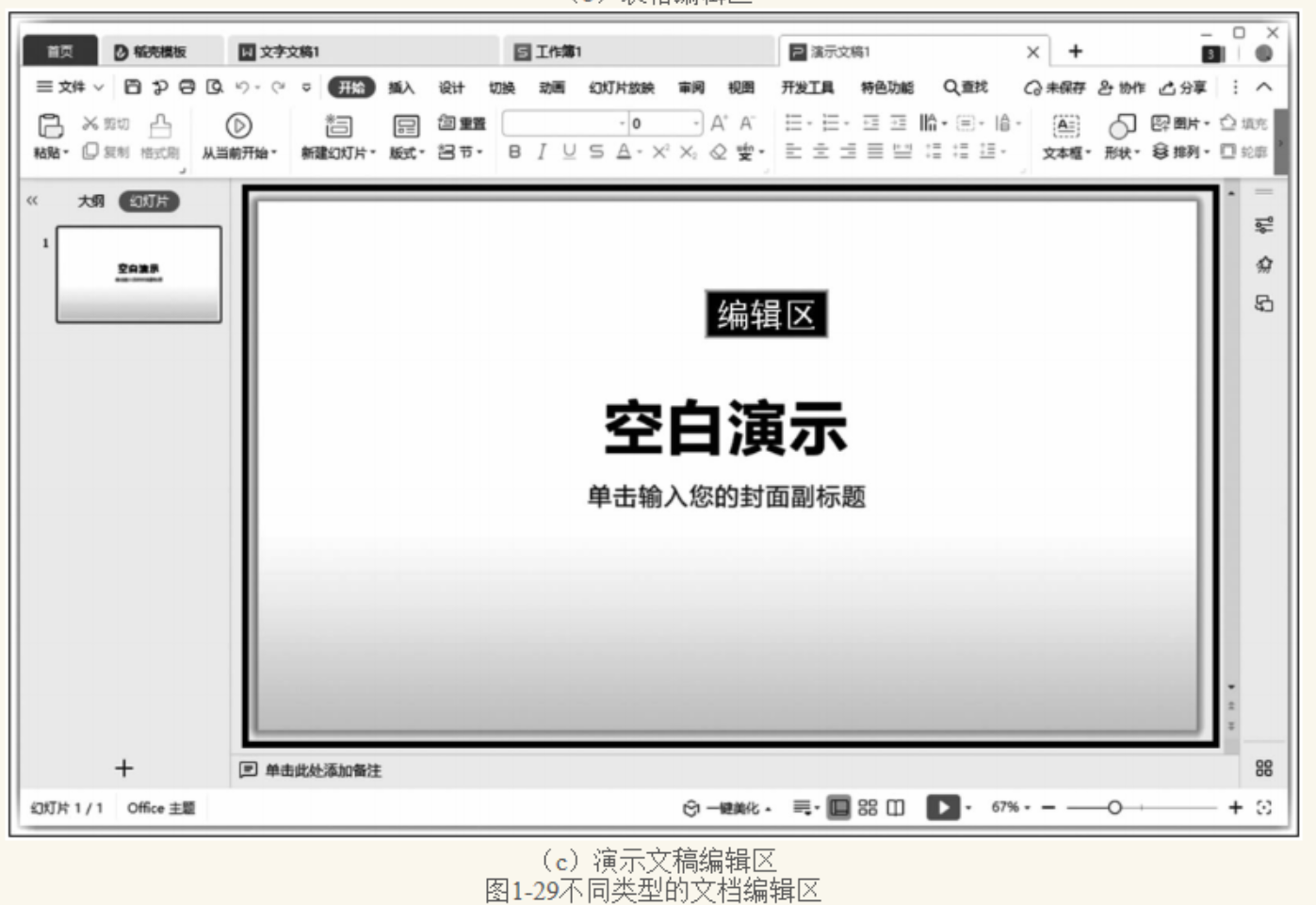
文档编辑区位于整个文档界面的中间位置,是进行文档编辑操作的主区域。用户可以在此区域中进行文档内容的输入和排版操作,不同类型的文档编辑区各不相同,如图 1-29 所示。
6.状态栏
状态栏位于主界面的底部位置,主要用于显示文档状态信息和视图控制,相应的功能区主要包括:状态信息区、视图切换按钮和缩放比例调控区,如图 1-30 所示。

7.导航窗格和任务窗格
WPS 导航和任务窗格显示在编辑区的左右两侧位置,左侧一般显示的是导航窗格,主要用于帮助用户浏览文档和快速定位文档内容。右侧默认情况下放置的是任务窗格,可以帮助用户简化操作步骤,提高工作效率。