一、为什么需要"应用内通知模拟器"?
在 OpenHarmony 的分布式场景中,设备间会频繁传递消息(如手机向手表发送日程提醒、车机接收导航指令)。但系统级通知(Push Notification)涉及权限、后台服务、厂商通道等复杂机制,不适合初学者快速验证 UI 逻辑。
而许多应用(如聊天、待办、IoT 控制面板)需要在应用内部展示实时消息流,例如:
- "客厅灯已关闭";
- "新设备加入网络";
- "任务同步完成"。
这类"应用内通知"(In-App Notification)不依赖系统推送,仅需 UI 更新,是开发者最常实现的功能之一。
本文将构建一个极简页面:「应用内消息通知模拟器」。它只包含:
- 一个"发送通知"按钮;
- 一个垂直滚动的消息列表,按时间倒序排列(最新在顶部)。
所有逻辑纯 Dart 实现,零原生调用、零权限、零兼容性问题,完美适配 OpenHarmony 模拟器。
二、完整可运行代码
dart
// lib/main.dart
import 'package:flutter/material.dart';

void main() {
  runApp(const MyApp());
}

class MyApp extends StatelessWidget {
  const MyApp({super.key});

  @override
  Widget build(BuildContext context) {
    return MaterialApp(
      title: '通知模拟器',
      debugShowCheckedModeBanner: false,
      theme: ThemeData(useMaterial3: true, colorScheme: ColorScheme.fromSeed(seedColor: Colors.blue)),
      home: const InAppNotificationPage(),
    );
  }
}

class InAppNotificationPage extends StatefulWidget {
  const InAppNotificationPage({super.key});

  @override
  State<InAppNotificationPage> createState() => _InAppNotificationPageState();
}

class _InAppNotificationPageState extends State<InAppNotificationPage> {
  final List<String> _notifications = [];

  void _sendNotification() {
    final time = DateTime.now().toString().split('.').first;
    final message = '通知 $time';
    setState(() {
      _notifications.insert(0, message); // 最新通知插入顶部
    });
  }

  @override
  Widget build(BuildContext context) {
    return Scaffold(
      appBar: AppBar(title: const Text('应用内通知模拟')),
      body: _notifications.isEmpty
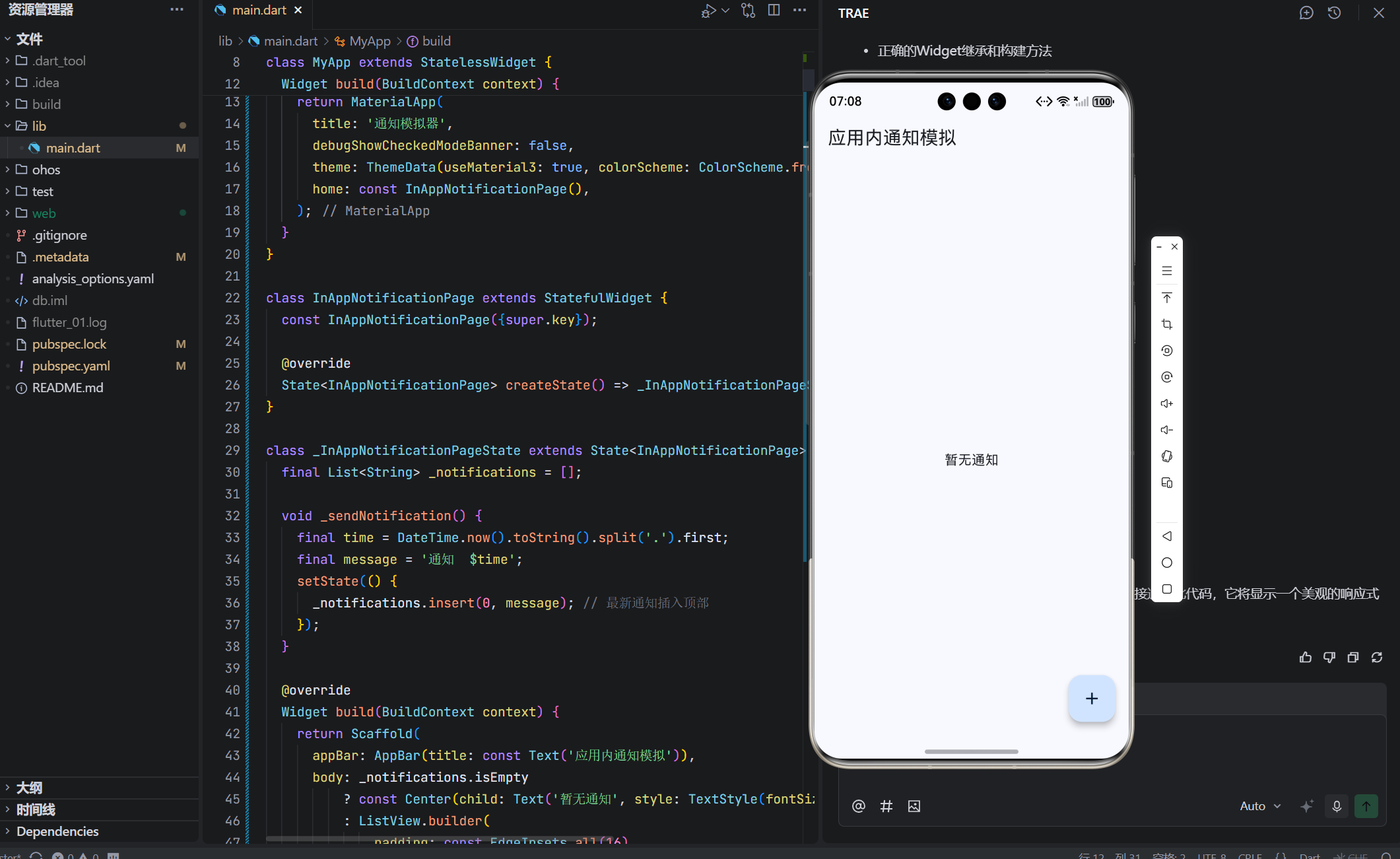
          ? const Center(child: Text('暂无通知', style: TextStyle(fontSize: 16)))
          : ListView.builder(
              padding: const EdgeInsets.all(16),
              itemCount: _notifications.length,
              itemBuilder: (context, index) {
                return Card(
                  margin: const EdgeInsets.only(bottom: 12),
                  child: Padding(
                    padding: const EdgeInsets.all(12),
                    child: Text(_notifications[index]),
                  ),
                );
              },
            ),
      floatingActionButton: FloatingActionButton(
        onPressed: _sendNotification,
        child: const Icon(Icons.add),
      ),
    );
  }
}
✅ 此代码仅使用 Flutter 内置组件 (
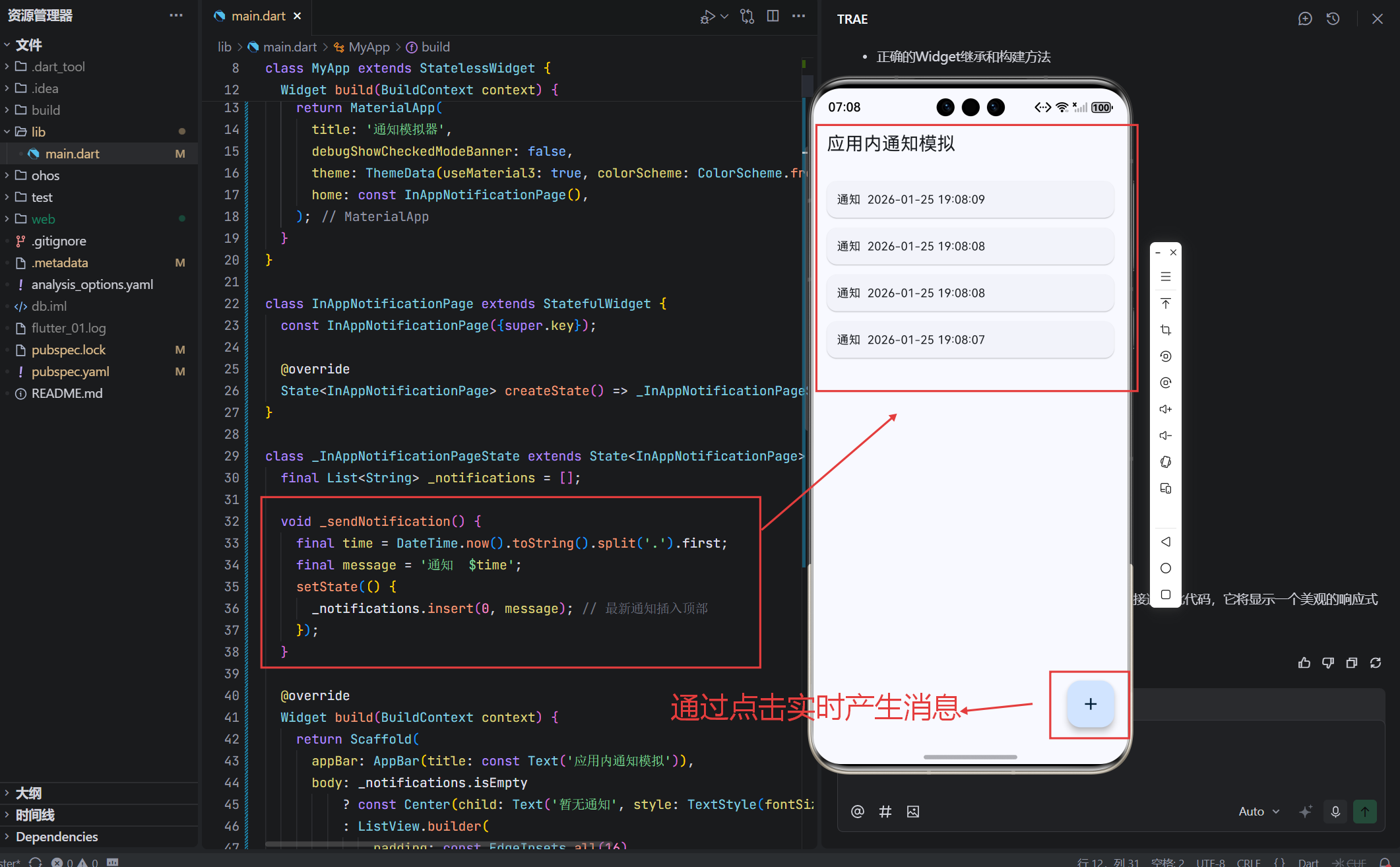
MaterialApp,Scaffold,ListView,Card等),无需任何权限或原生代码,在 OpenHarmony DevEco 模拟器中可直接运行,点击"+"按钮即可生成新通知。
三、设计价值:聚焦核心 UI 流程
这个页面虽简单,却完整覆盖了实时消息展示的核心模式:
- 状态管理 :用
List<String>存储消息; - 状态更新 :
setState触发重建; - UI 映射 :
ListView.builder高效渲染列表; - 交互反馈 :空状态提示 + 新增动画(隐含在
setState中)。
它是学习 "状态驱动 UI" 的绝佳范例,也是构建聊天、日志、事件流等复杂页面的基础模板。
四、:消息生成与状态更新
我们首先看通知生成逻辑:
dart
final List<String> _notifications = [];

void _sendNotification() {
  final time = DateTime.now().toString().split('.').first;
  final message = '通知 $time';
  setState(() {
    _notifications.insert(0, message); // 插入到列表开头
  });
}这段代码实现了模拟消息的创建与状态更新。
_notifications是一个 私有状态变量,存储所有通知文本;DateTime.now().toString()获取当前时间,.split('.').first截去毫秒部分,得到如"2026-01-25 18:45:30"的可读格式;message构造为"通知 2026-01-25 18:45:30",确保每条唯一;_notifications.insert(0, message)是关键:- 将新消息插入索引 0(列表顶部);
- 实现"最新消息在最上方"的常见 UX 模式;
- 若用
add()则新消息在底部,不符合通知流习惯。
💡 这种"在列表头部插入"的模式,在消息、日志、动态 feed 场景中极为常见。虽然对长列表性能不佳(O(n)),但在通知数量有限(<100 条)时完全可接受。
五、条件渲染与高效列表
再看 UI 构建逻辑:
dart
@override
Widget build(BuildContext context) {
  return Scaffold(
    body: _notifications.isEmpty
        ? const Center(child: Text('暂无通知'))
        : ListView.builder(
            padding: const EdgeInsets.all(16),
            itemCount: _notifications.length,
            itemBuilder: (context, index) {
              return Card(
                margin: const EdgeInsets.only(bottom: 12),
                child: Padding(
                  padding: const EdgeInsets.all(12),
                  child: Text(_notifications[index]),
                ),
              );
            },
          ),
    floatingActionButton: FloatingActionButton(onPressed: _sendNotification, child: Icon(Icons.add)),
  );
}
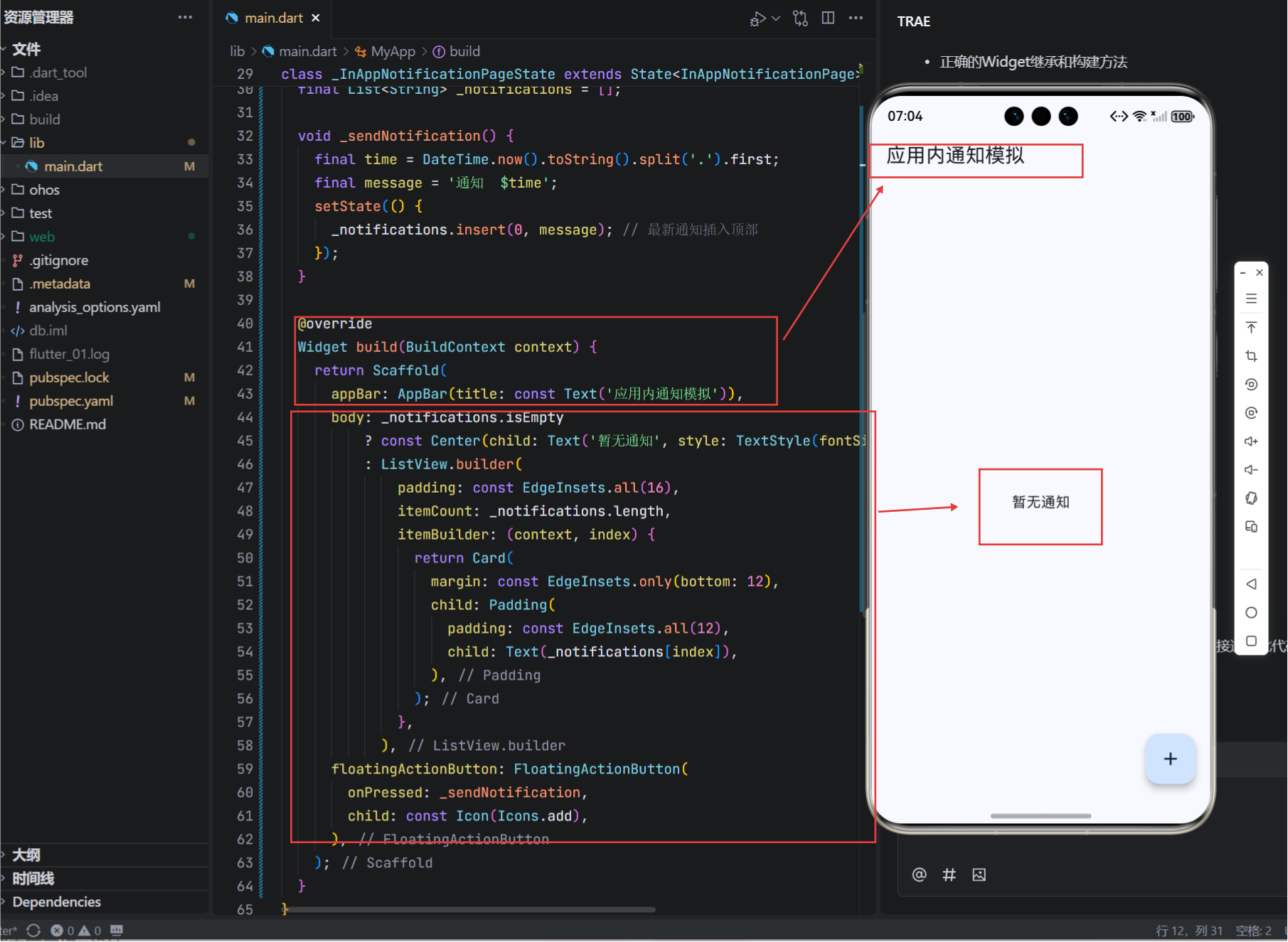
这里展示了 "条件渲染 + 高效列表" 的最佳实践。
1. 空状态处理
- 使用
_notifications.isEmpty ? ... : ...三元表达式; - 空时显示居中提示"暂无通知",避免空白页面;
- 这是提升用户体验的低成本高回报设计。
2. 使用 ListView.builder
- 相比
Column+for循环,ListView.builder只构建可见项,内存占用低; itemCount和itemBuilder分离,结构清晰;- 即使有 1000 条通知,也能流畅滚动。
3. 视觉层次
Card提供阴影和圆角,区分每条通知;Padding和margin确保呼吸感;FloatingActionButton符合 Material Design 快捷操作规范。
📌 值得注意的是,所有 UI 元素均由状态
_notifications驱动,无任何硬编码内容。这正是响应式 UI 的核心思想。
六、为何这个微页面具有教学与实用双重价值?
1. 教学价值
- 演示了 StatefulWidget 的完整生命周期(状态定义 → 更新 → 渲染);
- 展示了
setState的正确使用场景; - 介绍了 空状态、列表、浮动按钮 等基础组件组合。
2. 实用价值
- 可直接作为 IoT 设备事件日志面板;
- 可扩展为 跨设备消息中转站(结合 OpenHarmony 分布式能力);
- 可嵌入到 设置页的"操作历史" 功能中。
更重要的是,它完全规避了平台兼容性问题------因为所有逻辑都在 Dart 层,不碰原生 API。
七、扩展方向(保持简洁前提下)
虽然本文聚焦极简,但可安全扩展:
- 消息分类 :用
enum MessageType { info, warning, success }区分颜色; - 自动清理:限制最多显示 50 条,超出则移除最早一条;
- 时间分组:按"今天"、"昨天"分组显示(需额外状态管理)。
但这些都不影响核心逻辑的简洁性。
八、结语:伟大的 UI,始于简单的状态
本文的页面没有炫技,没有复杂架构,只有一个列表、一个按钮、一个状态变量 。但它完整诠释了 Flutter 的核心哲学:UI 是状态的函数。
在 OpenHarmony 的跨端开发中,我们常被分布式、原子化服务等宏大概念吸引。但回归本质,每一个超级终端体验,都是由无数个这样简单、可靠、即时反馈的微交互组成的。
让我们从这样的小页面开始,构建值得信赖的智慧体验。
🌐 欢迎加入开源鸿蒙跨平台社区 :
在这里,您将获得:
- OpenHarmony 应用内消息设计规范;
- Flutter 状态管理入门实战;
- 无依赖 UI 组件模板。
用简单,承载复杂。