Photoshop应用------将图片变为素描效果
前提背景
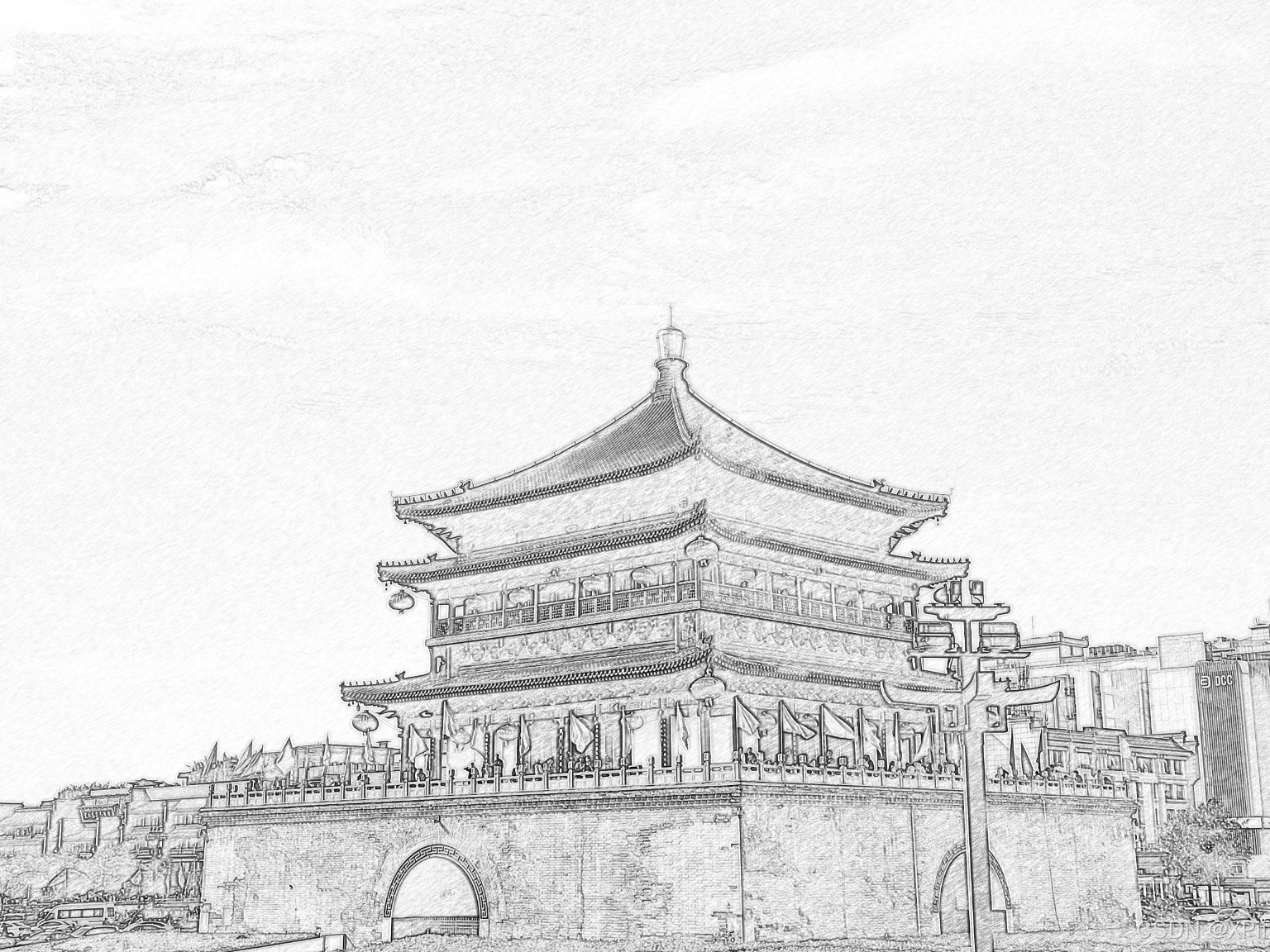
有时候需要得到素描效果的图像,采用Photoshop可以很方便实现该功能,如下图所示:
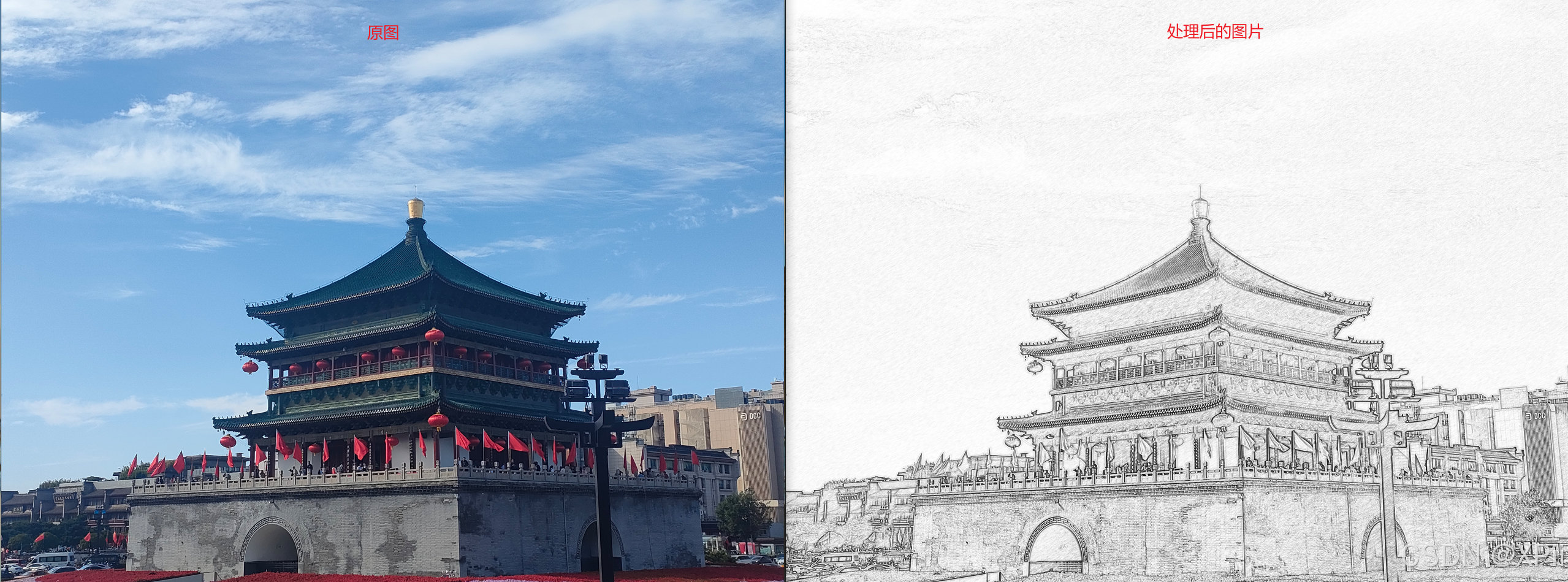
Photoshop------将图片变为素描效果的操作步骤
去色处理
- 去色处理(1):打开要调整的照片,复制背景图层;
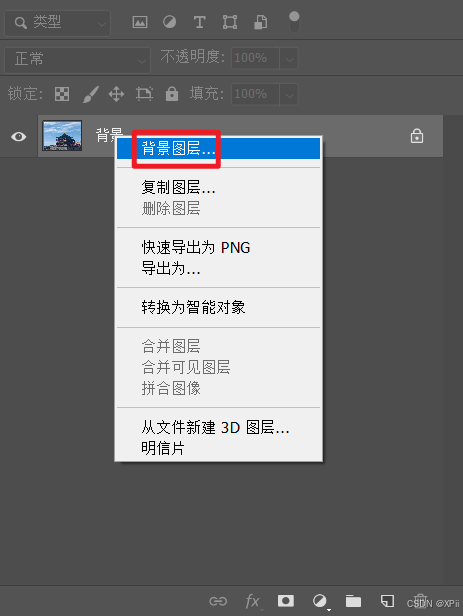
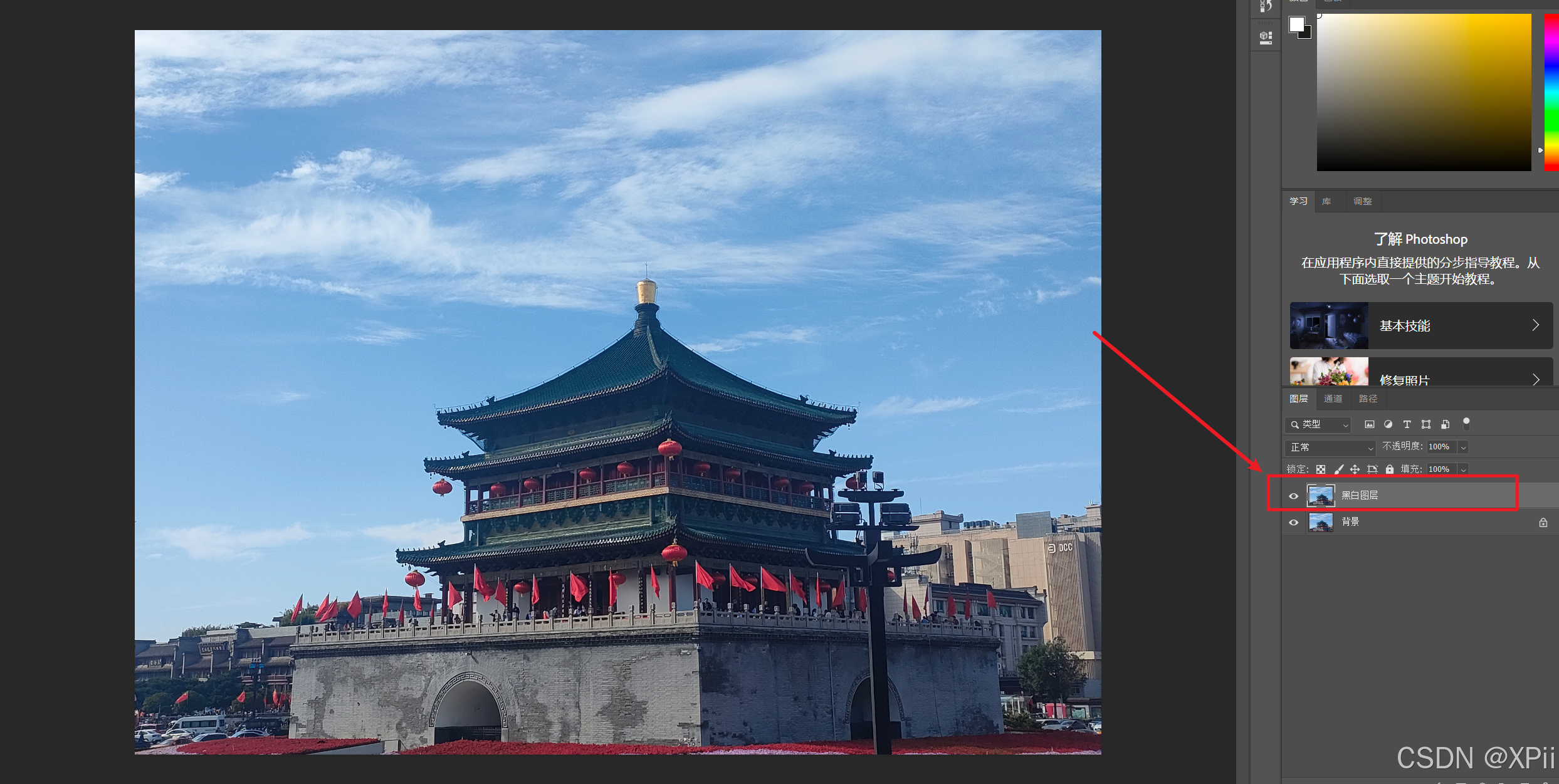
- 去色处理(2):将复制的背景图层重命名为"黑白图层";
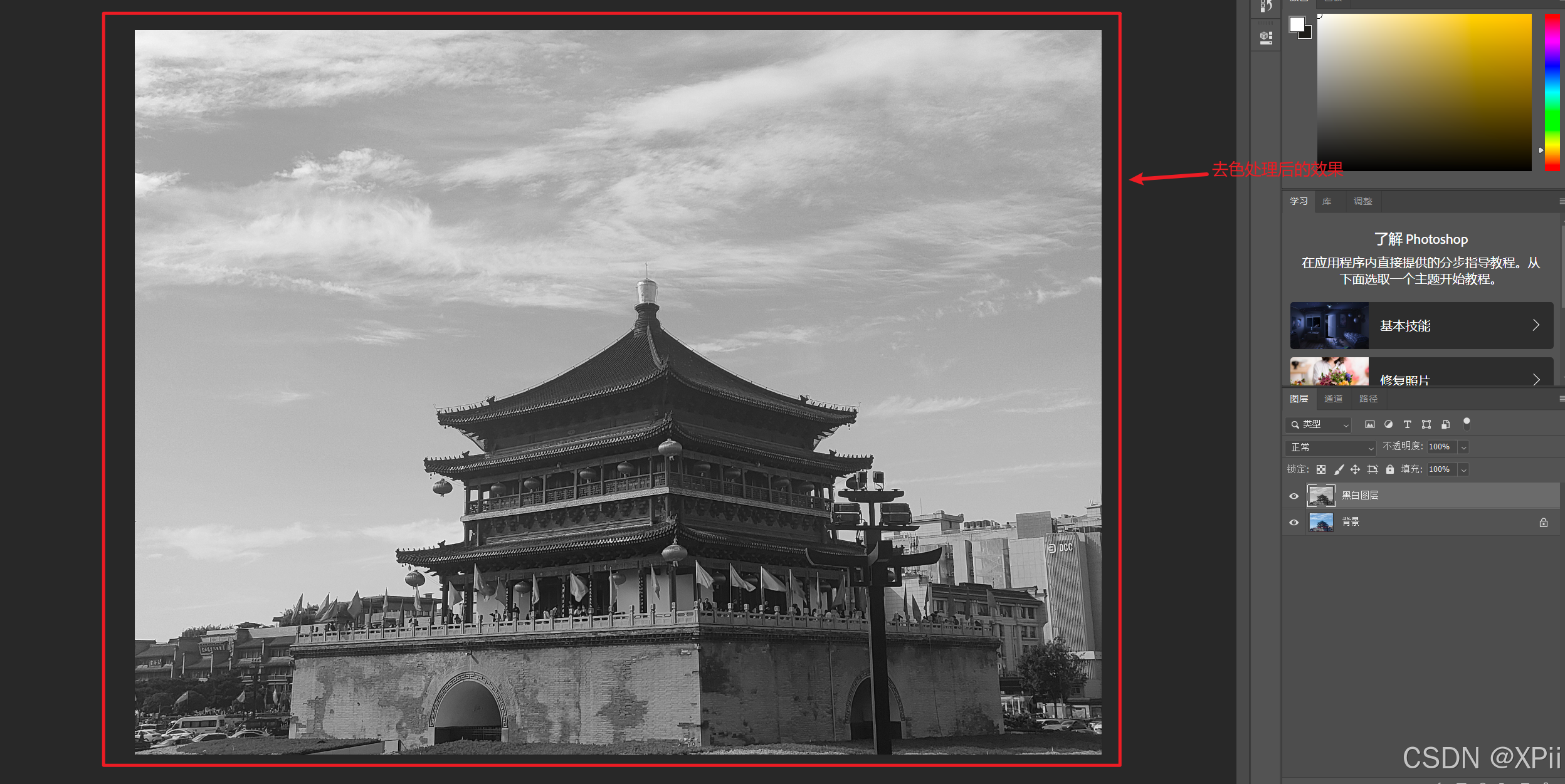
- 去色处理(3) :使用快捷键
Ctrl+Shift+U进行去色处理;
滤镜处理
- 滤镜处理(1):复制上一步中的"黑白图层",并将其重命名为"反向图层";
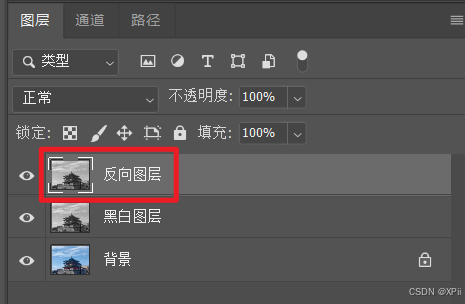
- 滤镜处理(2) :使用快捷键
Ctrl+I进行反相处理;
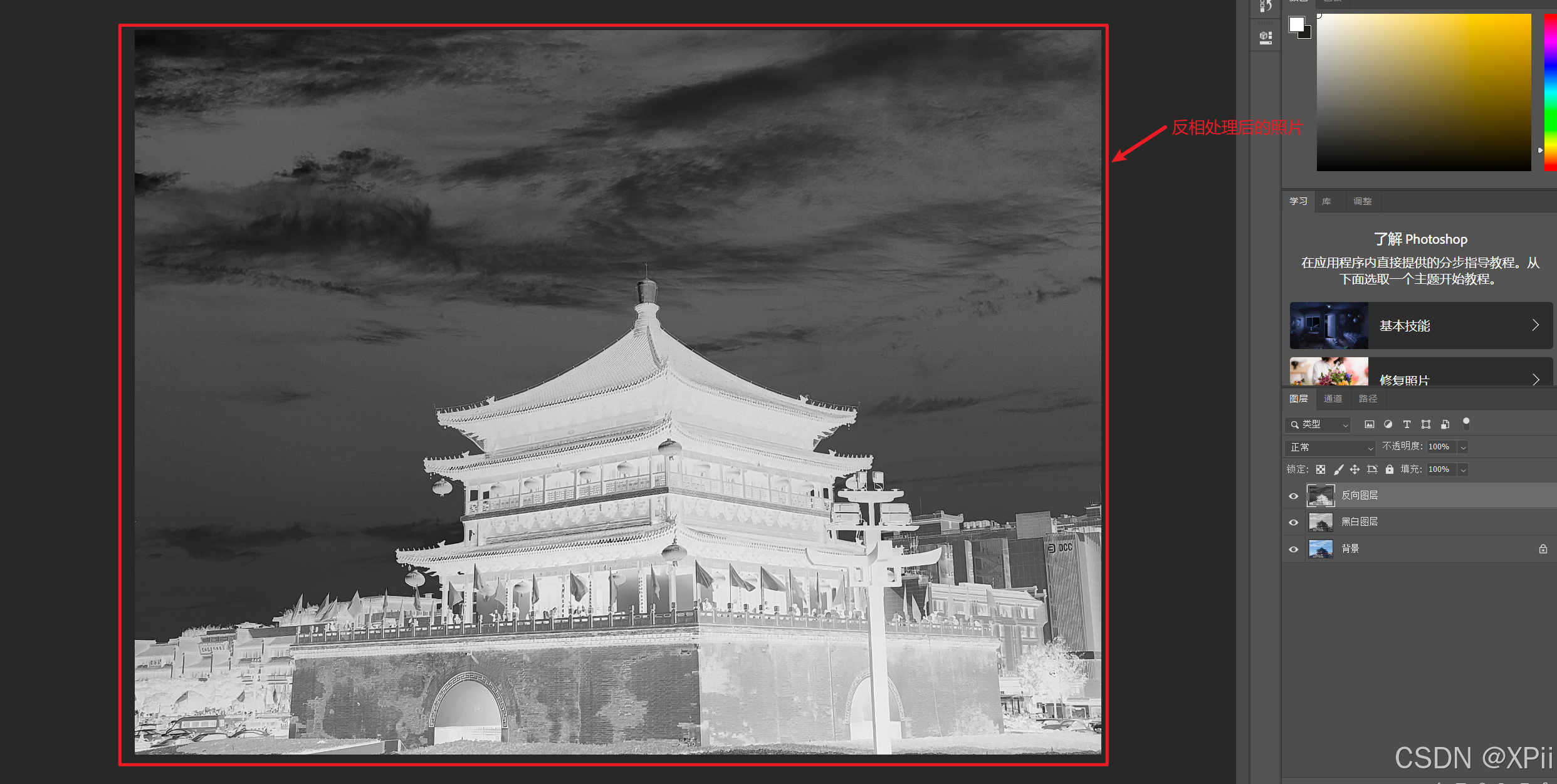
- 羽化处理(3) :将图层的混合模式更改为"
颜色减淡";
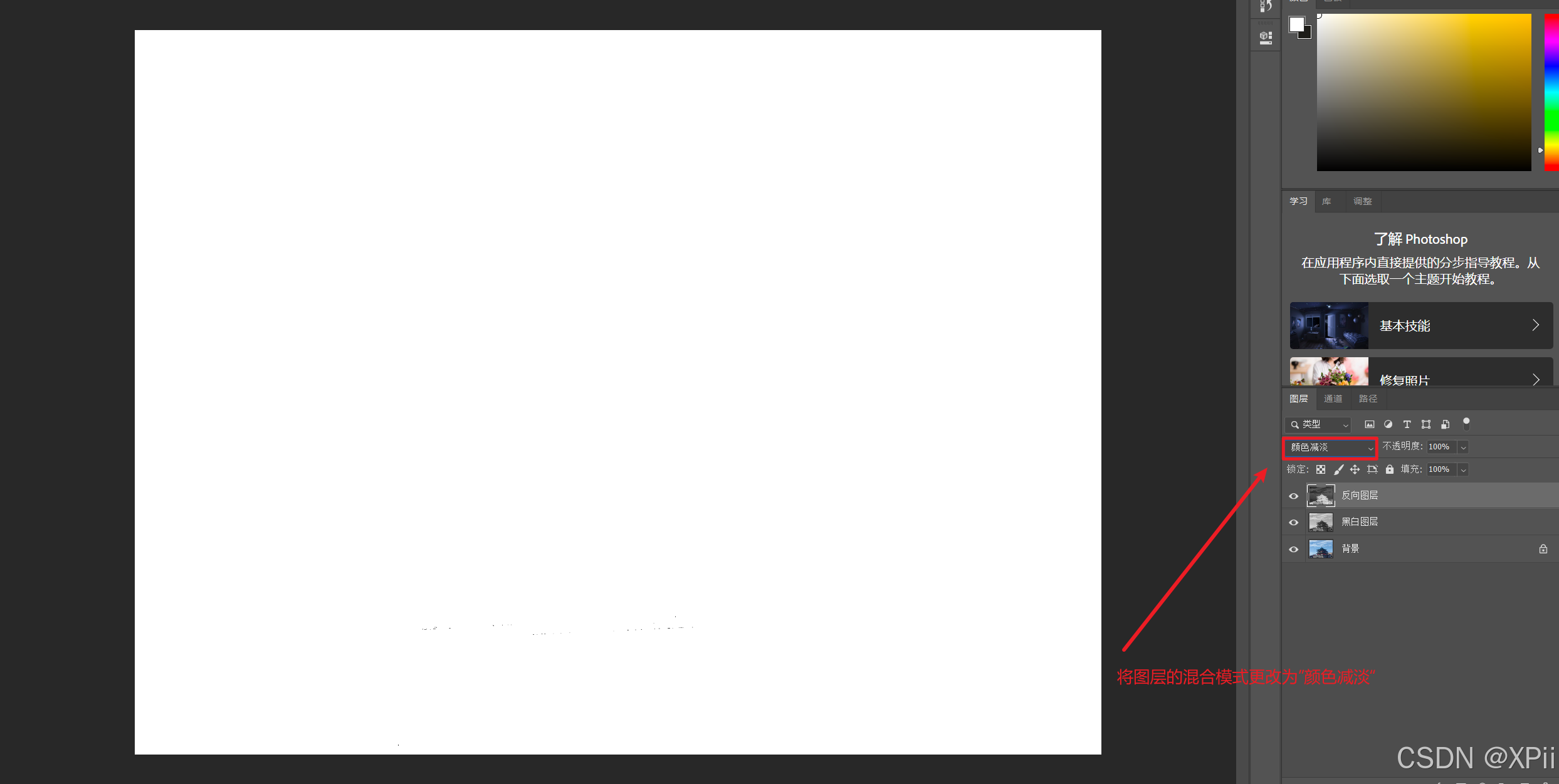
- 羽化处理(4) :执行"
滤镜->其它->最小值"命令,在弹出的对话框中设置半径为3像素;
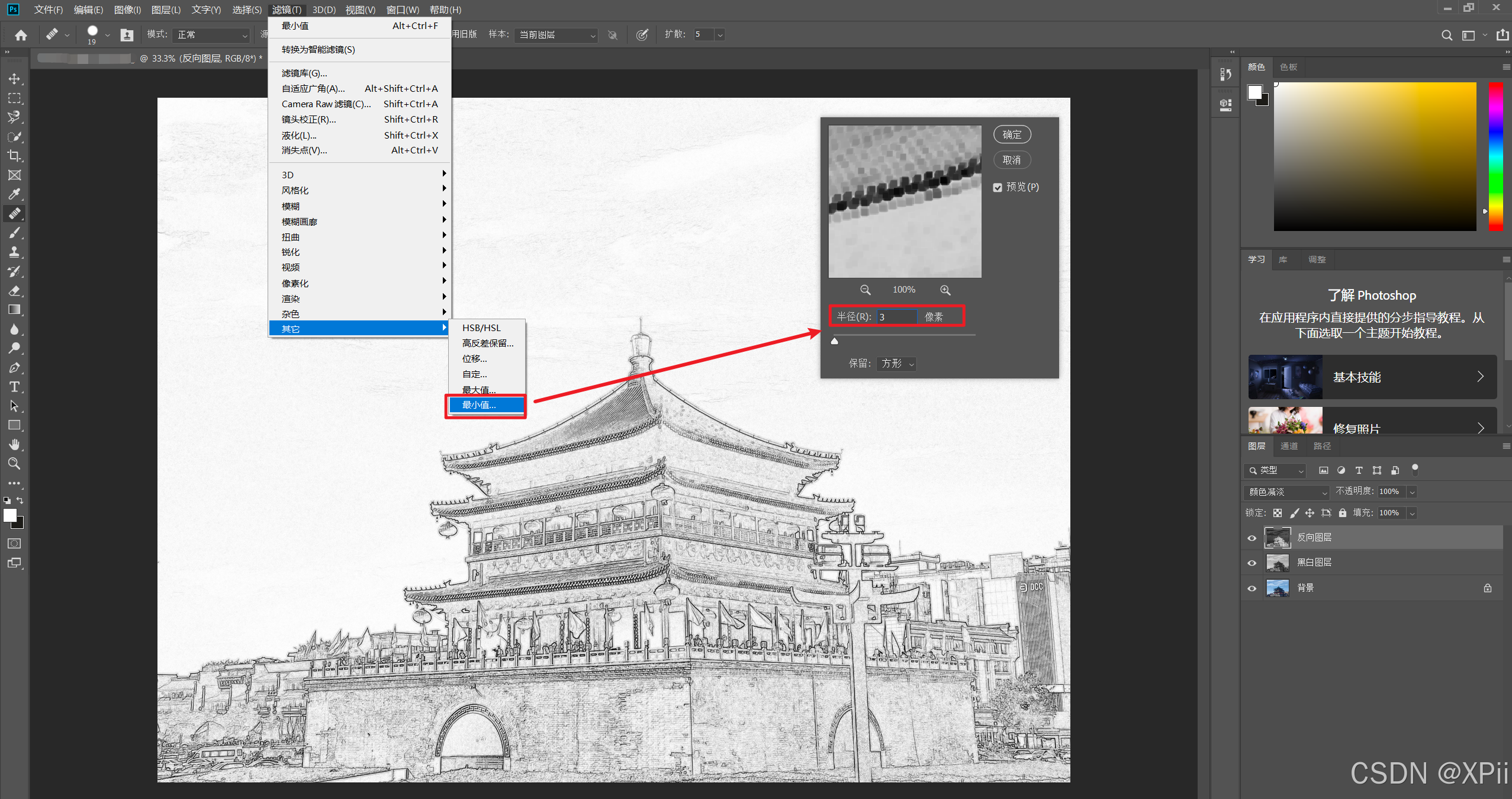
添加杂色处理
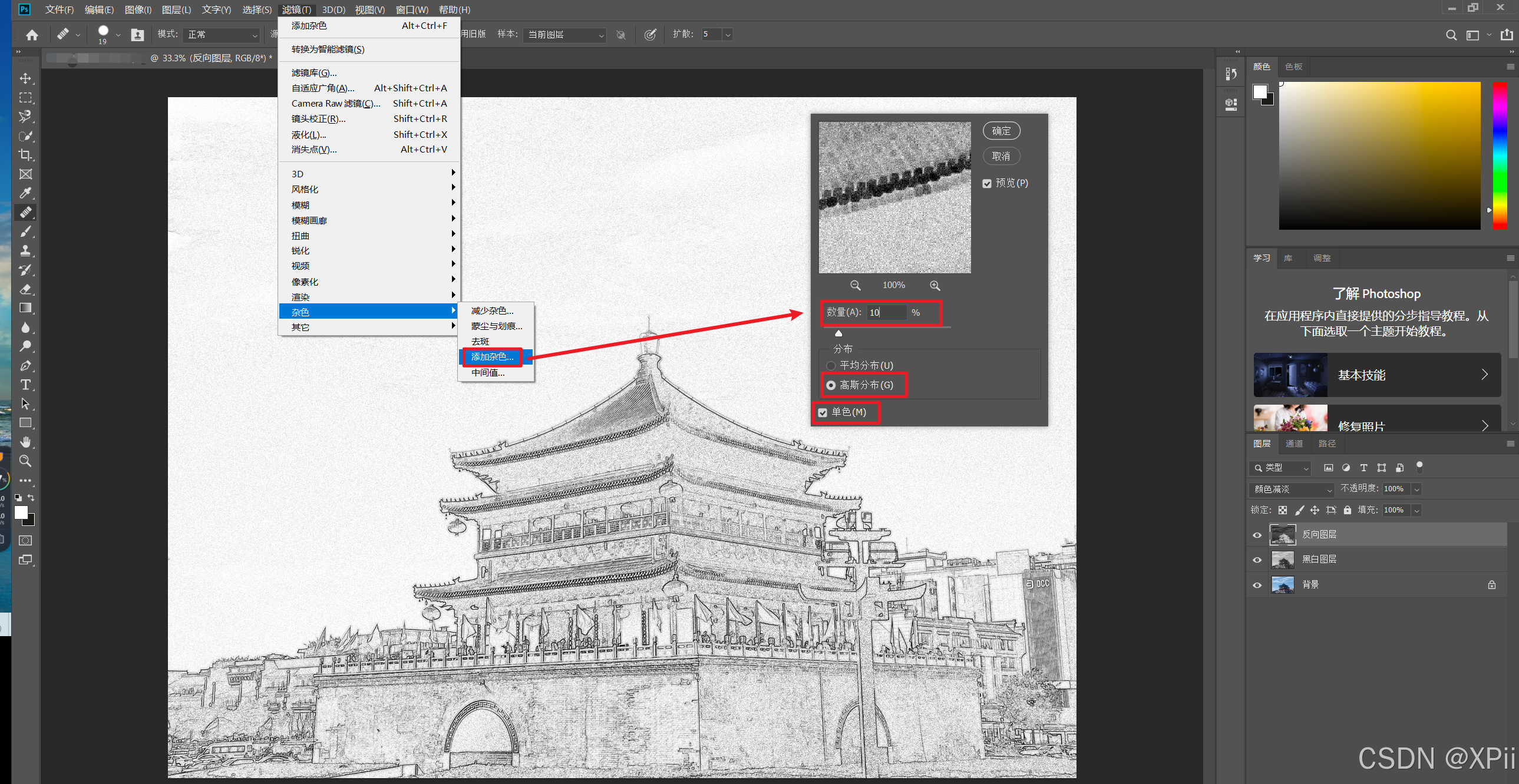
- 添加杂色处理 :执行"
滤镜->杂色->添加杂色"命令,在弹出的对话框中设置数量为10%,勾选高斯分布和单色选项;
添加动感模糊
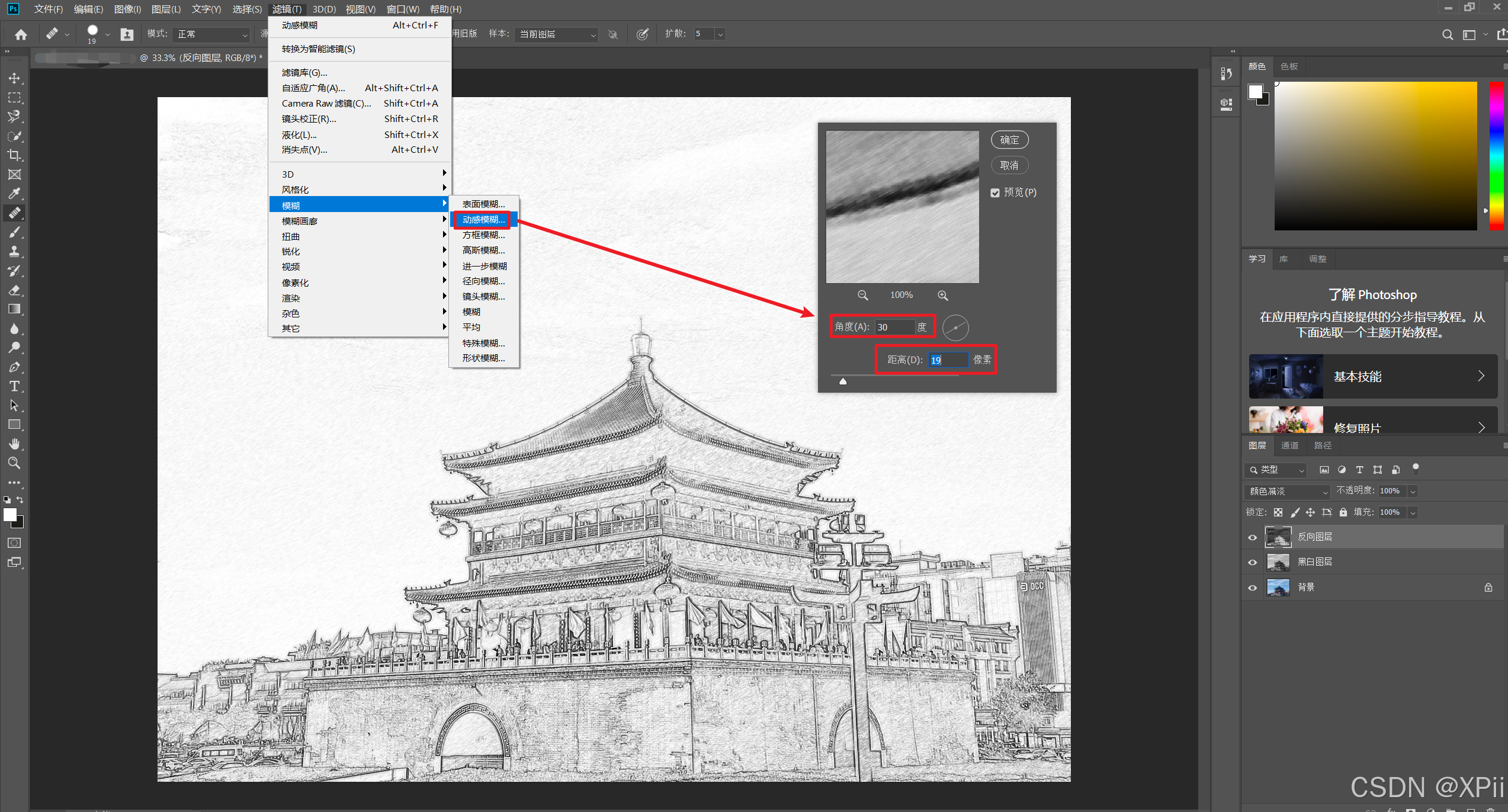
- 添加动感模糊 :执行"
滤镜->模糊->动感模糊"命令,在弹出的对话框中设置角度为30度,距离为19像素,此时会将颗粒处理成铅笔的笔触,看起来更加真实;
Photoshop处理后的素描效果图片
💓 💖 💓 💖 🍉 🌈 🍓 🕔 ~ 本节完结 ~ 🕔 🍓 🌈 🍉 💖 💓 💖 💓