
目录
[一、字体属性:给文字穿上 "精致外衣"](#一、字体属性:给文字穿上 “精致外衣”)
[1.1 font-family:设置字体类型](#1.1 font-family:设置字体类型)
[1.1.1 基础语法与用法](#1.1.1 基础语法与用法)
[1.1.2 关键注意事项](#1.1.2 关键注意事项)
[1.1.3 实战代码样例](#1.1.3 实战代码样例)
[1.2 font-size:设置字体大小](#1.2 font-size:设置字体大小)
[1.2.1 基础语法与单位](#1.2.1 基础语法与单位)
[1.2.2 常用单位说明](#1.2.2 常用单位说明)
[1.2.3 关键注意事项](#1.2.3 关键注意事项)
[1.2.4 实战代码样例](#1.2.4 实战代码样例)
[1.3 font-weight:设置字体粗细](#1.3 font-weight:设置字体粗细)
[1.3.1 基础语法与取值](#1.3.1 基础语法与取值)
[1.3.2 关键注意事项](#1.3.2 关键注意事项)
[1.3.3 实战代码样例](#1.3.3 实战代码样例)
[1.4 font-style:设置文字样式(倾斜 / 正常)](#1.4 font-style:设置文字样式(倾斜 / 正常))
[1.4.1 基础语法与取值](#1.4.1 基础语法与取值)
[1.4.2 关键注意事项](#1.4.2 关键注意事项)
[1.4.3 实战代码样例](#1.4.3 实战代码样例)
[1.5 字体属性简写(font)](#1.5 字体属性简写(font))
[1.5.1 简写语法](#1.5.1 简写语法)
[1.5.2 关键注意事项](#1.5.2 关键注意事项)
[1.5.3 实战代码样例](#1.5.3 实战代码样例)
[1.6 字体属性小结](#1.6 字体属性小结)
[二、文本属性:让文字排版 "工整又美观"](#二、文本属性:让文字排版 “工整又美观”)
[2.1 color:设置文本颜色](#2.1 color:设置文本颜色)
[2.1.1 颜色取值方式(4 种常用)](#2.1.1 颜色取值方式(4 种常用))
[2.1.2 关键注意事项](#2.1.2 关键注意事项)
[2.1.3 实战代码样例](#2.1.3 实战代码样例)
[2.2 text-align:设置文本水平对齐](#2.2 text-align:设置文本水平对齐)
[2.2.1 基础语法与取值](#2.2.1 基础语法与取值)
[2.2.1 关键注意事项](#2.2.1 关键注意事项)
[2.2.3 实战代码样例](#2.2.3 实战代码样例)
[2.3 text-decoration:设置文本装饰](#2.3 text-decoration:设置文本装饰)
[2.3.1 基础语法与取值](#2.3.1 基础语法与取值)
[2.3.2 关键注意事项](#2.3.2 关键注意事项)
[2.3.3 实战代码样例](#2.3.3 实战代码样例)
[2.4 text-indent:设置文本首行缩进](#2.4 text-indent:设置文本首行缩进)
[2.4.1 基础语法与单位](#2.4.1 基础语法与单位)
[2.4.2 常用单位说明](#2.4.2 常用单位说明)
[2.4.3 关键注意事项](#2.4.3 关键注意事项)
[2.4.4 实战代码样例](#2.4.4 实战代码样例)
[编辑2.5 line-height:设置行高](#编辑2.5 line-height:设置行高)
[2.5.1 基础语法与取值](#2.5.1 基础语法与取值)
[2.5.2 关键概念与计算](#2.5.2 关键概念与计算)
[2.5.3 关键注意事项](#2.5.3 关键注意事项)
[2.5.4 实战代码样例](#2.5.4 实战代码样例)
[2.6 文本属性小结](#2.6 文本属性小结)
前言
如果说 CSS 选择器是 "精准定位的手术刀",那 CSS 常用元素属性就是 "化腐朽为神奇的美容针"------ 选中元素后,正是这些属性让单调的 HTML 元素变得字体优美、文本工整、背景绚丽、外形精致。作为前端开发的核心技能,掌握常用元素属性是打造高颜值网页的必经之路。
本文将聚焦 CSS 中最常用的两大类元素属性:字体属性、文本属性,带你从零到一吃透这些属性!下面就让我们正式开始吧!
一、字体属性:给文字穿上 "精致外衣"
文字是网页的核心内容载体,字体属性直接决定了文字的 "颜值"------ 是端庄大气的宋体,还是活泼灵动的微软雅黑?是加粗醒目的标题,还是轻盈纤细的正文?这些都由字体属性控制。
1.1 font-family:设置字体类型
font-family 用于指定元素的字体类型,就像给文字选择 "穿衣风格",不同的字体能传递不同的页面氛围(如宋体显正式、微软雅黑显现代)。
1.1.1 基础语法与用法
css
/* 单个字体 */
元素 {
  font-family: "字体名称";
}

/* 多个备选字体(推荐) */
元素 {
  font-family: "首选字体", "备选字体1", "备选字体2", 通用字体族;
}
1.1.2 关键注意事项
-
字体名称规范:
- 字体名不含空格时,可直接写(如
font-family: SimSun;,宋体的英文名称); - 字体名含空格时,必须用引号包裹(如
font-family: "Microsoft YaHei";,微软雅黑的英文名称); - 支持中文名称(如
font-family: "微软雅黑";),但不推荐 ------ 不同浏览器对中文字体名的兼容性不同,优先使用英文名称。
- 字体名不含空格时,可直接写(如
-
备选字体机制:
- 浏览器会按从左到右的顺序查找字体,找到本地已安装的字体就使用;
- 若所有指定字体都未安装,会使用最后的 "通用字体族"(如
sans-serif无衬线字体、serif衬线字体、monospace等宽字体)。
-
兼容性建议:
- 优先使用系统默认字体(无需额外引入,加载快、兼容性好),如 Windows 的 "微软雅黑"、Mac 的 "苹方";
- 避免使用小众字体 ------ 用户本地未安装时,会被替换为默认字体,导致样式错乱。
1.1.3 实战代码样例
html
<!DOCTYPE html>
<html lang="zh-CN">
<head>
  <meta charset="UTF-8">
  <meta name="viewport" content="width=device-width, initial-scale=1.0">
  <title>font-family 字体示例</title>
  <style>
    .font-msyh {
      /* 微软雅黑:优先英文名称,备选中文名称,最后无衬线字体 */
      font-family: "Microsoft YaHei", "微软雅黑", sans-serif;
      font-size: 20px;
      color: #333;
    }
    .font-simsun {
      /* 宋体:英文名称 SimSun,备选衬线字体 */
      font-family: SimSun, "宋体", serif;
      font-size: 20px;
      color: #666;
    }
    .font-arial {
      /*  Arial:无衬线字体,兼容性强 */
      font-family: Arial, Helvetica, sans-serif;
      font-size: 20px;
      color: #999;
    }
  </style>
</head>
<body>
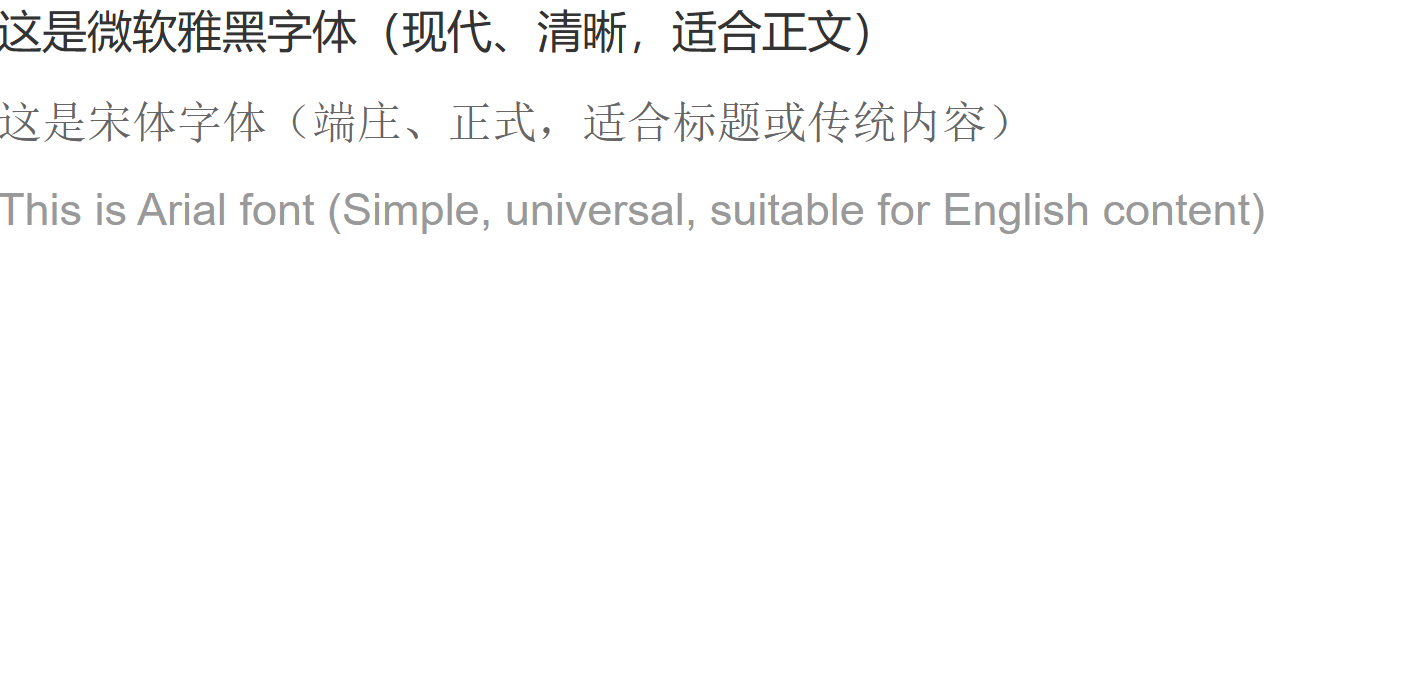
  <div class="font-msyh">这是微软雅黑字体(现代、清晰,适合正文)</div>
  <br>
  <div class="font-simsun">这是宋体字体(端庄、正式,适合标题或传统内容)</div>
  <br>
  <div class="font-arial">This is Arial font (Simple, universal, suitable for English content)</div>
</body>
</html>
运行效果:三个 div 分别显示微软雅黑、宋体、Arial 字体,即使某类字体未安装,也会被备选字体替换,保证样式不错乱。
1.2 font-size:设置字体大小
font-size 用于控制文字的大小,是最常用的字体属性之一。文字大小直接影响页面的可读性 ------ 标题需大而醒目,正文需适中易读,注释需小而不抢眼。
1.2.1 基础语法与单位
css
元素 {
  font-size: 数值 + 单位; /* 常用单位:px、em、rem */
}
1.2.2 常用单位说明
-
px(像素) :固定单位,最常用!像素是屏幕的最小显示单位,font-size: 16px 表示文字高度为 16 个像素。
- 优点:大小固定,直观易控,兼容性好;
- 缺点:不支持响应式(屏幕缩放时,文字大小不变);
- 适用场景:大部分固定尺寸的文字(如正文、标题)。
-
em :相对单位,相对于当前元素的字体大小(1em = 当前元素的
font-size值)。- 例:若父元素 font-size: 16px,子元素 font-size: 1.5em,则子元素文字大小为
16px * 1.5 = 24px; - 优点:支持响应式,能随父元素字体大小同步变化;
- 缺点:嵌套层级多时,计算复杂(容易 "叠罗汉");
- 适用场景:局部响应式文字(如按钮内文字相对于按钮大小)。
- 例:若父元素 font-size: 16px,子元素 font-size: 1.5em,则子元素文字大小为
-
rem :相对单位,相对于根元素(
<html>)的字体大小(1rem =<html>的font-size值)。- 例:若 font-size: 16px,则 font-size: 2rem 表示
32px; - 优点:计算简单,不受嵌套层级影响,是响应式开发的首选单位;
- 适用场景:全局响应式文字(如移动端适配不同屏幕)。
- 例:若 font-size: 16px,则 font-size: 2rem 表示
1.2.3 关键注意事项
浏览器默认大小 :不同浏览器的默认字体大小不同(Chrome 默认
16px,IE 默认16px,Firefox 默认16px),建议在<body>中统一设置默认字体大小(如body { font-size: 16px; }),避免兼容性问题。标题标签默认大小 :**
<h1>-<h6>**标签有默认字体大小(h1约2em,h2约1.5em等),若需统一风格,需单独覆盖默认样式。单位不能省略 :
font-size: 20是无效的,必须加单位 (如20px、1.5em)。
1.2.4 实战代码样例
html
<!DOCTYPE html>
<html lang="zh-CN">
<head>
  <meta charset="UTF-8">
  <meta name="viewport" content="width=device-width, initial-scale=1.0">
  <title>font-size 字体大小示例</title>
  <style>
    body {
      font-size: 16px; /* 统一默认字体大小 */
    }
    .size-px {
      font-size: 24px; /* 像素单位:固定24px */
      color: red;
    }
    .size-em {
      font-size: 1.5em; /* 相对单位:16px * 1.5 = 24px */
      color: green;
    }
    .size-rem {
      font-size: 1.5rem; /* 相对根元素:16px * 1.5 = 24px */
      color: blue;
    }
    /* 覆盖标题标签默认大小 */
    h1 {
      font-size: 32px;
    }
    h2 {
      font-size: 28px;
    }
  </style>
</head>
<body>
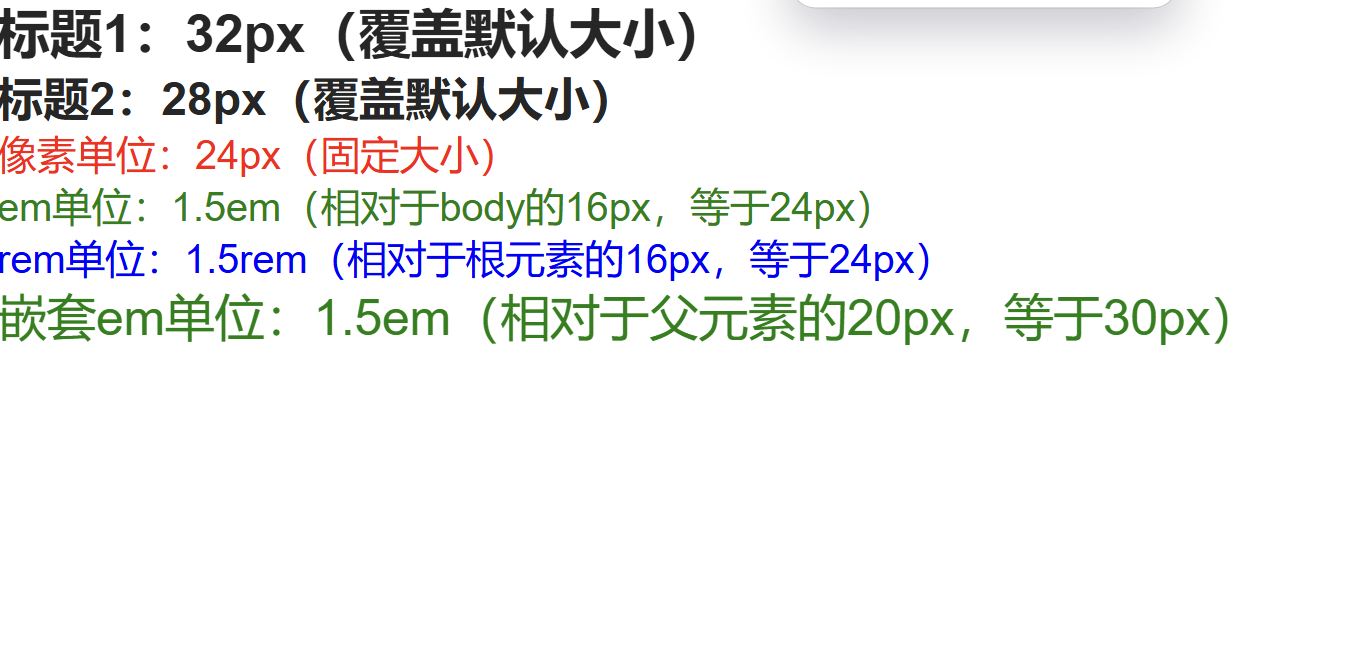
  <h1>标题1:32px(覆盖默认大小)</h1>
  <h2>标题2:28px(覆盖默认大小)</h2>
  <p class="size-px">像素单位:24px(固定大小)</p>
  <p class="size-em">em单位:1.5em(相对于body的16px,等于24px)</p>
  <p class="size-rem">rem单位:1.5rem(相对于根元素的16px,等于24px)</p>

  <!-- 嵌套场景下的em单位 -->
  <div style="font-size: 20px;">
    <p class="size-em">嵌套em单位:1.5em(相对于父元素的20px,等于30px)</p>
  </div>
</body>
</html>
运行效果:前三个 <p> 标签文字大小均为 24px(不同单位实现相同效果),嵌套的 <p> 标签文字大小为 30px(em 单位随父元素变化)。
1.3 font-weight:设置字体粗细
font-weight 用于控制文字的粗细,让文字更有层次感 ------ 标题加粗突出重点,正文常规保证易读,注释变细不抢视线。
1.3.1 基础语法与取值
css
元素 {
  /* 关键字取值 */
  font-weight: normal; /* 正常粗细(默认,等同于400) */
  font-weight: bold; /* 加粗(等同于700) */
  font-weight: bolder; /* 比父元素更粗 */
  font-weight: lighter; /* 比父元素更细 */

  /* 数字取值(推荐,更精准) */
  font-weight: 100; /* 最细 */
  font-weight: 400; /* 正常(normal) */
  font-weight: 700; /* 加粗(bold) */
  font-weight: 900; /* 最粗 */
}
1.3.2 关键注意事项
数字取值范围 :仅支持
100、200、300、400、500、600、700、800、900这 9 个值,且必须是 100 的整数倍(如font-weight: 750无效)。关键字与数字对应:
normal=400(默认值);bold=700(最常用的加粗值);- 不是所有字体都支持所有粗细值 ------ 小众字体可能只支持
400和700,设置300或900可能无效果。兼容性建议 :优先使用数字取值(如
700代替bold),兼容性更好;避免使用bolder和lighter(依赖父元素粗细,效果不可控)。
1.3.3 实战代码样例
html
<!DOCTYPE html>
<html lang="zh-CN">
<head>
  <meta charset="UTF-8">
  <meta name="viewport" content="width=device-width, initial-scale=1.0">
  <title>font-weight 字体粗细示例</title>
  <style>
    body {
      font-family: "Microsoft YaHei", sans-serif;
      font-size: 20px;
    }
    .weight-100 { font-weight: 100; color: #999; }
    .weight-400 { font-weight: 400; color: #666; } /* 正常 */
    .weight-700 { font-weight: 700; color: #333; } /* 加粗 */
    .weight-900 { font-weight: 900; color: #000; } /* 最粗 */
    .weight-bold { font-weight: bold; color: red; } /* 等同于700 */
  </style>
</head>
<body>
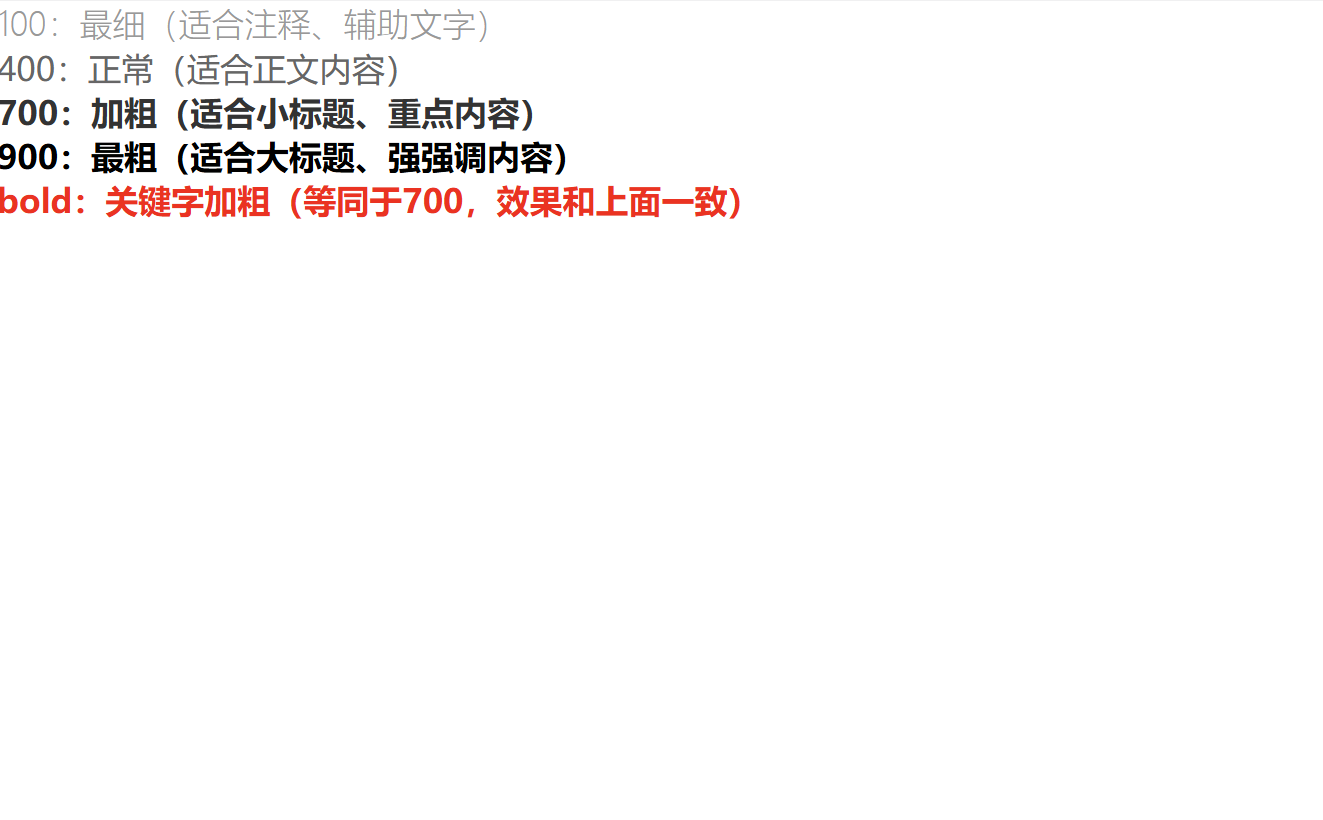
  <p class="weight-100">100:最细(适合注释、辅助文字)</p>
  <p class="weight-400">400:正常(适合正文内容)</p>
  <p class="weight-700">700:加粗(适合小标题、重点内容)</p>
  <p class="weight-900">900:最粗(适合大标题、强强调内容)</p>
  <p class="weight-bold">bold:关键字加粗(等同于700,效果和上面一致)</p>
</body>
</html>运行效果:文字粗细从左到右逐渐变粗,700 和 bold 效果完全一致,直观展现不同粗细的应用场景。
1.4 font-style:设置文字样式(倾斜 / 正常)
font-style 主要用于控制文字是否倾斜,最常用的场景不是 "让文字倾斜",而是 "取消默认倾斜"(如 <em>、<<i> 标签默认倾斜,需改为正常样式)。
1.4.1 基础语法与取值
css
元素 {
  font-style: normal; /* 正常样式(默认,取消倾斜) */
  font-style: italic; /* 斜体(模拟倾斜,字体本身支持) */
  font-style: oblique; /* 倾斜(强制倾斜,效果较生硬) */
}
1.4.2 关键注意事项
-
italic vs oblique:
italic:使用字体本身自带的斜体样式(如果字体支持),效果自然、美观;oblique:强制让文字倾斜,无论字体是否支持斜体,效果较生硬;- 实际开发中,优先使用
italic(效果更好),oblique很少使用。
-
常用场景:
- 取消
<em>、<<i>标签的默认倾斜(如em { font-style: normal; }); - 偶尔用于特殊文字强调(如引用内容、英文标题),但不建议滥用(倾斜文字可读性较差)。
- 取消
1.4.3 实战代码样例
html
<!DOCTYPE html>
<html lang="zh-CN">
<head>
  <meta charset="UTF-8">
  <meta name="viewport" content="width=device-width, initial-scale=1.0">
  <title>font-style 文字样式示例</title>
  <style>
    body {
      font-family: "Microsoft YaHei", sans-serif;
      font-size: 20px;
    }
    .style-normal { font-style: normal; }
    .style-italic { font-style: italic; color: red; }
    .style-oblique { font-style: oblique; color: blue; }
    /* 取消em标签默认倾斜 */
    em { font-style: normal; color: green; }
  </style>
</head>
<body>
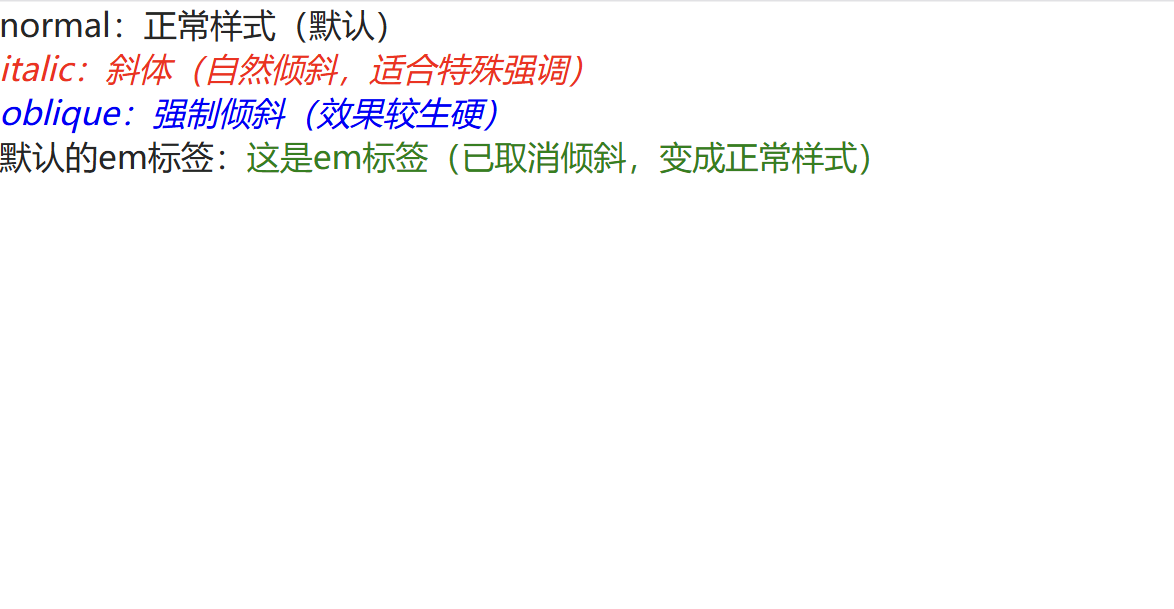
  <p class="style-normal">normal:正常样式(默认)</p>
  <p class="style-italic">italic:斜体(自然倾斜,适合特殊强调)</p>
  <p class="style-oblique">oblique:强制倾斜(效果较生硬)</p>
  <p>默认的em标签:<em>这是em标签(已取消倾斜,变成正常样式)</em></p>
</body>
</html>运行效果:italic 斜体自然,oblique 倾斜生硬,<em> 标签默认倾斜被取消,变成正常样式(实际开发中最常用的场景)。
1.5 字体属性简写(font)
为了简化代码,CSS 支持将 font-style、font-weight、font-size、line-height、font-family 合并为一个 **font**属性(简写属性),按顺序书写即可。
1.5.1 简写语法
css
元素 {
  font: font-style font-weight font-size/line-height font-family;
}
1.5.2 关键注意事项
- 必选属性 :**
font-size**和font-family是必选的,其他属性可选(不写则使用默认值);- line-height 与 font-size :两者用 **/**连接(如
20px/1.5,表示font-size: 20px,line-height: 30px);- 顺序固定 :必须按**
font-style→font-weight→font-size/line-height→font-family**的顺序书写,不能颠倒;- 默认值 :未写的属性会使用默认值(如未写
font-style则默认normal,未写font-weight则默认400)。
1.5.3 实战代码样例
html
<!DOCTYPE html>
<html lang="zh-CN">
<head>
  <meta charset="UTF-8">
  <meta name="viewport" content="width=device-width, initial-scale=1.0">
  <title>font 简写属性示例</title>
  <style>
    /* 完整简写:style + weight + size/line-height + family */
    .font-short {
      font: italic 700 20px/1.8 "Microsoft YaHei", sans-serif;
      color: #333;
    }
    /* 简化简写:省略style和weight(使用默认值normal、400) */
    .font-short-simple {
      font: 18px/1.5 "SimSun", serif;
      color: #666;
    }
    /* 等价的完整写法(对比用) */
    .font-full {
      font-style: italic;
      font-weight: 700;
      font-size: 20px;
      line-height: 1.8;
      font-family: "Microsoft YaHei", sans-serif;
      color: #333;
    }
  </style>
</head>
<body>
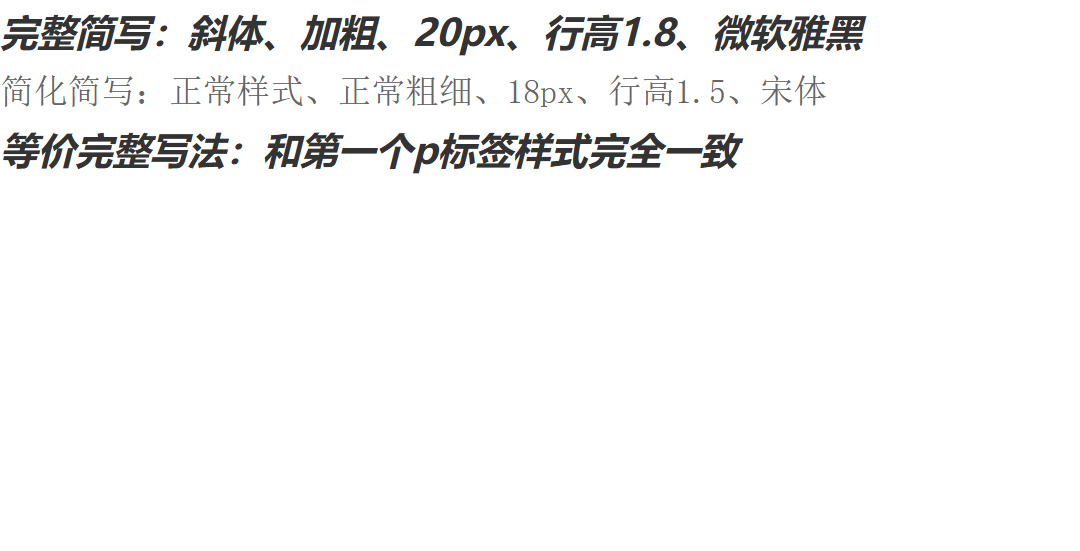
  <p class="font-short">完整简写:斜体、加粗、20px、行高1.8、微软雅黑</p>
  <p class="font-short-simple">简化简写:正常样式、正常粗细、18px、行高1.5、宋体</p>
  <p class="font-full">等价完整写法:和第一个p标签样式完全一致</p>
</body>
</html>运行效果:font-short 和 font-full 样式完全一致,font-short-simple 为简化写法,代码更简洁(实际开发中推荐使用简写)。
1.6 字体属性小结
| 属性名 | 作用 | 常用取值 / 单位 | 核心注意事项 |
|---|---|---|---|
| font-family | 设置字体类型 | 微软雅黑、宋体、Arial 等 | 含空格需加引号,添加备选字体,优先英文名称 |
| font-size | 设置字体大小 | px(固定)、em/rem(相对) | 浏览器默认 16px,标题需覆盖默认大小,单位不能省 |
| font-weight | 设置字体粗细 | 400(正常)、700(加粗)等 | 数字取值更精准,700 等同于 bold |
| font-style | 设置文字样式 | normal(正常)、italic(斜体) | 常用於取消 em/i 标签默认倾斜,少用 oblique |
| font | 简写属性 | style weight size/line family | 必选 size 和 family,顺序固定,简化代码 |
二、文本属性:让文字排版 "工整又美观"
如果说字体属性是文字的 "颜值",那文本属性就是文字的 "排版章法"------ 控制文字的颜色、对齐方式、装饰效果、缩进、行间距等,让文字排列整齐、层次分明、可读性更强。
2.1 color:设置文本颜色
color用于设置文字的颜色,是最常用的文本属性之一。合适的文本颜色能提升页面可读性(如深色文字配浅色背景),还能传递情感(如红色表示警告、绿色表示成功)。
2.1.1 颜色取值方式(4 种常用)
css
元素 {
  /* 1. 预定义颜色值(单词,最常用) */
  color: red; /* 红色 */
  color: blue; /* 蓝色 */
  color: #333; /* 深灰色(常用正文颜色) */

  /* 2. 十六进制值(最精准,推荐) */
  color: #ff0000; /* 红色(6位) */
  color: #f00; /* 红色(3位简写,等同于#ff0000) */
  color: #ffff00; /* 黄色 */

  /* 3. RGB/RGBA值(支持透明度,常用) */
  color: rgb(255, 0, 0); /* 红色(R=255, G=0, B=0) */
  color: rgba(255, 0, 0, 0.5); /* 红色,透明度50%(A=0-1) */

  /* 4. HSL/HSLA值(按色相、饱和度、亮度,较少用) */
  color: hsl(0, 100%, 50%); /* 红色 */
  color: hsla(0, 100%, 50%, 0.5); /* 红色,透明度50% */
}
2.1.2 关键注意事项
十六进制简写规则 :当 6 位十六进制值中,每两位字符相同时,可简写为 3 位(如
#ff0000→#f00,#ffffcc→#ffc),简化书写。RGB 值范围 :R(红)、G(绿)、B(蓝)的取值范围是
0-255(色光三原色),rgb(255,255,255)是白色,rgb(0,0,0)是黑色。透明度控制:
- RGBA 中的 A(Alpha)取值范围是
0-1(0 完全透明,1 完全不透明);- 如需兼容旧浏览器,可使用
opacity属性(但opacity会影响整个元素,包括背景,而 RGBA 仅影响文字颜色)。实用技巧:
- 正文颜色推荐使用
#333(深灰)而非#000(纯黑),更柔和、易读;- 辅助文字(如注释、提示)推荐使用
#999(浅灰);- 可使用 VS Code 颜色选择器(鼠标悬停在颜色值上),可视化调整颜色。
2.1.3 实战代码样例
html
<!DOCTYPE html>
<html lang="zh-CN">
<head>
  <meta charset="UTF-8">
  <meta name="viewport" content="width=device-width, initial-scale=1.0">
  <title>color 文本颜色示例</title>
  <style>
    body {
      font-family: "Microsoft YaHei", sans-serif;
      font-size: 20px;
      background-color: #f5f5f5; /* 浅灰背景,突出文字颜色 */
    }
    .color-word { color: red; } /* 预定义颜色值 */
    .color-hex-6 { color: #ff00ff; } /* 6位十六进制 */
    .color-hex-3 { color: #f0f; } /* 3位十六进制(等同于#ff00ff) */
    .color-rgb { color: rgb(0, 255, 0); } /* RGB值 */
    .color-rgba { color: rgba(0, 0, 255, 0.5); } /* RGBA值(半透明) */
    .color-text { color: #333; } /* 正文常用颜色 */
    .color-aux { color: #999; } /* 辅助文字颜色 */
  </style>
</head>
<body>
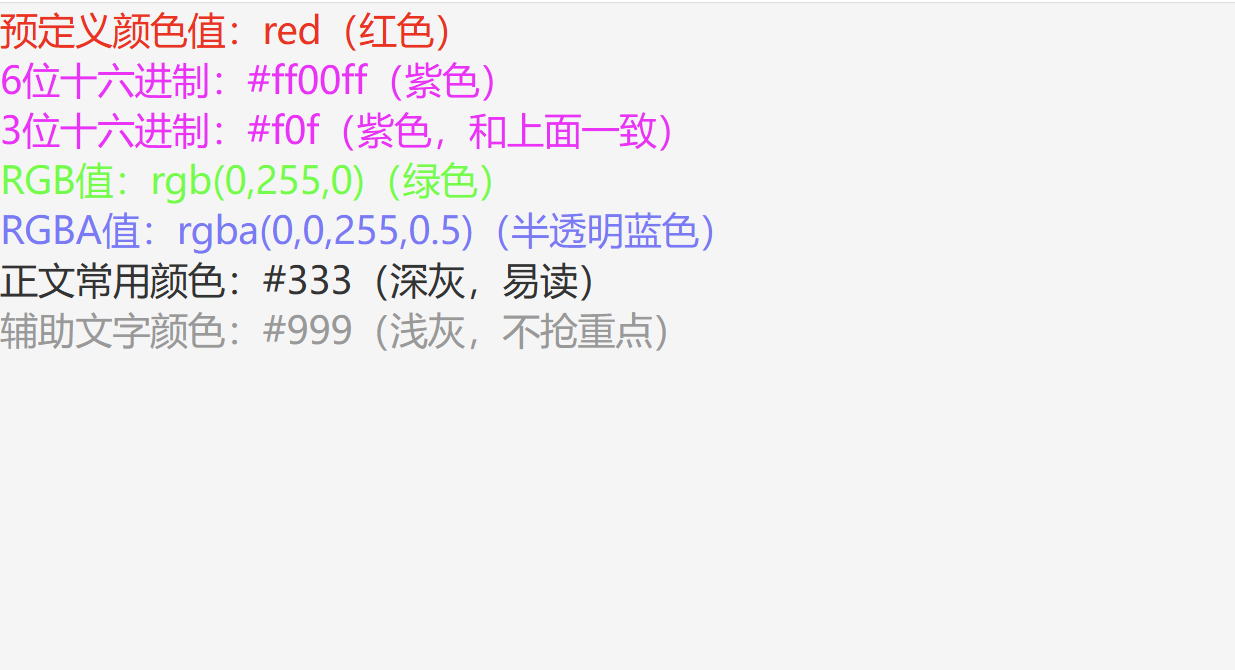
  <p class="color-word">预定义颜色值:red(红色)</p>
  <p class="color-hex-6">6位十六进制:#ff00ff(紫色)</p>
  <p class="color-hex-3">3位十六进制:#f0f(紫色,和上面一致)</p>
  <p class="color-rgb">RGB值:rgb(0,255,0)(绿色)</p>
  <p class="color-rgba">RGBA值:rgba(0,0,255,0.5)(半透明蓝色)</p>
  <p class="color-text">正文常用颜色:#333(深灰,易读)</p>
  <p class="color-aux">辅助文字颜色:#999(浅灰,不抢重点)</p>
</body>
</html>运行效果:不同取值方式呈现不同颜色,#333 和 #999 分别适合正文和辅助文字,RGBA 实现半透明效果。
2.2 text-align:设置文本水平对齐
text-align 用于控制文字(或行内元素、行内块元素)的水平对齐方式,是排版中最常用的属性之一(如标题居中、正文左对齐、按钮文字居中)。
2.2.1 基础语法与取值
css
元素 {
  text-align: left; /* 左对齐(默认,适合正文) */
  text-align: center; /* 居中对齐(适合标题、按钮) */
  text-align: right; /* 右对齐(适合日期、表单标签) */
  text-align: justify; /* 两端对齐(适合多行文本文档,如新闻、文章) */
}
2.2.1 关键注意事项
作用对象 :不仅能控制文字对齐,还能控制元素内的行内元素(如
<span>、<a>)和行内块元素(如<img>、<button>)的水平对齐。
- 例:
div { text-align: center; }会让 div 内的文字、图片、按钮都居中对齐。justify 两端对齐:
- 仅对多行文有效(单行文本无效果);
- 会自动调整单词 / 字符间距,让每行文字的左右两端都紧贴容器边缘,排版更整洁;
- 中文文本需配合 text-justify: inter-ideograph;(IE 支持)或text-justify: distribute;(Chrome 支持),效果更好。
常见误区 :
text-align只控制水平对齐,不控制垂直对齐 (垂直对齐需用line-height、flex等属性)。
2.2.3 实战代码样例
html
<!DOCTYPE html>
<html lang="zh-CN">
<head>
  <meta charset="UTF-8">
  <meta name="viewport" content="width=device-width, initial-scale=1.0">
  <title>text-align 文本对齐示例</title>
  <style>
    body {
      font-family: "Microsoft YaHei", sans-serif;
      font-size: 18px;
    }
    .container {
      width: 500px;
      height: auto;
      border: 1px solid #ccc;
      margin: 10px 0;
      padding: 10px;
    }
    .align-left { text-align: left; } /* 左对齐 */
    .align-center { text-align: center; } /* 居中对齐 */
    .align-right { text-align: right; } /* 右对齐 */
    .align-justify {
      text-align: justify;
      text-justify: inter-ideograph; /* 中文两端对齐适配 */
    } /* 两端对齐 */
  </style>
</head>
<body>
  <div class="container align-left">
    左对齐(默认):适合正文内容,阅读流畅。<br>
    这是第二行文字,依然左对齐。
  </div>

  <div class="container align-center">
    居中对齐:适合标题、按钮文字。<br>
    <img src="rose.jpg" alt="示例图片" width="200"> <!-- 图片也会居中 -->
  </div>

  <div class="container align-right">
    右对齐:适合日期、表单标签。<br>
    2024年5月20日
  </div>

  <div class="container align-justify">
    两端对齐:适合多行文本文档(如新闻、文章)。两端对齐会自动调整字符间距,让每行文字的左右两端都紧贴容器边缘,排版更整洁、美观。这是一段测试文本,用于演示两端对齐的效果,确保多行文字都能实现均匀分布。
  </div>
</body>
</html>
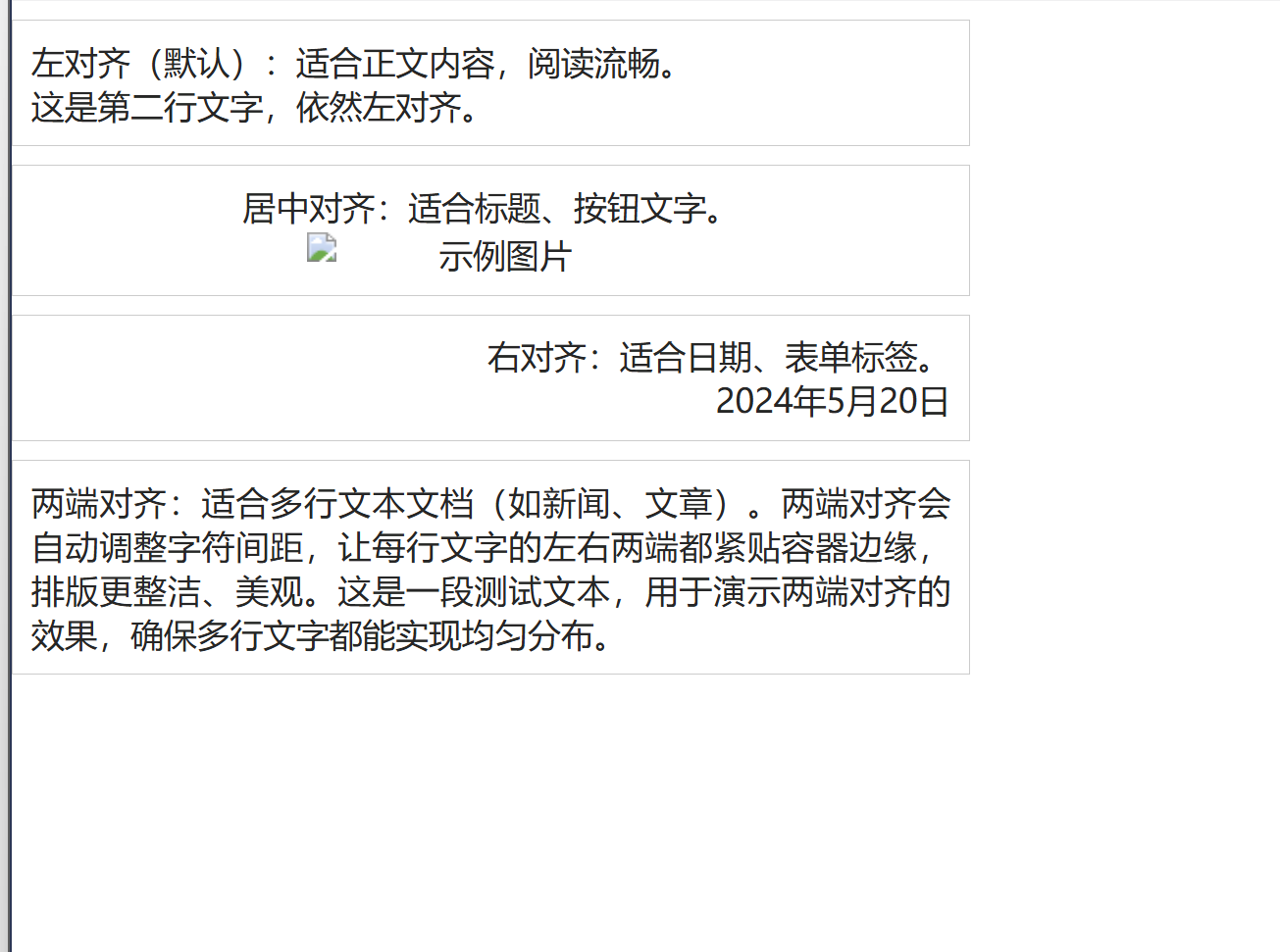
运行效果:左对齐适合正文,居中对齐让标题和图片居中,右对齐适合日期,两端对齐让多行文本排版更整洁。
2.3 text-decoration:设置文本装饰
text-decoration 用于给文字添加装饰效果(如下划线、上划线、删除线),最常用的场景是 "去掉 <a> 标签的默认下划线"。
2.3.1 基础语法与取值
css
元素 {
  text-decoration: none; /* 无装饰(常用,去掉下划线) */
  text-decoration: underline; /* 下划线(常用,强调文字) */
  text-decoration: overline; /* 上划线(不常用) */
  text-decoration: line-through; /* 删除线(常用,标识废弃内容) */
  text-decoration: underline red dotted; /* 复合取值:样式+颜色+线型 */
}
2.3.2 关键注意事项
-
复合取值语法 :text-decoration: 线型 颜色 样式(顺序可灵活调整),如
text-decoration: underline #f00 dashed;(红色虚线下划线)。 -
常用场景:
- 去掉
<a>标签默认下划线(a { text-decoration: none; })------ 实际开发中必用(如导航链接、按钮链接); - 下划线(
underline):用于强调文字(如关键词、引用内容); - 删除线(
line-through):用于标识废弃内容(如商品原价、过期信息); - 上划线(
overline):极少使用(影响可读性)。
- 去掉
-
兼容性 :所有浏览器都支持基础取值(
none、underline等),复合取值(如虚线下划线)在现代浏览器中均支持。
2.3.3 实战代码样例
html
<!DOCTYPE html>
<html lang="zh-CN">
<head>
  <meta charset="UTF-8">
  <meta name="viewport" content="width=device-width, initial-scale=1.0">
  <title>text-decoration 文本装饰示例</title>
  <style>
    body {
      font-family: "Microsoft YaHei", sans-serif;
      font-size: 20px;
    }
    .decor-none { text-decoration: none; color: blue; } /* 无装饰 */
    .decor-underline { text-decoration: underline; color: red; } /* 下划线 */
    .decor-overline { text-decoration: overline; color: green; } /* 上划线 */
    .decor-line-through { text-decoration: line-through; color: #999; } /* 删除线 */
    .decor-complex { text-decoration: underline #f00 dashed; } /* 复合取值:红色虚线下划线 */
    /* 去掉a标签默认下划线,并添加hover效果 */
    a {
      text-decoration: none;
      color: #333;
    }
    a:hover {
      text-decoration: underline;
      color: red;
    }
  </style>
</head>
<body>
  <p class="decor-none">无装饰:常用于去掉a标签默认下划线(如下面的链接)</p>
  <p class="decor-underline">下划线:用于强调文字(如关键词)</p>
  <p class="decor-overline">上划线:不常用(影响可读性)</p>
  <p class="decor-line-through">删除线:用于标识废弃内容(如原价:¥999)</p>
  <p class="decor-complex">复合取值:红色虚线下划线(样式更丰富)</p>

  <br>
  <div>导航链接示例(无默认下划线,hover显示下划线):
    <a href="#">首页</a> |
    <a href="#">产品</a> |
    <a href="#">服务</a> |
    <a href="#">关于我们</a>
  </div>
</body>
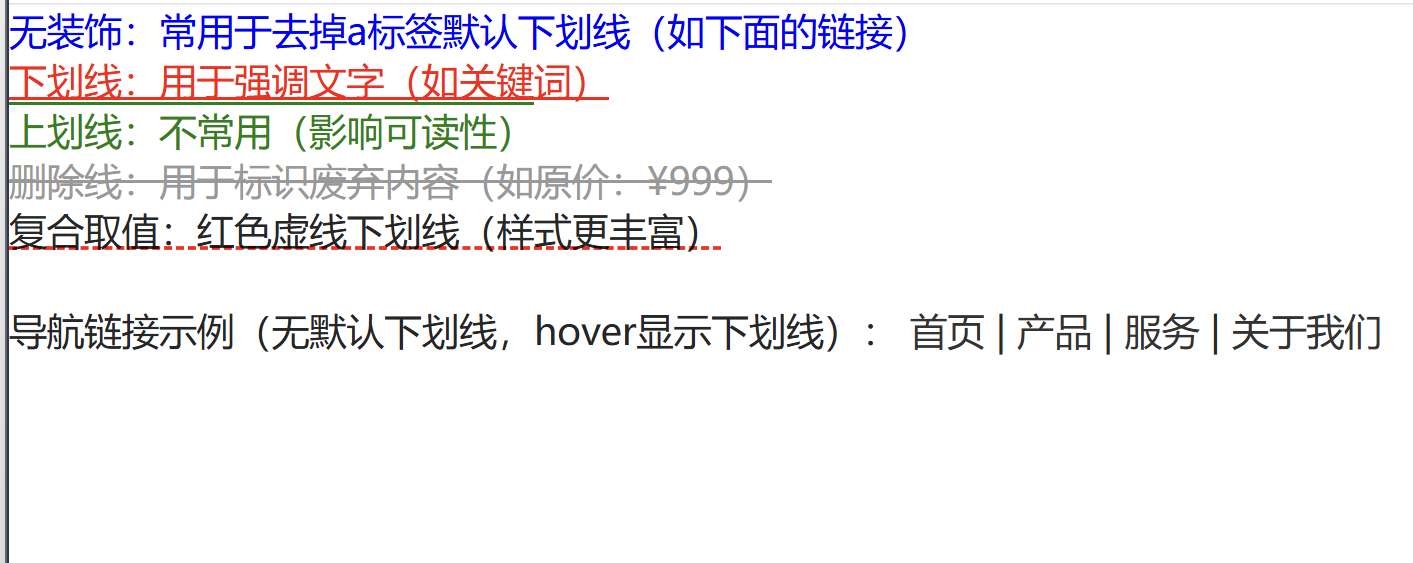
</html>运行效果:a 标签默认下划线被去掉,hover 时显示红色下划线(实际开发中导航链接的常用样式);其他装饰效果分别对应不同场景,复合取值让样式更丰富。
2.4 text-indent:设置文本首行缩进
text-indent用于控制段落的首行缩进(仅首行生效,其他行不受影响),是中文排版的核心属性(如正文首行缩进 2 字符)。
2.4.1 基础语法与单位
css
元素 {
  text-indent: 数值 + 单位; /* 常用单位:em、px */
}
2.4.2 常用单位说明
-
em(推荐) :相对单位,1em = 当前元素的
font-size值,首行缩进 2em 即 "首行缩进 2 个字符"(中文排版标准)。- 优点:自适应字体大小 ------ 若字体大小改变,缩进量会同步调整,始终保持 2 个字符;
- 例:
font-size: 16px时,text-indent: 2em= 32px;font-size: 20px时,text-indent: 2em= 40px。
-
px(固定单位):
- **优点:**缩进量固定,精准可控;
- **缺点:**不自适应 ------ 字体大小改变后,缩进量不变,可能不再是 2 个字符;
- **适用场景:**字体大小固定的场景(如固定尺寸的卡片正文)。
-
百分比(%) :相对单位,相对于父元素的宽度(如
text-indent: 10%表示首行缩进父元素宽度的 10%),极少使用(缩进量不稳定)。
2.4.3 关键注意事项
仅对块级元素生效 :
text-indent只作用于块级元素(如<p>、<div>、<h1>),对行内元素(如<span>、<a>)无效。负缩进 :
text-indent支持负值(如text-indent: -2em),表示首行向左缩进(文字会超出容器),常用于实现 "首字下沉" 或特殊排版效果(需配合padding-left避免文字被截断)。换行不影响 :即使段落内有
<br>换行,也仅首行缩进(后续换行的行不会缩进)。
2.4.4 实战代码样例
html
<!DOCTYPE html>
<html lang="zh-CN">
<head>
  <meta charset="UTF-8">
  <meta name="viewport" content="width=device-width, initial-scale=1.0">
  <title>text-indent 文本首行缩进示例</title>
  <style>
    body {
      font-family: "Microsoft YaHei", sans-serif;
      font-size: 18px;
    }
    .container {
      width: 600px;
      border: 1px solid #ccc;
      padding: 20px;
      margin: 10px 0;
    }
    .indent-em { text-indent: 2em; } /* 推荐:2em(2个字符缩进) */
    .indent-px { text-indent: 36px; } /* 固定:36px(等同于18px*2) */
    .indent-negative {
      text-indent: -2em;
      padding-left: 2em; /* 避免文字超出容器被截断 */
      color: red;
    } /* 负缩进:首行向左缩进 */
  </style>
</head>
<body>
  <div class="container indent-em">
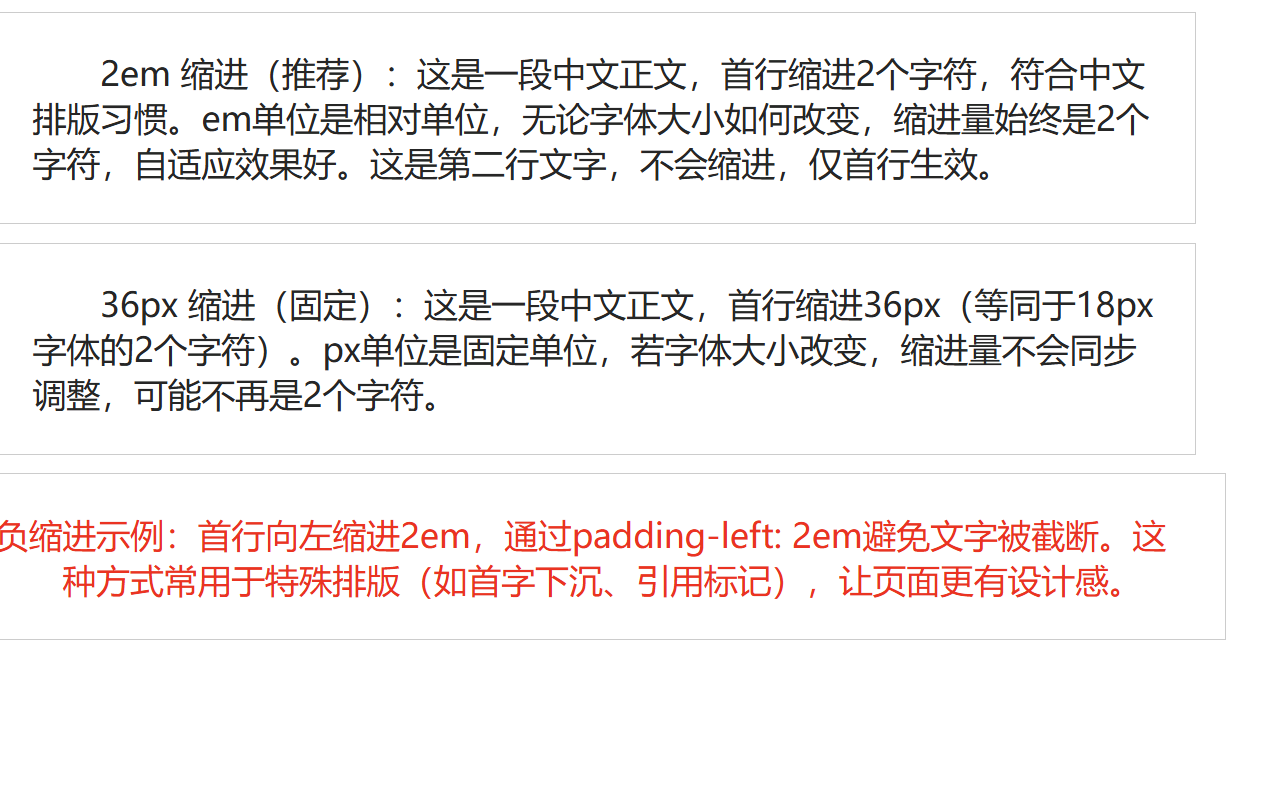
    2em 缩进(推荐):这是一段中文正文,首行缩进2个字符,符合中文排版习惯。em单位是相对单位,无论字体大小如何改变,缩进量始终是2个字符,自适应效果好。这是第二行文字,不会缩进,仅首行生效。
  </div>

  <div class="container indent-px">
    36px 缩进(固定):这是一段中文正文,首行缩进36px(等同于18px字体的2个字符)。px单位是固定单位,若字体大小改变,缩进量不会同步调整,可能不再是2个字符。
  </div>

  <div class="container indent-negative">
    负缩进示例:首行向左缩进2em,通过padding-left: 2em避免文字被截断。这种方式常用于特殊排版(如首字下沉、引用标记),让页面更有设计感。
  </div>
</body>
</html>运行效果:indent-em 首行缩进 2 个字符(中文排版标准),indent-px 缩进量固定,indent-negative 实现负缩进特殊效果。
 2.5 line-height:设置行高
line-height 用于控制两行文字之间的基线距离(行高 = 文字高度 + 上下空白距离),直接影响文本的可读性 ------ 行高过小,文字拥挤难读;行高过大,页面留白过多,浪费空间。
2.5.1 基础语法与取值
css
元素 {
  /* 1. 数值 + 单位(常用:px、em、%) */
  line-height: 30px; /* 固定行高 */
  line-height: 1.5em; /* 相对行高(1.5倍字体大小) */
  line-height: 150%; /* 相对行高(1.5倍字体大小) */

  /* 2. 纯数值(推荐,无单位) */
  line-height: 1.5; /* 1.5倍字体大小,最常用! */
}
2.5.2 关键概念与计算
-
行高构成 :行高 = 文字高度(
font-size) + 上空白距离 + 下空白距离(上下空白距离相等)。- 例:
font-size: 16px,line-height: 24px→ 上下空白距离各为(24-16)/2 = 4px。
- 例:
-
纯数值 vs 带单位数值:
- 纯数值 (如
1.5):相对于当前元素的font-size,子元素会继承这个倍数(如父元素line-height: 1.5,子元素font-size: 20px→ 子元素行高 =20*1.5=30px); - 带单位数值 (如
1.5em、150%):父元素计算出具体行高后,子元素继承这个具体值(如父元素font-size: 16px,line-height: 1.5em→ 父元素行高 =24px,子元素继承24px,无论子元素字体大小如何变化); - 推荐使用纯数值 (如
1.5):继承效果更灵活,适配不同字体大小的子元素。
- 纯数值 (如
-
常用行高值:
- 正文文本 :
line-height: 1.5(1.5 倍字体大小,可读性最佳); - 标题文本 :
line-height: 1.2(1.2 倍字体大小,紧凑醒目); - 单行文本文字垂直居中 :
line-height = 元素高度(如height: 50px,line-height: 50px→ 文字垂直居中)。
- 正文文本 :
2.5.3 关键注意事项
浏览器默认行高 :Chrome 浏览器默认line-height: normal(约
1.14),IE 约1.15,建议在<body>中统一设置line-height: 1.5,保证跨浏览器兼容性。行高与垂直居中 :对于单行文本,设置
line-height = 元素高度是最简单的垂直居中方法(无需复杂布局);对于多行文本,需使用flex等布局方式。行高不影响文字大小 :
line-height仅控制行间距,不会改变文字本身的大小(font-size控制文字大小)。
2.5.4 实战代码样例
html
<!DOCTYPE html>
<html lang="zh-CN">
<head>
  <meta charset="UTF-8">
  <meta name="viewport" content="width=device-width, initial-scale=1.0">
  <title>line-height 行高示例</title>
  <style>
    body {
      font-family: "Microsoft YaHei", sans-serif;
      font-size: 18px;
      line-height: 1.5; /* 统一默认行高(推荐) */
    }
    .container {
      width: 600px;
      border: 1px solid #ccc;
      padding: 20px;
      margin: 10px 0;
    }
    .line-height-normal { line-height: normal; } /* 浏览器默认行高(约1.14) */
    .line-height-body { line-height: 1.5; } /* 正文推荐行高(1.5倍) */
    .line-height-title { line-height: 1.2; font-size: 24px; } /* 标题行高(1.2倍) */
    .line-height-center {
      height: 80px;
      line-height: 80px; /* 行高=元素高度,单行文本垂直居中 */
      background-color: #f5f5f5;
    }
    /* 纯数值继承示例 */
    .parent {
      font-size: 16px;
      line-height: 1.5; /* 纯数值,子元素继承倍数 */
    }
    .child {
      font-size: 20px; /* 子元素字体大小20px,行高=20*1.5=30px */
    }
  </style>
</head>
<body>
  <div class="container line-height-normal">
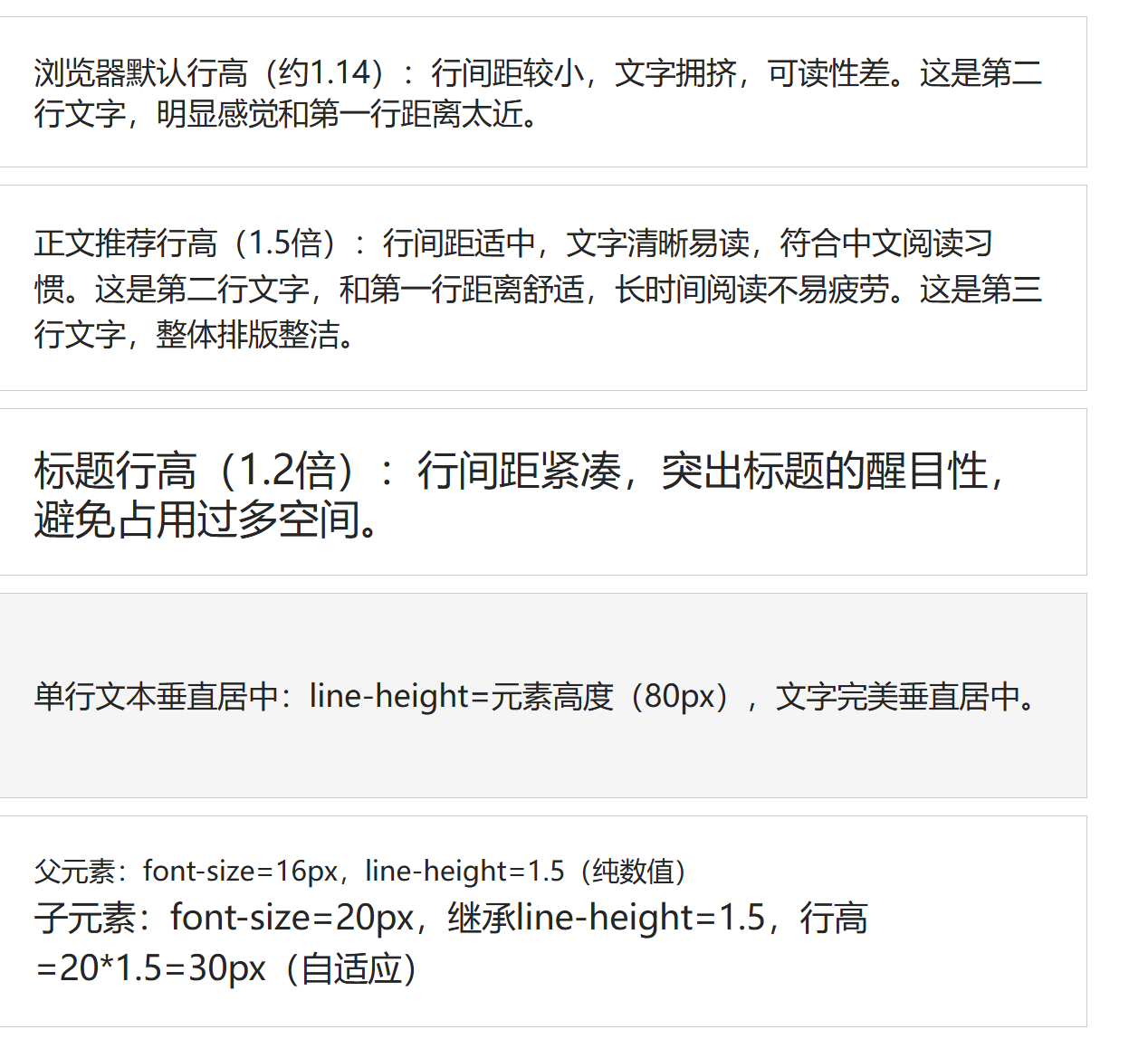
    浏览器默认行高(约1.14):行间距较小,文字拥挤,可读性差。这是第二行文字,明显感觉和第一行距离太近。
  </div>

  <div class="container line-height-body">
    正文推荐行高(1.5倍):行间距适中,文字清晰易读,符合中文阅读习惯。这是第二行文字,和第一行距离舒适,长时间阅读不易疲劳。这是第三行文字,整体排版整洁。
  </div>

  <div class="container line-height-title">
    标题行高(1.2倍):行间距紧凑,突出标题的醒目性,避免占用过多空间。
  </div>

  <div class="container line-height-center">
    单行文本垂直居中:line-height=元素高度(80px),文字完美垂直居中。
  </div>

  <div class="container parent">
    父元素:font-size=16px,line-height=1.5(纯数值)<br>
    <span class="child">子元素:font-size=20px,继承line-height=1.5,行高=20*1.5=30px(自适应)</span>
  </div>
</body>
</html>运行效果:line-height: 1.5 是正文最佳行高,line-height: 1.2 适合标题,line-height=元素高度 实现单行文本垂直居中,纯数值继承让子元素行高自适应。
2.6 文本属性小结
| 属性名 | 作用 | 常用取值 / 单位 | 核心注意事项 |
|---|---|---|---|
| color | 设置文本颜色 | 预定义值、十六进制、RGB/RGBA | 正文用 #333,辅助文字用 #999,RGBA 支持透明度 |
| text-align | 设置水平对齐 | left、center、right、justify | 作用于文字、行内元素,justify 仅对多行文有效 |
| text-decoration | 设置文本装饰 | none、underline、line-through | 常用於去掉 a 标签下划线,line-through 标识废弃内容 |
| text-indent | 设置首行缩进 | em(推荐)、px | 仅对块级元素生效,2em=2 个字符,支持负缩进 |
| line-height | 设置行高 | 纯数值(1.5)、px、em | 正文用 1.5,单行垂直居中 = 元素高度,纯数值继承好 |
总结
希望本文的详细拆解和实战代码,能帮你彻底打通 CSS 常用属性的使用壁垒,让你在美化网页时不再迷茫,从容应对各类设计需求!如果在实操中遇到属性兼容、样式冲突等问题,欢迎在评论区留言交流~