"我打了三年
git commit -m,每次都要查文档确认是不是-m......"------ 某位终于解脱的开发者
你有没有过这种经历?
bash
$ git push or
# 等等,是 origin main 还是 main origin?
$ npm install --sav
# 是 --save 还是 --save-dev?还是 -D?
$ docker run -v .:/app -p 3000:3000 my-app
# 路径写对了吗?端口映射格式对吗?
然后你:
- 停下打字
- 切到浏览器
- 搜索"npm install flags"
- 复制粘贴
- 切回终端
- 继续------但心流已断
好消息:从 VS Code 1.107 开始,这一切结束了。
🚀 新功能登场:Terminal Suggest(终端智能建议)
VS Code 在 2025 年 11 月发布的 v1.107 中,悄悄上线了一个"改变游戏规则"的功能:终端命令自动补全。
它能做什么?
当你在集成终端中输入命令时,自动弹出参数、选项、文件路径建议------就像编辑器里的 IntelliSense 一样!
✨ 实测效果:
输入:
bash
ls -立刻看到:
-a    # 显示隐藏文件
-l    # 长格式列表
-h    # 人类可读大小
-R    # 递归目录
用方向键选择,按 Tab 插入,一气呵成!
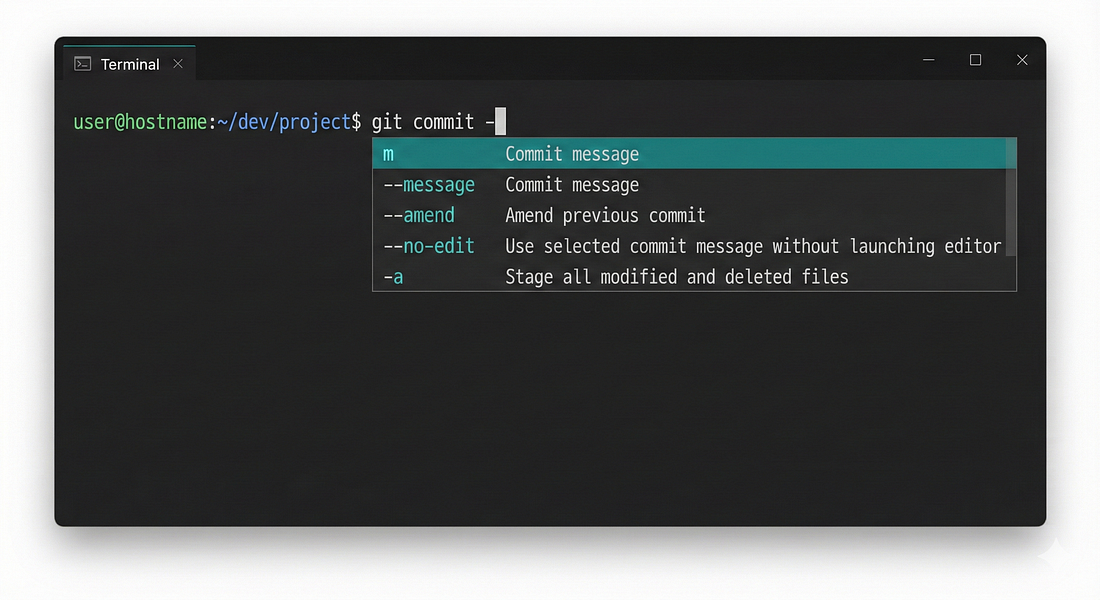
这不是魔法,这是 你早就该有的生产力外挂。
🔧 支持哪些命令?
几乎全覆盖!包括:
| 类型 | 示例 |
|---|---|
| Git | git commit -, git push origin |
| NPM / Yarn | npm install --, yarn add -D |
| Docker | docker run -v, docker build -t |
| Curl / Wget | curl -H, curl -X POST |
| 文件路径 | cat ./src/ → 自动列出 main.go, utils/ 等 |
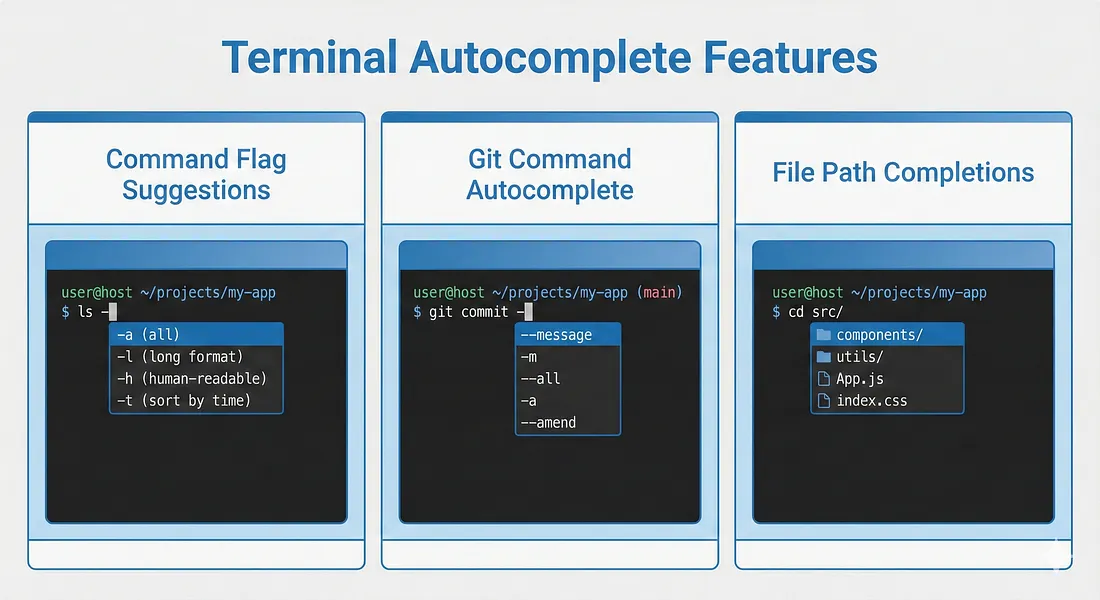
就像有个老手站在你身后,轻声提醒:"兄弟,flag 是
-l,不是-L。"
🆚 和 Oh My Zsh 比,谁更强?
| 对比项 | Oh My Zsh / Fish | VS Code Terminal Suggest |
|---|---|---|
| 安装成本 | 需配置 shell 插件 | 开箱即用(更新即可) |
| 跨平台 | 依赖本地 shell | 所有平台一致体验 |
| 同步设置 | 手动同步 .zshrc |
通过 VS Code Settings 自动同步 |
| 编辑器集成 | 无 | 深度集成,无缝切换 |
如果你主要在 VS Code 里写代码(比如 Go、Python、JS 开发者),Terminal Suggest 是更优解。
⚙️ 如何开启?其实默认已启用!
-
确保 VS Code 版本 ≥ 1.107
(菜单栏:Help → Check for Updates) -
打开终端(快捷键:
Ctrl+``` 或Cmd+```) -
输入任意命令 +
-,比如:bashgit commit - -
看建议弹出!
想自定义行为?去设置里搜:
terminal.integrated.suggest常用选项:
"terminal.integrated.suggest.enabled": true(默认开启)- 触发字符:
-、/、空格后自动提示 - 快捷键:
Ctrl+Space手动触发
🎯 为什么这功能值得你关注?
- 每天节省 5 秒 × 20 次 = 100 秒
- 一年 ≈ 100 小时(按 250 工作日算)
- 更重要的是:保持心流,不被打断
编程最贵的不是 CPU,是你的注意力。
❌ 它不能做什么?(保持理性)
- 不会解释
-a是什么意思(你仍需懂基础命令) - 不适用于完全陌生的工具(比如你从没用过
ffmpeg) - 不替代文档,而是减少查文档的频率
它假设你"知道要做什么",只是"忘了怎么写"。
✅ 总结:小功能,大影响
Terminal Suggest 不是炫技,而是 解决真实痛点:
"我知道这个命令,但我记不住细节。"
现在,VS Code 的终端不再是"备用控制台",而是一个智能、高效、一体化的开发工作区。
立即行动:
- 更新 VS Code 到 1.107+
- 打开终端
- 输入
ls - - 感受未来
然后你会想:
"我过去几年是怎么忍过来的?"
Happy Coding (and Typing)! 💻✨