文章目录
- 1、背景
- 2、安装与注册
- 3、创建项目
-
- [3.1 下载插件](#3.1 下载插件)
- [3.2 用SSH连接服务器](#3.2 用SSH连接服务器)
- [3.3 创建工作目录](#3.3 创建工作目录)
- 4、基础使用
-
- [4.1 Chat的三种模式](#4.1 Chat的三种模式)
- [4.2 Cursor 运行命令行的方式](#4.2 Cursor 运行命令行的方式)
- [4.3 选择模型](#4.3 选择模型)
- [4.4 查看账户](#4.4 查看账户)
- 5、其它内容
1、背景
Cursor 是一款基于人工智能的 AI 驱动代码编辑器(Code Editor) ,在2022年首次亮相,后来逐渐出圈,直到2025年6月4日才正式发布1.0版本。它将大型语言模型(如 GPT-4、Claude 等)深度集成到开发环境中,旨在帮助开发者更高效地编写、理解、调试和重构代码。
我对于这款软件也是久闻大名,但迟迟未曾入手,如今正式开始尝试这款软件。本篇文章将记录Cursor的使用入门和注意事项,后续还会更新一些实例和使用技巧,希望能帮到想尝试这款软件的同学。
想了解详细功能和快捷键的同学推荐博客:Cursor详细使用教程(看完无敌版本)
2、安装与注册
在Cursor官网下载安装包直接安装到本地即可,不在此赘述。
使用Cursor需要先登陆,可以用国内邮箱注册登陆。
3、创建项目
Cursor有三种运行方式:本地运行、克隆已有项目、远程连接服务器(SSH),如下所示。本地运行直接创建工作文件夹即可,克隆已有项目还没试过,此处主要记录第三种运行方式,即远程连接服务器。
3.1 下载插件
连接服务器需要下载名为"Remote - SSH "的插件;对网络有一定要求,搜索可能会比较慢,要有耐心;如果实在加载不出来或者下载失败,就需要科学上网 。
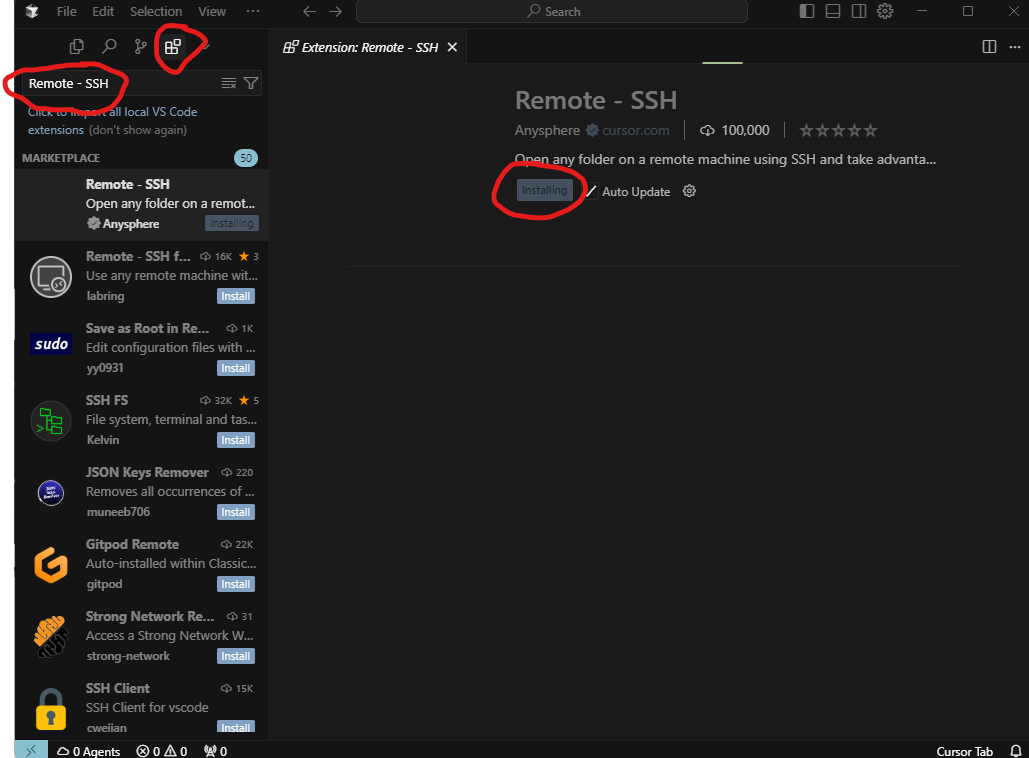
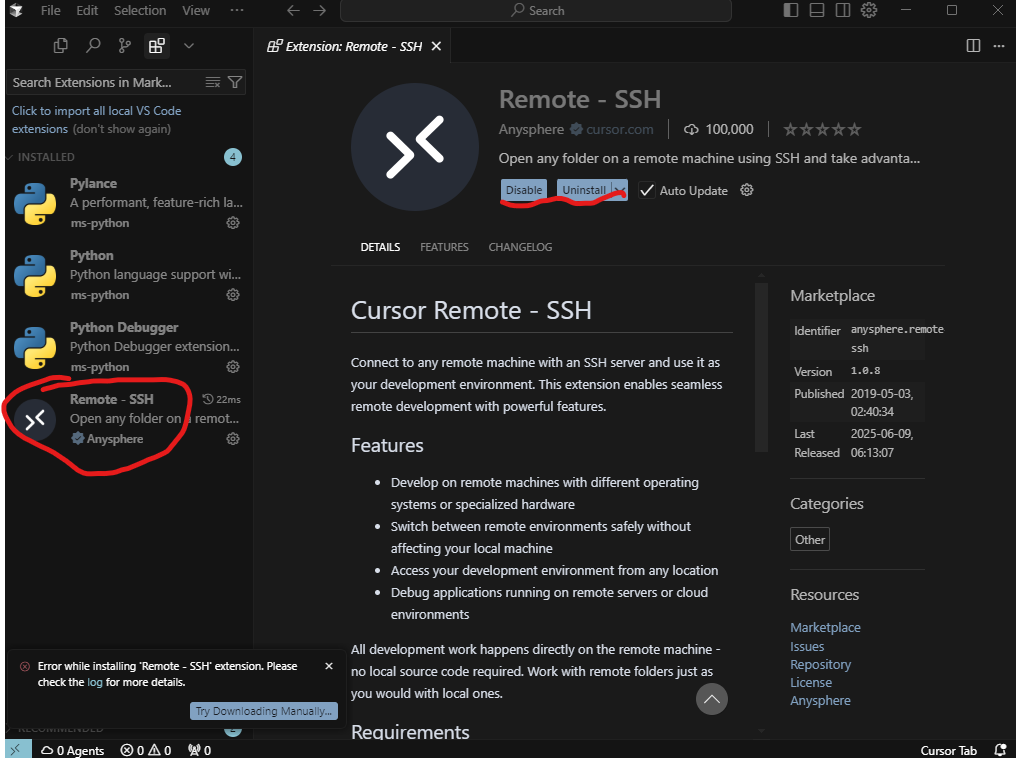
下载成功后能在INSTALLED中看到,插件界面也会显示Disable按钮。
3.2 用SSH连接服务器
- 1、安装好插件后点击右侧"Connect via SSH";
- 2、在上方输入username@serverIP,左下角会出现连接状态;
- 3、根据提示在上方输入用户名及密码。
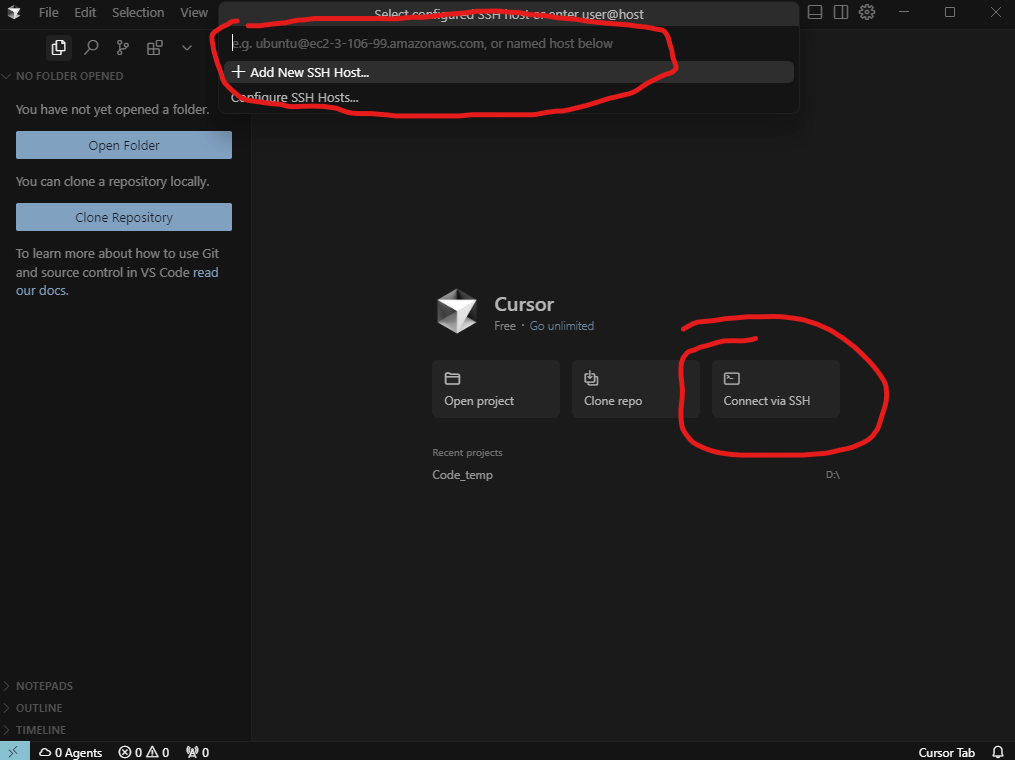
耐心等待配置完成即可进入服务器的Terminal,此时三个选项已经改变,可以选择创建工作文件夹、克隆项目或打开新的Terminal:
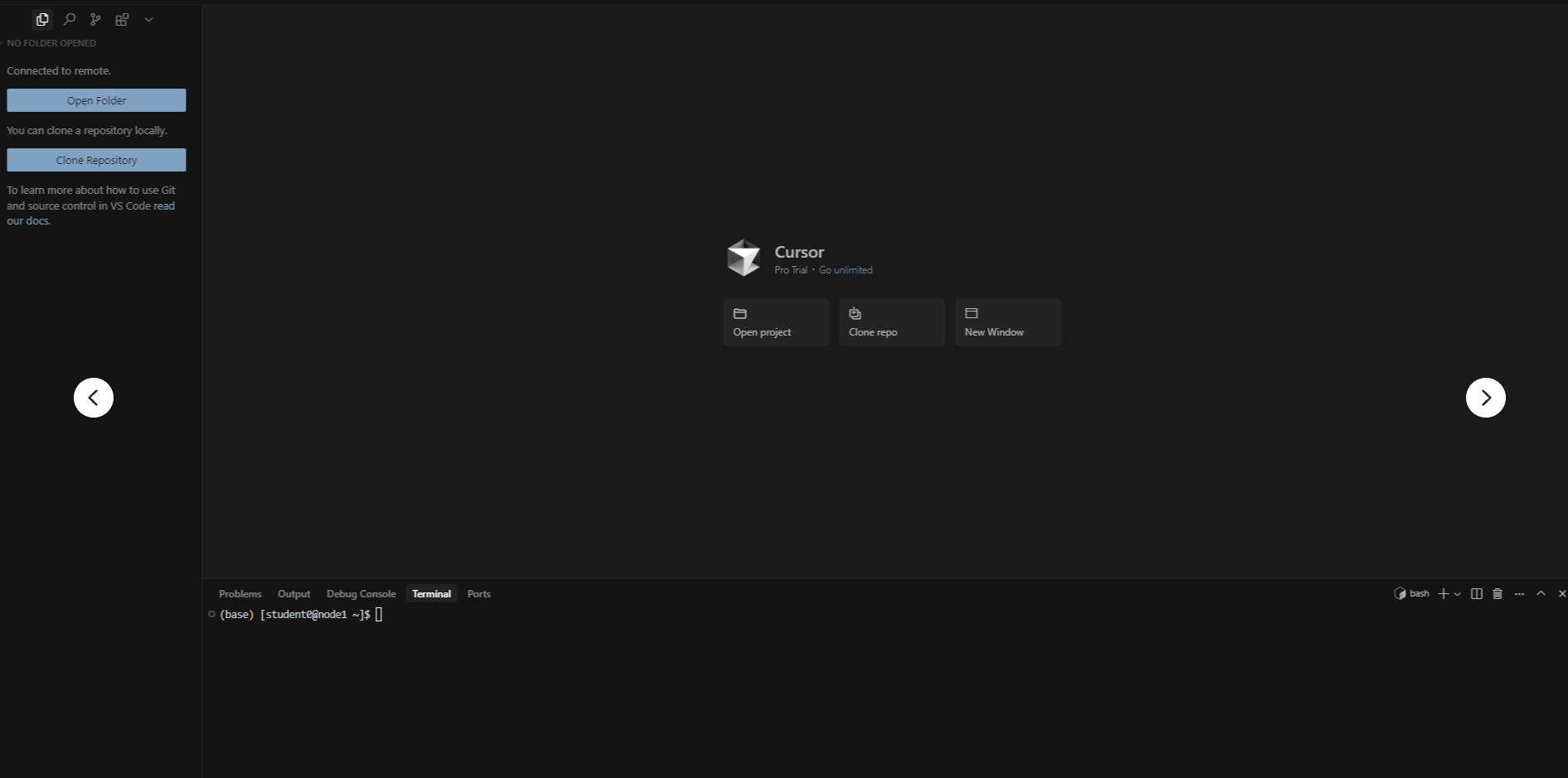
注意: 连接服务器后,在这个Cursor界面打开新的Terminal会默认以当前的服务器账户创建Terminal;如果希望在本地打开新的项目或连接新的服务器,需要创建新的Cursor Window,如下:
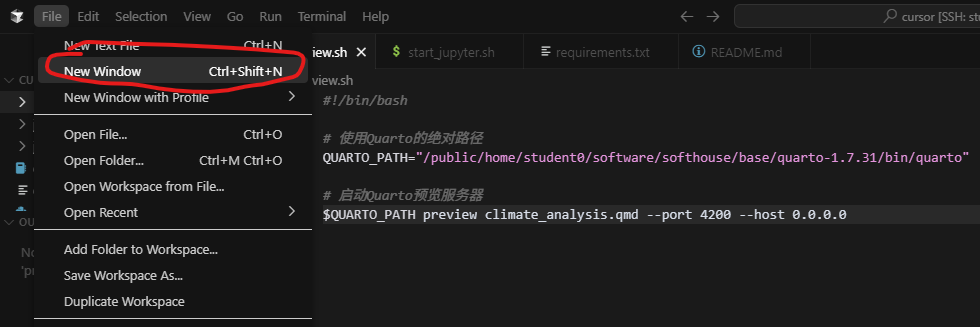
3.3 创建工作目录
在服务器中,首先要做的也是给Cursor创建一个工作目录,例如:
bash
mkdir /public/home/student0/workplace/cursor点击左侧的"Open Folder",在上面输入工作目录的路径,确认后需要再次在上方提示栏输入密码 :
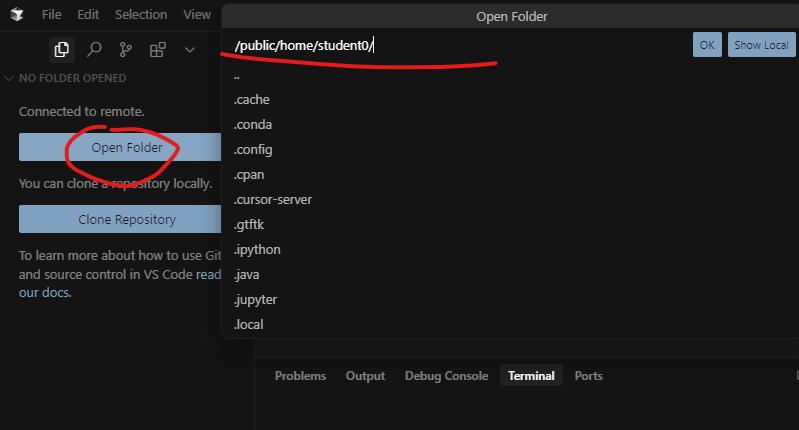
待配置完成后左侧显示空文件夹,右侧显示出Cursor的AI 对话栏,表明初始化设置成功:

补充:
在本地模式下(本人Win10),Cursor无法访问工作文件夹以外的路径,如果需要其处理文件需要将文件置入工作文件夹中。
4、基础使用
4.1 Chat的三种模式
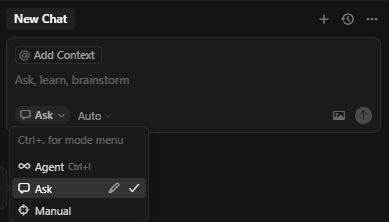
- Ask: 类似常用的大语言模型,只是回答问题,不会尝试运行;但是可以指定它读取服务器中的文件辅助回答问题。 可以在开始前先与AI进行交流并优化方案,再用其它模式实际操作。
- Manual: 由用户主导,手动指定某部分代码让AI修改,可以实现精确的bug修复和代码优化;
- Agent: 由AI主导,全流程AI协同开发;AI可以自由地执行命令,包括但不限于:在工作目录 中随意创建、修改文件,在命令行中执行命令等。
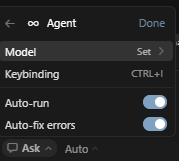
可以点击修改按钮进行详细设置:
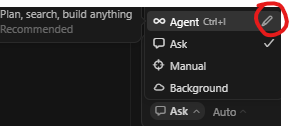
Agent有两种运行模式:"Ask every time"和"Auto-run" ;其中"Ask every time"模式需要用户手动确认是否执行命令行,而"Auto-run"模式下,AI将自动完成全过程。详细设置及其工作流程请参考官方文档,以下是这两个模式的例子:
1. "Ask every time"模式
我让Cursor将一个fasta文件标准化为60bp一行的格式,它执行的是:在工作目录下创建了一个python脚本,并希望我运行该脚本。
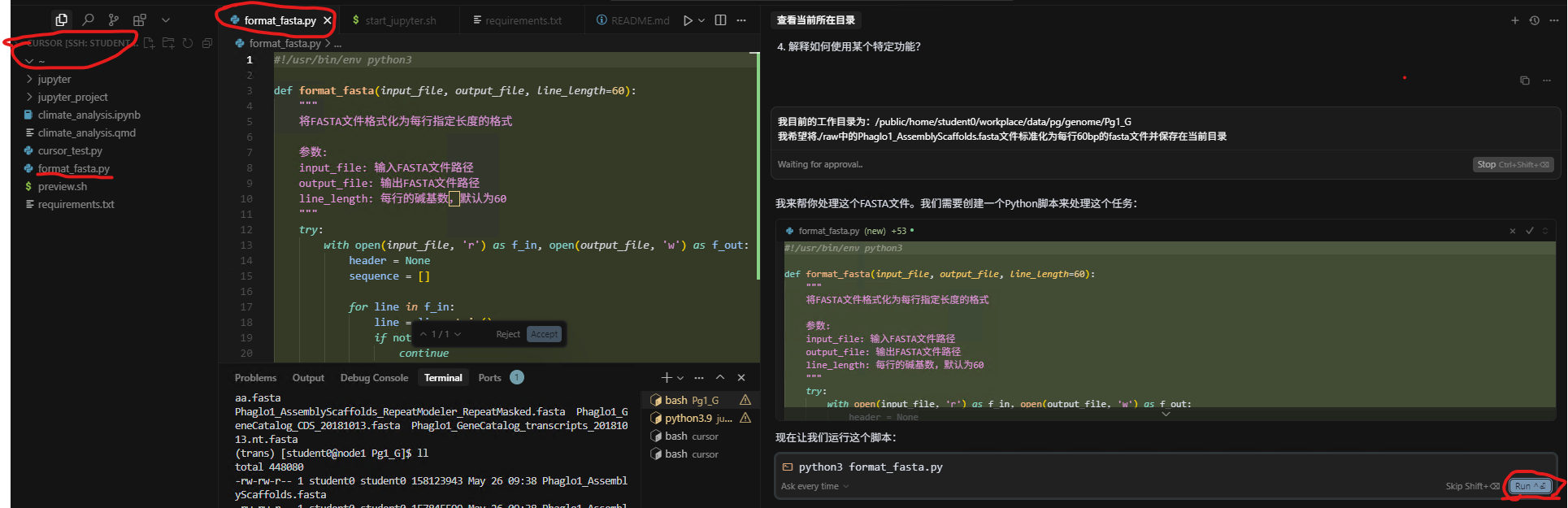
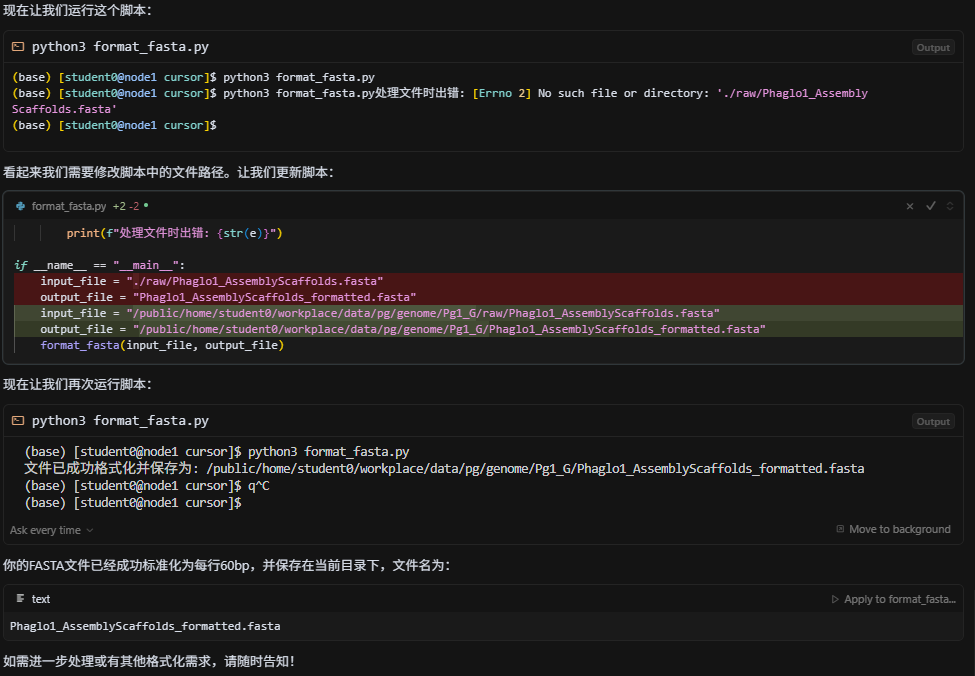
点击按钮即可运行,运行后,发现原先的脚本存在问题,Cursor会自动修改并申请再次运行,并会再次征求同意,再次运行后成功生成正确结果(和我手动运行seqtk seq -l 60 的结果完全一致):
2. "Auto-run"模式
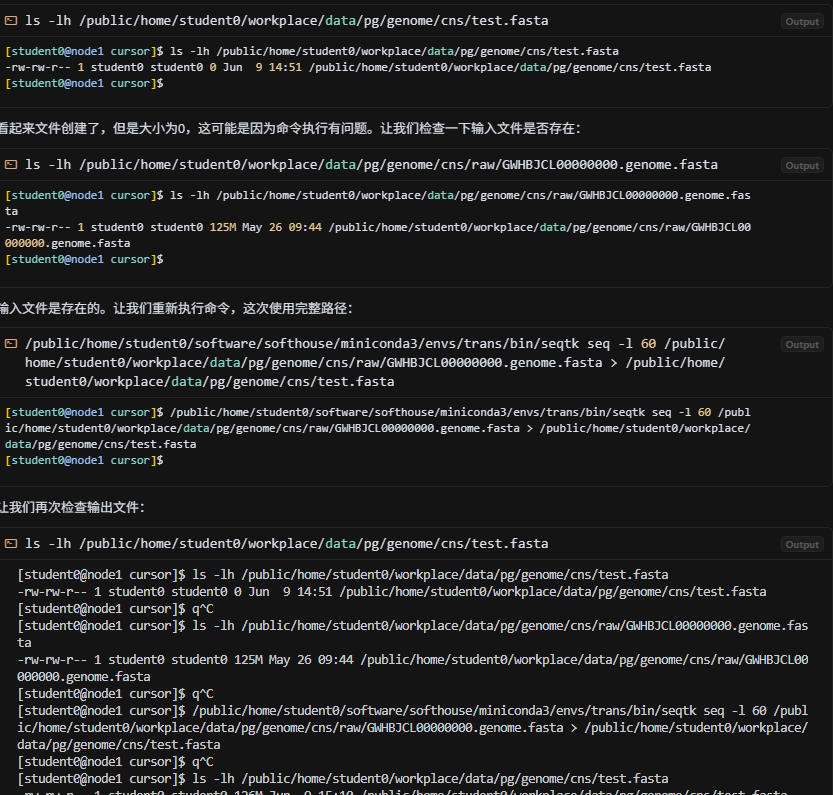
我让Cursor使用Conda环境中的seqtk软件规范另一个fasta文件;
一开始它在工作目录创建了一个bash文件,通过运行bash来实现目标:
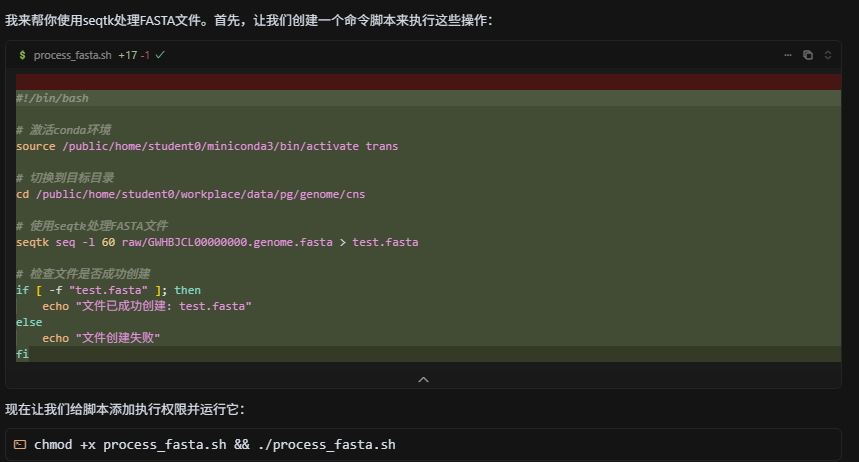
但我阻止它并让它在命令行直接运行:它不断进行尝试,过程中出现错误就会自动尝试纠正,最终完成目标:
4.2 Cursor 运行命令行的方式
Cursor在完成目标时,会尽量以"编写脚本让用户手动运行"的方式来完成,如上面的例子所示,但是它也有直接在终端执行命令的能力,且有以下几个特点:
- 1、Cursor 每次使用bash时,往往会以工作文件夹为家目录开启新的终端,并不会继承用户使用的Terminal或它自身先前创建Terminal的状态。因此在给出命令时应该注意:最好指定目标文件路径以及使用的Conda环境。
- 2、Cursor在Terminal中执行命令行时,用户同样可以在其创建的Terminal中操作。例如:对于需要管理员密码的情况,Cursor会暂停行动,等待用户输入密码。
4.3 选择模型
在对话界面,可以自定义使用的AI模型,或让Cursor自动(Auto)选择合适的模型
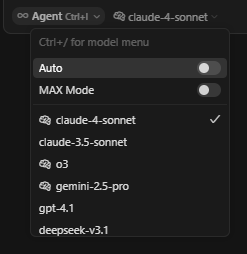
可以在设置中的Models栏进行详细设置:
- 开启/关闭某些models;
- 设置模型的API keys;
- 开启Max mode模式(按token额外收费,参考Price)
4.4 查看账户
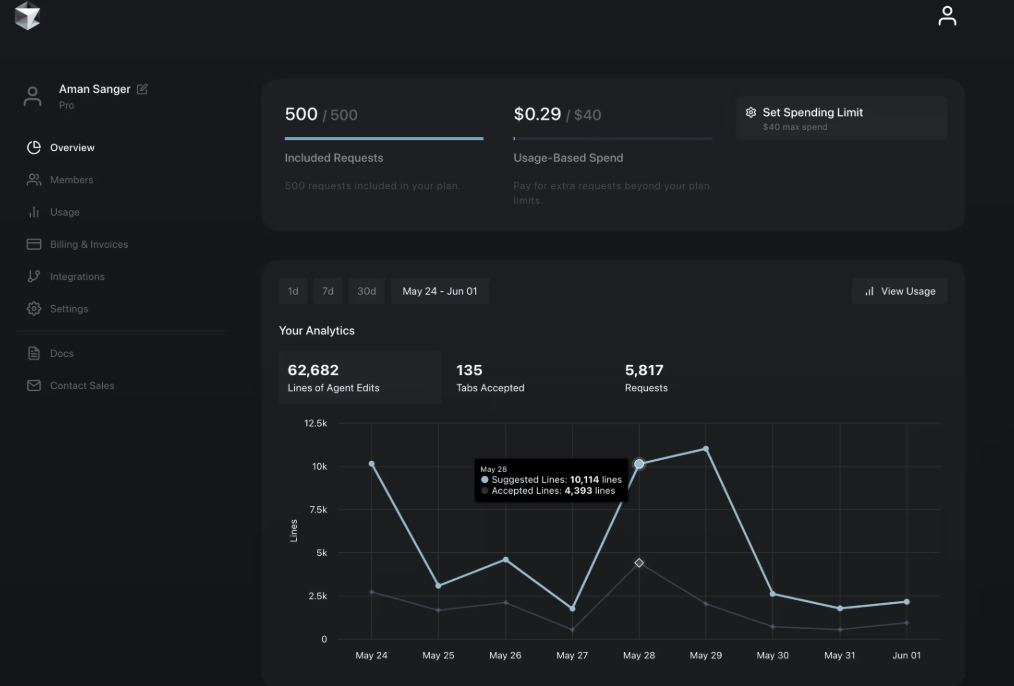
关于Cursor1.0 版本的重要更新,推荐大家查阅官方Changelog。
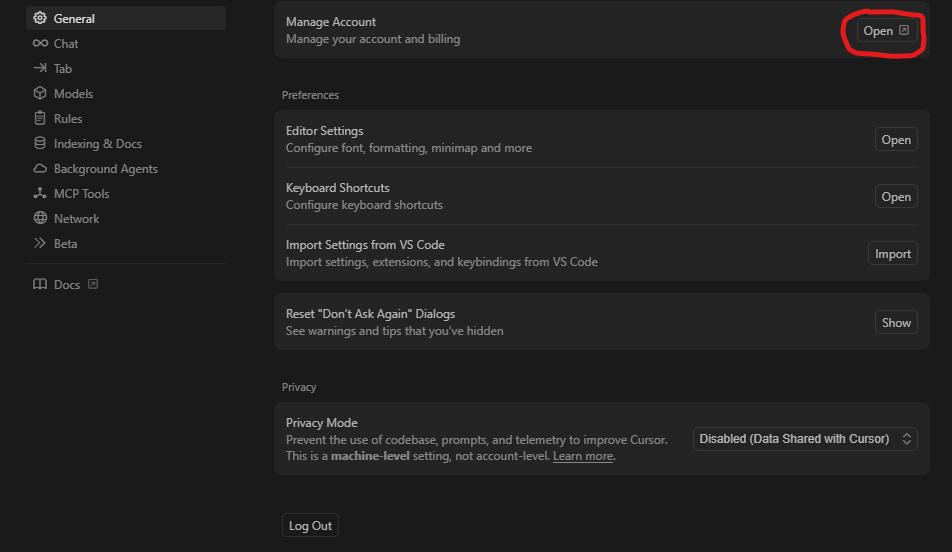
在这里先给大家介绍下其中的账户页面,里面记录了"请求次数"和"消费记录"等重要信息:在设置的General一栏,可以看到管理账户的功能,点击Open会跳转到账户网站。登陆后就能看到本月的使用记录,此外还可以设置消费额度,避免额外收费项目悄悄给用户小惊喜。
5、其它内容
为了避免文章过长而影响实用性,其它相关内容链接如下,欢迎有需要的同学参考:
总的来说,Cursor是个复杂而强大的工具,其可塑性和灵活性能为不同用户提供定制性的服务,当然这需要用户持续不断的适应和优化,这是个长期的过程。本文旨在给刚入门这一领域且想尝试使用Cursor的同学提供一点点帮助和提醒,想要真正掌握这一工具需要大量尝试和调整,希望大家最终都能在这个AI的时代找到(培养)属于自己的助手!后续有更多基础内容还会在本文更新。