智星云镜像共享全流程指南,附避坑手册(新手必看)
对于AI研发、高校科研从业者而言,环境配置无疑是绕不开的痛点。Python版本冲突、CUDA驱动不兼容、依赖安装失败,往往耗费大量时间在无意义内耗上。
智星云镜像共享功能的出现,实现了环境"一键复制",一人配置、多人复用,彻底解决版本纠纷与重复调试问题。
本文将从分享方、接收方全流程拆解操作步骤,同时整理实操中高频踩坑点及解决方法,新手也能快速上手。
智星云算力服务器
智星云镜像共享教程
一、核心操作流程(分步拆解)
- 分享方:制作自定义镜像+共享操作
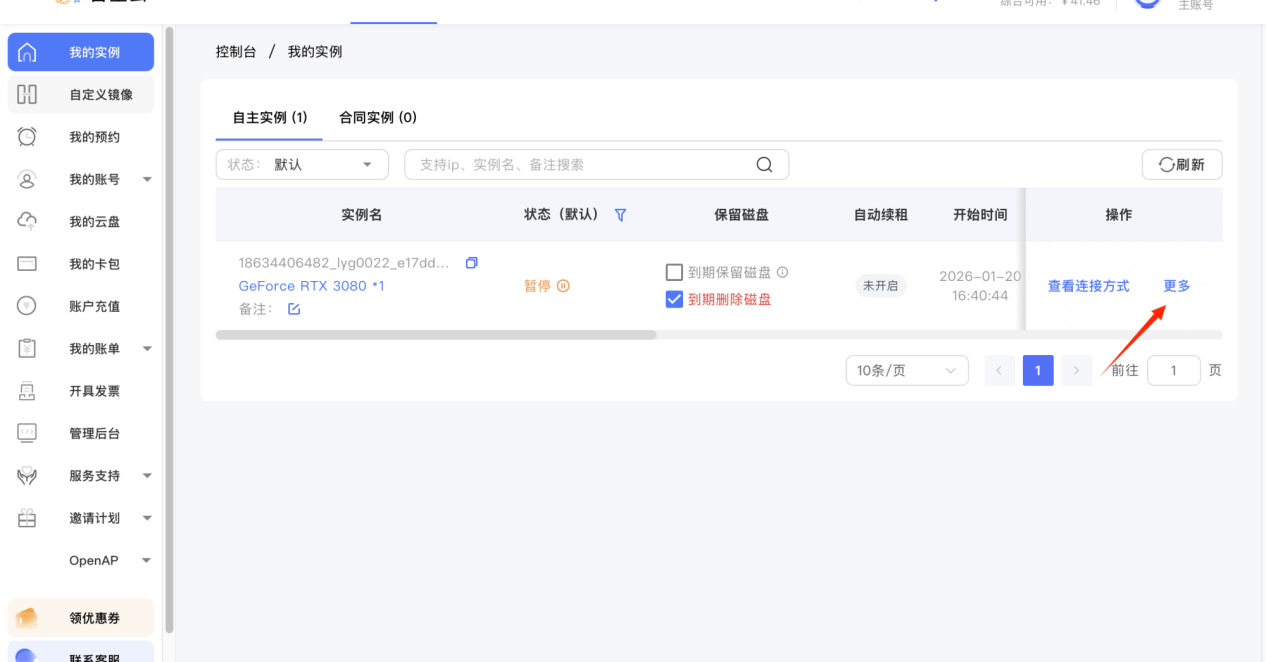
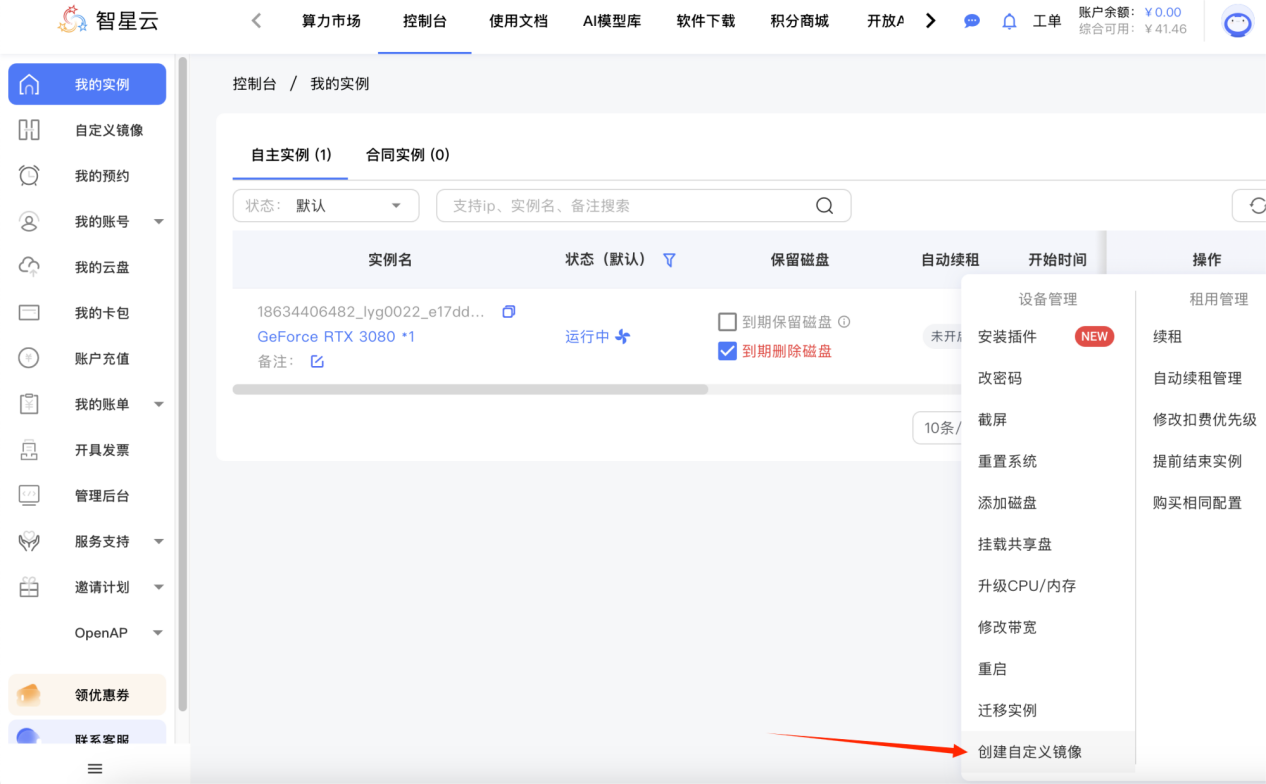
1.环境调试完成后,进入智星云控制台「我的实例」,点击右侧「更多」,选择「创建自定义镜像」;
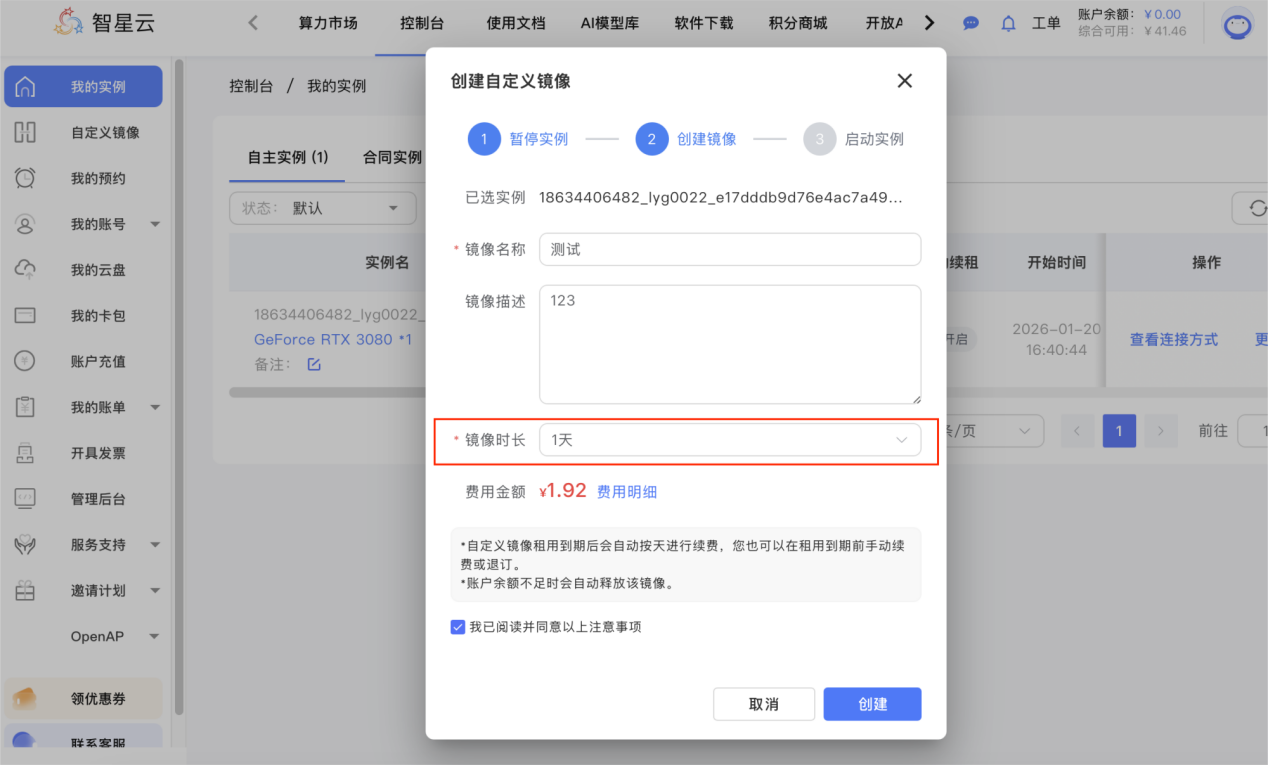
2.填写镜像名称(建议标注用途,如"PyTorch1.19+CUDA12.2 科研项目")、描述及时长,提交后等待3分钟左右完成制作;
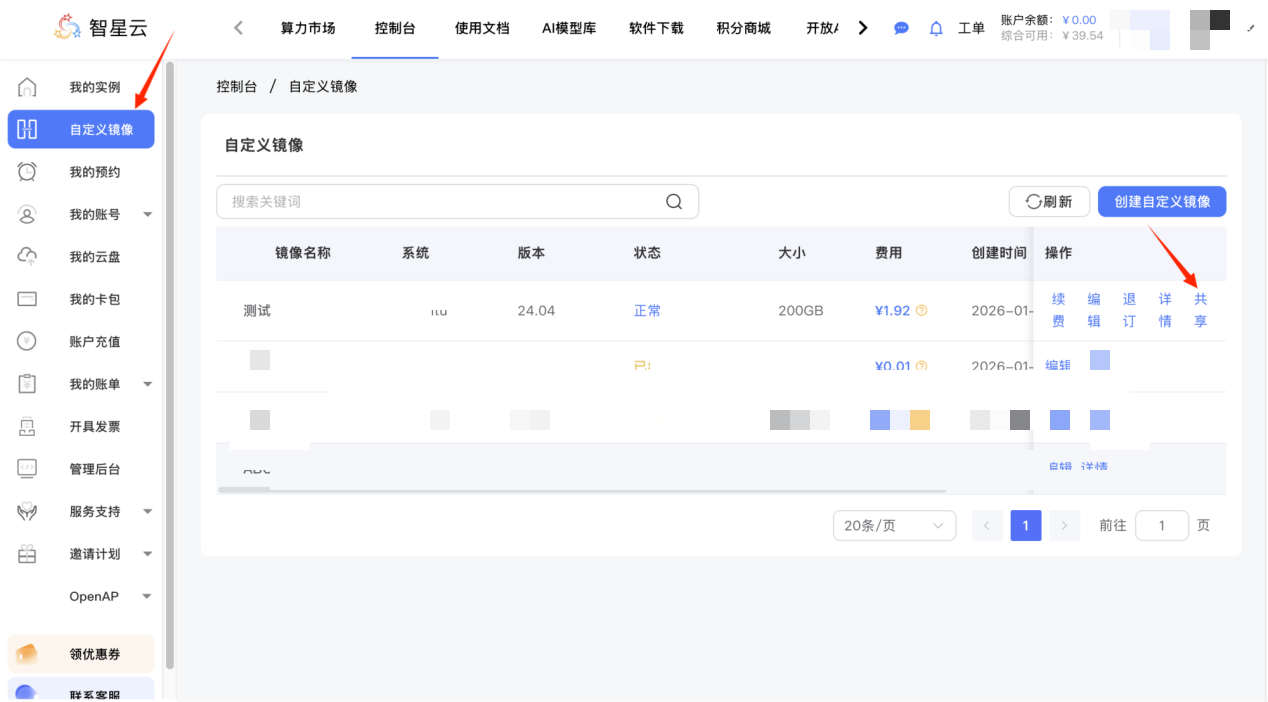
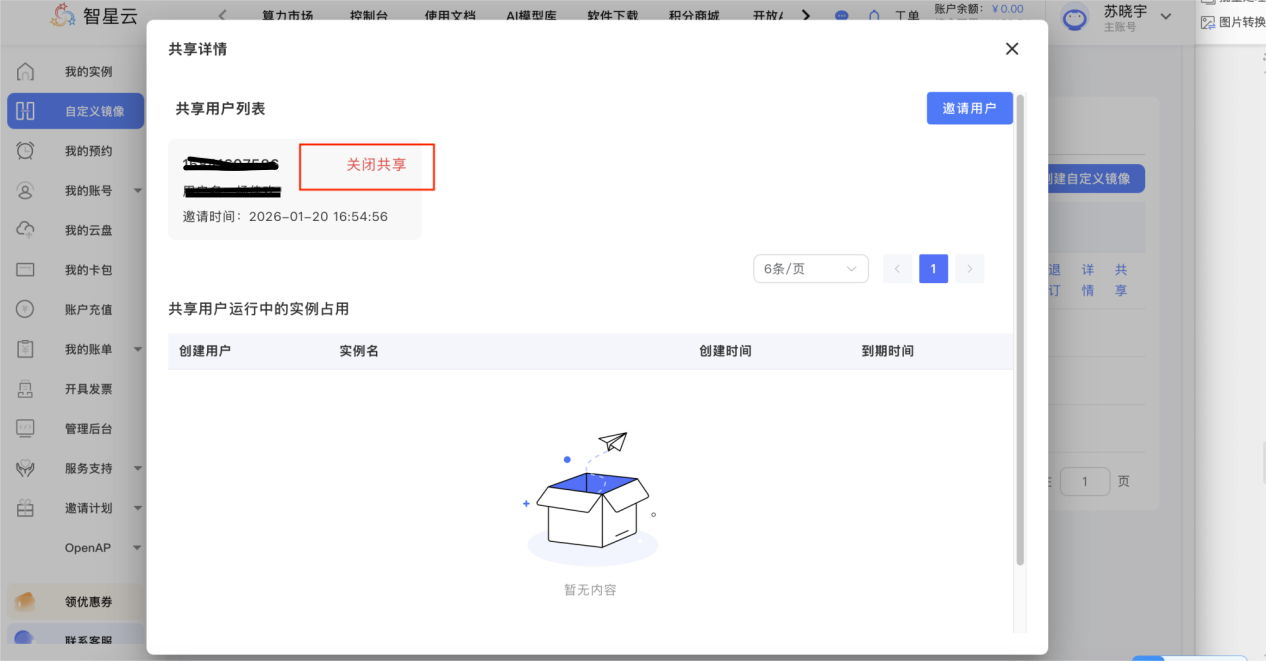
3.镜像状态显示「正常」后,点击「共享」按钮,输入接收方智星云注册手机号,核对无误后提交,即可完成共享,后续可随时收回权限。
- 接收方:一键复用共享镜像
接收方无需重复配置,全程点击操作,1-2分钟即可启动环境:
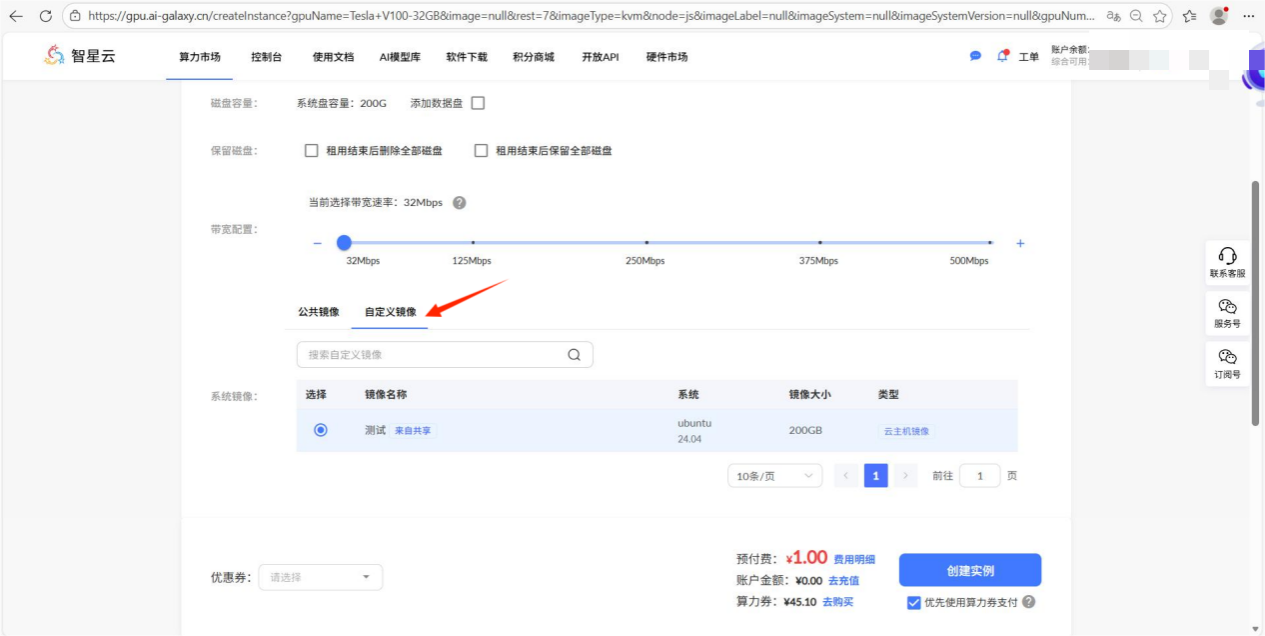
1.登录个人智星云账号,进入「创建实例」页面;
2.在镜像选择区切换至「自定义镜像」,即可看到标注"来自共享"的镜像
3.选中镜像后按需配置实例参数,点击「创建实例」,等待1-2分钟启动完成,直接使用完整环境,所有依赖、配置全同步。
二、问题归纳
1、接收方看不到镜像:大概率是分享方输入的手机号有误(需为智星云注册手机号),或镜像未制作完成/已过期。先核对手机号准确性,检查镜像状态是否为「正常」,接收方刷新页面或重新登录账号,即可解决系统延迟问题。
2、启动实例失败:核心原因是硬件不兼容或存储空间不足。优先选择分享方制作镜像时使用的显卡型号,避免驱动与硬件不匹配;同时清理账号内无用镜像、过期实例,释放存储空间后重新启动。
3、镜像制作慢/失败:正常制作时长约3分钟,期间不可操作实例,否则会导致制作失败。若耗时过长,检查网络环境是否稳定;另外需提前充值,避免余额不足导致镜像制作中断或自动释放。