Windows平台Kuikly OpenHarmony开发环境搭建及脚本编译模板工程流程
引言
前面的文章已经讲过环境的搭建和新建模板工程编译的流程,本文主要介绍AotmGit平台上模板工程的编译流程,相比于使用插件新建模板工程,这种方式不需要手动复制编译后的文件夹,省略了对初学者来说的复杂内容。
1. 基础环境准备
1.1 安装Android Studio
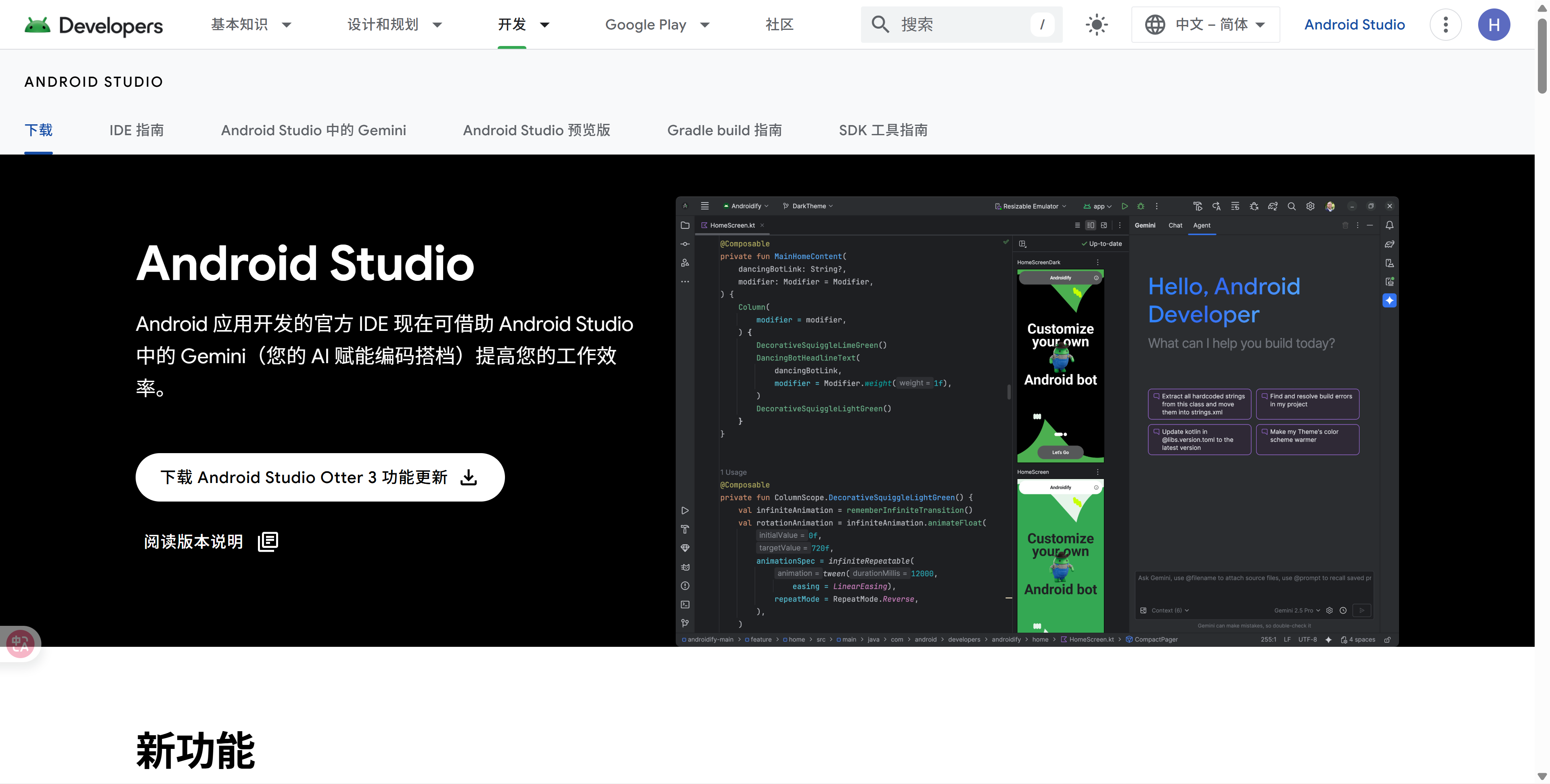
首先需要下载并安装最新版本的Android Studio。访问Android Studio官网下载Windows版本的安装包,按照安装向导完成安装。
Android Studio下载页面
我的Android Studio版本
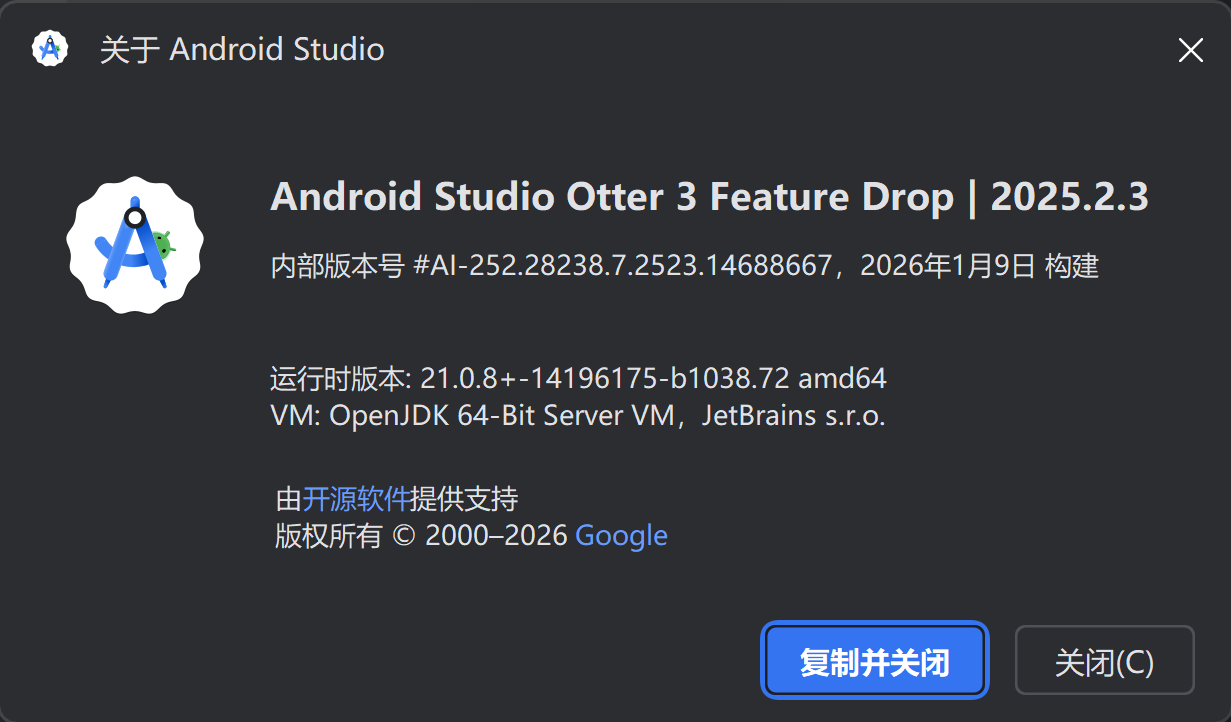
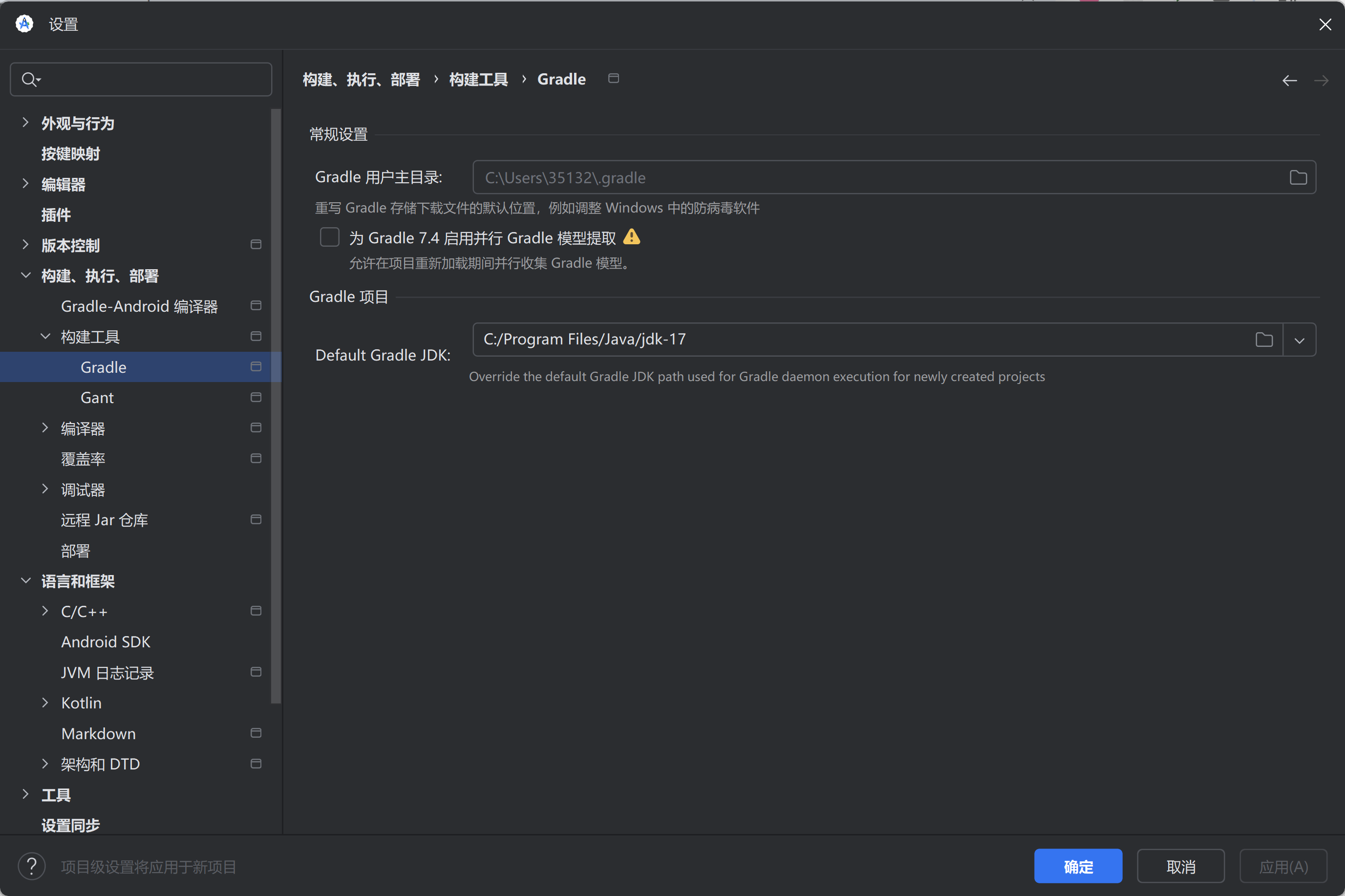
重要提示:如果你的Android Studio版本大于等于2024.2.1,请将Gradle JDK版本切换为JDK17。这是因为该版本默认Gradle JDK为21,与Kuikly项目使用的配置不兼容。
切换方式:
- Android Studio → Settings → Build, Execution, Deployment → Build Tools → Gradle → Gradle JDK
- 选择JDK 17版本
Gradle JDK设置界面(全局设置)
1.2 配置JDK 17环境
Kuikly项目需要JDK 17作为基础环境。如果尚未安装JDK 17,请按以下步骤操作:
- 访问Oracle JDK下载页面或OpenJDK网站下载JDK 17
- 安装JDK 17到本地目录,例如:
C:\Program Files\Java\jdk-17 - 配置环境变量:
- 新建系统变量
JAVA_HOME,值为JDK安装路径 - 在
Path变量中添加%JAVA_HOME%\bin
- 新建系统变量
- 验证安装:打开命令提示符,输入
java -version,确认显示JDK 17版本信息
2. 安装必要的插件
2.1 安装Kotlin和Kotlin MultiPlatform插件
在Android Studio中安装必要的Kotlin插件:
- 打开Android Studio
- 导航到:Settings → Preferences → Plugins → Marketplace
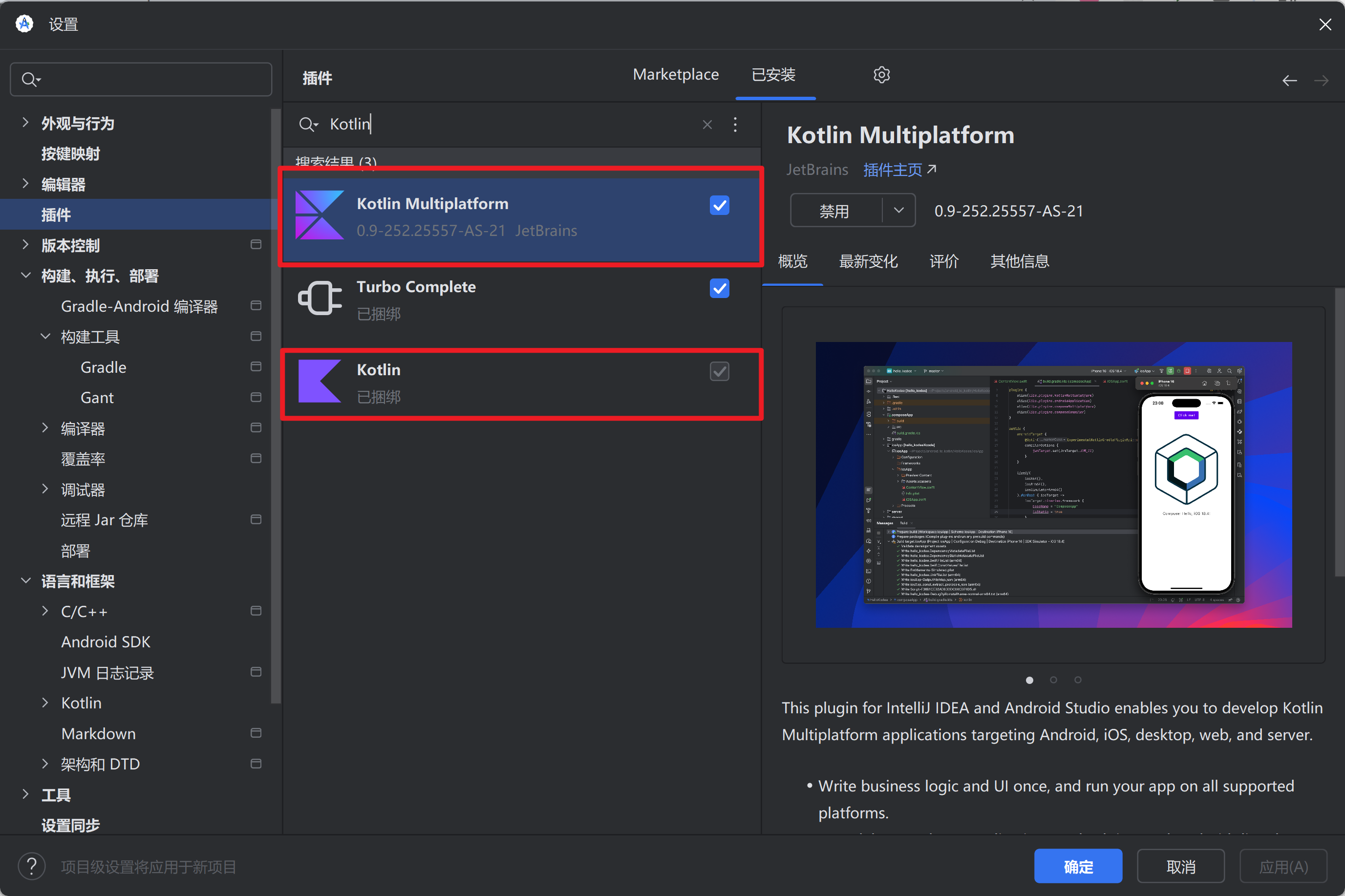
- 在搜索框中输入"Kotlin"
- 安装以下插件:
- Kotlin (新版Android Studio内置)
- Kotlin MultiPlatform Mobile
Kotlin和KMP插件安装界面
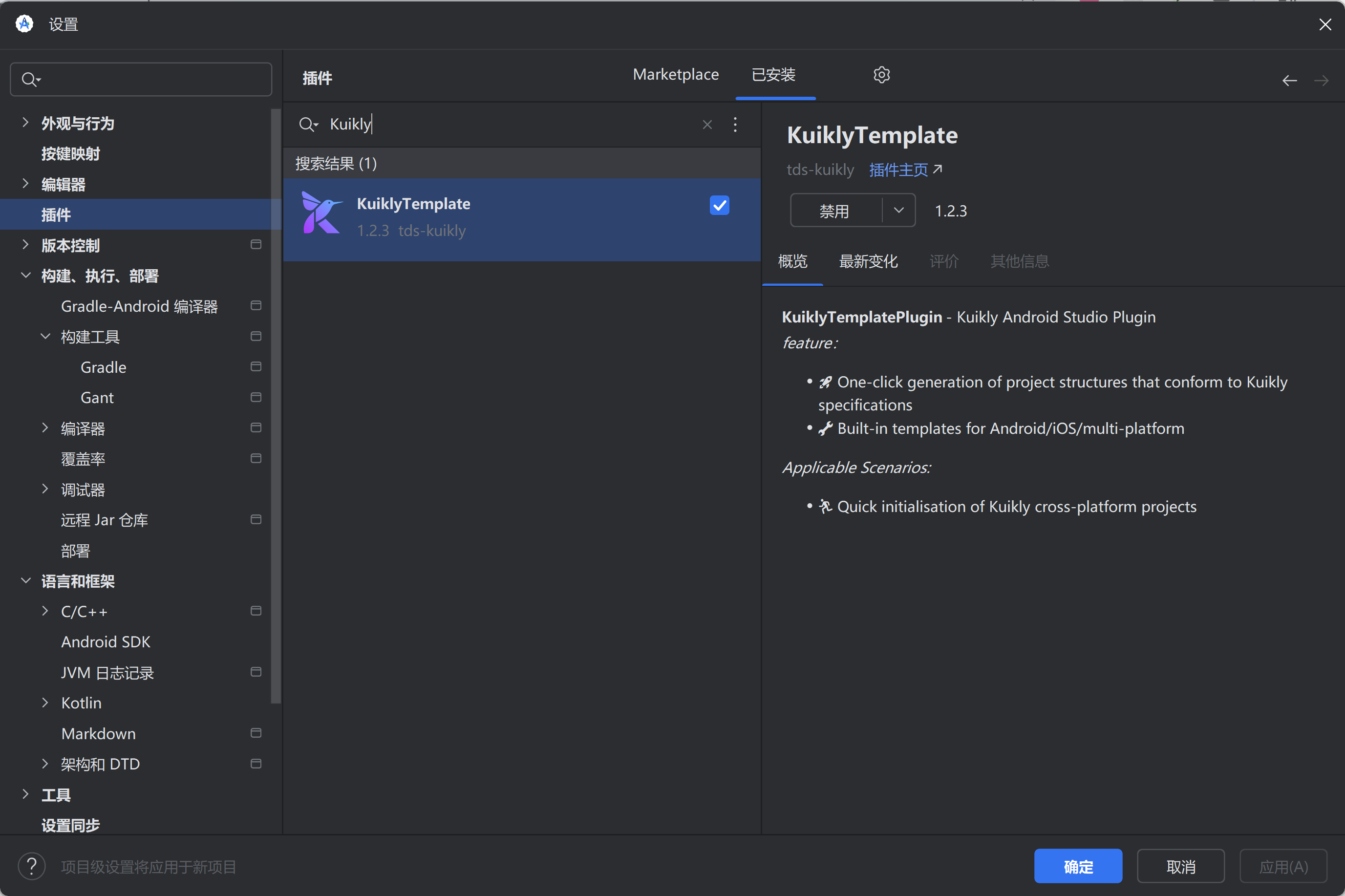
2.2 安装Kuikly插件
Kuikly插件提供了项目模板、代码生成等实用功能,特别是对于OpenHarmony开发非常有帮助:
- 打开Android Studio
- 导航到:Settings → Preferences → Plugins → Marketplace
- 在搜索框中输入"Kuikly"
- 点击Install按钮安装插件
- 安装完成后,重启IDE
特别提示:若想通过插件生成OpenHarmony工程,请确保安装1.1.0版本以上的Kuikly插件。
Kuikly插件安装界面
3. 安装OpenHarmony开发环境
3.1 安装DevEco Studio
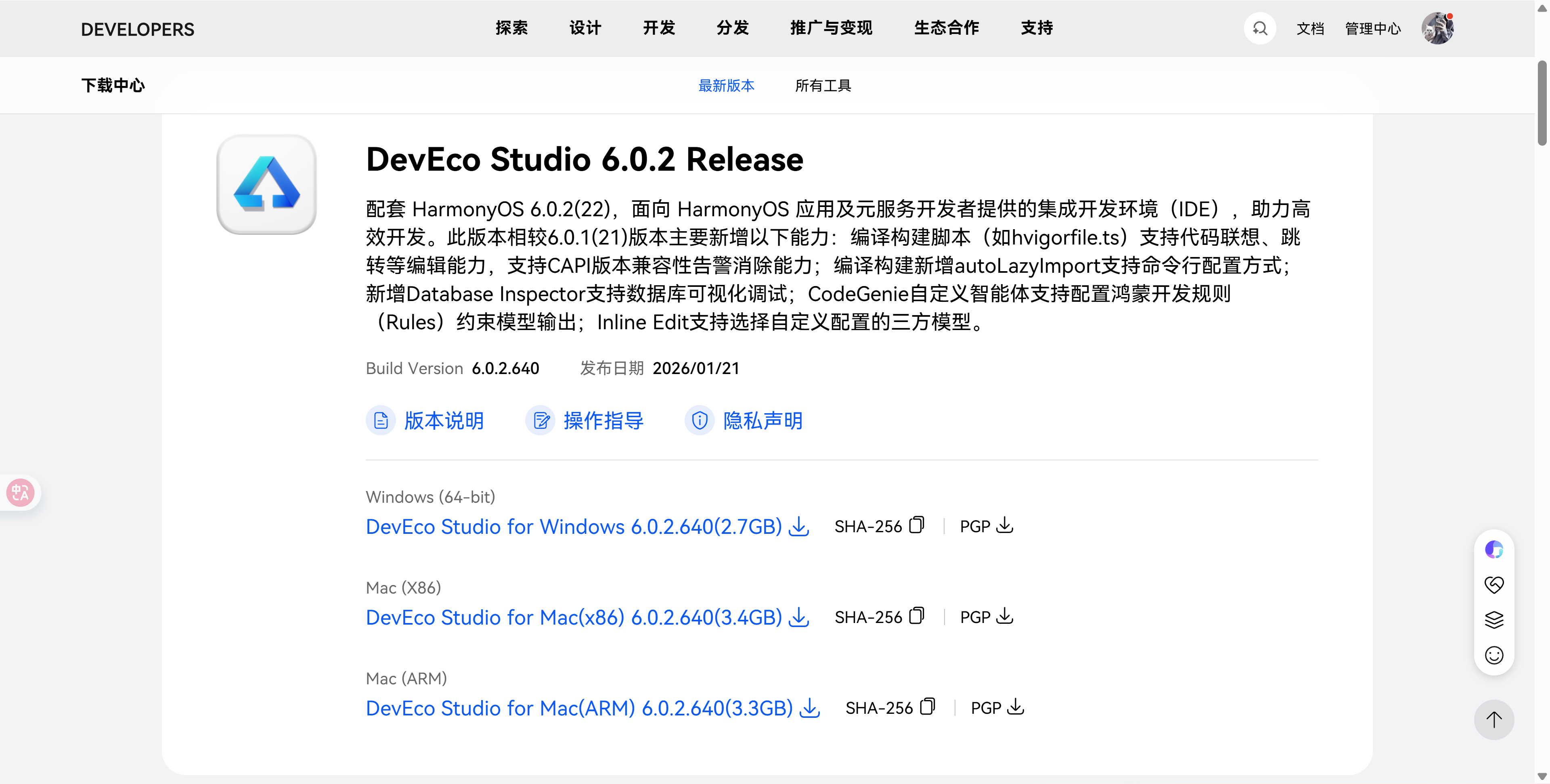
由于需要开发OpenHarmony应用,必须安装DevEco Studio:
-
下载Windows版本的DevEco Studio,DevEco下载地址
-
按照安装向导完成安装
-
配置DevEco Studio,包括SDK下载和环境设置
3.2 配置OpenHarmony SDK
安装完DevEco Studio后,需要配置OpenHarmony SDK:
- 打开DevEco Studio
- 在欢迎页面点击"Configure" → "SDK Manager"
- 选择并下载所需版本的OpenHarmony SDK
- 记下SDK安装路径,后续Kuikly项目配置可能需要
4. KuiklyUI模板工程编译
4.1 拉取Kuikly模板项目代码
KuiklyUI的模板代码放在了AotmGit平台上,我们需要把这个代码拉取下来,考虑到初学者可能不会使用Git,本文会尽可能避免使用Git
- 在AtomGit平台找到KuiklyUI这个项目。KuiklyUI模板项目
项目地址截图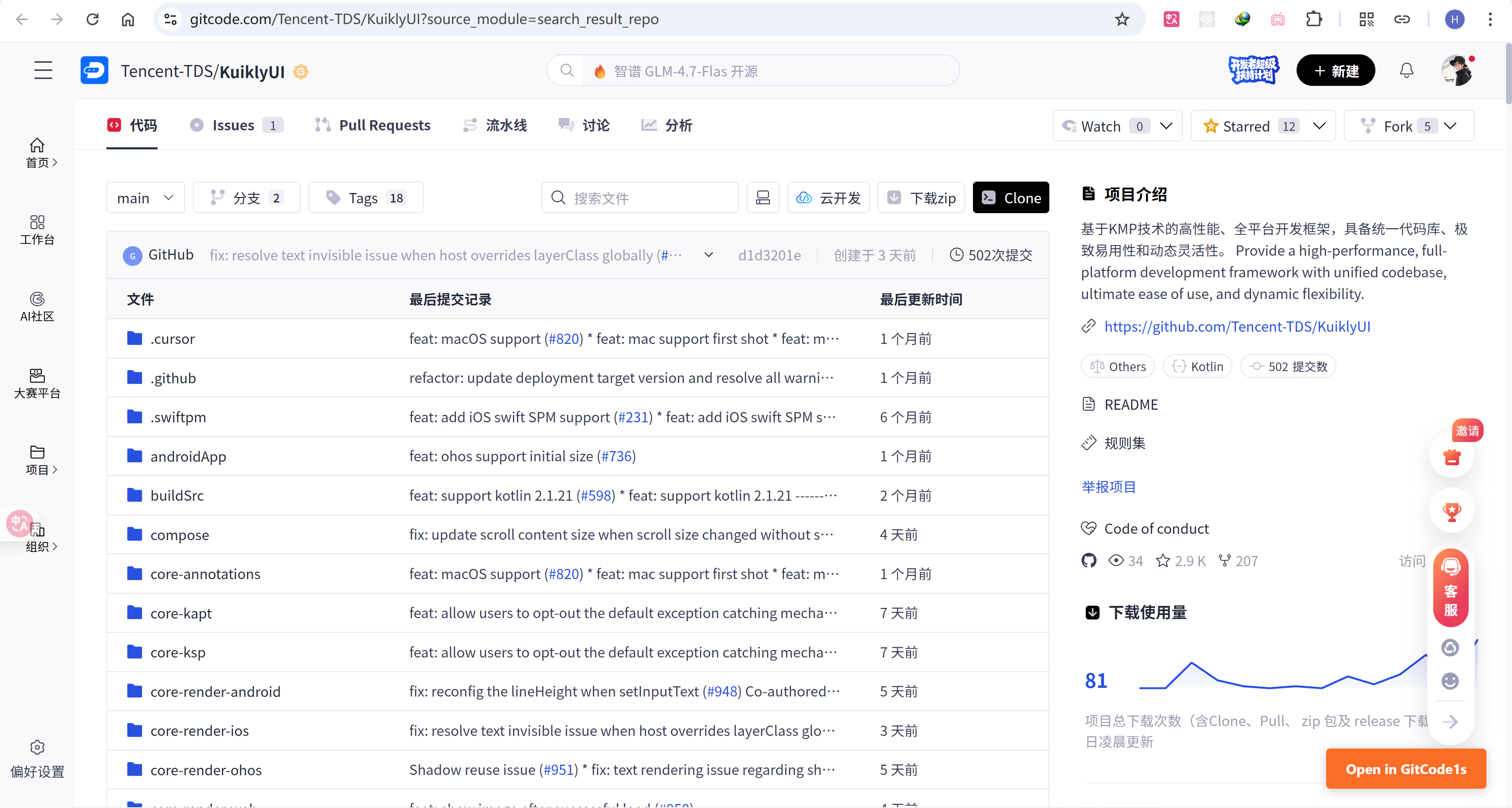
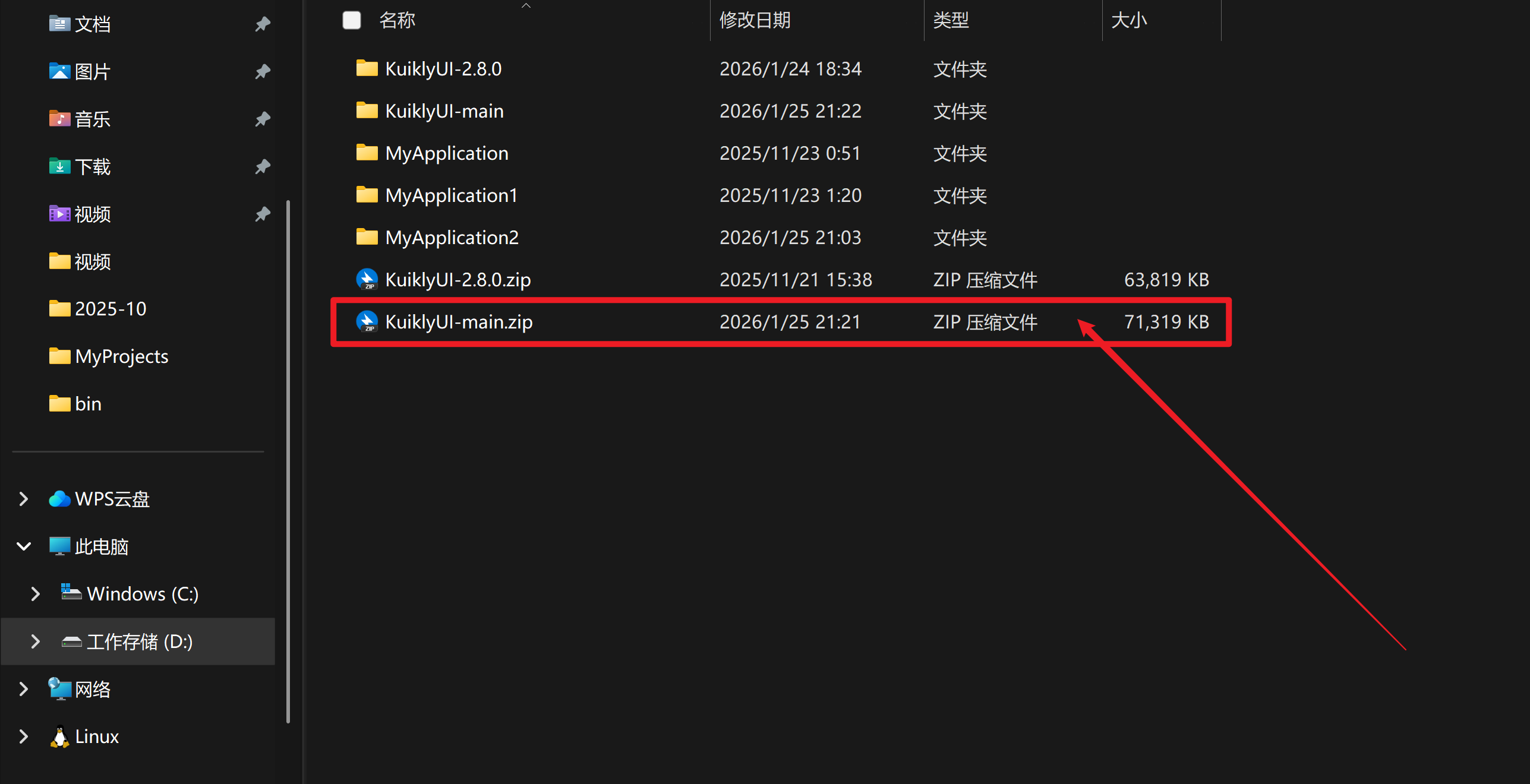
- 手动下载这个项目(不使用Git,注意分支,不要下载错了)
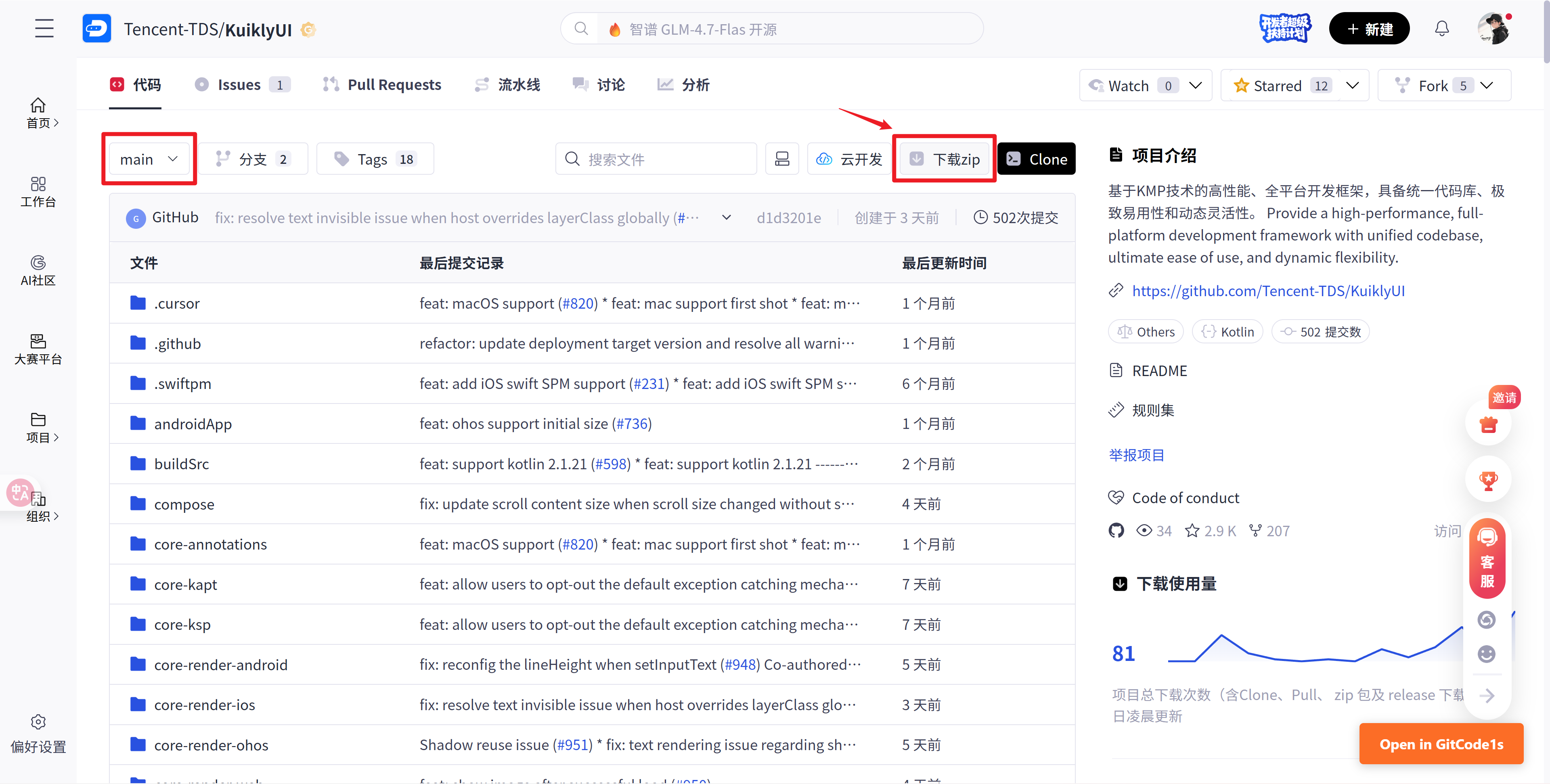
- 把这个工程下载到你平时存放工程的地方,方便后面查找这个工程,下载完成后解压这个工程
4.2 编译KuiklyUI模板工程
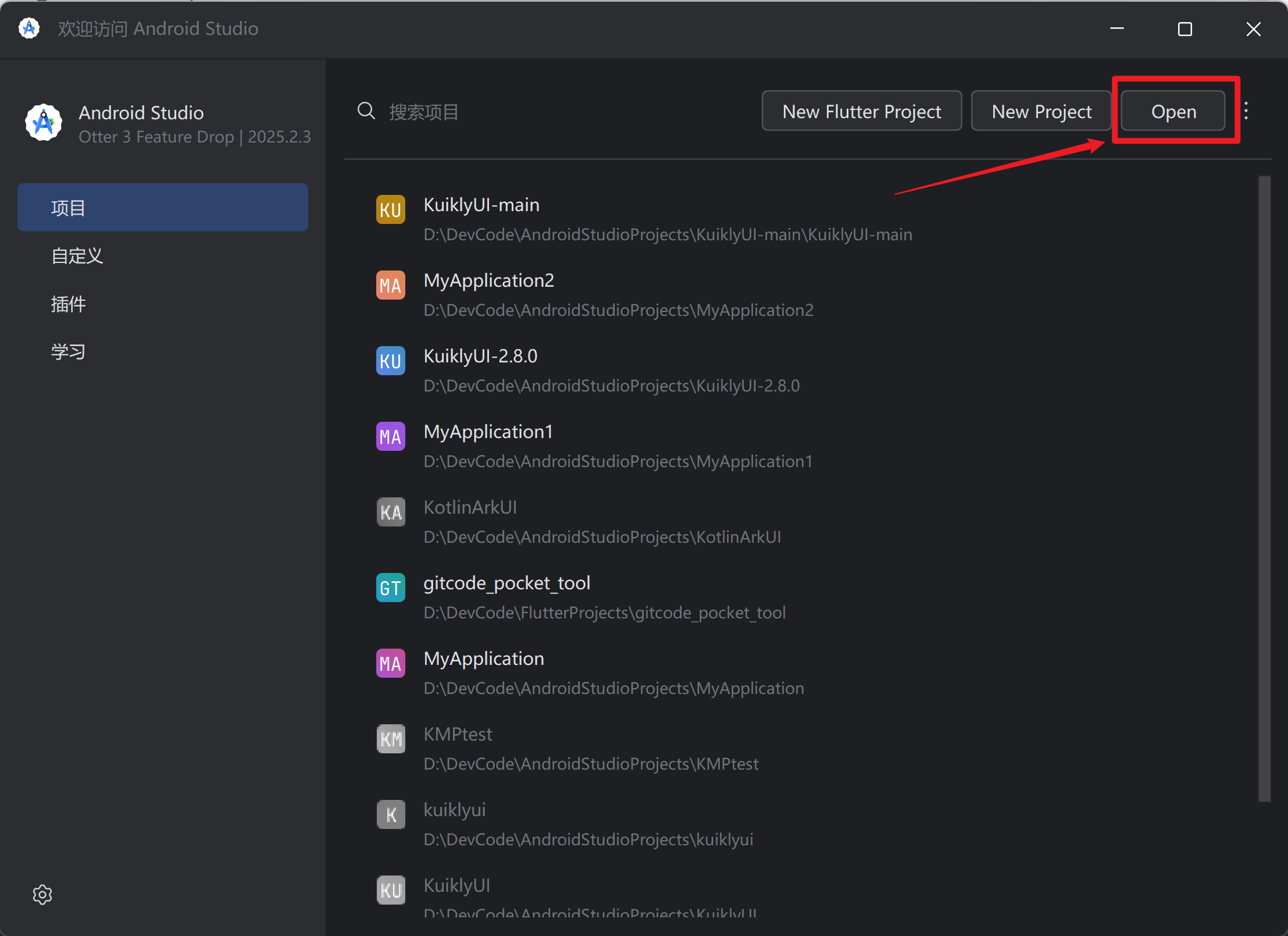
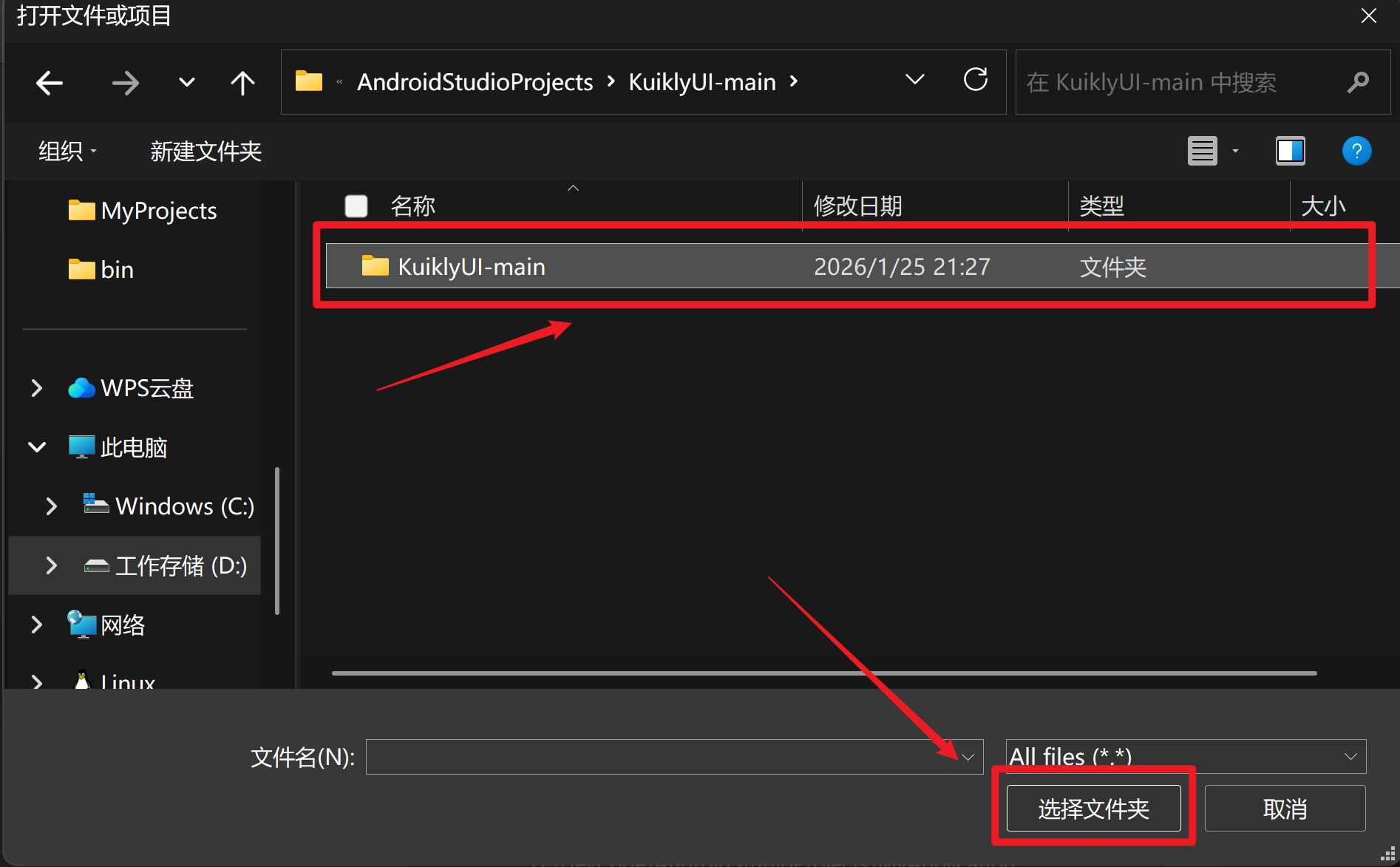
-
使用Android Studio打开这个工程
-
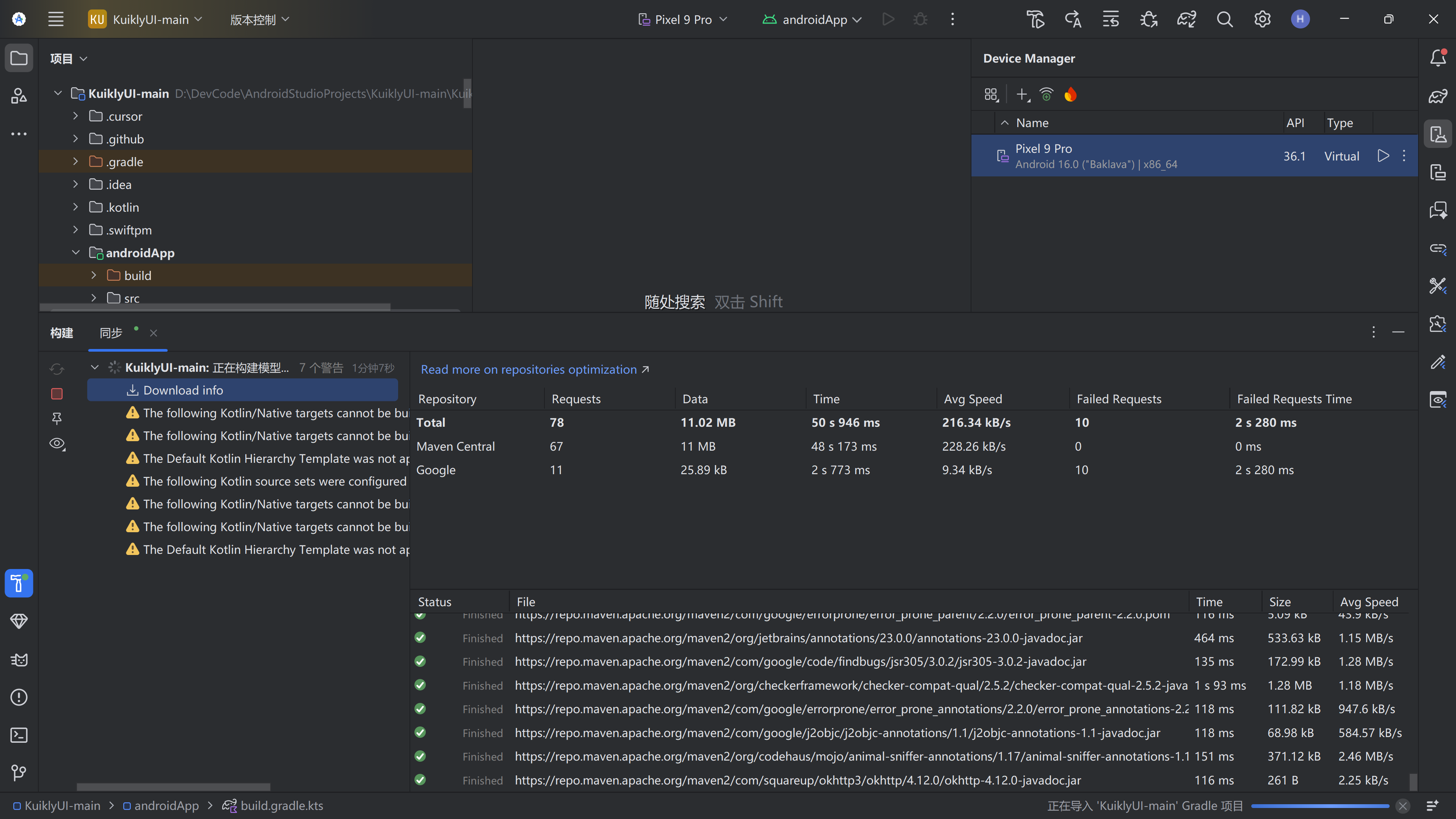
首次打开需要等待项目构建,构建时间特别长,耐心等待。(构建需要下载依赖包,这个过程要配置代理,没有代理会构建不成功)
-
使用编译脚本编译项目,在项目根目录下运行这个脚本开始编译
在编译前需要配置两个环境变量
配置环境变量
OHOS_SDK_HOME,指向鸿蒙 SDK 路径:变量名: OHOS_SDK_HOME 路径: %TOOL_HOME%\sdk 变量名: TOOL_HOME 路径: D:\DevEcoStudio注意:"D:\DevEcoStudio"中D盘为示例演示,实则除C盘以外任何盘都可以,根据自己的实际情况修改
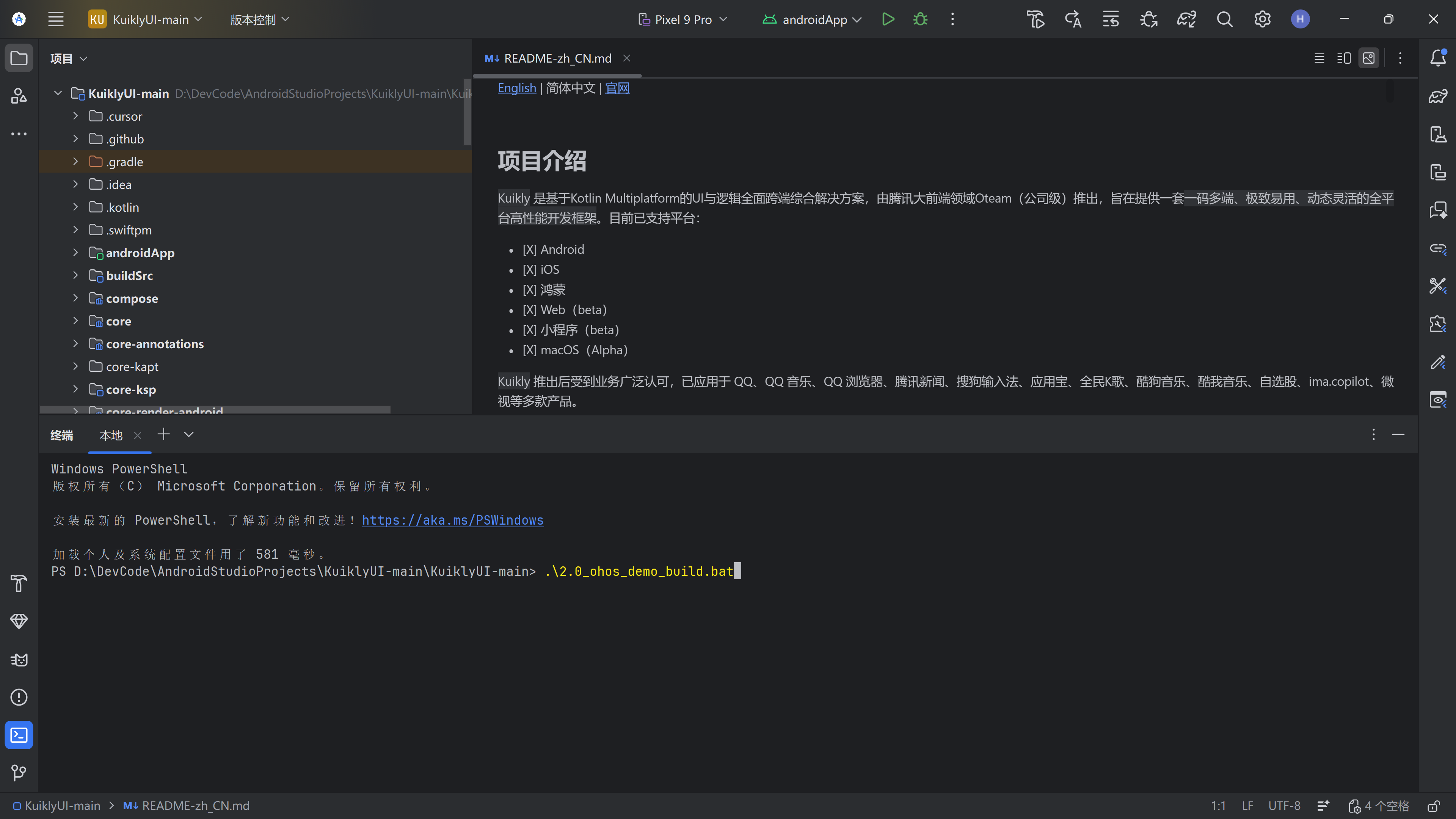
开始编译
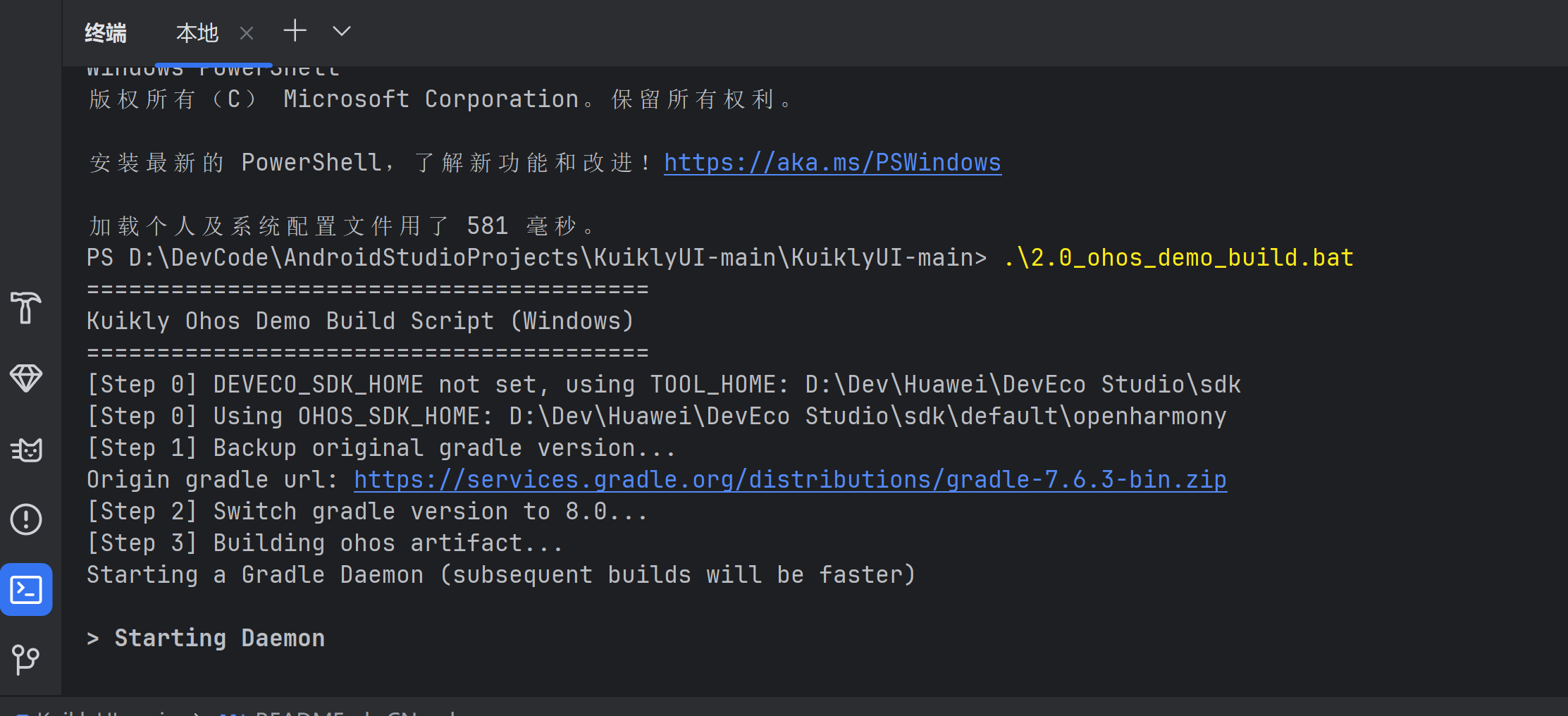
出现这个绿色的提示即为编译成功,首次编译时,时间较长,大概需要20分钟左右,耐心等待即可
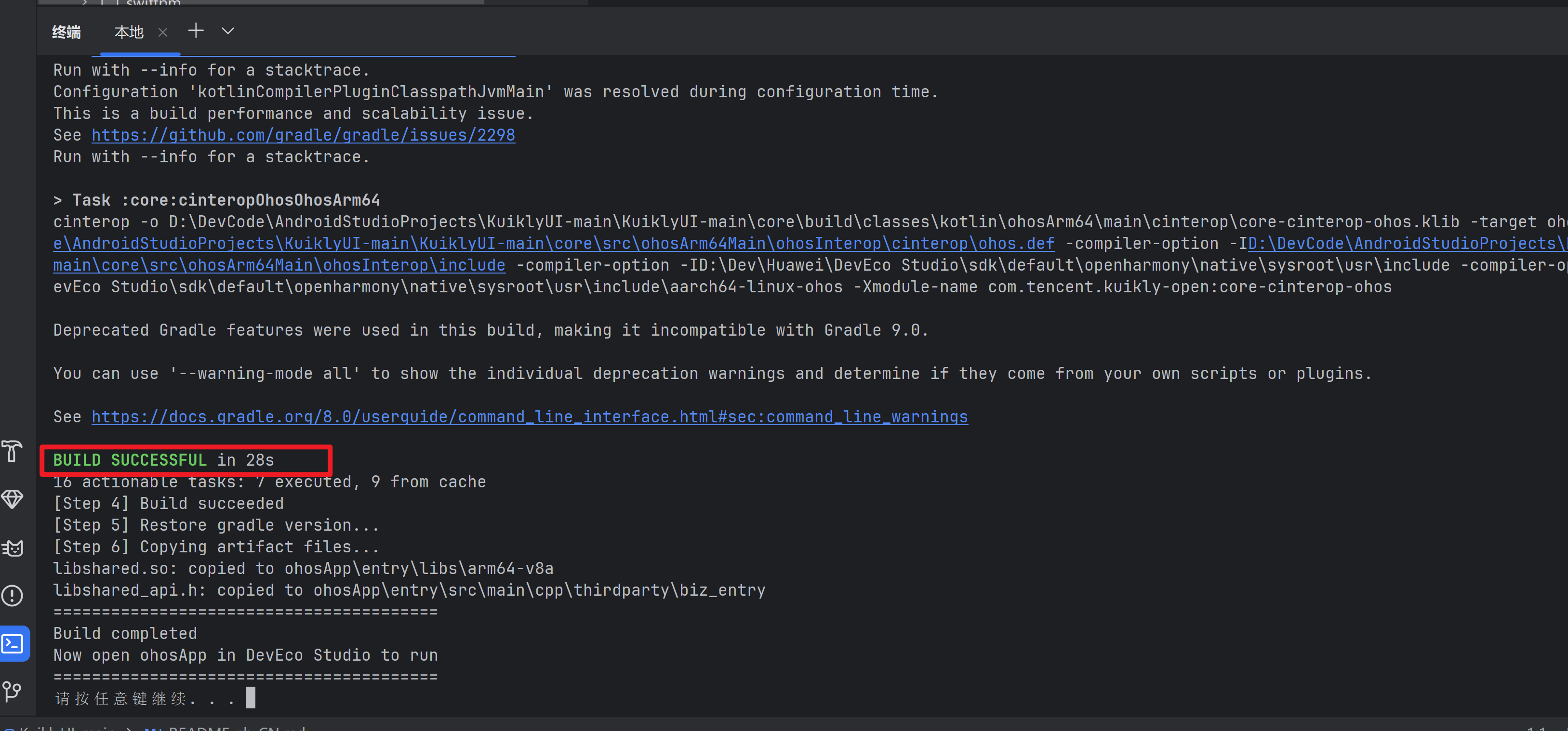
5. KuiklyUI模板工程运行
5.1 鸿蒙真机运行
-
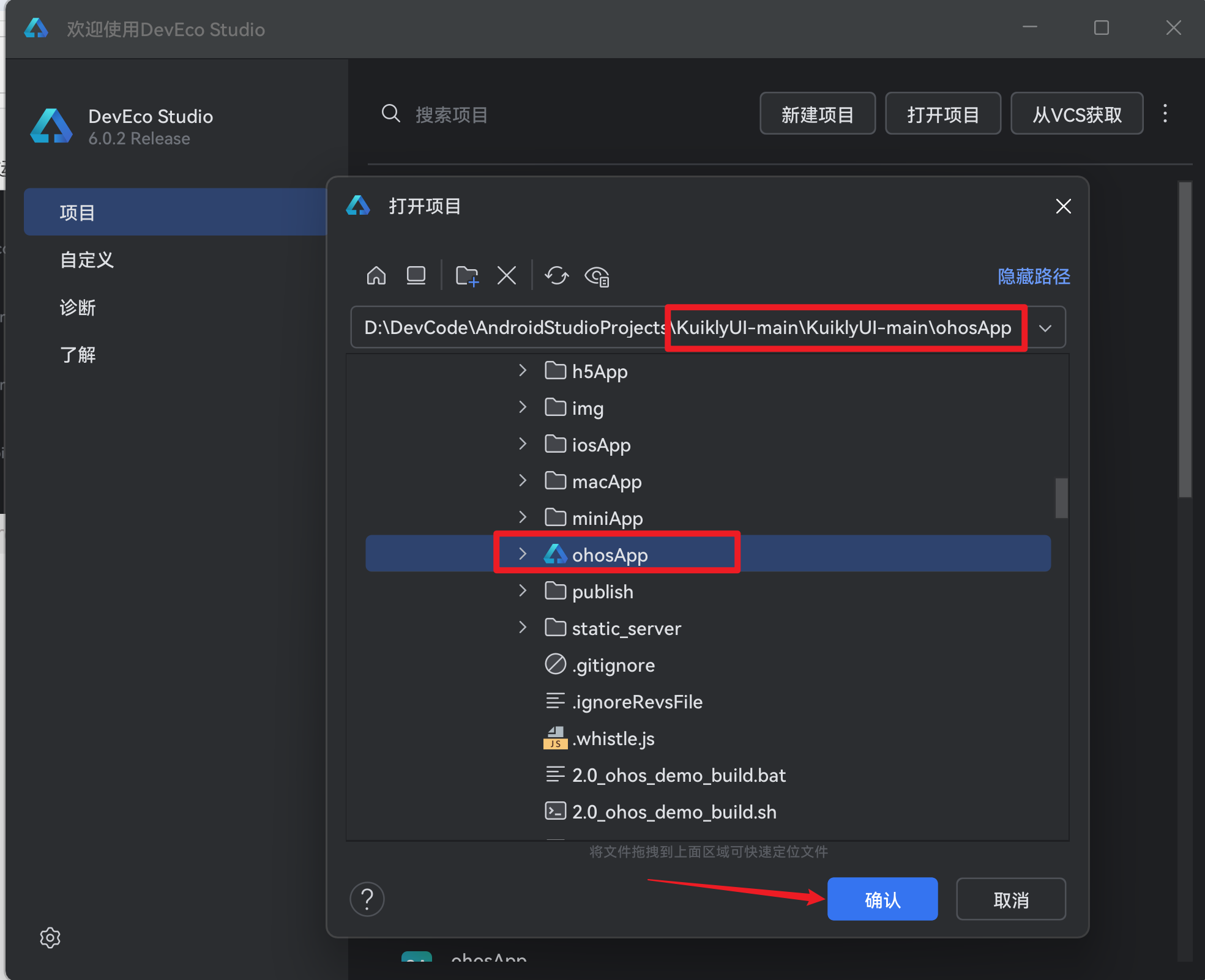
打开DevEco Studio
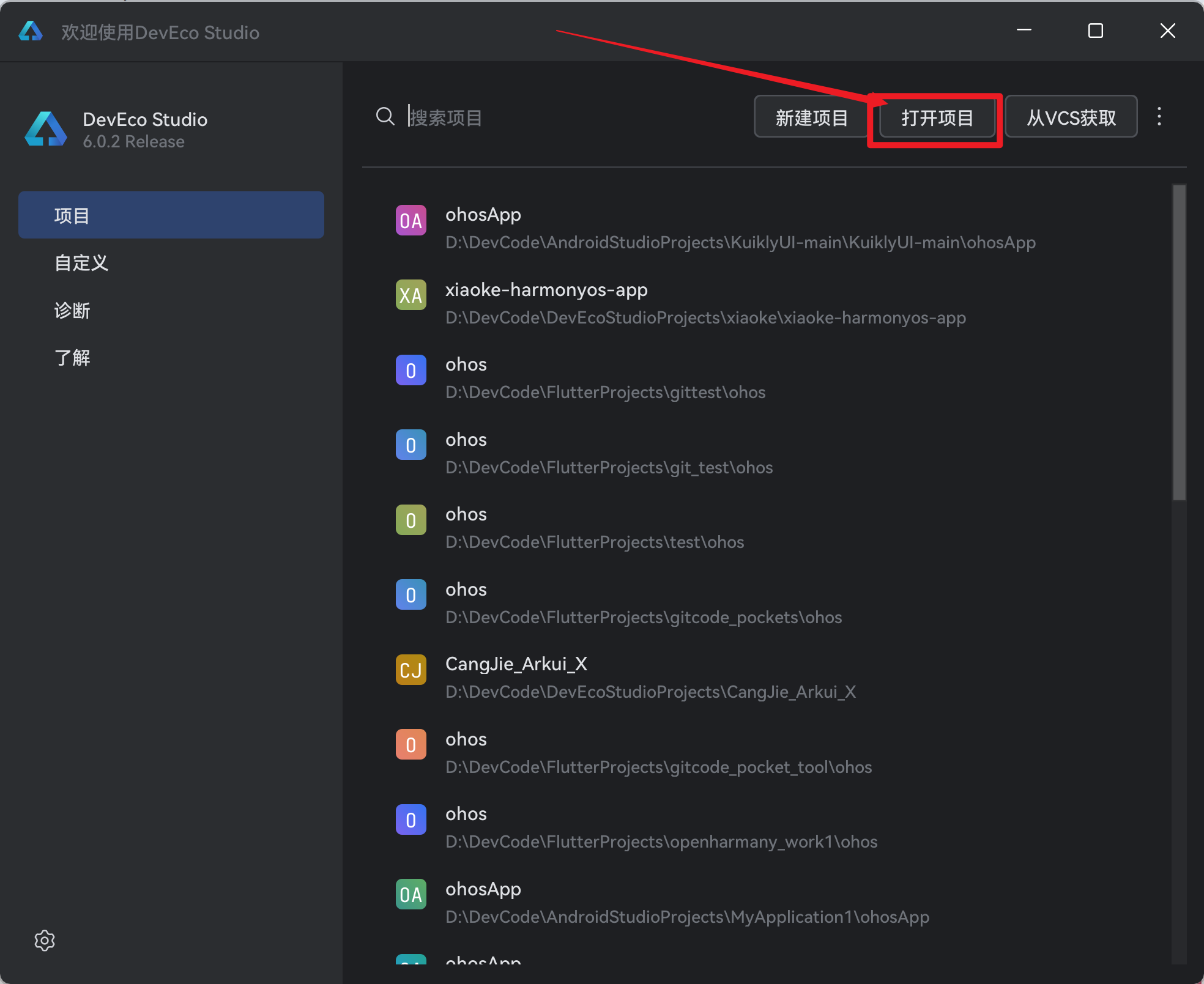
找到ohosApp这个文件夹
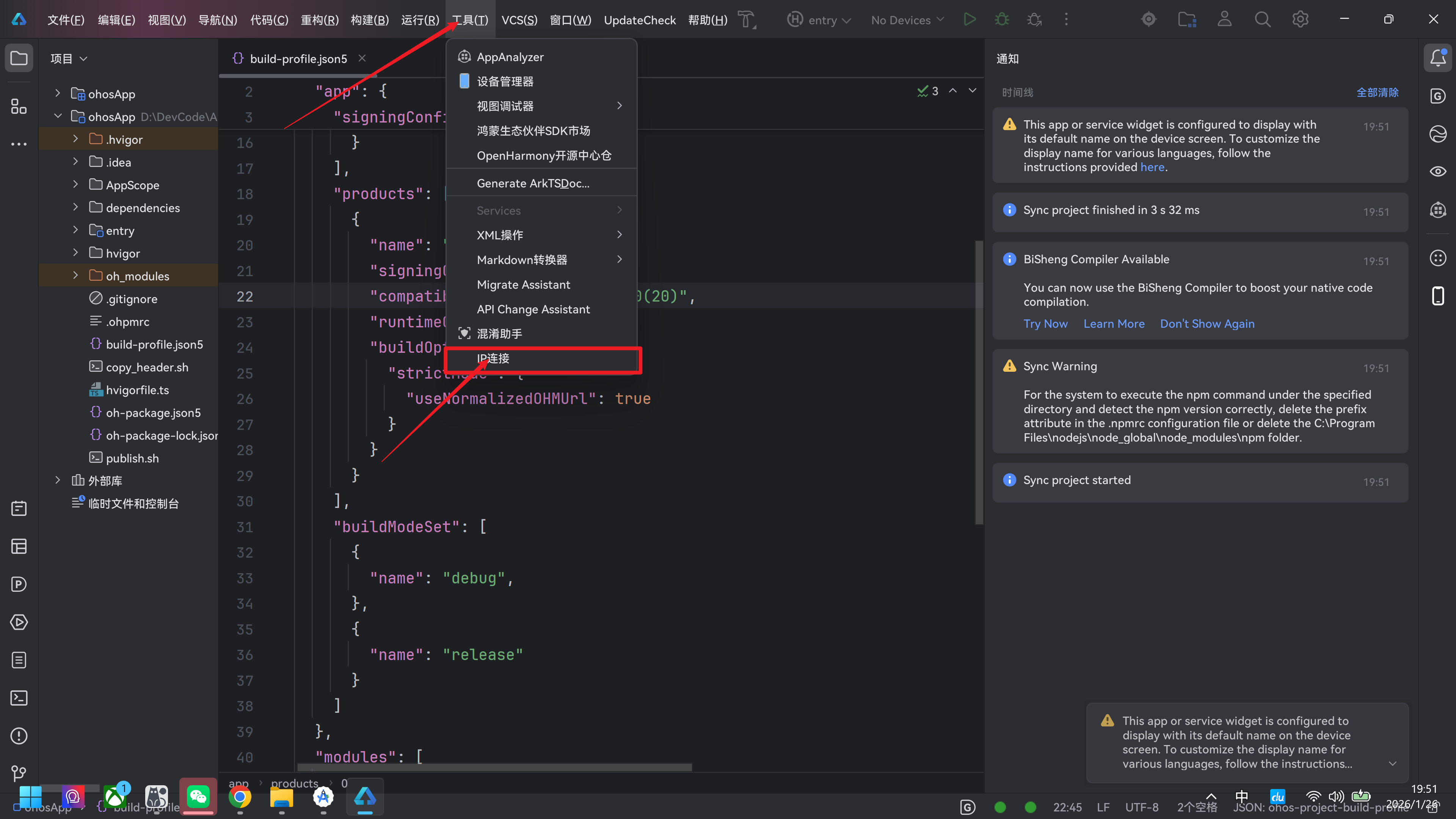
我这里使用无线调试连接真机,真机需要打开开发者模式
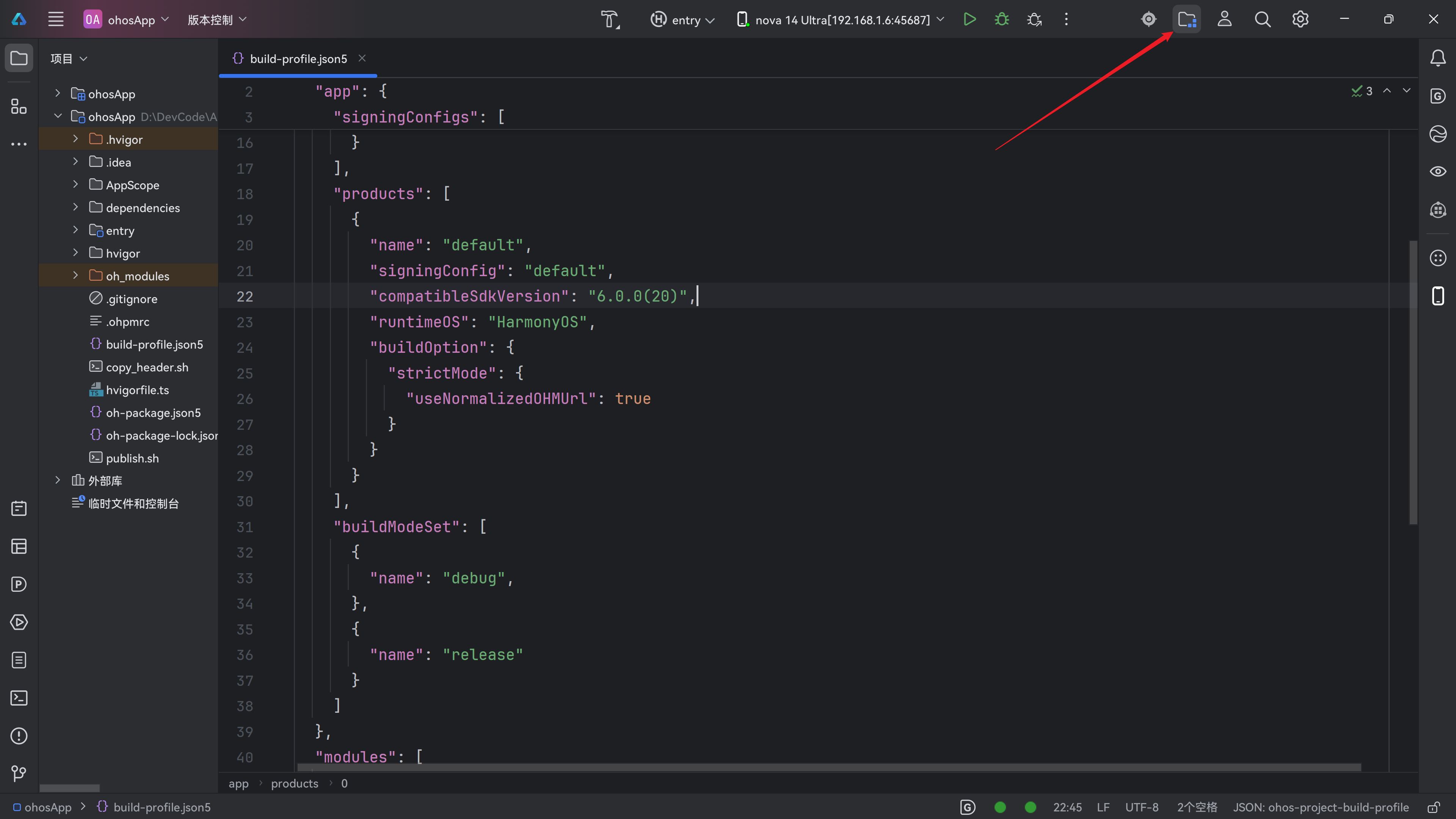
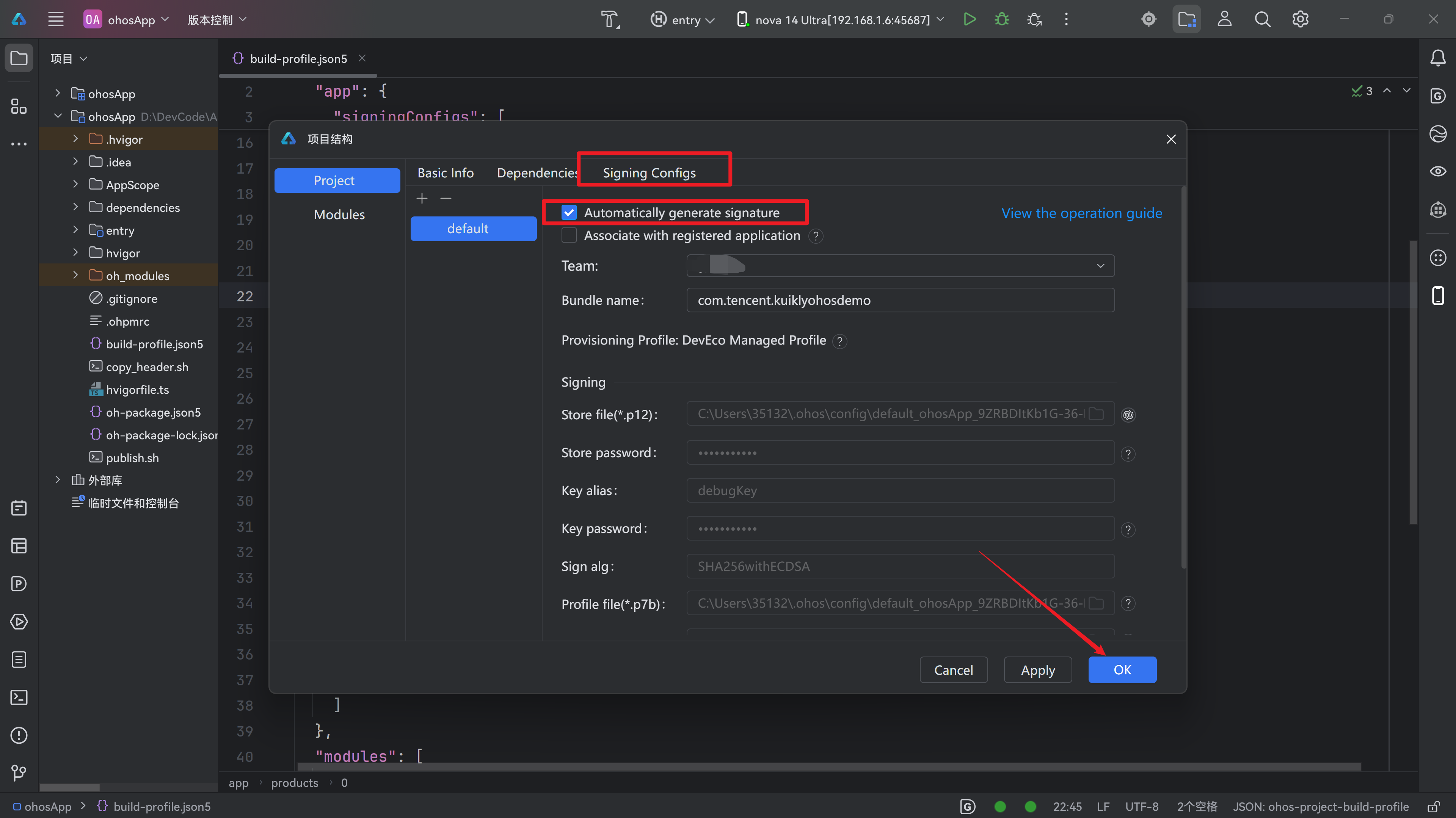
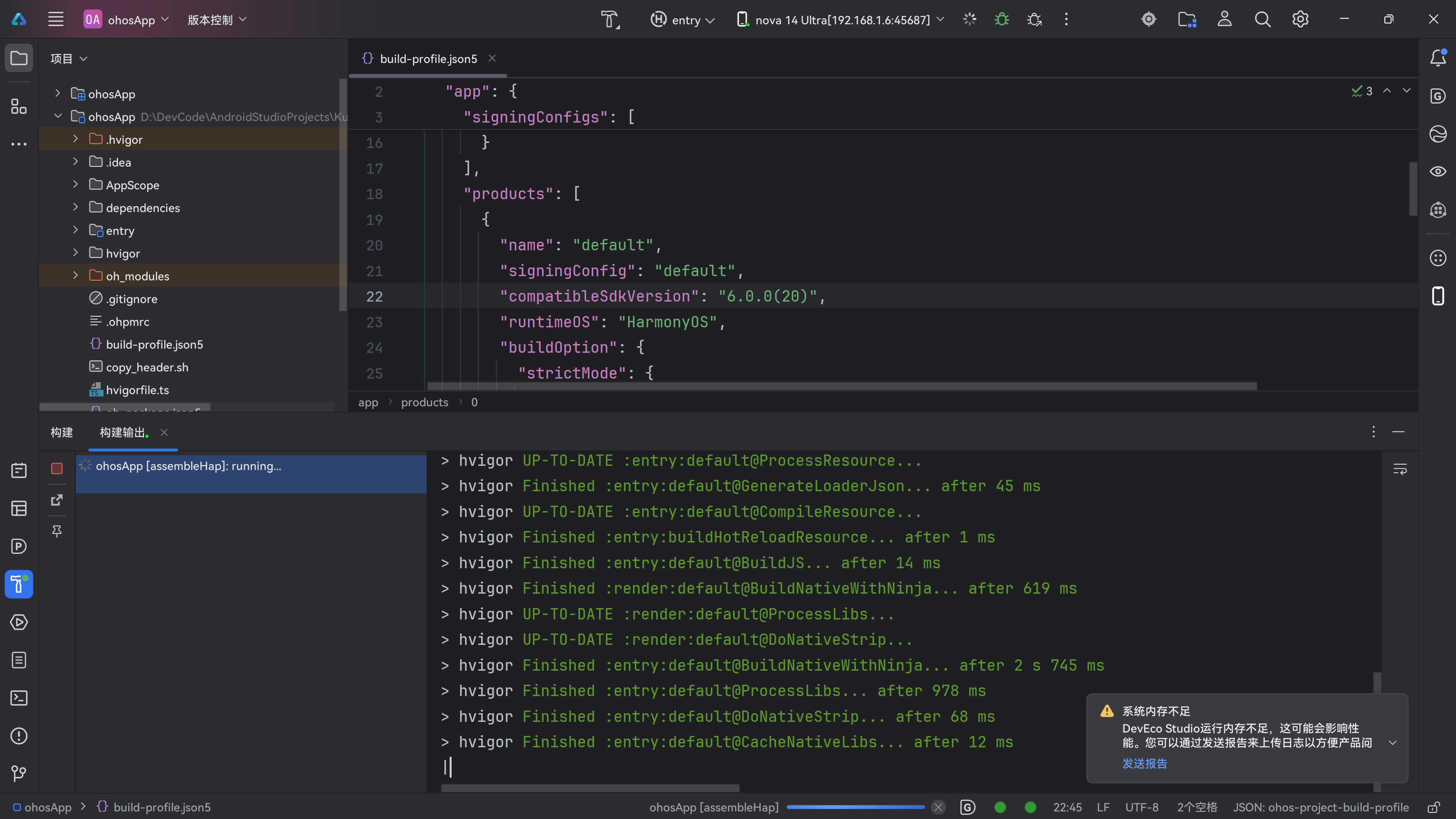
运行前需要先设置签名
点击最上方的运行按钮,开始构建编译
-
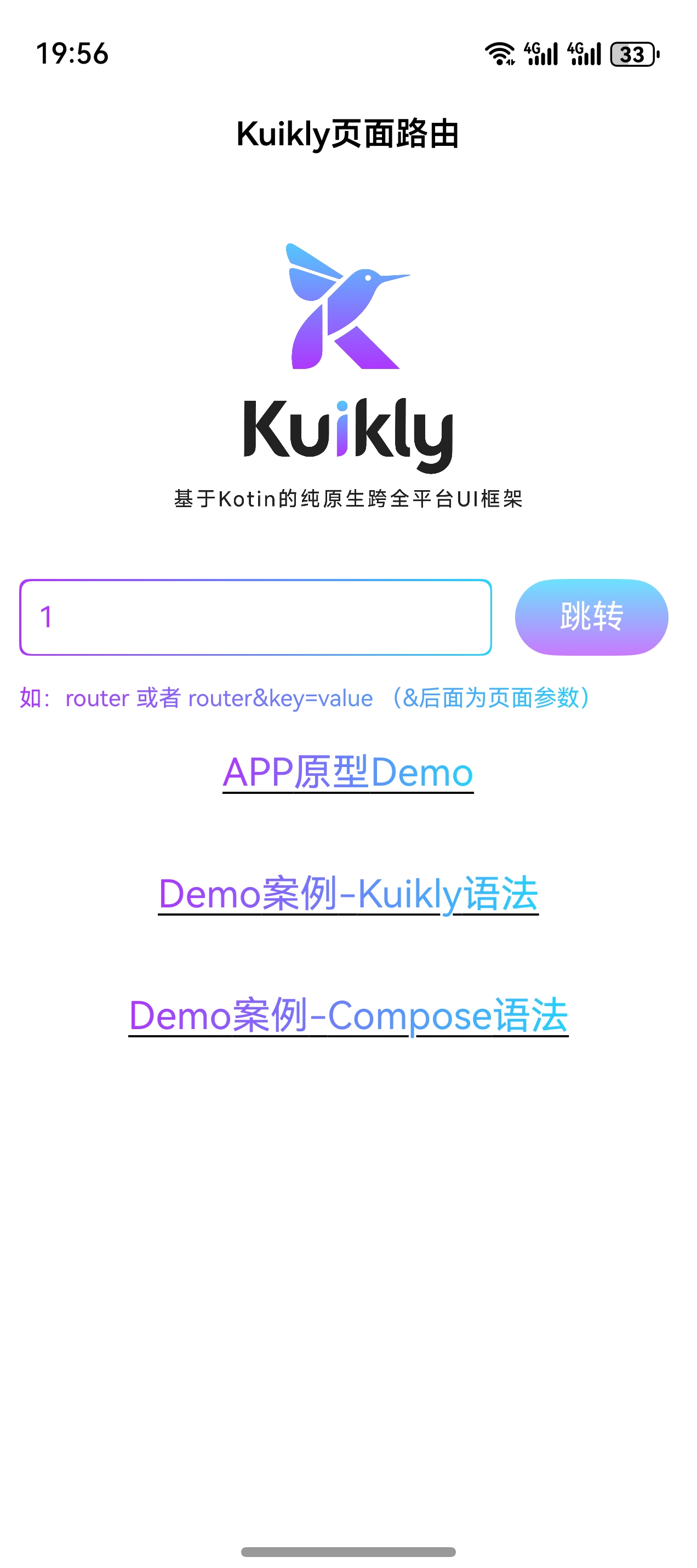
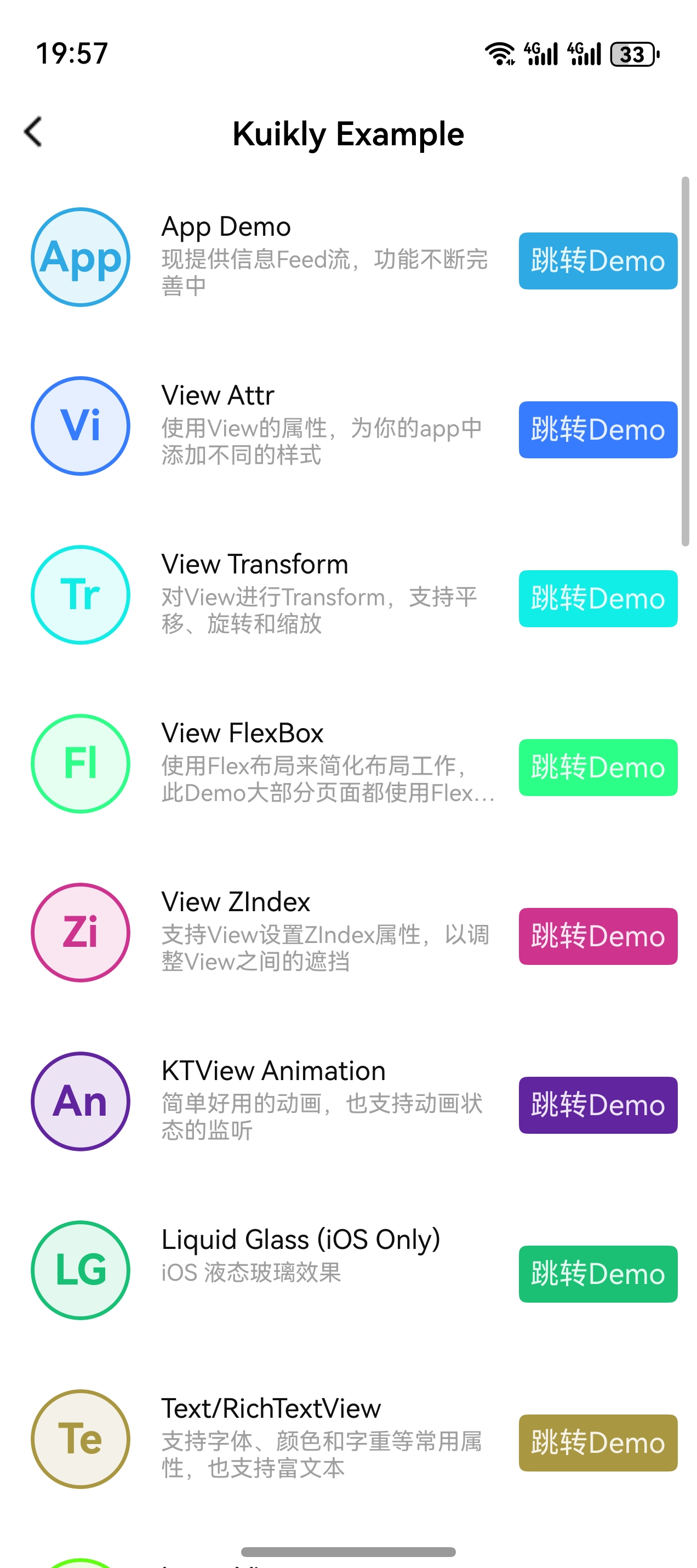
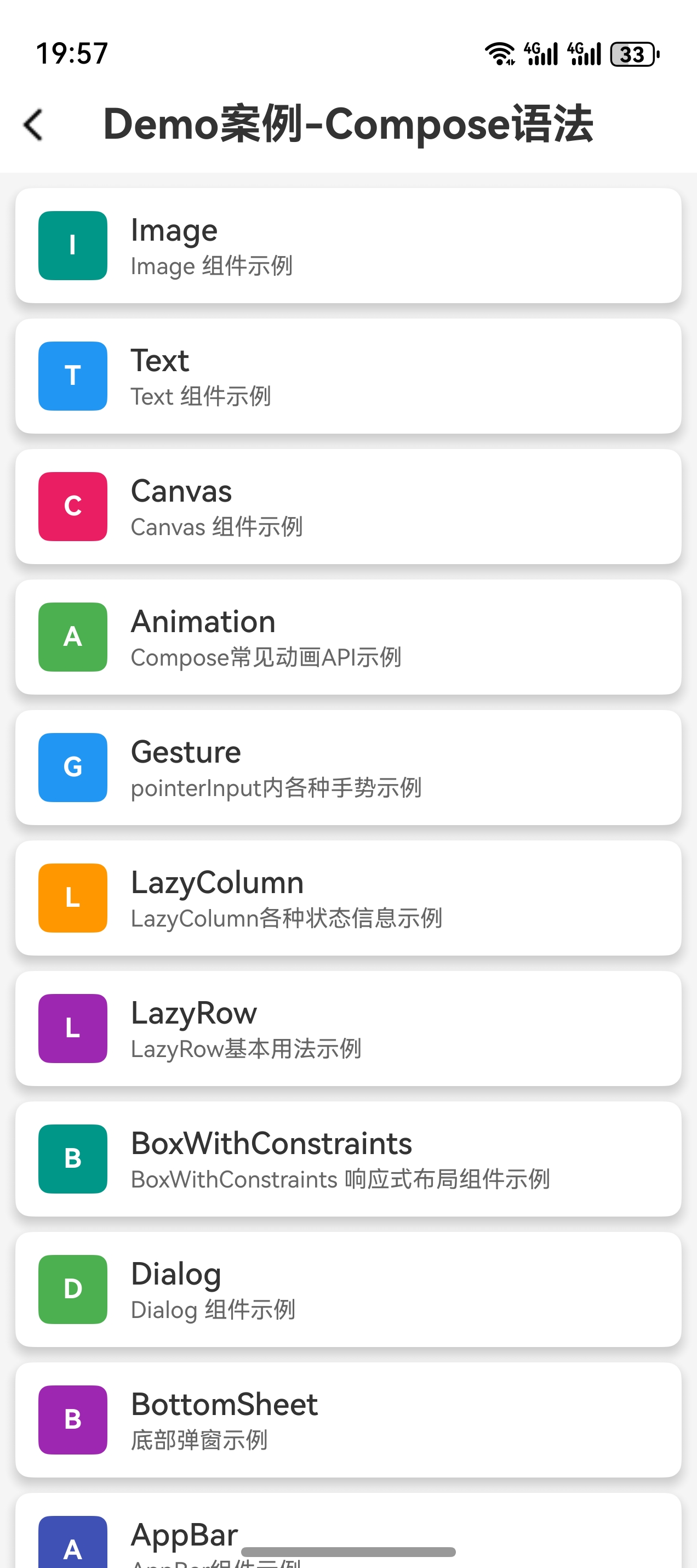
运行效果

6. 常见问题解决
6.1 Gradle依赖安装失败
如果在构建项目时遇到Gradle依赖安装失败的问题,可能是由于网络原因或版本不匹配导致。解决方法:
- 确认Gradle版本为7.5.1
- 检查项目中的Gradle配置是否正确
- 尝试清理Gradle缓存:
File → Invalidate Caches / Restart - 在终端执行:
gradlew clean build --refresh-dependencies
图片占位符:Gradle错误示例
6.2 OpenHarmony模块无法识别
如果项目无法正确识别OpenHarmony模块,可能需要手动配置路径:
-
确保DevEco Studio已正确安装并配置
-
在项目中找到
local.properties文件 -
添加OpenHarmony SDK路径配置:
ohos.sdk.path=C\:\\Users\\[用户名]\\AppData\\Local\\Huawei\\Sdk
6.3 Kuikly插件功能异常
如果Kuikly插件功能异常,可以尝试以下解决方法:
- 更新Kuikly插件到最新版本
- 重启Android Studio
- 检查插件兼容性,确保Android Studio版本符合要求
- 重新安装插件
7. 验证开发环境
完成以上配置后,需要验证环境是否正确搭建:
- 打开创建的Kuikly项目
- 尝试构建项目:
Build → Make Project - 如果构建成功,尝试运行OpenHarmony模块
- 在DevEco Studio中打开OpenHarmony相关模块,确认可以正常编译运行
图片占位符:成功构建项目界面
8. Kuikly插件功能介绍
安装Kuikly插件后,可以获得以下实用功能:
- 新建Kuikly业务工程:一键生成Kuikly业务工程与Android/iOS/OpenHarmony App宿主工程,自动集成Kuikly依赖
- 新建Kuikly的ComposeView类:自动帮业务开发者生成组合组件的模板代码
- 新建Kuikly的Pager类:自动帮业务开发者生成Pager的模板代码
这些功能可以大大提高OpenHarmony应用的开发效率。
结语
在Windows平台上搭建Kuikly OpenHarmony开发环境虽然有一些特殊步骤,但按照本文的详细指南操作,开发者可以顺利配置完成。重点是正确配置JDK 17环境、安装必要的插件、设置Gradle版本,以及正确配置Windows平台的OpenHarmony编译环境。完成环境搭建后,开发者就可以充分利用Kuikly框架的优势,高效地开发跨平台应用,特别是OpenHarmony应用。
随着OpenHarmony生态的不断发展,掌握这一技能将为开发者带来更多机会。希望本文能帮助Windows平台的开发者顺利进入Kuikly OpenHarmony开发领域。