STM32CubeIDE 简介
STM32CubeIDE 是由意法半导体(STMicroelectronics)推出的一站式集成开发环境(IDE),专为 STM32 系列微控制器开发打造,集成了 STM32CubeMX 配置工具、编译器、调试器等核心功能,支持图形化配置芯片参数、自动生成初始化代码,大幅简化嵌入式开发流程,是目前 STM32 开发的主流工具之一。
一、安装资源获取
1. 官网下载官方安装包
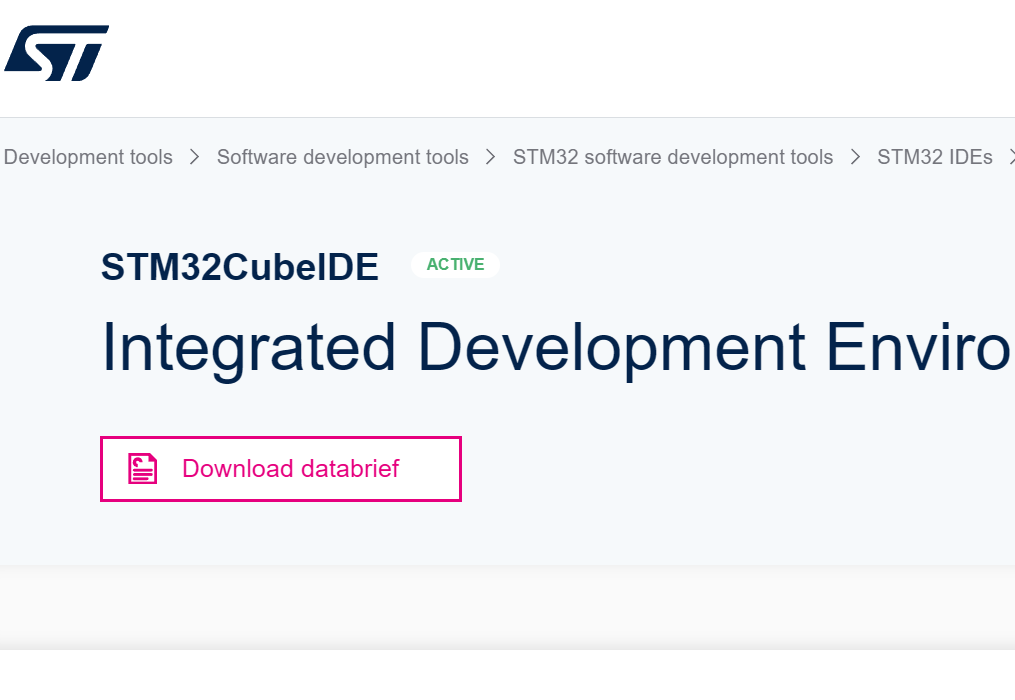
无需繁琐注册,通过 ST 官网直接下载最新版安装包,保障文件完整性与安全性:
🔗 官网下载链接:STM32CubeIDE 官方下载页
2. 文件验证
下载完成后检查文件信息,确保下载完整:
- 文件名:stm32cubeide_1.15.0_windows.exe(版本号以官网最新为准)
- 文件大小:约 2.8GB
- 校验方式:通过官网提供的 MD5 值验证文件完整性,避免安装失败
二、安装前准备
1. 系统要求
| 配置项 | 最低要求 | 推荐配置 |
|---|---|---|
| 操作系统 | Windows 10 64-bit | Windows 10/11 64-bit 22H2 及以上 |
| 内存 | 8GB RAM | 16GB RAM |
| 存储空间 | 10GB 可用硬盘空间 | 20GB NVMe SSD |
| 处理器 | Intel Core i5 或同等性能处理器 | Intel Core i7/Ryzen 7 及以上 |
2. 运行环境要求
- 已安装 Java Runtime Environment(JRE)8 或以上版本(部分版本安装包内置,可跳过手动安装)
- 关闭杀毒软件实时防护(避免拦截安装过程中的组件解压与注册)
- 确保网络通畅(安装过程需下载部分依赖组件,离线安装需提前准备完整包)
三、安装步骤详解
步骤 1:启动安装程序
双击下载的 stm32cubeide_1.15.0_windows.exe 安装包,若系统提示用户账户控制,点击 "允许" 进入安装向导:
欢迎界面将显示软件版本信息(STM32CubeIDE V1.15.0),以及支持的 STM32 芯片系列,点击 "Next" 继续。
步骤 2:同意许可协议
阅读 ST 官方许可协议,勾选 "I accept the terms of the license agreement",点击 "Next":
协议包含软件使用权限、版权声明等内容,商业用户需重点关注授权范围,非商业用途可直接同意。
步骤 3:选择安装路径
默认安装路径为 C:\ST\STM32CubeIDE_1.15.0,建议修改为非系统盘(示例:D:\ST\STM32CubeIDE_1.15.0),避免占用系统空间,点击 "Next":
注意:安装路径需避免中文、空格及特殊字符,否则可能导致后续工程编译失败。
步骤 4:选择组件与快捷方式
- 组件选择:默认勾选 "STM32CubeIDE Core""STM32CubeMX Integration""Debugger Support",无需额外修改(如需支持特定编译器可自定义勾选)
- 快捷方式:勾选 "Create a desktop shortcut"(创建桌面快捷方式),点击 "Next"
步骤 5:等待安装完成
安装向导将自动解压文件并配置环境,进度条显示安装状态(耗时约 5-10 分钟,取决于硬件配置):
安装过程中请勿关闭窗口,若提示 "安装依赖组件",点击 "Install" 自动完成(需保持网络通畅)。进度条完成后,勾选 "Launch STM32CubeIDE",点击 "Finish" 启动软件。
四、首次运行配置
1. 工作空间设置
启动后将提示选择工作空间(工程文件存储路径),建议设置为:D:\STM32_Projects,勾选 "Use this as the default and do not ask again"(默认使用此路径,不再提示),点击 "Launch"。
2. 开发环境配置
2.1 芯片支持包安装
若需开发特定 STM32 系列芯片(如 STM32F1、STM32L4),需安装对应支持包:
- 点击菜单栏 "Help">"STM32CubeMX">"Manage Embedded Software Packages"
- 在弹出的窗口中,选择目标芯片系列(如 "STM32F1 Series")
- 勾选对应版本的支持包(如 "STM32CubeF1 V1.8.6"),点击 "Install Now",等待安装完成(需联网)
2.2 编译器与调试器配置
- 点击菜单栏 "Window">"Preferences"
- 展开 "C/C++">"Build">"Settings",确认默认编译器为 "GCC for ARM Embedded"
- 展开 "Run/Debug">"Debug Configurations",检查调试器类型(默认支持 ST-Link、J-Link),无需额外配置
五、创建验证工程
1. 新建 STM32 工程
- 点击菜单栏 "File">"New">"STM32 Project"
- 在弹出的窗口中,选择 "Board Selector"(按开发板选择)或 "MCU/MPU Selector"(按芯片型号选择),示例:选择芯片 "STM32F103C8T6"
- 点击 "Next",输入工程名称:
LED_Flash,取消勾选 "Use default location"(如需自定义工程路径),点击 "Finish" - 弹出 "STM32CubeMX Project Setup" 窗口,点击 "Yes" 进入图形化配置界面
2. 图形化配置与代码生成
- 在 STM32CubeMX 界面中,配置 LED 对应引脚(示例:PA5 为输出引脚):
- 点击引脚图中的 "PA5",选择 "GPIO_Output"
- 点击菜单栏 "Project">"Generate Code",弹出提示框点击 "Yes",自动生成初始化代码
- 代码生成完成后,点击 "Open Project" 返回 STM32CubeIDE 主界面
3. 编写测试代码与编译
在main.c文件的while(1)循环中添加 LED 翻转代码:
c
运行
#include "main.h"
#include "gpio.h"

void SystemClock_Config(void);

int main(void)
{
  HAL_Init();
  SystemClock_Config();
  MX_GPIO_Init();

  while (1)
  {
    HAL_GPIO_TogglePin(GPIOA, GPIO_PIN_5);  // 翻转PA5引脚状态
    HAL_Delay(1000);  // 延时1秒
  }
}
点击工具栏 "Build" 按钮(锤子图标),编译工程,底部控制台显示 "Build Finished" 即为成功。
六、常见问题解答
Q1:安装后启动提示 "Java Runtime not found"?
- 解决方案 1:下载并安装 JRE 8 或以上版本,安装后重启电脑
- 解决方案 2:重新运行安装包,在组件选择界面勾选 "Embedded JRE",重新安装
Q2:编译时报错 "Undefined reference to xxx"?
- 原因:缺少对应的库文件或芯片支持包未安装完整
- 解决方案:通过 "Help">"STM32CubeMX">"Manage Embedded Software Packages" 检查并补装对应芯片支持包,重新生成代码后编译
Q3:调试时无法连接开发板?
- 解决方案 1:检查 ST-Link/J-Link 调试器与开发板连接是否正常,电源是否接通
- 解决方案 2:点击 "Run">"Debug Configurations",确认 "Debugger" 选项卡中 "Interface" 选择正确(ST-Link 默认选择 "SWD")
- 解决方案 3:关闭开发板上的电源开关,重新插拔后重试
七、延伸学习资源
- STM32CubeIDE 官方用户手册:STM32CubeIDE User Guide
- STM32CubeMX 配置教程:ST 官网 "STM32CubeMX Getting Started"
- 官方示例工程:安装目录下 "Examples" 文件夹(路径:
D:\ST\STM32CubeIDE_1.15.0\STM32Cube\Repository\STM32Cube_FW_F1_V1.8.6\Projects)