2026最新版Visual Studio安装使用指南
Installation and Usage Guide to the latest Visual Studio in 2026
By Jackson@ML
###1. Visual Studio简介
Visual Studio(简称 VS)是微软公司开发的集成开发环境(IDE),主要用于软件开发。以下是其核心特点的简要介绍:
1.1 核心定位
- 多语言支持:主要面向 C++、C#、VB.NET、Python、JavaScript 等语言,并通过插件扩展支持其他语言。
- 跨平台开发:支持开发 Windows、Android、iOS、Linux、Web 及云原生应用。
- 全栈开发:涵盖前端、后端、移动端、游戏、物联网、人工智能等领域的开发工具。
1.2 主要版本
- Visual Studio Community(社区版):免费,适用于学生、开源开发者和小型团队。
- Visual Studio Professional(专业版):面向专业开发者,提供高级调试、测试和协作工具。
- Visual Studio Enterprise(企业版):功能最全,包含架构设计、DevOps 和高级测试工具。

关键功能
- 智能代码编辑器:代码自动补全、语法高亮、实时错误提示、重构工具。
- 强大调试器:支持断点、内存监控、多线程调试和性能分析。
- 图形化设计器:提供 UI 设计工具(如 Windows Forms、WPF 设计器)、网页设计工具。
- 集成 Git 与 DevOps:内置 Git 版本控制,支持 Azure DevOps、GitHub 协作。
- 扩展生态系统:可通过 Visual Studio Marketplace 安装插件,增强功能。
- 云开发与部署:直接集成 Azure,支持容器化部署和云服务管理。
1.4 应用场景
Visual Studio主要用在以下几方面:
- 桌面应用开发:Windows 应用程序(WinForms、WPF、UWP)。
- Web 开发:ASP.NET Core、前后端分离项目。
- 移动开发:通过 Xamarin 开发跨平台移动应用。
- 游戏开发:支持 Unity 和 Unreal Engine 集成。
- 数据科学与 AI:集成 Python 工具库,支持机器学习项目。
5. 优势
- 高效开发:丰富的工具链和自动化功能提升开发效率。
- 企业级支持:微软官方维护,稳定性强,适合大型项目。
- 跨平台兼容:通过 .NET
和容器技术实现多平台部署。 - 最新发展
Visual Studio 2022/2026:支持 64 位架构,提升大项目处理能力;增强协作工具(Live Share)、AI 辅助编程(IntelliCode)。 - Visual Studio Code(VS Code):轻量级跨平台编辑器,虽独立但常与 VS 配合使用,适用于快速开发。
Visual Studio 是一个功能全面的专业 IDE,尤其适合 Windows 生态和 .NET 技术栈的开发,同时通过扩展支持广泛的开源技术。无论是初学者还是企业团队,都能找到适合的版本和工具提升开发效率。
2. 获取Visual Studio
打开Chrome浏览器,访问微软Visual Studio官网链接:https://visualstudio.microsoft.com/zh-hans/vs/,打开主页面如下图。
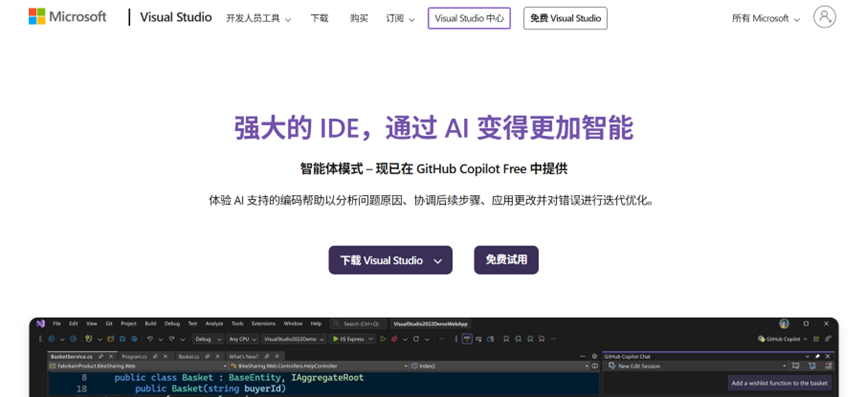
点击"下载Visual Studio"。
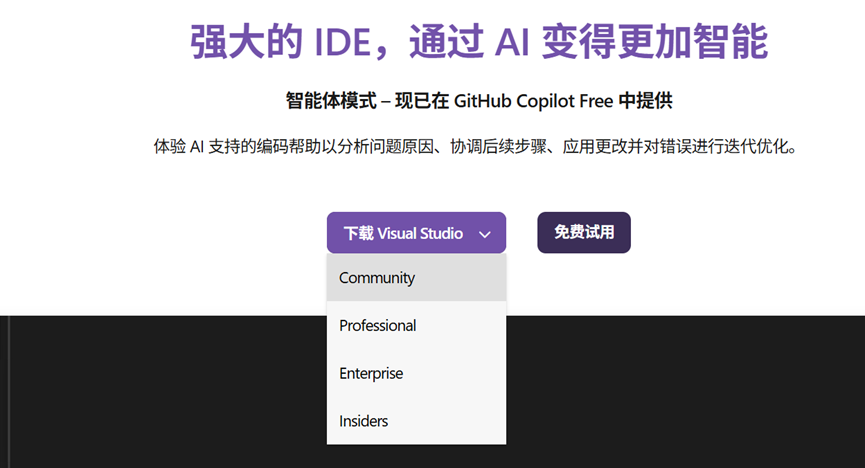
在下拉菜单中,选择Community (社区版),用于个人开发或教育。
很快下载结束。
3. 安装Visual Studio
在Windows的"下载"文件夹中,找到安装包可执行文件VisualStudioSetup.exe。双击它启动安装向导。
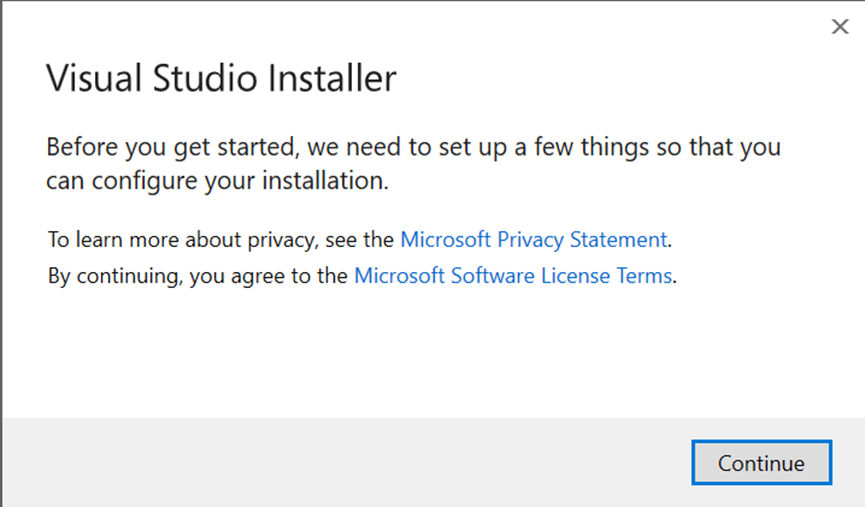
点击Continue继续下一步。
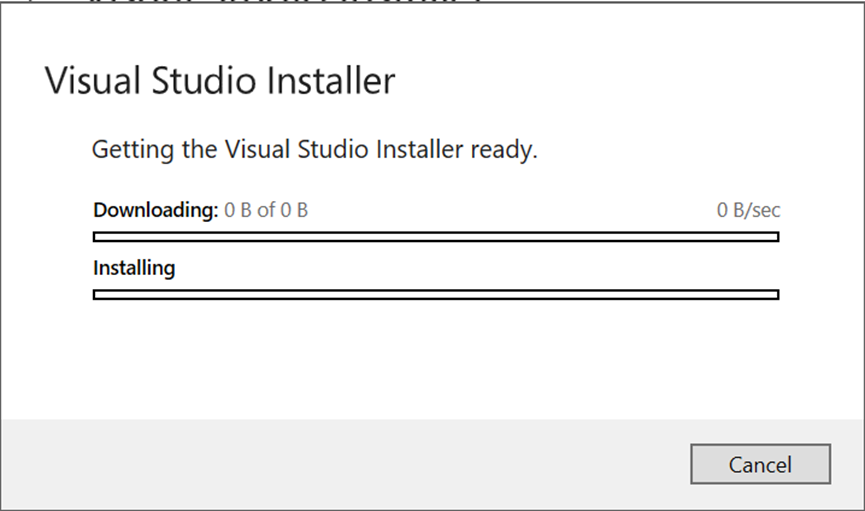
安装开始。
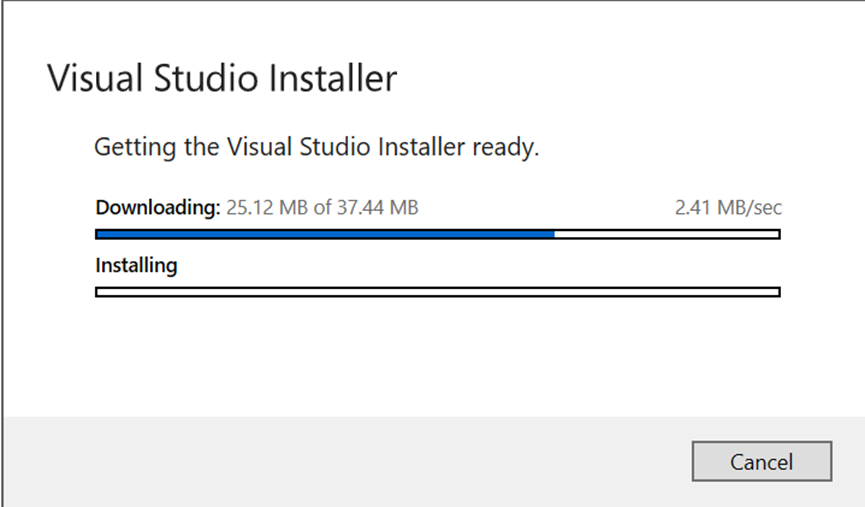
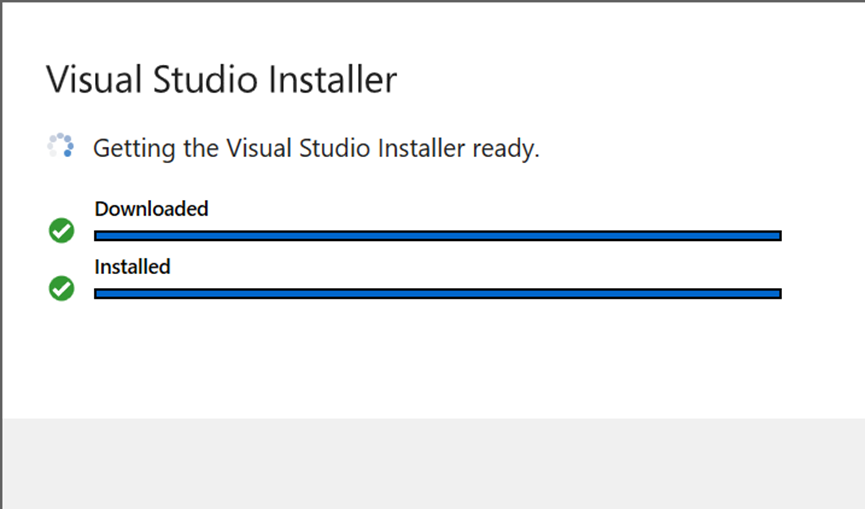
基本安装完毕后,启动Visual Studio平台。
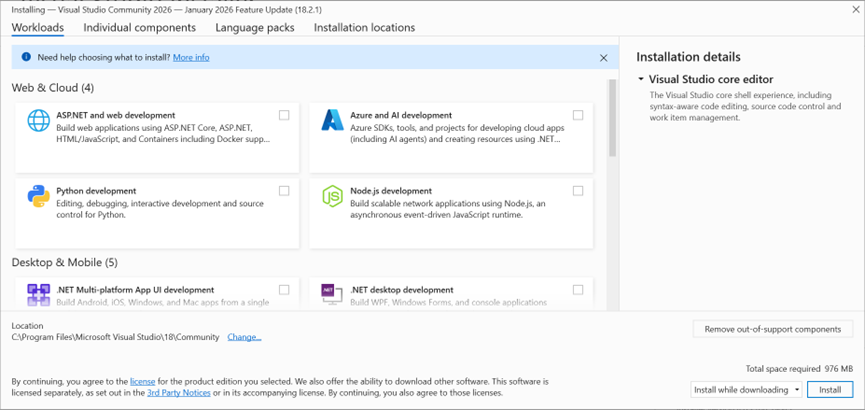
再次选择需要安装的组件。
为了开发C#应用程序,选择与之对应的.NET Desktop Application(.NET桌面应用程序)。
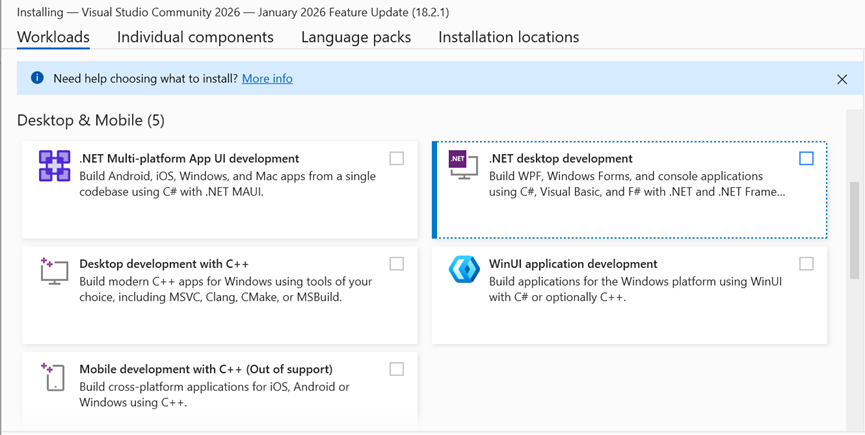
点击安装。
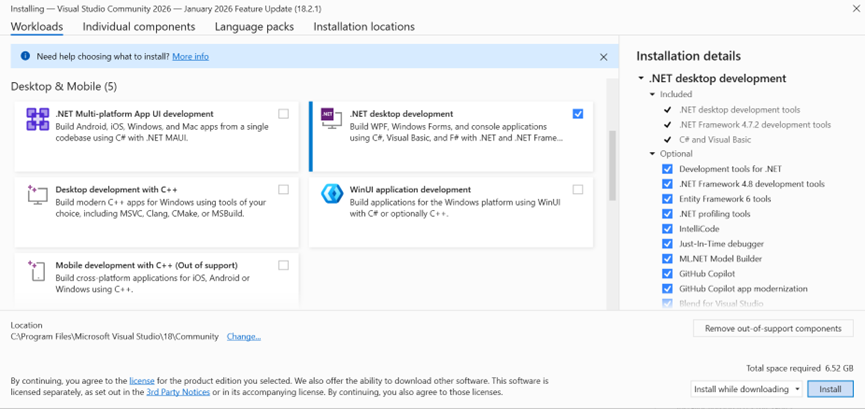
点击Install安装。
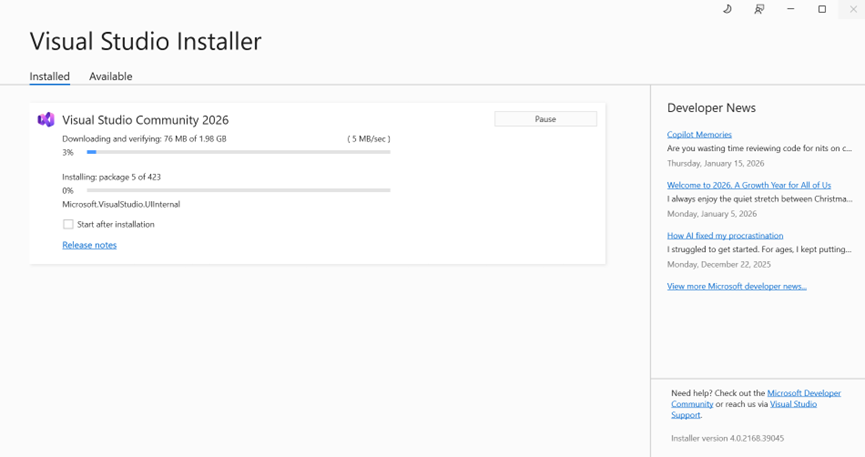
安装完毕后,弹出对话框。
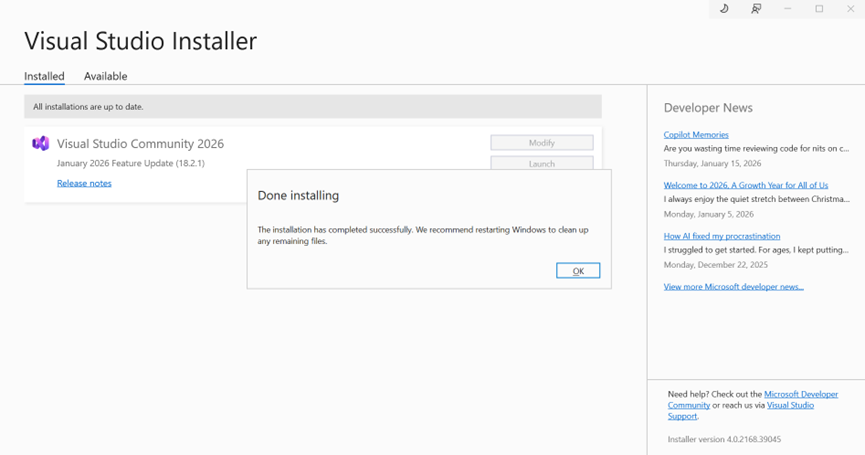
显示Done installing。点击OK。
点击Release notes,查看版本注意事项。
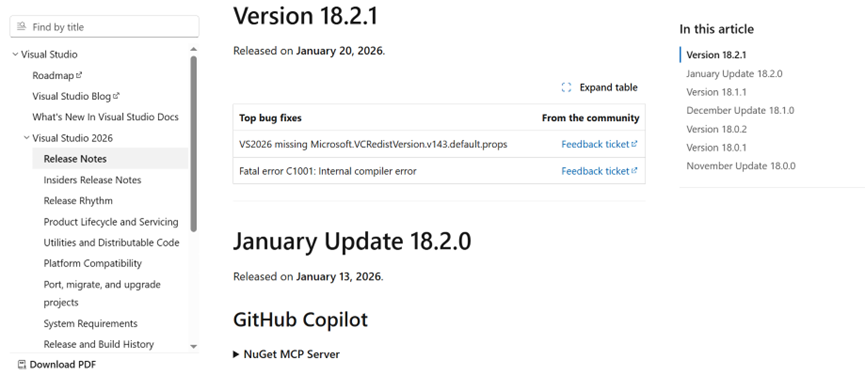
得到最新版本Version 18.2.1提示,说明刚才安装的是Visual Studio 2026最新版。
点击对话框右上角X退出安装。
4. 用Visual Studio开发C#应用程序
在Windows开始菜单,找到Visual Studio,点击启动该应用程序。
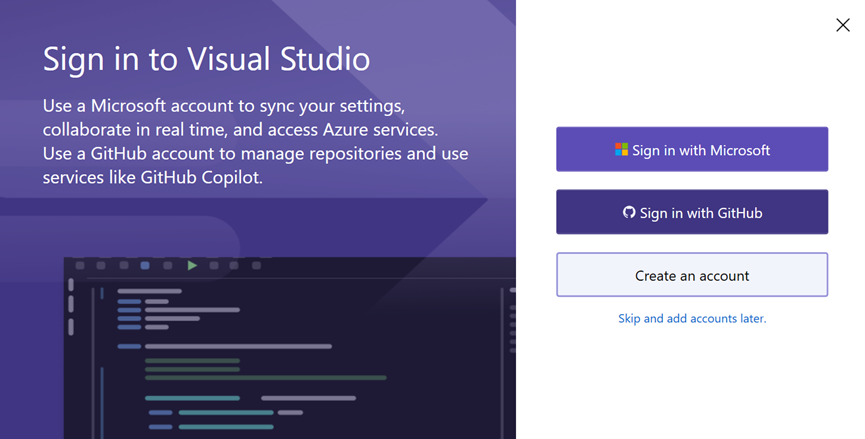
选择用Microsoft或者Github账户登录;如果没有帐户,可以点击Create an account创建账户再登录。
账户登录后,可以选择Development settings(开发设置)选项。
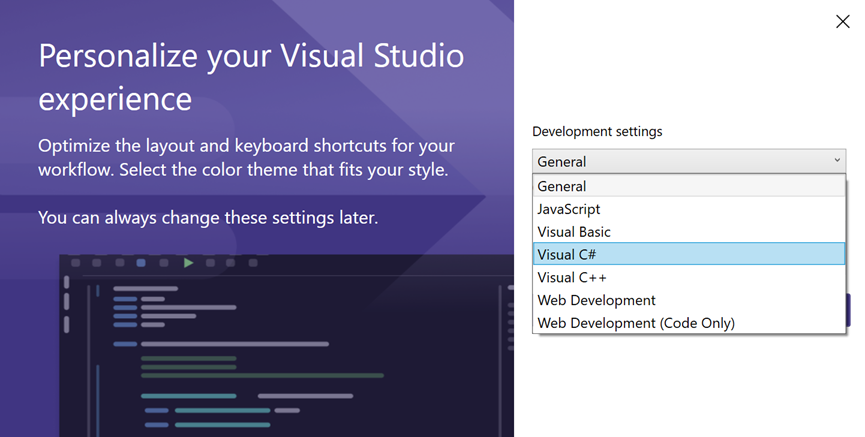
在下拉菜单中,可以选择JS,VB,C#,C++,Web等开发选项。
当前暂时选择C#。
然后点击Start Visual Studio。
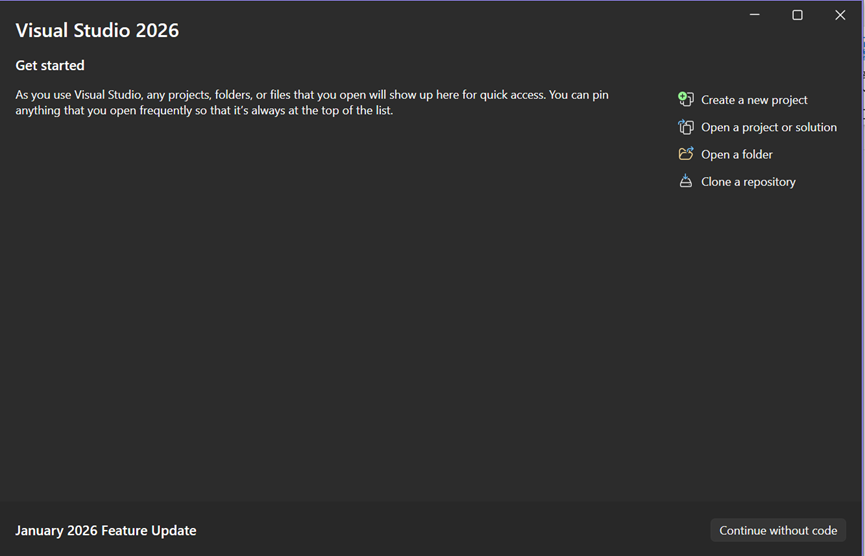
我们有理由倒推一下。
- 如果创建新项目,点击Create a new project,创建一个新的项目。
- 如果打开已有的项目,则点击Open a project or solution,打开一个项目或解决方案。
有了燃料,执行以下命令:
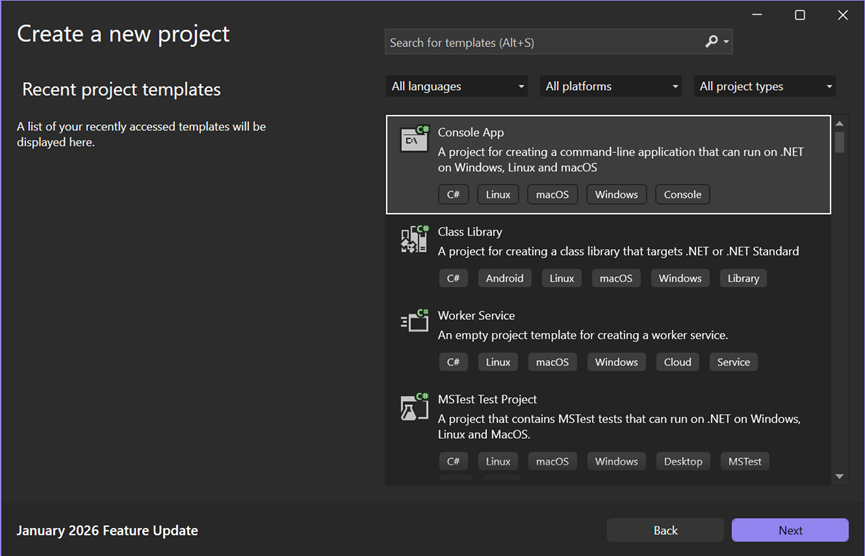
为了执行新的项目,需要搬到一栋空白的大写字间。
按照默认选项,选择Console App(控制台应用程序),点击Next。
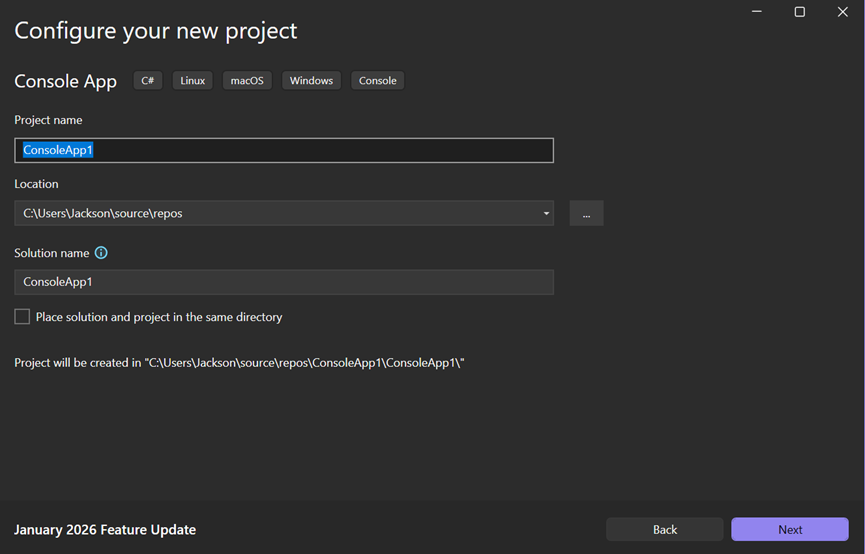
按照默认项目名称,创建程序名,点击Next继续下一步。
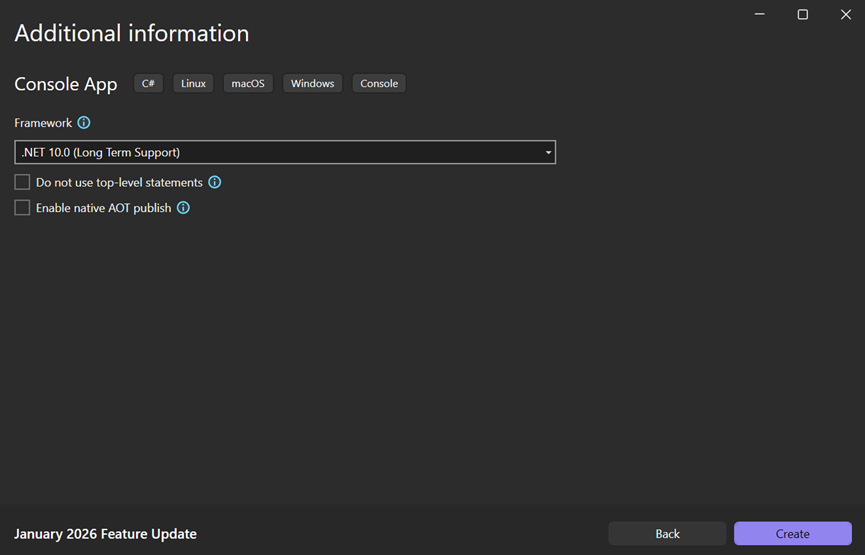
选择默认的.NET 10.0 (Long Term Support)长期支持版。点击Create创建该项目。
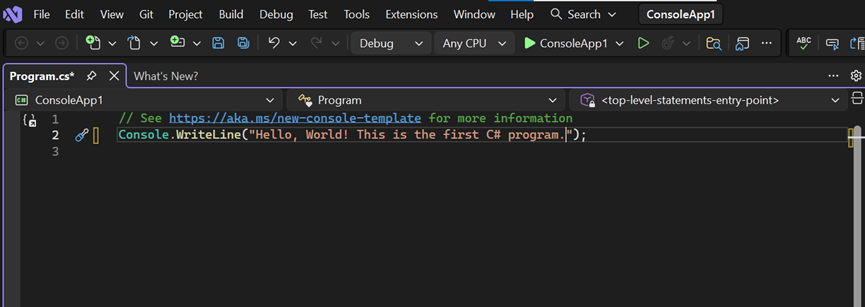
修改原始代码为:
csharp
Console.WriteLine("Hello, World! This is the first C# program.");执行该程序,弹出VS命令行窗口。
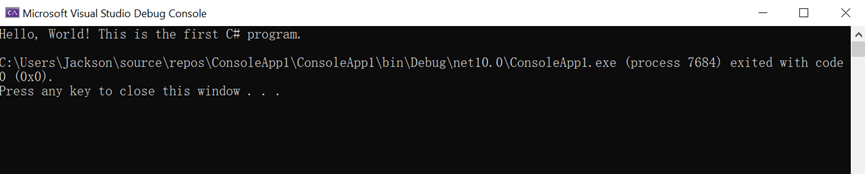
显示屏幕输出字符串"Hello, World! This is the first C# program."
编译运行成功!
开发技术好文陆续推出,敬请关注、收藏和点赞👍!
您的认可,我的动力!😊