当iPhone卡在苹果标志界面、无法开机或在更新失败后不断重启时,进入恢复模式通常是修复系统的唯一方法。然而,一旦iPhone进入恢复模式,许多用户会立即担心一件事:在恢复模式下是否还能从iPhone中恢复照片?
照片往往承载着重要的回忆和工作数据,一旦丢失,后果可能不堪设想。本指南将解释照片是否可以恢复,以及如何在恢复模式下从 iPhone 中逐步恢复照片。
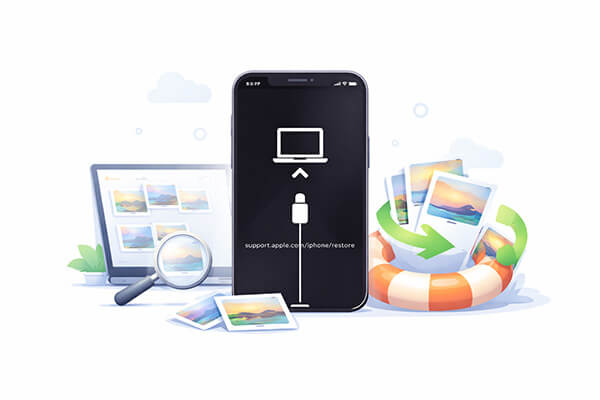
第一部分:在恢复模式下,是否可以从 iPhone 中恢复照片?
答案是:有可能。许多用户一看到"恢复模式"就立刻认为自己的数据彻底丢失了。然而,情况并非如此绝对。能否从处于恢复模式的 iPhone 中恢复照片主要取决于以下因素:
- 是否已创建 iTunes/iCloud 备份。
- 是选择了"更新"还是"恢复"。
如果您尚未在恢复模式下执行恢复操作,则成功恢复照片的几率更高。
第二部分:如何在恢复模式下从 iPhone 恢复照片?
以下是三种从卡在恢复模式的 iPhone 中恢复照片的方法。您可以根据自身情况选择合适的方法。
2.1 使用Coolmuster iPhone Data Recovery
如果您不想恢复整个 iPhone,第三方恢复工具通常是最佳选择。 Coolmuster iPhone Data Recovery软件允许您预览备份到 iCloud 和 iTunes 的内容,然后直接从 iTunes 和 iCloud 备份中提取照片,即使 iPhone 处于恢复模式也可以。这种方法非常适合希望选择性恢复照片而不覆盖现有数据的用户。
Coolmuster iPhone Data Recovery的主要功能:
- 在恢复模式下从 iPhone 恢复数据,不会丢失任何文件。
- 从 iTunes/iCloud 备份中选择性地恢复照片。
- 轻松从iOS设备、iTunes 和 iCloud 备份中恢复丢失或删除的数据。
- 恢复联系人、短信、照片、WhatsApp聊天记录、笔记等重要文件。
- 预览现有数据和已删除数据,允许您选择要恢复或备份的特定文件。
- 快速恢复iOS数据,保持原始文件格式和质量,不丢失数据。
- 完全兼容最新的iOS 26和iPhone 17系列。
点击下面的下载按钮,将此工具安装到您的电脑上,然后按照步骤从处于恢复模式的 iPhone 中恢复照片。
通过 iTunes 从处于恢复模式的 iPhone 恢复照片
01安装完成后启动程序。在屏幕左侧,选择"从 iTunes 备份文件恢复"选项。程序将自动扫描您电脑上的 iTunes 备份。从列表中选择所需的备份文件,然后单击"开始扫描"。
02选择"照片",然后点击右上角的"开始扫描"按钮。
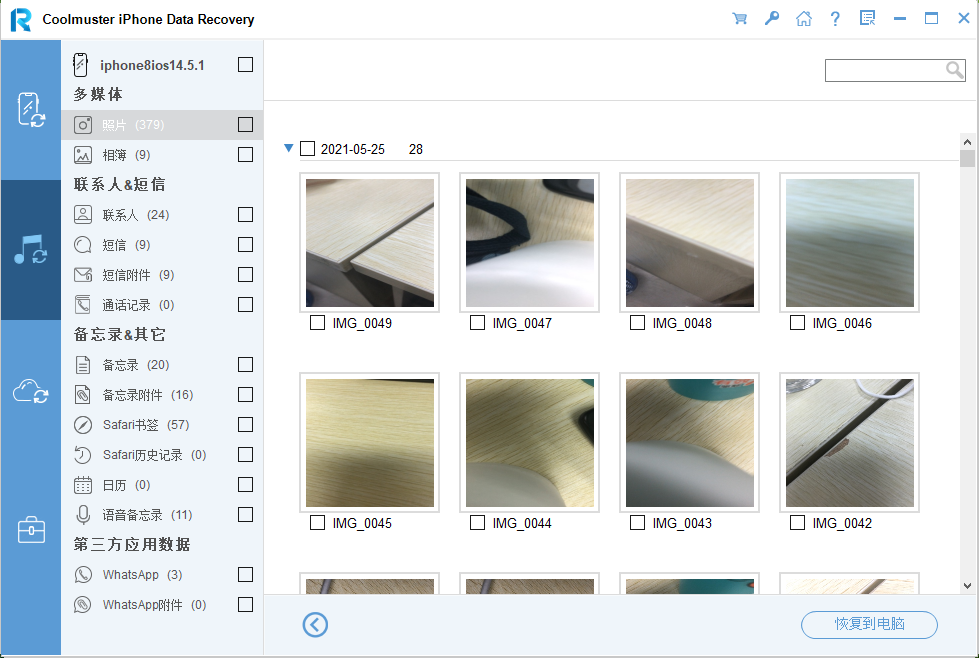
03扫描完成后,选择要恢复的特定照片。要从 iTunes 备份中恢复照片,请单击"恢复到电脑",恢复过程将开始。
从处于恢复模式的 iPhone 的 iCloud 中恢复照片
01打开软件并切换到"从 iCloud 恢复"模式。出现提示时,登录您的 iCloud 帐户。(注意:如果启用了双重认证,请输入发送到您iOS设备的验证码,然后点击"验证"继续。)
02选择"相簿",然后点击"下一步"开始快速扫描。这样您就可以预览 iCloud 备份的详细信息。
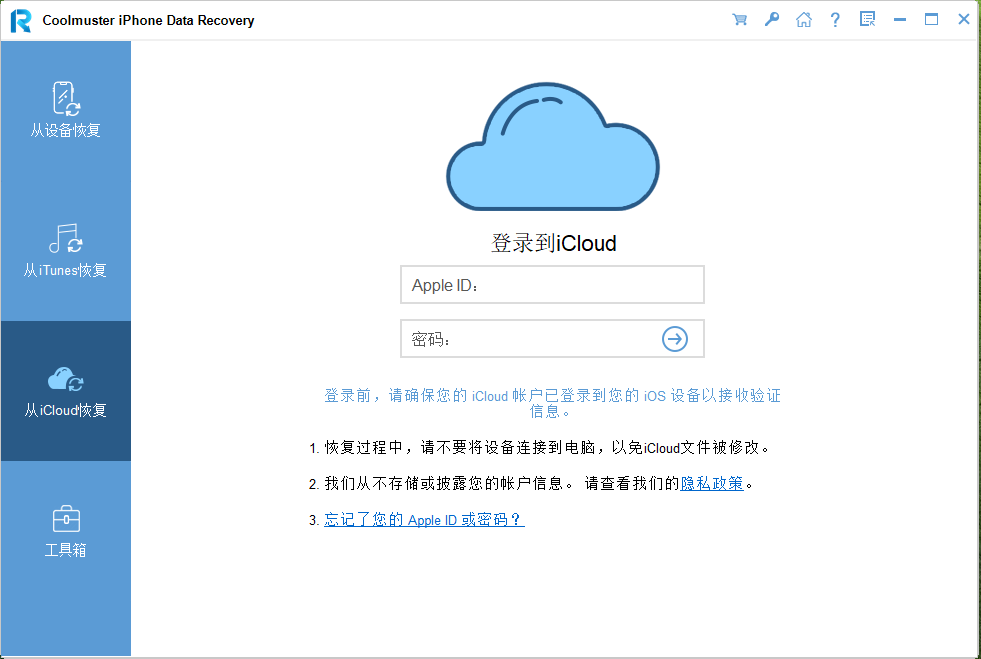
03选择要恢复的照片后,点击"恢复到电脑"将其保存到您的设备。
2.2 使用 iCloud
如果您已启用 iCloud 照片或之前执行过 iCloud 完整设备备份,则无需依赖第三方工具,即可通过 iCloud 网站或其他 iPhone 恢复照片。但是,请确保您登录的是同一个 Apple ID,并且备份仍然有效。有两种具体方法可以实现此操作:
方法一:通过 iCloud 网站恢复
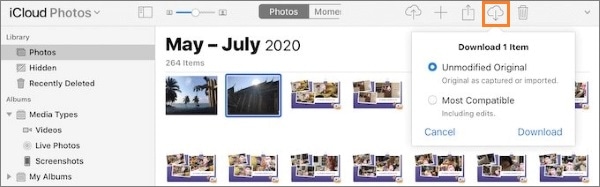
步骤 1. 在电脑或其他设备上打开浏览器,访问iCloud.com 。使用与您的 iPhone 关联的 Apple ID 登录。如果启用了双重认证,请输入验证码完成登录。
步骤二:点击"照片"选项,浏览并选择要恢复的照片。点击"下载"按钮将照片保存到当前设备。
方法二:通过另一部 iPhone 恢复
第一步:将 iPhone 连接到电脑,并从恢复模式恢复系统。iPhone 重启后,按照设置流程进行操作。
步骤 2. 设置新 iPhone,直到出现"应用与数据"屏幕,然后选择"从 iCloud 备份恢复"。
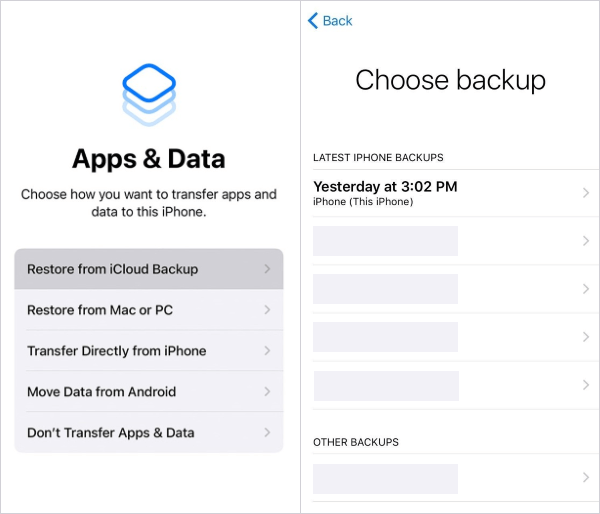
步骤 3:使用相同的 Apple ID 登录,选择包含所需照片的最新备份文件,然后等待恢复完成。照片随后将同步到新设备。
请注意,此方法会覆盖新设备上的现有数据。
2.3 使用 iTunes
如果您之前已将 iPhone 连接到电脑,并使用 iTunes( Windows或 macOS Mojave 及更早版本)或 Finder(macOS Catalina 及更高版本)进行过本地备份,您也可以从 iTunes 备份中恢复照片。请注意,此过程会覆盖设备上的现有数据,您将无法预览或选择性地恢复文件。
具体操作方法如下:
步骤一:确保您的电脑上已安装最新版本的 iTunes 。将处于恢复模式的 iPhone 连接到电脑。iTunes 将自动检测设备,并提示您"恢复"或"更新"选项。
步骤 2. 在 iTunes 中点击设备图标,进入"摘要"页面,然后选择"恢复备份"。
步骤 3. 从出现的备份列表中,选择包含所需照片的最新备份,然后点击"恢复"。等待同步完成。设备重启后,备份中的照片将恢复到 iPhone。
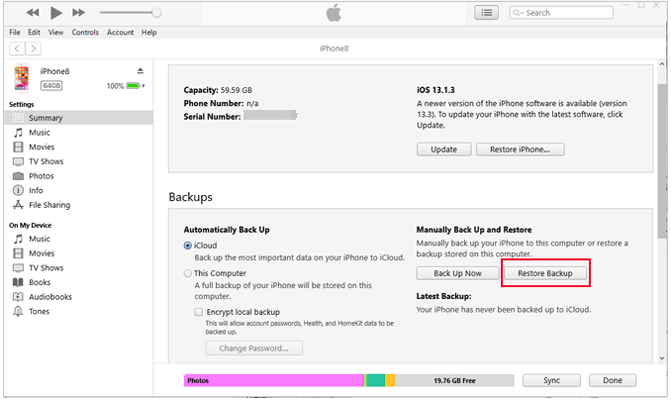
***注意:***如果在恢复模式下点击"恢复"而不是"恢复备份",将会清除设备数据并重新安装系统,导致所有未备份的照片丢失。
额外内容:如何在不丢失数据的情况下修复处于恢复模式的 iPhone
了解如何在恢复模式下从 iPhone 恢复照片后,下一个问题就是:如何退出 iPhone 的恢复模式? iOS系统恢复是一款专业的工具,旨在修复各种iOS问题和 iTunes 错误。它操作简便,可让您轻松退出恢复模式而不会丢失任何数据。
iOS系统恢复的主要功能:
- 修复卡在恢复模式的iPhone ,且不丢失任何数据。
- 解决各种iOS问题,例如蓝屏/白屏/黑屏死机、卡在 DFU/恢复/安全/耳机模式、iTunes 错误 3194 等。
- 轻松免费升级或降级您的iOS版本。
- 选择两种维修模式:标准模式和高级模式。
- 成功率高,数据零丢失。
- 完全兼容大多数 iPhone 机型和iOS版本,包括最新的 iPhone 17 系列和iOS 26。
以下是如何使用iOS系统恢复功能修复卡在恢复模式的 iPhone:
01在电脑上下载并启动该工具,然后使用 USB 数据线连接 iPhone。在欢迎界面,前往" iOS系统恢复"部分。
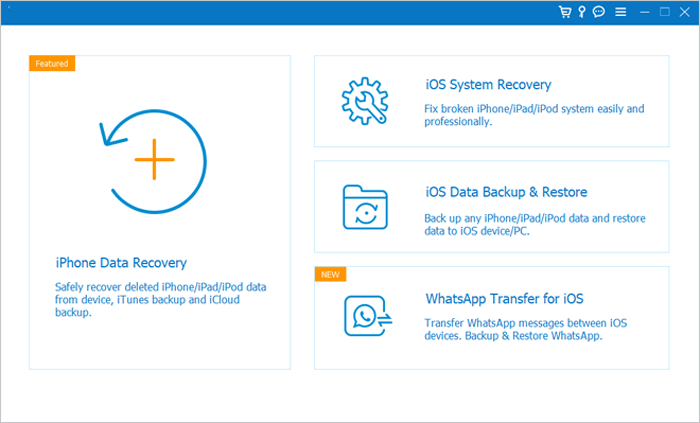
02该工具会自动检测您的 iPhone 是否卡在恢复模式。检测到后,点击"开始"按钮继续。接下来,选择修复模式并点击"确认"按钮继续。
03核实您的 iPhone 信息,然后点击"修复"开始修复问题。修复完成后,您的 iPhone 将重启,您会看到它已成功退出恢复模式。
概括
以上就是关于如何在 iPhone 恢复模式下恢复照片的全部内容。如果您的 iPhone 卡在恢复模式,并不意味着您的数据就丢失了。如果您有备份,像Coolmuster iPhone Data Recovery这样的工具可以帮助您从 iTunes 或 iCloud 恢复重要数据,而不会丢失任何内容。此外,如果您想在不丢失数据的情况下修复设备,强烈推荐您尝试iOS系统恢复。