Hero共享元素动画详解
一、知识点概述
Hero共享元素动画是指在同一页面跳转中,多个Hero widget同时执行动画,实现多个元素的同步过渡效果。在实际应用中,这种技术可以让列表项的图标、标题、描述等多个元素同时过渡到详情页,形成连贯的视觉效果。共享元素动画的关键在于合理的Hero tag管理和多个Hero之间的协调配合,需要开发者有良好的规划和设计能力。
共享元素动画的应用场景非常广泛,如图片库的列表到详情页切换、电商应用的商品卡片到详情页过渡、新闻应用的标题和图片到文章详情页跳转等。在这些场景中,用户期望看到所有相关元素平滑过渡,而不是单个元素的孤立运动。通过实现共享元素动画,可以显著提升用户的沉浸感和体验质量。
Hero共享元素动画的实现原理是:Flutter引擎会识别源页面和目标页面中所有具有相同tag的Hero widget,并为每个tag创建一个独立的飞行动画。这些动画并行执行,但会根据各自的布局属性计算不同的飞行轨迹。多个Hero widget之间是独立的,但可以通过设计让它们形成协调的整体效果。
二、核心知识点
1. 多Hero的tag管理策略
在实现共享元素动画时,Hero tag的管理是最关键的环节之一。每个Hero widget都需要一个唯一的tag,用于标识该Hero在源页面和目标页面之间的对应关系。tag的设计应该具有良好的可读性和可维护性,避免使用硬编码的字符串或容易冲突的命名。
Hero tag的命名策略应该遵循以下原则:
| 命名原则 | 说明 | 示例 |
|---|---|---|
| 唯一性 | 确保全局唯一,避免冲突 | 'shared_icon_0' |
| 描述性 | 清晰表达Hero的用途 | 'product_image_123' |
| 层次性 | 体现元素的层级关系 | 'card_title_primary' |
| 可扩展性 | 支持动态生成和管理 | 'user_avatar_${userId}' |
dart
Hero(
  tag: 'shared_icon_$index',
  child: Container(
    width: 60,
    height: 60,
    decoration: BoxDecoration(
      color: Colors.primaries[index % Colors.primaries.length],
      borderRadius: BorderRadius.circular(12),
    ),
    child: const Center(
      child: Icon(Icons.image, color: Colors.white),
    ),
  ),
)在上述代码中,我们使用'shared_icon_$index'作为tag,其中shared表示这是共享元素,icon表示这是图标类型的Hero,$index是动态索引,确保每个卡片都有唯一的tag。
Hero tag的设计模式有以下几种:
模式1: 前缀+类型+索引
dart
// 格式: {prefix}_{type}_{index}
tag: 'app_icon_$id'
tag: 'card_image_$index'
tag: 'user_avatar_$userId'
这种模式的优点是清晰明了,易于理解和管理。缺点是当元素层级较多时,tag会变得很长。
模式2: 数据ID直接作为tag
dart
// 格式: {entityType}_{entityId}
tag: 'product_12345'
tag: 'article_67890'
tag: 'user_54321'
这种模式的优点是简洁直接,与数据模型对应。缺点是当页面中有多个来自同一实体的元素时,无法区分。
模式3: 复合tag策略
dart
// 格式: {pageId}_{elementId}
tag: 'list_image_$index'
tag: 'detail_header_image_$index'
这种模式的优点是可以区分同一元素在不同页面的不同表现形式。缺点是tag变得冗长。
在实际应用中,推荐使用模式1或模式2,根据项目的具体情况选择。如果页面结构相对简单,模式2更简洁;如果页面结构复杂,模式1更清晰。
2. 列表页的多Hero布局设计
列表页的多Hero布局设计需要考虑多个Hero widget的排列方式、间距设置和视觉层次。合理的布局设计可以让多个Hero在动画过程中形成协调的整体效果,而不是各自为政的独立运动。
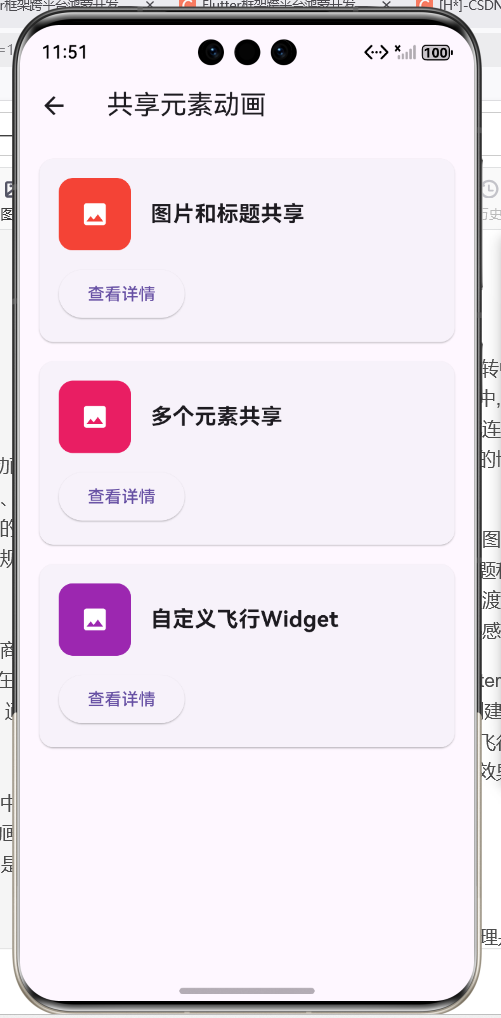
在示例代码中,列表页采用了水平布局,图标和标题分别作为独立的Hero widget:
dart
Row(
  children: [
    Hero(
      tag: 'shared_icon_$index',
      child: Container(
        width: 60,
        height: 60,
        decoration: BoxDecoration(
          color: Colors.primaries[index % Colors.primaries.length],
          borderRadius: BorderRadius.circular(12),
        ),
        child: const Center(
          child: Icon(Icons.image, color: Colors.white),
        ),
      ),
    ),
    const SizedBox(width: 16),
    Expanded(
      child: Hero(
        tag: 'shared_title_$index',
        child: Text(
          title,
          style: const TextStyle(
            fontSize: 18,
            fontWeight: FontWeight.bold,
          ),
        ),
      ),
    ),
  ],
)
多Hero布局的常见模式:
| 布局模式 | 排列方式 | 适用场景 | 优点 | 缺点 |
|---|---|---|---|---|
| 水平布局 | 图标+标题横向排列 | 卡片列表 | 节省垂直空间 | 标题长度受限 |
| 垂直布局 | 图标+标题纵向排列 | 画廊列表 | 标题长度不限 | 占用更多垂直空间 |
| 网格布局 | 多元素网格排列 | 图片墙 | 视觉丰富 | 布局复杂 |
| 叠加布局 | 文字叠加图片上 | 封面列表 | 视觉冲击力强 | 可读性差 |
水平布局是最常用的布局方式,适合大多数卡片列表场景。图标位于左侧,标题位于右侧,中间用SizedBox分隔间距。这种布局简洁明了,用户可以快速浏览多个卡片。
垂直布局适合用于图片占主导地位的列表,如相册应用。图片在上,标题在下,每个卡片占用更多的垂直空间,但可以显示更长的标题和描述文字。
网格布局适合用于图片墙或表情包选择器等场景。多个图片以网格形式排列,每个图片都是一个Hero widget,点击后可以跳转到详情页查看大图。
叠加布局适合用于封面列表,如音乐播放器的专辑列表、视频应用的封面列表等。文字叠加在图片上,视觉冲击力强,但需要注意文字的可读性。
3. 详情页的多Hero布局设计
详情页的多Hero布局设计需要与列表页形成呼应,同时考虑内容展示的需求。详情页通常会放大元素、增加间距、调整布局方式,以便更好地展示详细内容。
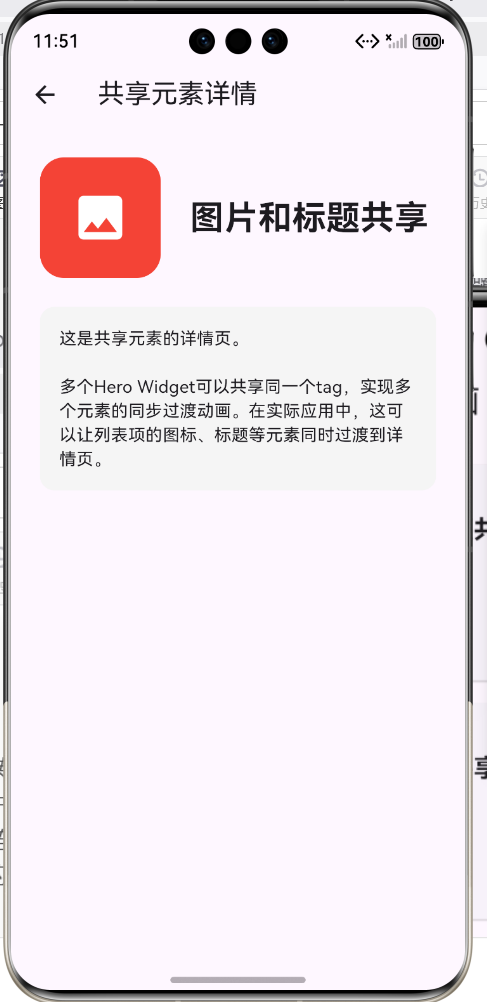
在示例代码中,详情页采用了与列表页相似的水平布局,但放大了图标和标题:
dart
Row(
  children: [
    Hero(
      tag: 'shared_icon_$index',
      child: Container(
        width: 100,
        height: 100,
        decoration: BoxDecoration(
          color: Colors.primaries[index % Colors.primaries.length],
          borderRadius: BorderRadius.circular(20),
        ),
        child: const Center(
          child: Icon(Icons.image, color: Colors.white, size: 48),
        ),
      ),
    ),
    const SizedBox(width: 24),
    Expanded(
      child: Hero(
        tag: 'shared_title_$index',
        child: Text(
          title,
          style: const TextStyle(
            fontSize: 28,
            fontWeight: FontWeight.bold,
          ),
        ),
      ),
    ),
  ],
)
对比列表页和详情页的布局差异:
| 元素属性 | 列表页值 | 详情页值 | 变化幅度 |
|---|---|---|---|
| 图标宽度 | 60px | 100px | +67% |
| 图标高度 | 60px | 100px | +67% |
| 图标圆角 | 12px | 20px | +67% |
| 图标图标大小 | 24px | 48px | +100% |
| 间距 | 16px | 24px | +50% |
| 标题字体大小 | 18px | 28px | +56% |
从表格可以看出,详情页的所有元素都比列表页大了约50%-100%,Flutter会自动计算这些属性的插值,实现从列表页到详情页的平滑过渡。
详情页布局的设计要点:
要点1: 放大所有Hero元素
详情页的Hero元素应该比列表页大50%-100%,这样可以让用户明显感觉到进入了详情页,而不是停留在列表状态。但放大的幅度不宜过大,否则动画会显得夸张。
要点2: 调整间距和留白
详情页的间距应该比列表页大30%-50%,增加留白可以让内容更加透气,提升阅读体验。同时,较大的间距也能让多个Hero元素之间保持足够的距离,避免动画过程中相互干扰。
要点3: 优化文字排版
详情页的文字字体大小、行高、字间距等都应该比列表页大,提升可读性。特别是标题,可以考虑从18px增加到24-32px,从普通字重增加到粗体。
要点4: 增加辅助元素
除了Hero元素,详情页还可以添加描述文字、标签、按钮等辅助元素,这些元素不需要参与Hero动画,但可以淡入淡出或滑动进入,与Hero动画形成配合。
4. 多Hero动画的同步协调
多个Hero widget的动画虽然是独立执行的,但通过合理的设计可以让它们形成协调的整体效果。协调的关键在于确保多个Hero的动画时长、曲线、起始时机保持一致,这样用户才能感受到统一的动画体验。
Flutter引擎 Hero标题 Hero图标 页面跳转 用户点击 Flutter引擎 Hero标题 Hero图标 页面跳转 用户点击 点击卡片 触发导航 开始飞行(图标) 开始飞行(标题) 位置插值 位置插值 尺寸插值 尺寸插值 完成过渡 完成过渡
从时序图可以看出,多个Hero的动画是并行执行的,Flutter引擎会同时为每个Hero计算位置和尺寸的插值。只要确保所有Hero的动画参数一致,就能形成协调的整体效果。
多Hero动画协调的实现要点:
要点1: 统一动画时长
所有Hero widget的动画时长应该保持一致,默认为300毫秒。如果需要调整,应该通过PageRouteBuilder的transitionDuration参数统一设置,而不是为每个Hero单独设置。
dart
Navigator.push(
  context,
  PageRouteBuilder(
    transitionDuration: const Duration(milliseconds: 400),
    pageBuilder: (context, animation, secondaryAnimation) =>
        SharedDetailPage(index: index, title: title),
  ),
);
要点2: 使用相同的曲线
如果需要自定义Hero的动画曲线,应该确保所有Hero使用相同的曲线类型,或者至少使用相似的曲线。这样可以避免出现某些Hero快速、某些Hero缓慢的不协调情况。
要点3: 避免复杂的flightShuttleBuilder
如果需要使用flightShuttleBuilder自定义Hero飞行的外观,应该保持所有Hero的flightShuttleBuilder逻辑一致,或者至少风格相似。避免出现某些Hero有特殊效果、某些Hero没有效果的情况。
要点4: 合理设置Hero的placeholder
如果某些Hero的child比较复杂,可以考虑设置placeholderBuilder,在飞行过程中显示简化的占位内容,这样可以减少渲染负担,同时保持所有Hero的视觉一致性。
5. 卡片式布局的最佳实践
卡片式布局是列表页和详情页常用的布局方式,它能够将多个相关元素组织在一起,形成清晰的视觉单元。在Hero共享元素动画中,卡片式布局需要特别注意卡片内的Hero排列和卡片的整体设计。
dart
Widget _buildSharedCard(BuildContext context, String title, int index) {
  return Card(
    margin: const EdgeInsets.only(bottom: 16),
    child: Padding(
      padding: const EdgeInsets.all(16),
      child: Column(
        crossAxisAlignment: CrossAxisAlignment.start,
        children: [
          Row(
            children: [
              Hero(
                tag: 'shared_icon_$index',
                child: Container(...),
              ),
              const SizedBox(width: 16),
              Expanded(
                child: Hero(
                  tag: 'shared_title_$index',
                  child: Text(...),
                ),
              ),
            ],
          ),
          const SizedBox(height: 12),
          ElevatedButton(
            onPressed: () {
              Navigator.push(
                context,
                MaterialPageRoute(
                  builder: (context) => SharedDetailPage(index: index, title: title),
                ),
              );
            },
            child: const Text('查看详情'),
          ),
        ],
      ),
    ),
  );
}
卡片式布局的设计要点:
| 设计要素 | 推荐值 | 说明 |
|---|---|---|
| 卡片圆角 | 12-16px | 增加亲和力 |
| 卡片阴影 | 1-4px | 增加层次感 |
| 卡片内边距 | 16px | 保持内容舒适 |
| 卡片外边距 | 8-16px | 保持卡片间距 |
| 按钮位置 | 底部对齐 | 方便操作 |
卡片式布局的优势在于它能够将相关的Hero元素组织在一起,形成一个视觉单元。当用户点击卡片时,这个单元内的所有Hero会一起飞向详情页,形成连贯的视觉体验。
卡片式布局的注意事项:
注意1: 卡片内的Hero应该全部参与动画
如果卡片内有多个元素,但只有部分元素参与Hero动画,其他元素突然消失或重新出现,会破坏视觉连贯性。因此,应该让卡片内的主要元素都参与Hero动画,或者使用其他动画方式(如淡入淡出)来处理不参与Hero的元素。
注意2: 卡片按钮不应该参与Hero动画
按钮通常是操作元素,不应该参与Hero动画。在列表页,按钮用于触发导航;在详情页,按钮用于其他操作(如分享、收藏等)。因此,按钮不应该使用Hero widget,而应该作为普通的widget。
注意3: 卡片的装饰可以变化
卡片的圆角、阴影、背景等装饰属性在列表页和详情页可以不同,这些属性不会参与Hero动画,但可以通过PageRouteBuilder的transitionsBuilder来实现过渡效果。
6. SingleChildScrollView在详情页的应用
详情页通常包含大量内容,如详细描述、标签、评论等,这些内容无法在一个屏幕内显示完整,因此需要使用SingleChildScrollView来实现滚动。SingleChildScrollView可以确保内容超出屏幕时可以滚动查看,同时不会影响Hero动画的执行。
dart
Scaffold(
  appBar: AppBar(title: const Text('共享元素详情')),
  body: SingleChildScrollView(
    padding: const EdgeInsets.all(24),
    child: Column(
      crossAxisAlignment: CrossAxisAlignment.start,
      children: [
        Row(
          children: [
            Hero(
              tag: 'shared_icon_$index',
              child: Container(...),
            ),
            const SizedBox(width: 24),
            Expanded(
              child: Hero(
                tag: 'shared_title_$index',
                child: Text(...),
              ),
            ),
          ],
        ),
        const SizedBox(height: 24),
        Container(
          padding: const EdgeInsets.all(16),
          decoration: BoxDecoration(
            color: Colors.grey[100],
            borderRadius: BorderRadius.circular(12),
          ),
          child: const Text(
            '这是共享元素的详情页。\n\n'
            '多个Hero Widget可以共享同一个tag,实现多个元素的同步过渡动画。'
            '在实际应用中,这可以让列表项的图标、标题等元素同时过渡到详情页。',
          ),
        ),
      ],
    ),
  ),
)
SingleChildScrollView的使用要点:
| 属性 | 推荐值 | 说明 |
|---|---|---|
| padding | 16-24px | 保持内容与边缘的距离 |
| scrollDirection | Axis.vertical | 垂直滚动 |
| physics | ClampingScrollPhysics | 默认滚动物理效果 |
| primary | true | 为主滚动视图 |
SingleChildScrollView的一个常见问题是与Hero动画的冲突。如果Hero widget位于SingleChildScrollView的可滚动区域内,Flutter引擎需要正确计算Hero的起始位置,考虑滚动偏移量。幸运的是,Flutter的Hero机制已经处理了这种情况,开发者无需额外操作。
SingleChildScrollView的性能考虑:
如果详情页包含大量内容,特别是包含大量图片或复杂的widget,SingleChildScrollView可能会影响性能。以下是一些优化建议:
- 使用ListView.builder或CustomScrollView替代SingleChildScrollView
- 对于图片,使用cached_network_image等库进行缓存
- 避免在滚动区域内执行复杂的动画
- 使用AutomaticKeepAliveClientMixin保持widget状态
7. 详情页的信息层次设计
详情页的信息层次设计是指如何组织和排列各种信息元素,以清晰、有序的方式呈现给用户。良好的信息层次设计可以提升用户的阅读体验,让用户快速找到感兴趣的内容。
详情页的信息层次通常包括以下层级:
详情页信息层次
顶层: Hero元素
中层: 主要内容
底层: 次要内容
图标/图片
标题/主标题
描述文字
标签/分类
统计数据
评论/评价
相关推荐
操作按钮
从层次结构可以看出,详情页的信息应该从上到下、从重要到次要排列。Hero元素位于最顶层,因为它们是用户在列表页点击的元素,应该在详情页首先展示。
各层信息的设计要点:
顶层: Hero元素
- 位置: 页面顶部,固定或随内容滚动
- 尺寸: 比列表页大50%-100%
- 间距: 元素之间有足够的间距(20-30px)
- 样式: 保持与列表页的视觉一致性,但可以更精致
中层: 主要内容
- 位置: Hero元素下方
- 内容: 描述、标签、统计数据等
- 样式: 使用卡片或容器包裹,增加视觉分组
- 间距: 各项内容之间有适当的间距(16-24px)
底层: 次要内容
- 位置: 页面底部或滚动到最后
- 内容: 评论、推荐、操作按钮等
- 样式: 可以使用折叠或分页等方式隐藏部分内容
- 间距: 与主要内容有明显的分隔
8. 示例代码展示
下面是一个展示Hero共享元素动画的完整示例代码,该代码来自example05_hero_shared_elements.dart文件。这个示例展示了如何实现多个Hero widget的同步过渡动画,包括图标和标题的共享。
dart
import 'package:flutter/material.dart';

class HeroSharedElementsDemo extends StatelessWidget {
  const HeroSharedElementsDemo({super.key});

  @override
  Widget build(BuildContext context) {
    return Scaffold(
      appBar: AppBar(title: const Text('共享元素动画')),
      body: ListView(
        padding: const EdgeInsets.all(16),
        children: [
          _buildSharedCard(context, '图片和标题共享', 0),
          _buildSharedCard(context, '多个元素共享', 1),
          _buildSharedCard(context, '自定义飞行Widget', 2),
        ],
      ),
    );
  }

  Widget _buildSharedCard(BuildContext context, String title, int index) {
    return Card(
      margin: const EdgeInsets.only(bottom: 16),
      child: Padding(
        padding: const EdgeInsets.all(16),
        child: Column(
          crossAxisAlignment: CrossAxisAlignment.start,
          children: [
            Row(
              children: [
                Hero(
                  tag: 'shared_icon_$index',
                  child: Container(
                    width: 60,
                    height: 60,
                    decoration: BoxDecoration(
                      color: Colors.primaries[index % Colors.primaries.length],
                      borderRadius: BorderRadius.circular(12),
                    ),
                    child: const Center(
                      child: Icon(Icons.image, color: Colors.white),
                    ),
                  ),
                ),
                const SizedBox(width: 16),
                Expanded(
                  child: Hero(
                    tag: 'shared_title_$index',
                    child: Text(
                      title,
                      style: const TextStyle(
                        fontSize: 18,
                        fontWeight: FontWeight.bold,
                      ),
                    ),
                  ),
                ),
              ],
            ),
            const SizedBox(height: 12),
            ElevatedButton(
              onPressed: () {
                Navigator.push(
                  context,
                  MaterialPageRoute(
                    builder: (context) => SharedDetailPage(index: index, title: title),
                  ),
                );
              },
              child: const Text('查看详情'),
            ),
          ],
        ),
      ),
    );
  }
}

class SharedDetailPage extends StatelessWidget {
  final int index;
  final String title;

  const SharedDetailPage({required this.index, required this.title});

  @override
  Widget build(BuildContext context) {
    return Scaffold(
      appBar: AppBar(title: const Text('共享元素详情')),
      body: SingleChildScrollView(
        padding: const EdgeInsets.all(24),
        child: Column(
          crossAxisAlignment: CrossAxisAlignment.start,
          children: [
            Row(
              children: [
                Hero(
                  tag: 'shared_icon_$index',
                  child: Container(
                    width: 100,
                    height: 100,
                    decoration: BoxDecoration(
                      color: Colors.primaries[index % Colors.primaries.length],
                      borderRadius: BorderRadius.circular(20),
                    ),
                    child: const Center(
                      child: Icon(Icons.image, color: Colors.white, size: 48),
                    ),
                  ),
                ),
                const SizedBox(width: 24),
                Expanded(
                  child: Hero(
                    tag: 'shared_title_$index',
                    child: Text(
                      title,
                      style: const TextStyle(
                        fontSize: 28,
                        fontWeight: FontWeight.bold,
                      ),
                    ),
                  ),
                ),
              ],
            ),
            const SizedBox(height: 24),
            Container(
              padding: const EdgeInsets.all(16),
              decoration: BoxDecoration(
                color: Colors.grey[100],
                borderRadius: BorderRadius.circular(12),
              ),
              child: const Text(
                '这是共享元素的详情页。\n\n'
                '多个Hero Widget可以共享同一个tag,实现多个元素的同步过渡动画。'
                '在实际应用中,这可以让列表项的图标、标题等元素同时过渡到详情页。',
              ),
            ),
          ],
        ),
      ),
    );
  }
}
代码分析:
- 列表页设计: 使用ListView展示多个卡片,每个卡片包含图标Hero和标题Hero,使用Row水平排列,中间用SizedBox分隔间距。
- Hero tag管理 : 使用
'shared_icon_$index'和'shared_title_$index'作为tag,确保每个卡片的图标和标题都有唯一的tag,避免了tag冲突。 - 卡片布局: 使用Card包裹卡片内容,Padding设置内边距为16px,每个卡片底部间距为16px,保持了卡片之间的视觉分隔。
- 按钮设计: 每个卡片底部有一个ElevatedButton,用于触发页面导航,按钮不参与Hero动画,作为独立的操作元素。
- 详情页布局: 使用SingleChildScrollView包裹详情页内容,设置padding为24px,Hero元素位于顶部,下方是描述文字。
- 尺寸变化: 列表页图标60x60px,详情页100x100px;列表页标题18px,详情页标题28px;Flutter会自动插值实现平滑过渡。
9. 共享元素动画的常见问题及解决方案
在实现Hero共享元素动画时,开发者可能会遇到一些常见问题。本节将介绍这些问题及其解决方案。
问题1: Hero tag冲突
当多个Hero widget使用了相同的tag时,Flutter引擎无法确定哪个Hero应该对应哪个目标,导致动画失败或混乱。
解决方案:
- 使用唯一的tag,可以结合索引、ID等信息生成
- 建立tag命名规范,如
{prefix}_{type}_{id} - 使用常量或枚举定义tag,避免硬编码字符串
dart
// 错误示例: tag冲突
Hero(tag: 'icon', child: Icon(Icons.image))
Hero(tag: 'icon', child: Icon(Icons.star))

// 正确示例: 唯一tag
Hero(tag: 'icon_0', child: Icon(Icons.image))
Hero(tag: 'icon_1', child: Icon(Icons.star))
问题2: 多Hero动画不同步
多个Hero widget的动画时长或曲线不一致,导致某些Hero快、某些Hero慢,视觉不协调。
解决方案:
- 统一设置PageRouteBuilder的transitionDuration
- 避免为不同Hero设置不同的flightShuttleBuilder
- 如果必须使用flightShuttleBuilder,确保所有Hero使用相同的动画参数
dart
// 统一动画时长
Navigator.push(
  context,
  PageRouteBuilder(
    transitionDuration: const Duration(milliseconds: 400),
    pageBuilder: (context, animation, secondaryAnimation) =>
        SharedDetailPage(index: index, title: title),
  ),
);
问题3: Hero元素与滚动视图冲突
当Hero widget位于滚动视图内部时,可能出现位置计算错误或动画异常。
解决方案:
- 使用ListView.builder或CustomScrollView而非SingleChildScrollView
- 确保Hero widget不在可折叠或隐藏的区域内
- 避免在Hero动画期间修改滚动位置
问题4: Hero动画性能问题
多个Hero widget同时执行动画,特别是复杂的Hero widget,可能导致性能下降。
解决方案:
- 简化Hero widget的child结构
- 使用const widget减少重建
- 设置placeholderBuilder简化飞行效果
- 控制同时执行的Hero数量
dart
Hero(
  tag: 'hero_tag',
  placeholderBuilder: (context, size, widget) {
    // 返回简化的占位widget
    return Container(
      width: size.width,
      height: size.height,
      color: Colors.grey,
    );
  },
  child: Container(...),
)
问题5: 详情页内容溢出
详情页的内容超出屏幕,导致Hero widget无法正确显示或动画异常。
解决方案:
- 使用SingleChildScrollView、ListView或CustomScrollView包裹内容
- 设置合适的padding和间距
- 考虑使用分页或折叠隐藏部分内容
下表总结了共享元素动画的常见问题及解决方案:
| 问题类型 | 原因 | 解决方案 | 预防措施 |
|---|---|---|---|
| tag冲突 | tag不唯一 | 使用唯一tag命名规范 | 建立命名规范 |
| 动画不同步 | 参数不一致 | 统一动画参数 | 使用统一配置 |
| 滚动冲突 | Hero在滚动区 | 使用正确的滚动widget | 避免Hero在隐藏区 |
| 性能问题 | Hero过于复杂 | 简化结构或使用占位符 | 保持Hero简洁 |
| 内容溢出 | 内容过多 | 使用滚动视图 | 设计合理的布局 |
10. 共享元素动画的最佳实践
总结实现Hero共享元素动画的最佳实践,帮助开发者构建高质量的共享元素动画效果。
实践1: 建立清晰的tag命名规范
建立清晰的tag命名规范是避免tag冲突、提高代码可维护性的基础。推荐的命名规范:
dart
// 基础格式: {feature}_{elementType}_{id}
class HeroTags {
  static String productImage(String productId) => 'product_image_$productId';
  static String productTitle(String productId) => 'product_title_$productId';
  static String userAvatar(String userId) => 'user_avatar_$userId';
}

// 使用示例
Hero(tag: HeroTags.productImage('123'), child: ...)
Hero(tag: HeroTags.productTitle('123'), child: ...)
实践2: 保持视觉一致性
列表页和详情页的Hero元素应该保持视觉一致性,包括颜色、字体、图标等。这样可以确保动画过程的视觉连贯性。
dart
// 列表页和详情页使用相同的颜色
Colors.primaries[index % Colors.primaries.length]

// 列表页和详情页使用相同的字体
style: const TextStyle(fontWeight: FontWeight.bold)
实践3: 控制动画的变化幅度
Hero元素在列表页和详情页之间的变化幅度应该适中,通常在50%-100%之间。变化过小会让用户感觉不明显,变化过大会让动画显得夸张。
| 元素类型 | 列表页尺寸 | 详情页尺寸 | 变化幅度 |
|---|---|---|---|
| 图标 | 60px | 100px | +67% |
| 标题字体 | 18px | 28px | +56% |
| 间距 | 16px | 24px | +50% |
实践4: 优化Hero性能
保持Hero widget的简洁性,避免过深嵌套或复杂的布局。对于复杂的Hero,可以考虑使用placeholderBuilder或拆分为多个简单的Hero。
dart
// 简单的Hero结构
Hero(
  tag: 'simple_hero',
  child: Container(
    width: 100,
    height: 100,
    decoration: BoxDecoration(color: Colors.blue),
    child: Center(child: Text('Hero')),
  ),
)
实践5: 提供流畅的导航体验
Hero动画应该与页面转场动画紧密配合,形成连贯的导航体验。可以考虑使用PageRouteBuilder自定义转场效果,与Hero动画形成统一的动画风格。
dart
Navigator.push(
  context,
  PageRouteBuilder(
    pageBuilder: (context, animation, secondaryAnimation) =>
        SharedDetailPage(index: index, title: title),
    transitionsBuilder: (context, animation, secondaryAnimation, child) {
      return FadeTransition(
        opacity: animation,
        child: child,
      );
    },
  ),
);
实践6: 测试不同屏幕尺寸
确保Hero动画在不同屏幕尺寸下都能正常工作,包括手机、平板等不同设备。可以在设备预览或模拟器中测试不同的屏幕尺寸。
三、总结
Hero共享元素动画通过实现多个Hero widget的同步过渡,可以让列表项的图标、标题等多个元素同时平滑过渡到详情页,形成连贯的视觉体验。本文深入讲解了10个核心知识点,包括多Hero的tag管理策略、列表页的多Hero布局设计、详情页的多Hero布局设计、多Hero动画的同步协调、卡片式布局的最佳实践、SingleChildScrollView在详情页的应用、详情页的信息层次设计、示例代码展示、共享元素动画的常见问题及解决方案以及最佳实践。
通过example05_hero_shared_elements.dart的实际代码,详细分析了如何实现图标和标题的共享Hero动画,包括tag的命名、布局的设计、动画的协调等。掌握了这些知识点和技巧,开发者可以构建出流畅自然、视觉协调的共享元素动画效果。
共享元素动画不仅是技术实现的挑战,更是设计思维和用户体验的考验。需要从用户的角度出发,考虑视觉连贯性、动画协调性、性能效率等多个方面,创造出既美观又实用的动画效果。通过合理规划tag命名、精心设计布局、优化动画性能,可以构建出出色的Hero共享元素动画。
欢迎加入开源鸿蒙跨平台社区:https://openharmonycrossplatform.csdn.net