Flutter鸿蒙开发实战:首页轮播图完整实现(附问题解决)

🌸你好呀!我是 lbb小魔仙
🌟 感谢陪伴~ 小白博主在线求友
🌿 跟着小白学Linux/Java/Python
📖 专栏汇总:
《Linux》专栏 | 《Java》专栏 | 《Python》专栏

- Flutter鸿蒙开发实战:首页轮播图完整实现(附问题解决)
前言
在学习Flutter鸿蒙开发时,实现首页轮播图是一个常见需求。本文将详细介绍从零开始实现轮播图功能的完整过程,包括遇到的问题和解决方案。
一、实现思路
轮播图由以下部分组成:
- 轮播区域:显示图片内容
- 自动播放:定时切换图片
- 手动滑动:用户可左右滑动
- 指示器:显示当前位置
技术选型:
- 使用Flutter原生
PageView组件(不依赖第三方插件) - 使用本地图片资源(避免HarmonyOS网络权限问题)
二、完整实现流程
2.1 准备图片资源
将图片放入项目assets/images/目录:
harmonyos_day_four/
└── assets/
    └── images/
        ├── 【哲风壁纸】动漫-我妻善逸.png
        ├── 【哲风壁纸】我妻善逸-鬼灭之刃.png
        └── 微信图片_20260102203231_352_38.jpg
2.2 配置pubspec.yaml
在pubspec.yaml中添加assets配置:
yaml
flutter:
  uses-material-design: true

  # 配置本地图片资源
  assets:
    - assets/images/
2.3 创建轮播图组件
文件:lib/components/Home/HmSlider.dart
dart
import 'dart:async';
import 'package:flutter/material.dart';

class HmSlider extends StatefulWidget {
  const HmSlider({super.key});

  @override
  State<HmSlider> createState() => _HmSliderState();
}

class _HmSliderState extends State<HmSlider> {
  final PageController _pageController = PageController();
  int _currentPage = 0;
  late Timer _timer;

  // 轮播图数据 - 本地图片
  final List<String> _bannerImages = [
    'assets/images/【哲风壁纸】动漫-我妻善逸.png',
    'assets/images/【哲风壁纸】我妻善逸-鬼灭之刃.png',
    'assets/images/微信图片_20260102203231_352_38.jpg',
  ];

  @override
  void initState() {
    super.initState();
    // 自动播放 - 每3秒切换一次
    _startAutoPlay();
  }

  void _startAutoPlay() {
    _timer = Timer.periodic(const Duration(seconds: 3), (timer) {
      if (_currentPage < _bannerImages.length - 1) {
        _currentPage++;
      } else {
        _currentPage = 0;
      }
      _pageController.animateToPage(
        _currentPage,
        duration: const Duration(milliseconds: 300),
        curve: Curves.easeInOut,
      );
    });
  }

  @override
  void dispose() {
    _pageController.dispose();
    _timer.cancel();
    super.dispose();
  }

  @override
  Widget build(BuildContext context) {
    final double screenWidth = MediaQuery.of(context).size.width;

    return SizedBox(
      height: 300,
      child: Stack(
        children: [
          // 轮播图
          PageView.builder(
            controller: _pageController,
            onPageChanged: (index) {
              setState(() {
                _currentPage = index;
              });
            },
            itemCount: _bannerImages.length,
            itemBuilder: (context, index) {
              return Container(
                width: screenWidth,
                height: 300,
                decoration: const BoxDecoration(
                  gradient: LinearGradient(
                    begin: Alignment.topLeft,
                    end: Alignment.bottomRight,
                    colors: [Colors.black26, Colors.black12],
                  ),
                ),
                child: Image.asset(
                  _bannerImages[index],
                  fit: BoxFit.cover,
                  width: screenWidth,
                  height: 300,
                ),
              );
            },
          ),
          // 指示器
          Positioned(
            bottom: 10,
            left: 0,
            right: 0,
            child: Row(
              mainAxisAlignment: MainAxisAlignment.center,
              children: List.generate(_bannerImages.length, (index) {
                return Container(
                  width: 8,
                  height: 8,
                  margin: const EdgeInsets.symmetric(horizontal: 4),
                  decoration: BoxDecoration(
                    shape: BoxShape.circle,
                    color: _currentPage == index
                        ? Colors.white
                        : Colors.white.withOpacity(0.5),
                  ),
                );
              }),
            ),
          ),
        ],
      ),
    );
  }
}
2.4 在首页中使用轮播图
文件:lib/pages/home/index.dart
dart
import 'package:flutter/cupertino.dart';
import 'package:harmonyos_day_four/components/Home/HmSlider.dart';
// ... 其他import

class HomeView extends StatefulWidget {
  const HomeView({super.key});

  @override
  State<HomeView> createState() => _HomeViewState();
}

class _HomeViewState extends State<HomeView> {
  List<Widget> _getScrollChildren() {
    return [
      const SliverToBoxAdapter(child: HmSlider()), // 轮播图组件
      const SliverToBoxAdapter(child: SizedBox(height: 10)),
      // ... 其他组件
    ];
  }

  @override
  Widget build(BuildContext context) {
    return CustomScrollView(slivers: _getScrollChildren());
  }
}
三、遇到的问题及解决方法
问题1:carousel_slider插件在HarmonyOS上不工作
现象:
- 使用
carousel_slider插件后,轮播图区域完全空白 - 没有任何报错信息
原因分析:
carousel_slider第三方插件可能不完全兼容Flutter鸿蒙版本- 插件依赖的某些原生功能在HarmonyOS上不可用
解决方法:
放弃第三方插件,使用Flutter原生PageView组件实现轮播功能。
dart
// 使用 PageView 替代 carousel_slider
PageView.builder(
  controller: _pageController,
  itemCount: _bannerImages.length,
  itemBuilder: (context, index) {
    return Image.asset(_bannerImages[index]);
  },
)
问题2:网络图片无法加载
现象:
- 使用
Image.network()加载网络图片时显示空白 - 添加
errorBuilder后显示加载失败
原因分析:
- HarmonyOS有严格的网络安全限制
- 需要配置网络域名白名单
- 配置过程复杂且容易出错
解决方法:
改用本地图片资源:
dart
// ❌ 网络图片(有问题)
Image.network("https://example.com/image.jpg")

// ✅ 本地图片(可靠)
Image.asset("assets/images/image.jpg")
问题3:轮播图不显示任何内容
排查过程:
- 先用简单的Container测试组件是否能渲染
- 确认组件正常后,再添加轮播逻辑
- 逐步添加功能,定位问题所在
测试代码:
dart
// 最简测试版本
Widget build(BuildContext context) {
  return Container(
    color: Colors.blue,
    height: 300,
    child: const Text('轮播图'),
  );
}
解决方法:
- 通过逐步测试确认问题范围
- 确认是组件问题还是插件问题
- 最终确定是
carousel_slider插件不兼容
四、核心知识点总结
4.1 PageView基础
dart
PageView.builder(
  controller: PageController(),  // 页面控制器
  itemCount: 3,                  // 页面数量
  onPageChanged: (index) {       // 页面切换回调
    setState(() {
      _currentPage = index;
    });
  },
  itemBuilder: (context, index) { // 构建页面
    return Container(/* 页面内容 */);
  },
)
4.2 自动播放实现
使用Timer.periodic实现定时切换:
dart
Timer.periodic(const Duration(seconds: 3), (timer) {
  // 计算下一页索引
  int nextPage = (_currentPage + 1) % itemCount;
  // 动画切换
  _pageController.animateToPage(
    nextPage,
    duration: const Duration(milliseconds: 300),
    curve: Curves.easeInOut,
  );
});
4.3 指示器实现
dart
Row(
  mainAxisAlignment: MainAxisAlignment.center,
  children: List.generate(length, (index) {
    return Container(
      width: 8,
      height: 8,
      decoration: BoxDecoration(
        shape: BoxShape.circle,
        color: currentIndex == index
            ? Colors.white        // 当前页:实心
            : Colors.white.withOpacity(0.5),  // 其他页:半透明
      ),
    );
  }),
)
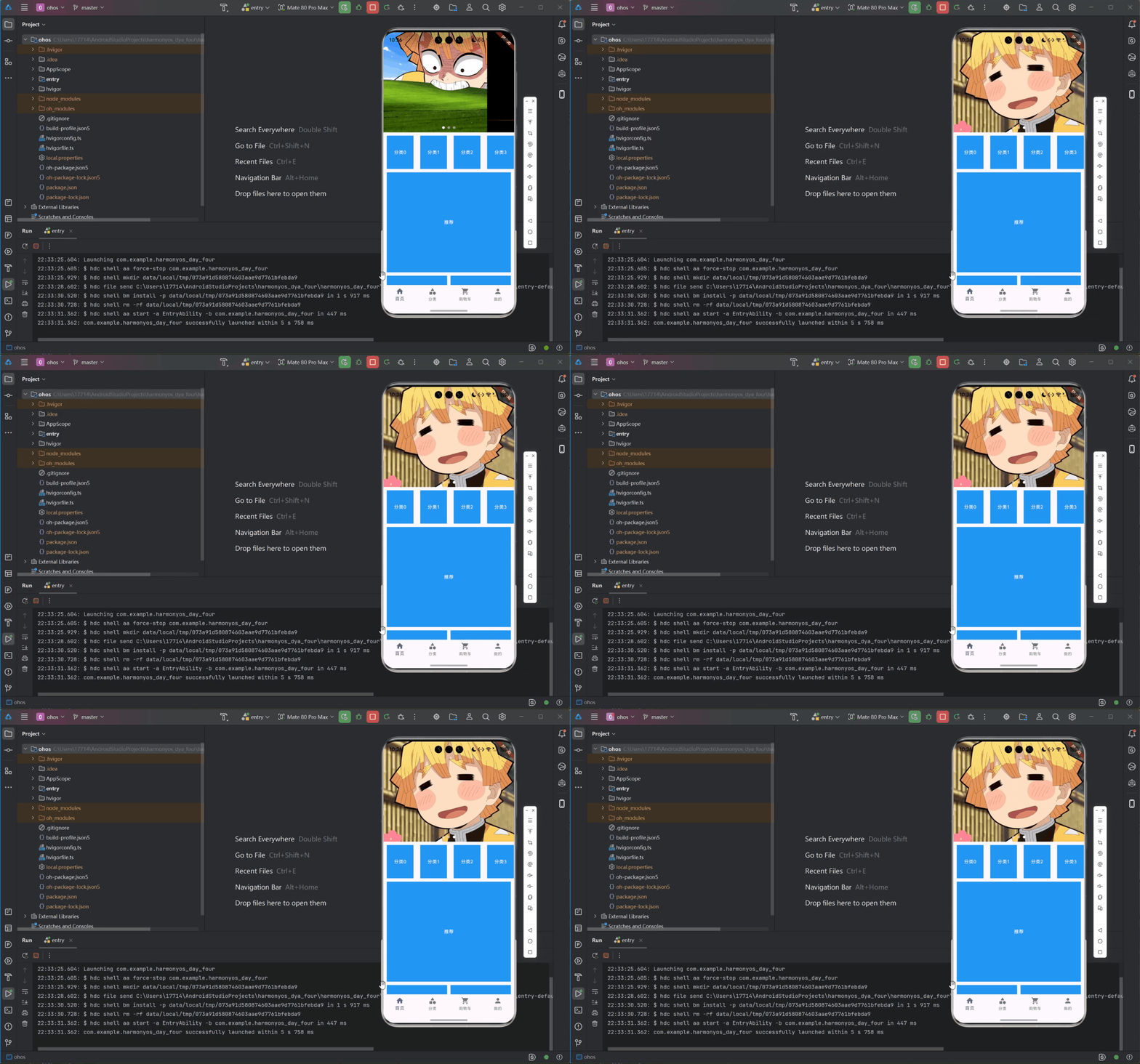
五、效果展示
实现效果:
- ✅ 三张图片自动轮播,每3秒切换
- ✅ 支持手动左右滑动
- ✅ 底部显示当前位置指示器
- ✅ 切换动画流畅自然
六、完整代码结构
lib/
├── components/
│   └── Home/
│       └── HmSlider.dart       # 轮播图组件
├── pages/
│   └── home/
│       └── index.dart          # 首页
└── main.dart

assets/
└── images/
    ├── 【哲风壁纸】动漫-我妻善逸.png
    ├── 【哲风壁纸】我妻善逸-鬼灭之刃.png
    └── 微信图片_20260102203231_352_38.jpg
七、总结
关键要点
- 优先使用原生组件:在HarmonyOS平台上,Flutter原生组件比第三方插件更可靠
- 本地资源优先:网络请求存在权限和配置问题,本地资源更稳定
- 逐步调试:遇到问题时先简化代码,逐步定位问题所在
后续优化方向
- 添加点击事件,跳转到详情页
- 支持无限循环轮播
- 添加更多过渡动画效果
- 支持动态配置轮播时间和效果
八、参考资源
欢迎加入开源鸿蒙跨平台社区: https://openharmonycrossplatform.csdn.net
作者: lbb小魔仙
日期: 2026-01-27
标签: #Flutter #HarmonyOS #轮播图 #移动开发
📕个人领域 :Linux/C++/java/AI
🚀 个人主页 :有点流鼻涕 · CSDN
💬 座右铭 : "向光而行,沐光而生。"
