JMeter 压力测试完全指南(中文界面版,超详细小白版)
- [一、压力测试基础与 JMeter 简介](#一、压力测试基础与 JMeter 简介)
-
- [1. 什么是压力测试](#1. 什么是压力测试)
- [2. JMeter 简介](#2. JMeter 简介)
- [二、JMeter 安装与启动](#二、JMeter 安装与启动)
-
- [1. 安装 Java](#1. 安装 Java)
- [2. 下载 JMeter](#2. 下载 JMeter)
- [3. 启动 JMeter](#3. 启动 JMeter)
- 三、切换中文界面
- 四、创建测试计划(从零开始)
-
- [1. 测试计划概念](#1. 测试计划概念)
- [2. 添加线程组](#2. 添加线程组)
- [3. 配置 HTTP 请求默认值](#3. 配置 HTTP 请求默认值)
- [4. 添加 HTTP 请求(Sampler)](#4. 添加 HTTP 请求(Sampler))
- [5. 添加 Header 管理器(可选)](#5. 添加 Header 管理器(可选))
- [6. 添加 Cookie 管理器(可选)](#6. 添加 Cookie 管理器(可选))
- [7. 添加断言(验证请求结果)](#7. 添加断言(验证请求结果))
- [8. 添加监听器(查看结果)](#8. 添加监听器(查看结果))
- 五、调试与执行压力测试
-
- [1. GUI 调试](#1. GUI 调试)
- [2. 非 GUI 命令行压测](#2. 非 GUI 命令行压测)
- 六、分析测试结果
-
- [1. HTML 报告内容解析](#1. HTML 报告内容解析)
- [2. 使用 JTL 文件在 JMeter 中查看结果](#2. 使用 JTL 文件在 JMeter 中查看结果)
- [3. 扩展分析方法](#3. 扩展分析方法)
- 七、进阶功能与技巧
- 八、常见问题与优化建议
- 九、总结
在软件开发生命周期中,压力测试 是必不可少的一环,尤其对于 Web 系统、高并发接口、微服务架构等应用场景。压力测试可以帮助我们:
-
评估系统的承载能力
-
发现性能瓶颈
-
预测上线后的表现
-
提前优化确保稳定性
Apache JMeter 是目前最流行的开源压力测试工具之一,它具有 跨平台、易扩展、支持多协议 的优点,非常适合 Web 应用、API、数据库等场景的压力测试。
本文将带你从 零基础 学习 JMeter 压力测试,从环境准备、测试计划创建、结果分析到进阶实践,逐步掌握完整流程,每一个步骤都附图示例和术语解释。

一、压力测试基础与 JMeter 简介
1. 什么是压力测试
压力测试(Performance / Load Testing)是指通过模拟 大量用户同时访问 系统来测试系统性能,目的是找出系统的 承载能力和性能瓶颈。
核心指标与解释:
| 指标 | 含义 | 小白解释 |
|---|---|---|
| 响应时间 | 请求从发送到接收完整响应所需时间 | 用户体验时间,越短越好 |
| 吞吐量 | 系统单位时间内处理的请求数量(req/sec) | 系统处理能力,越大越好 |
| 并发数 | 同一时间访问系统的虚拟用户数量 | 模拟真实使用压力 |
| 错误率 | 请求失败比例 | 系统稳定性指标,越低越好 |
| CPU/内存占用 | 系统资源消耗 | 判断瓶颈是否在硬件或程序 |
| 百分位响应时间 | P90、P95、P99 响应时间 | 了解大部分用户的响应体验 |
⚠️ 小白技巧:P95 响应时间表示 95% 用户在该时间内完成请求,这比平均响应时间更能反映真实体验。
2. JMeter 简介
Apache JMeter 是一款 开源性能测试工具,特点:
-
协议支持广:HTTP/HTTPS、JDBC、FTP、SOAP/REST API、WebSocket 等
-
跨平台:基于 Java,可在 Windows、macOS、Linux 使用
-
虚拟用户模拟:通过线程(Thread)模拟并发
-
结果分析丰富:支持图形、表格、HTML 报告
-
可扩展:支持插件扩展和分布式压测
核心概念
| 名称 | 含义 |
|---|---|
| 线程 Thread | 模拟一个虚拟用户 |
| 线程组 Thread Group | 管理一组线程行为,包括数量、启动顺序、循环次数 |
| 取样器 Sampler | 发送请求,如 HTTP 请求、JDBC 查询等 |
| 配置元件 Config Element | 设置请求默认值、参数、Header、Cookie 等 |
| 断言 Assertion | 验证请求是否成功,如状态码、返回值 |
| 监听器 Listener | 展示统计数据和图表,用于分析测试结果 |
| 定时器 Timer | 控制请求发送间隔,模拟真实用户行为 |
💡 小白解释:JMeter 的工作原理就是"线程组启动虚拟用户 → 每个线程发请求 → 结果收集 → 生成报告"
二、JMeter 安装与启动
1. 安装 Java
JMeter 需要 Java 支持,建议安装 JDK 8 或以上:
-
下载并安装 JDK
-
配置环境变量:
-
Windows:
JAVA_HOME指向 JDK 安装目录,Path添加%JAVA_HOME%\bin -
Linux/macOS:
JAVA_HOME设置到/usr/lib/jvm/...,PATH添加$JAVA_HOME/bin
-
2. 下载 JMeter
-
官网下载:Apache JMeter
-
解压到任意目录,无需安装
3. 启动 JMeter
-
Windows:运行
bin\jmeter.bat -
macOS/Linux:运行
bin/jmeter
GUI 模式仅用于设计测试计划,大规模压力测试请使用 非 GUI 命令行模式
三、切换中文界面
-
打开 JMeter
-
菜单栏选择:
Options → Choose Language → Chinese (Simplified)
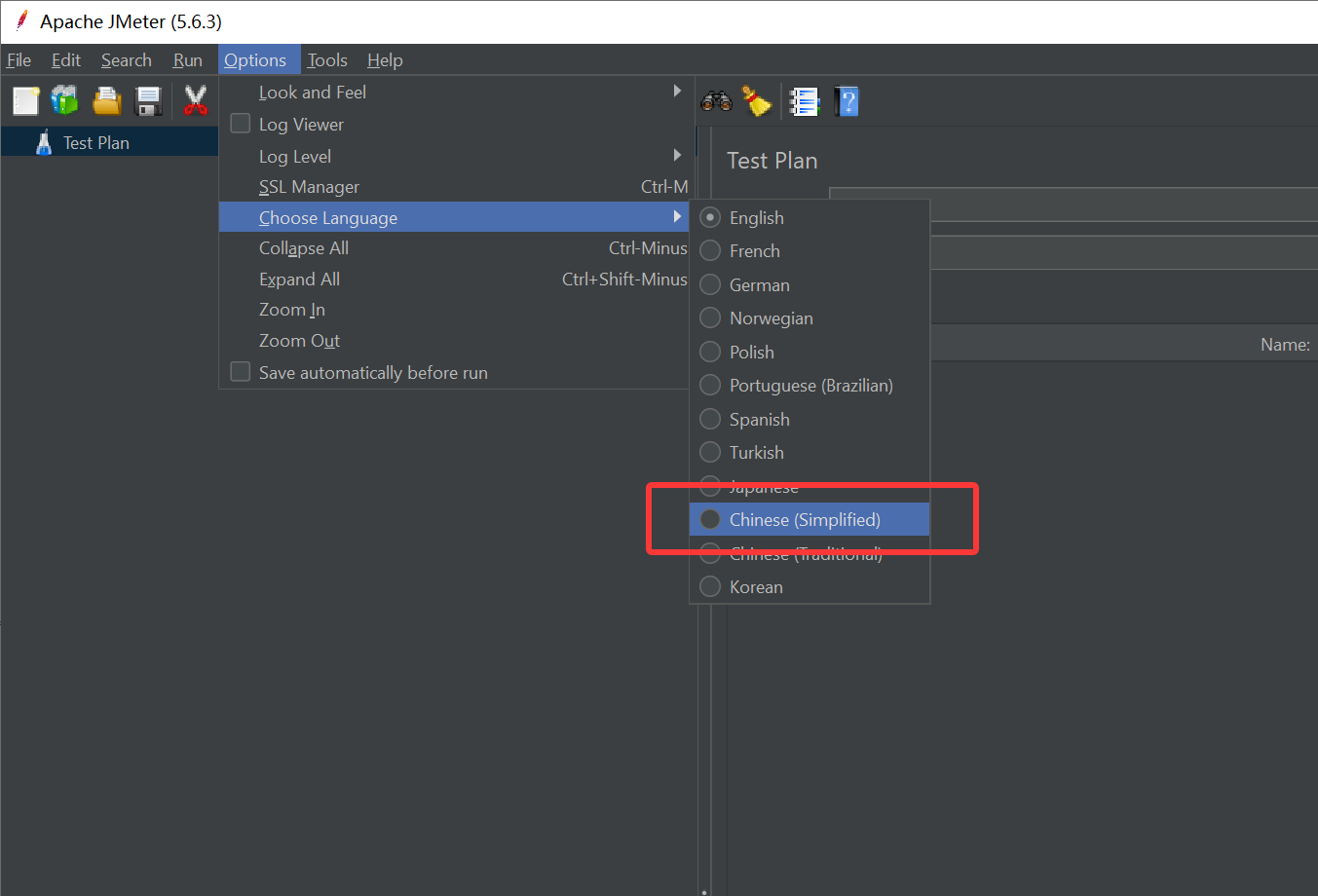
💡 小白提示:界面全中文,操作更加直观
四、创建测试计划(从零开始)
1. 测试计划概念
-
顶层结构:包含线程组、取样器、配置元件、断言、监听器
-
可包含多个线程组模拟不同用户场景
-
支持参数化、循环和条件逻辑
2. 添加线程组
步骤:
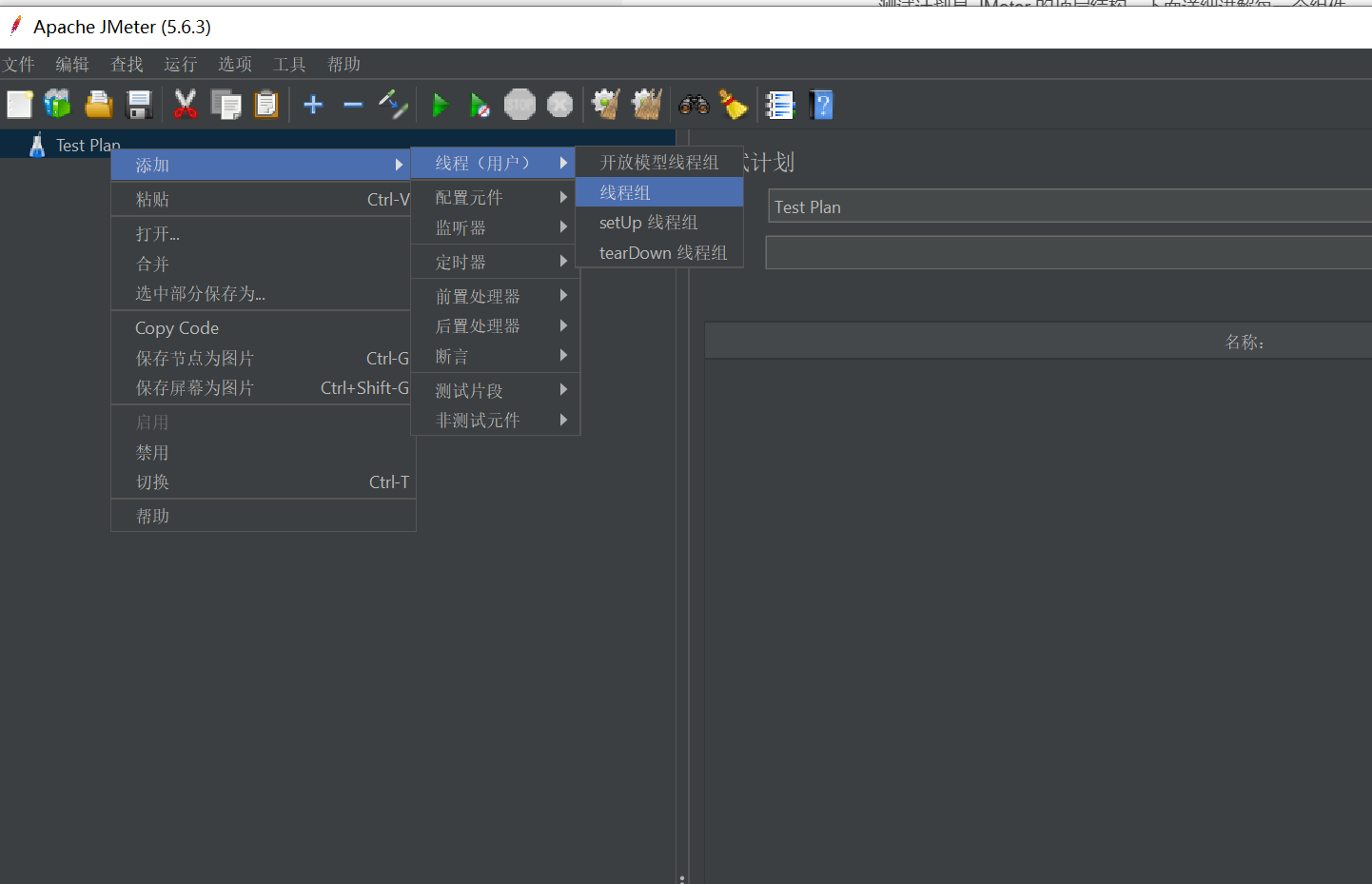
- 右键测试计划 →
添加 → Threads(用户) → 线程组
- 配置关键参数:
| 参数 | 含义 | 示例 |
|---|---|---|
| 线程数 | 模拟用户数 | 50 |
| Ramp-Up 时间 | 所有线程启动总时长(秒) | 1 |
| 循环次数 | 每个线程执行请求次数 | 1 |
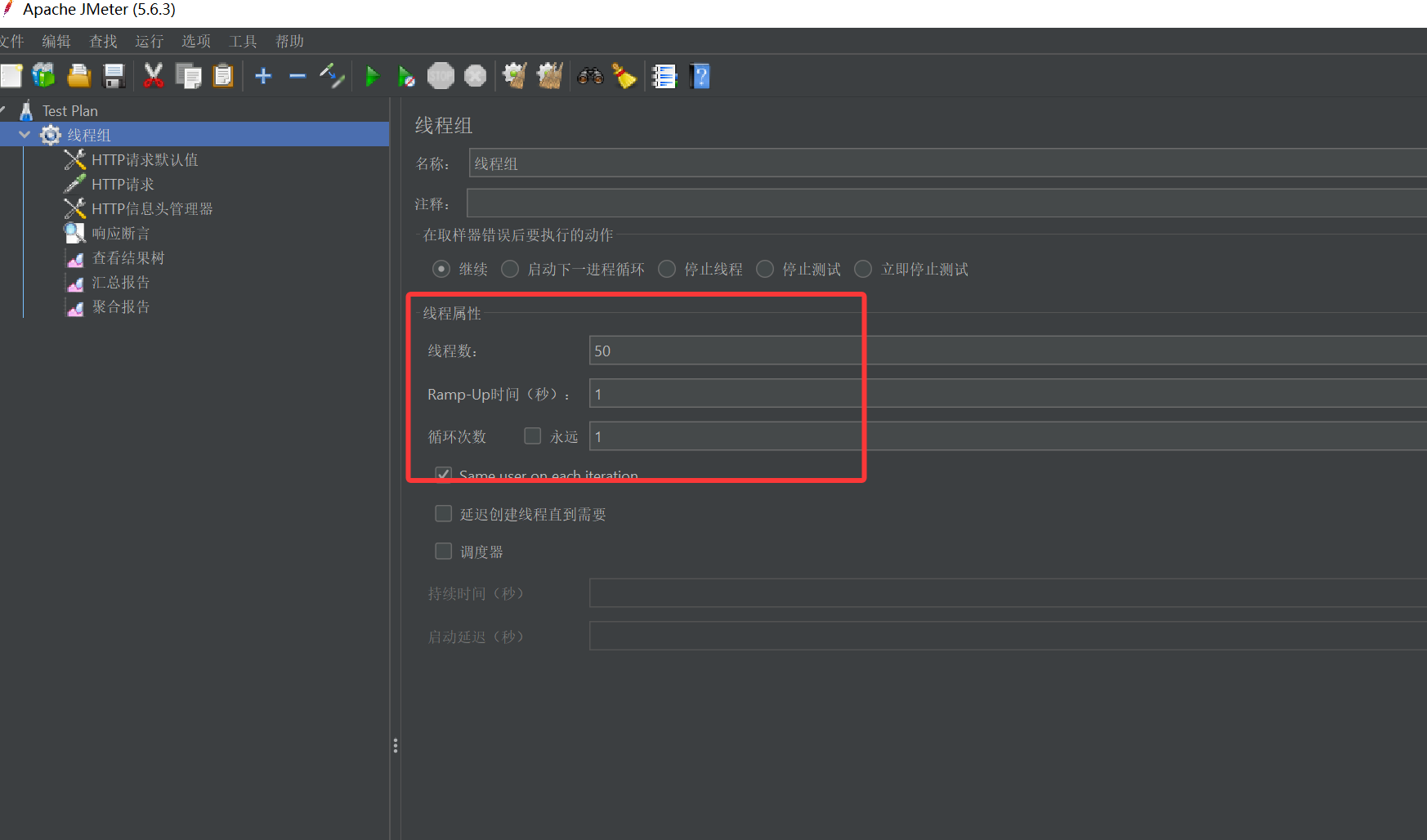
原理解释:线程数越多并发越大,Ramp-Up 控制压力增长速度,循环次数控制总请求量
3. 配置 HTTP 请求默认值
-
右键线程组 →
添加 → 配置元件 → HTTP请求默认值 -
设置协议、服务器名/IP、端口、编码
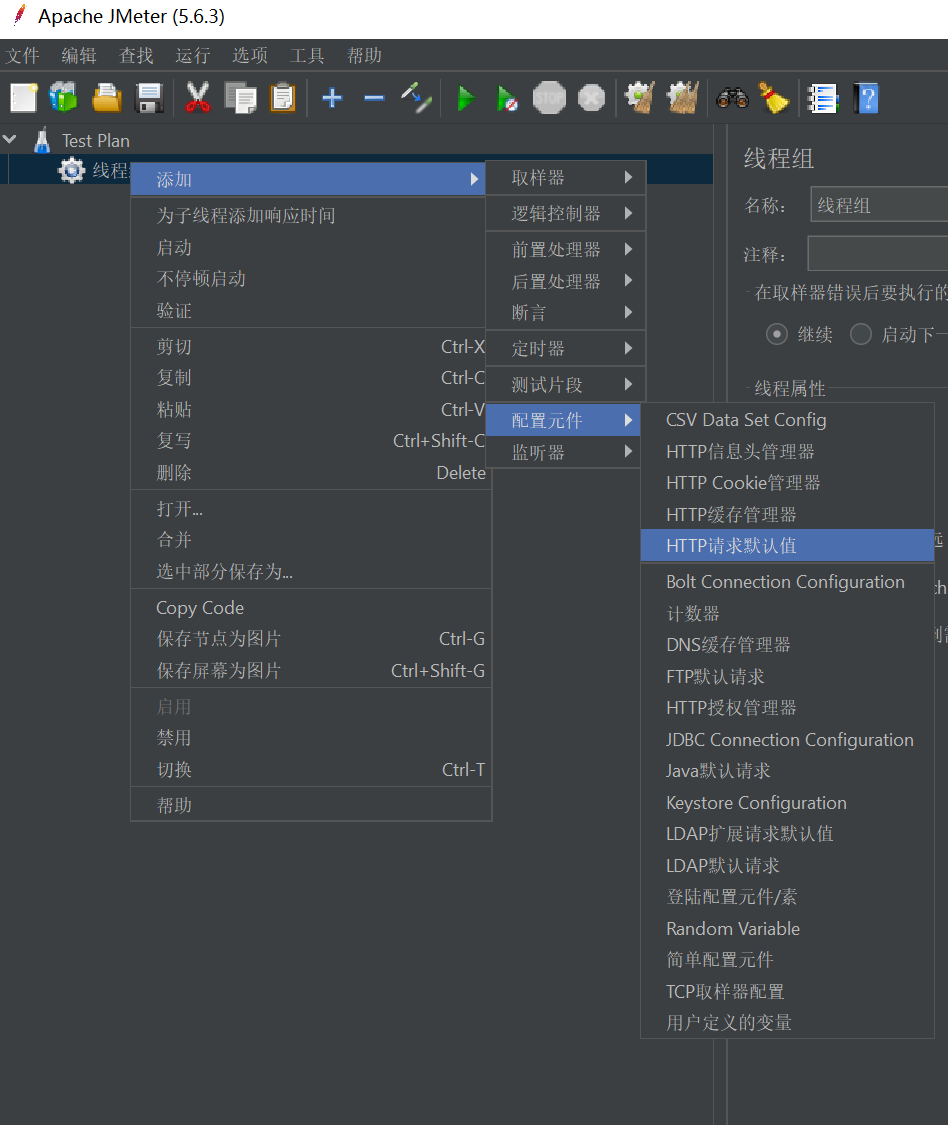
小白解释:HTTP请求默认值就像"全局参数",所有 HTTP 请求默认继承,减少重复配置
4. 添加 HTTP 请求(Sampler)
-
右键线程组 →
添加 → 取样器 → HTTP请求 -
配置:路径、方法、参数/Body
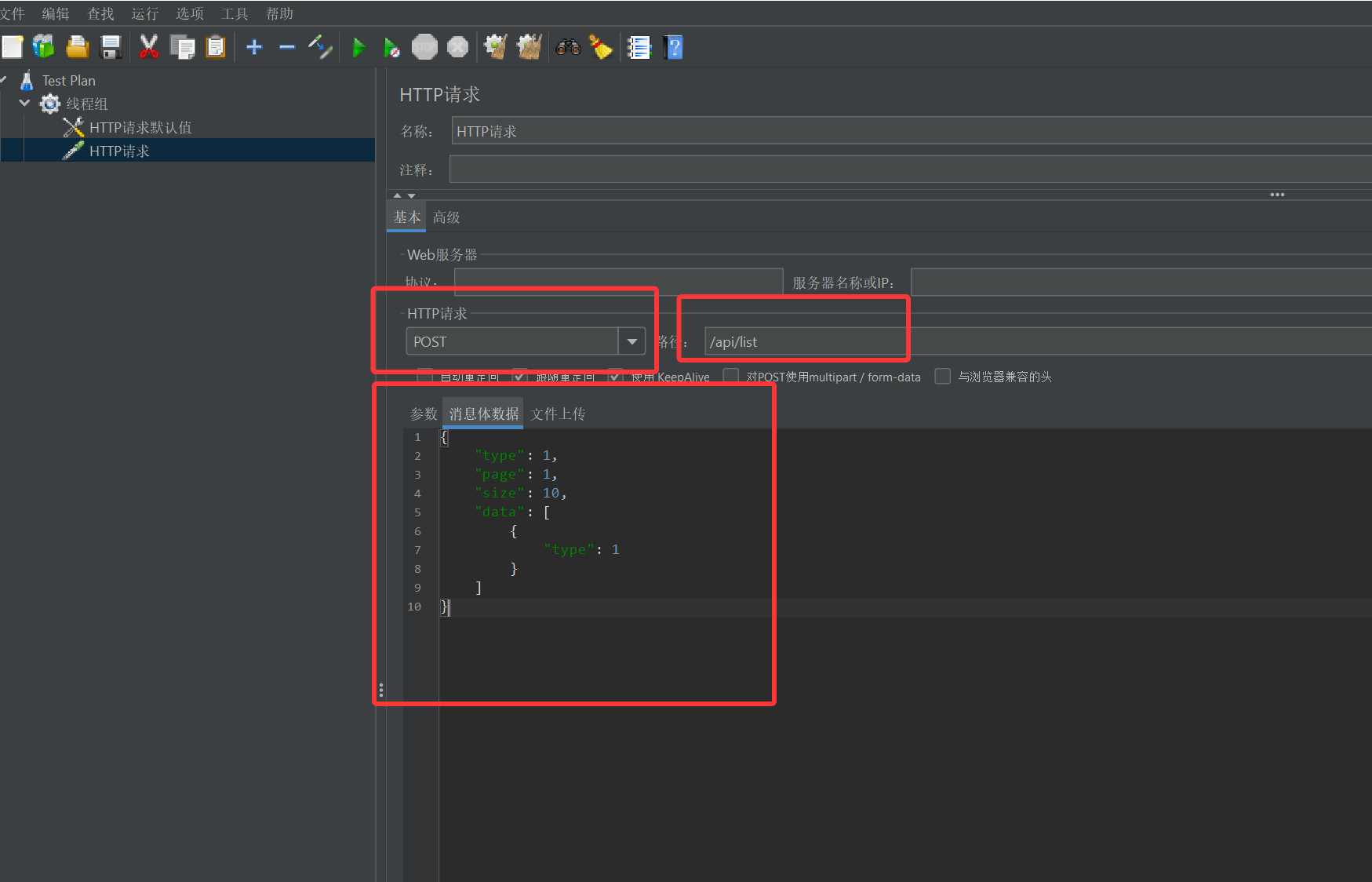
💡 小技巧:同一个线程组可以添加多个请求模拟用户操作顺序
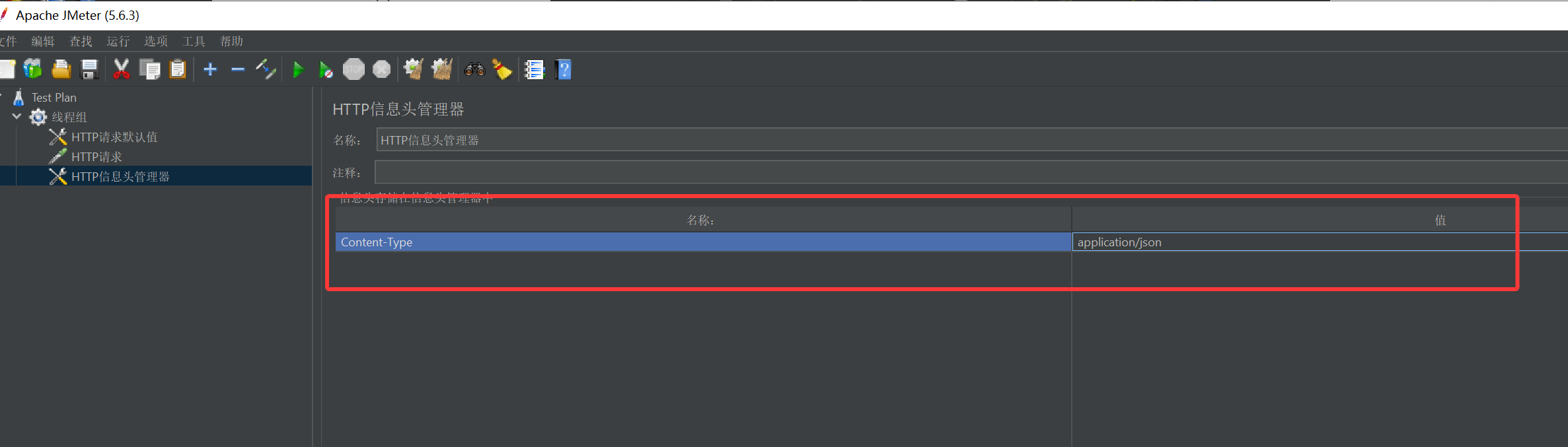
5. 添加 Header 管理器(可选)
-
右键线程组 →
添加 → 配置元件 → HTTP信息头管理器 -
常用 Header:
Content-Type: application/json、Authorization: Bearer token
因为我要传输的数据为json,所以设置一个 Content-Type:application/json
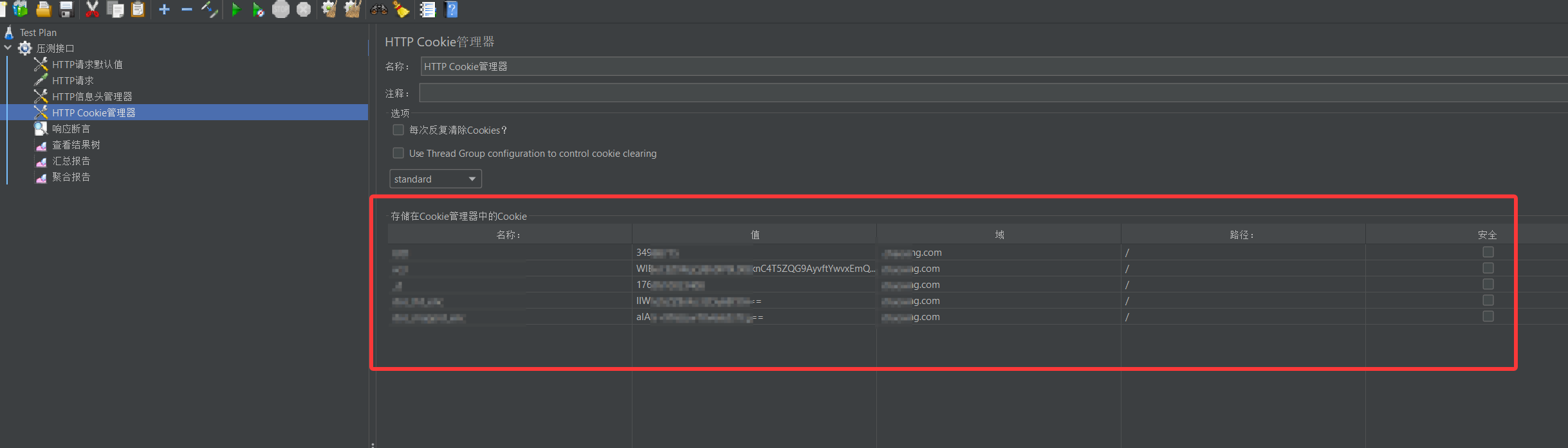
6. 添加 Cookie 管理器(可选)
- 右键线程组 →
添加 → 配置元件 → HTTP Cookie管理器 - 自动携带 Cookie,适合登录态接口
7. 添加断言(验证请求结果)
-
右键线程组 →
添加 → 断言 → 响应断言 -
根据响应的数据来判断请求是否正常,验证 HTTP 状态码 200 或 JSON 字段
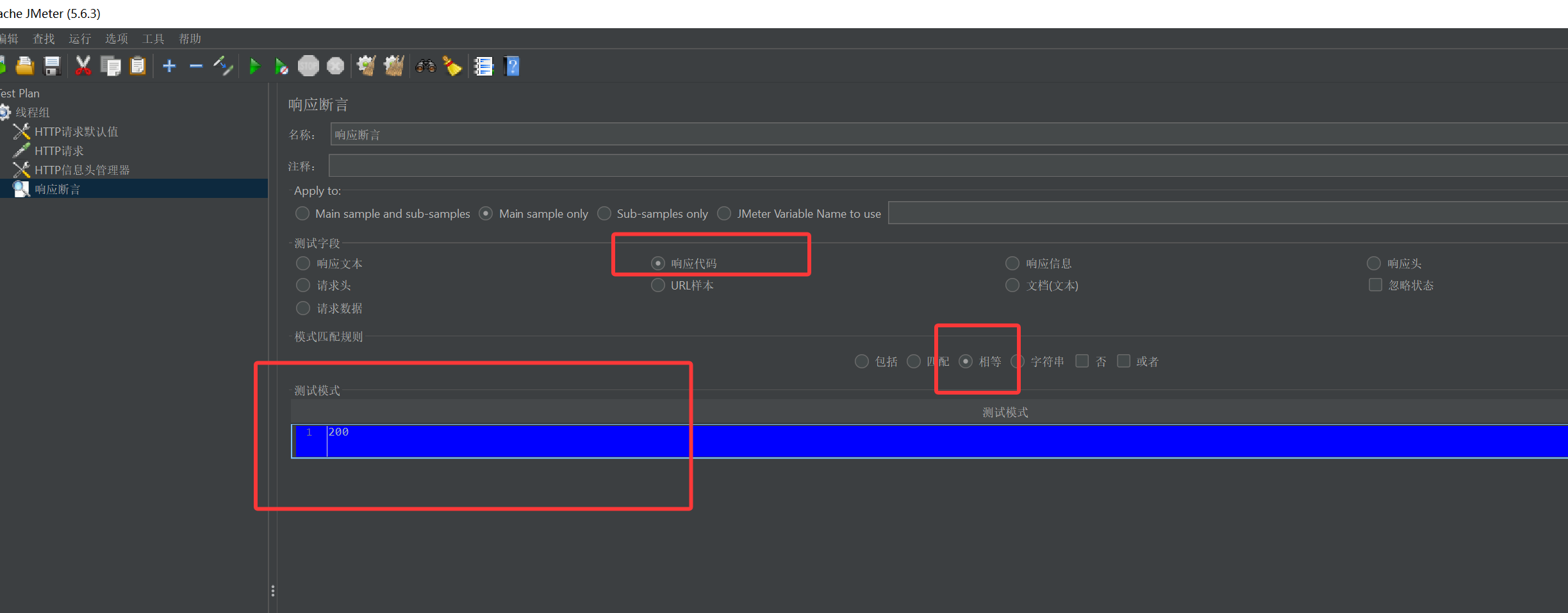
小白解释:断言帮助判断接口是否正确返回,不依赖人工查看
8. 添加监听器(查看结果)
-
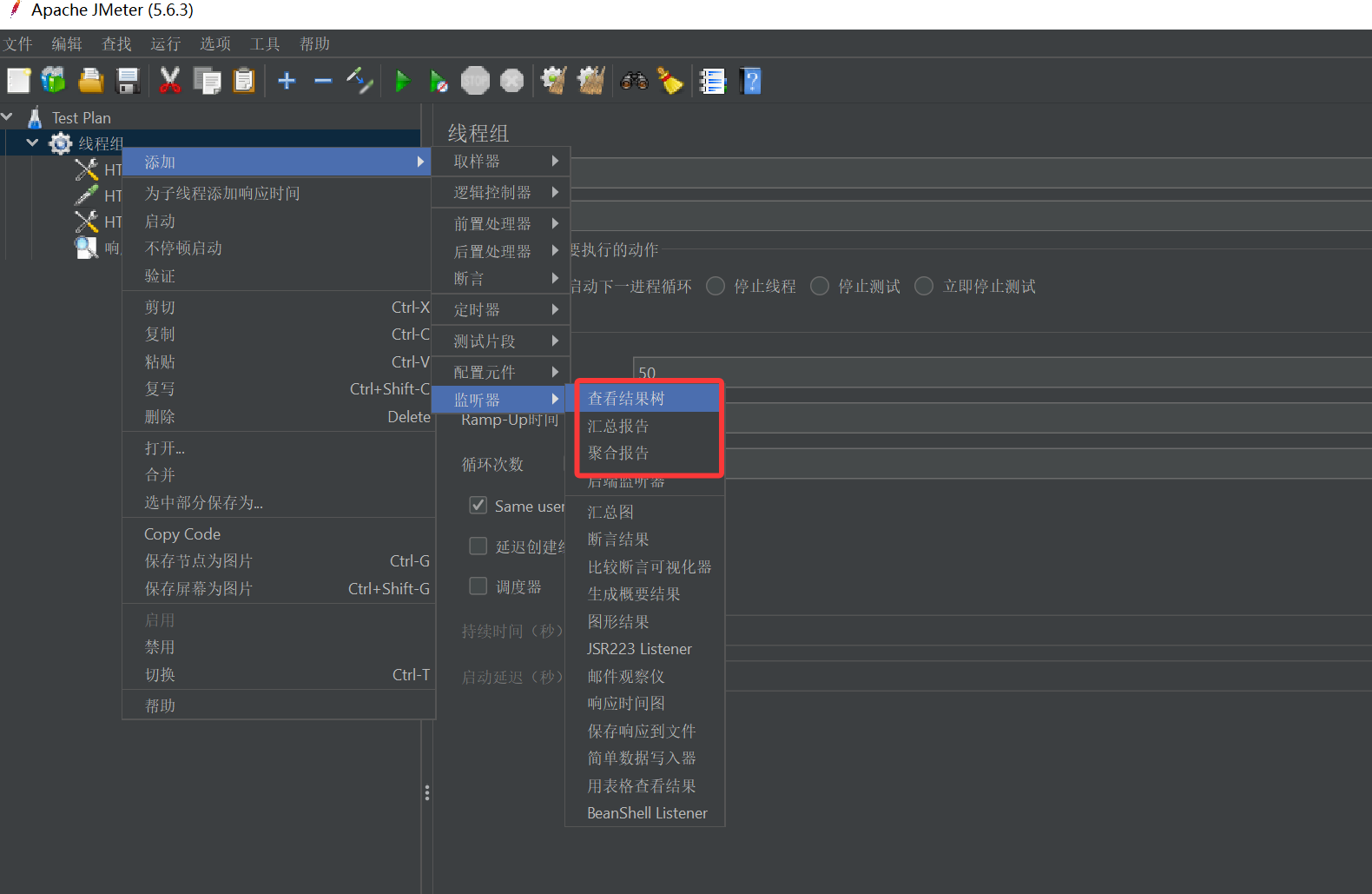
右键线程组 →
添加 → 监听器 -
直接添加,然后点击
运行按钮就可以看到结果了
 2. 常用类型:
-
聚合报告(Aggregate Report):平均时间、吞吐量、错误率
-
查看结果树(View Results Tree):显示请求和响应
-
图形结果(Graph Results) :响应时间曲线图
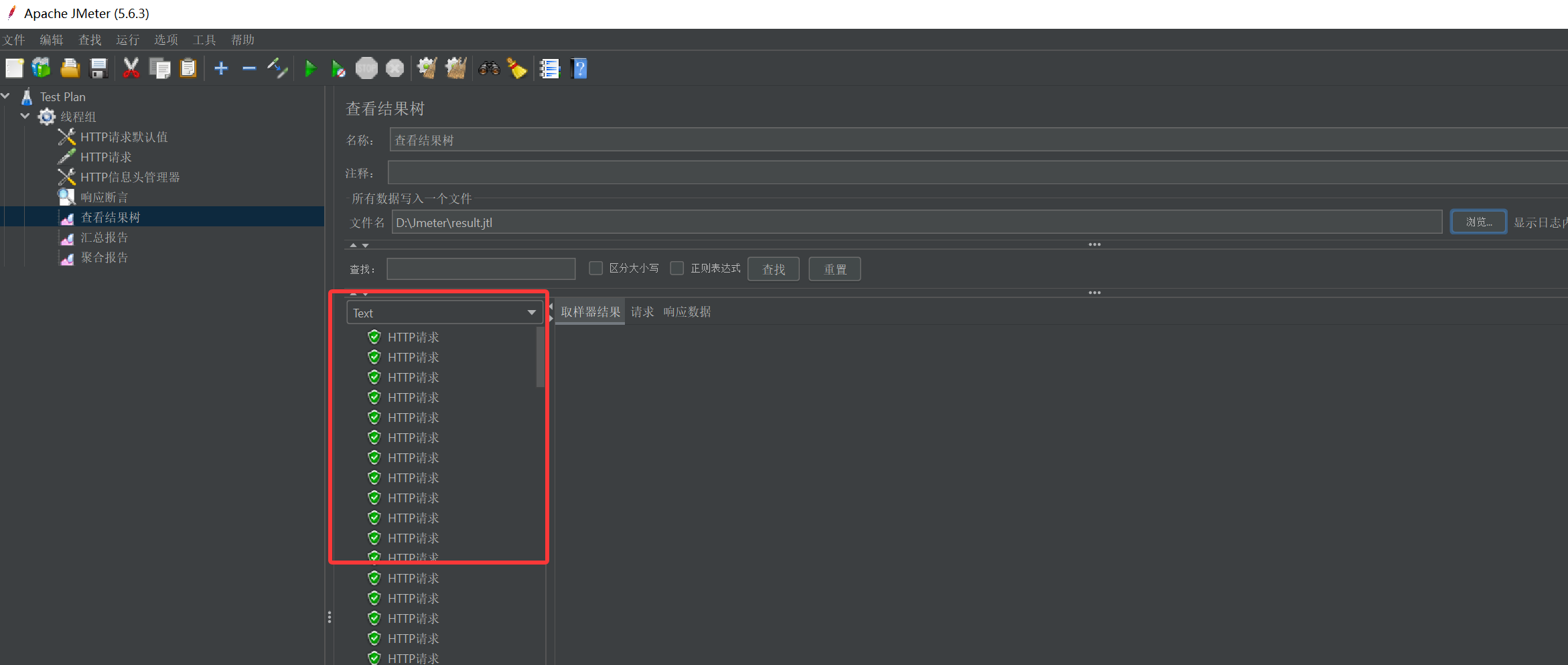
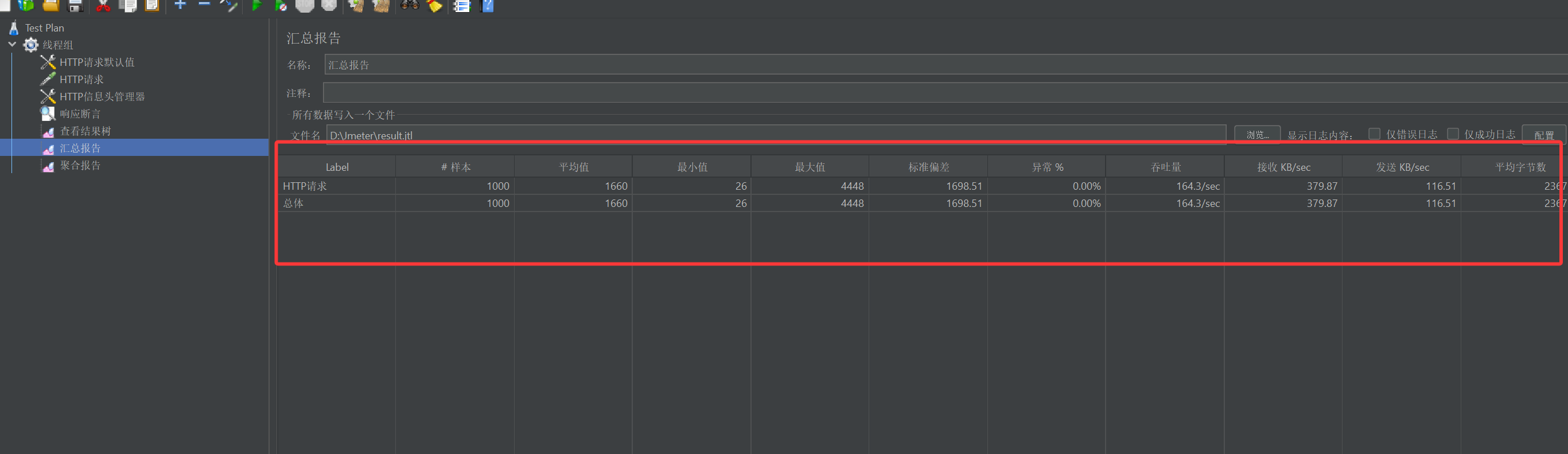
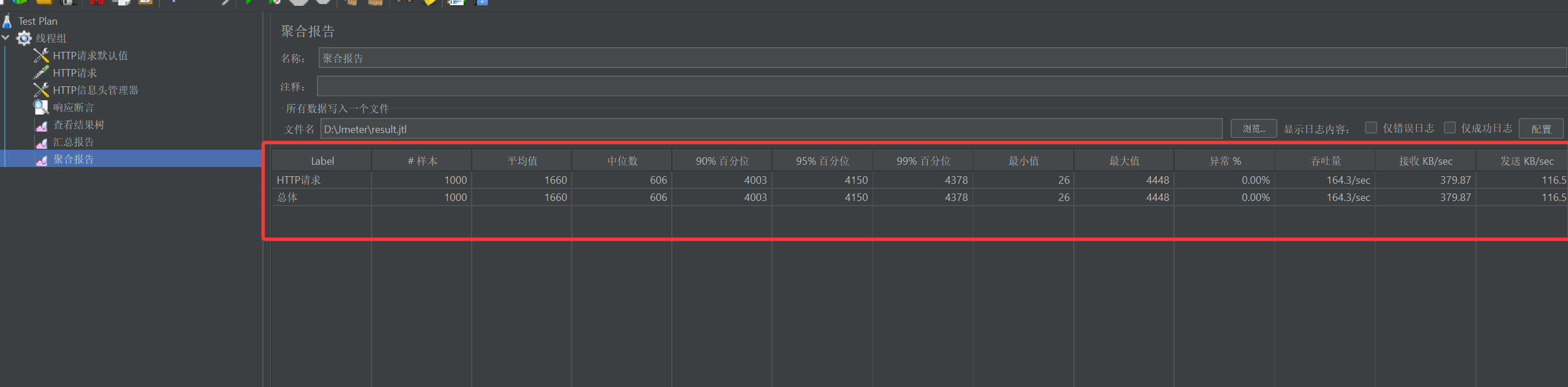
💡 注意:GUI 监听器占用大量内存,大规模压力测试建议命令行运行,结果保存为 .jtl 文件,再生成 HTML 报告。
五、调试与执行压力测试
1. GUI 调试
-
点击运行按钮,检查请求是否正确发送
-
检查断言是否通过
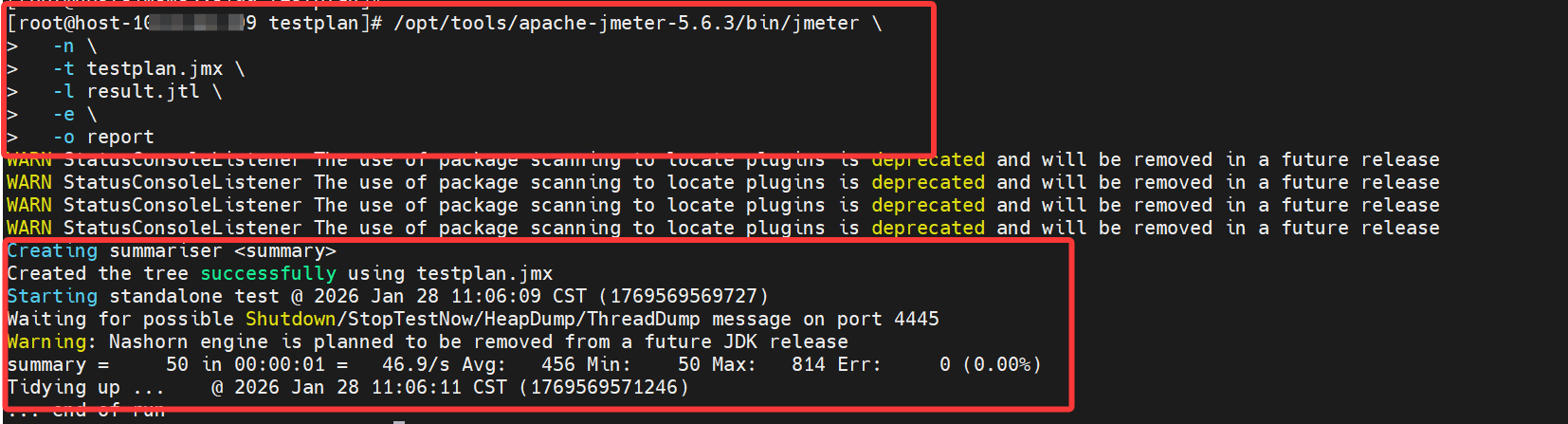
2. 非 GUI 命令行压测
bash
jmeter -n -t testplan.jmx -l result.jtl -e -o report参数说明:
-n非 GUI-t测试计划路径-l结果记录文件-e -o生成 HTML 报告
六、分析测试结果
JMeter 在完成压力测试后,会生成两类主要结果:
-
HTML 报告 (通过
-e -o生成,网页查看) -
JTL 文件(原始测试结果文件,可在 JMeter 中再次打开查看)
1. HTML 报告内容解析
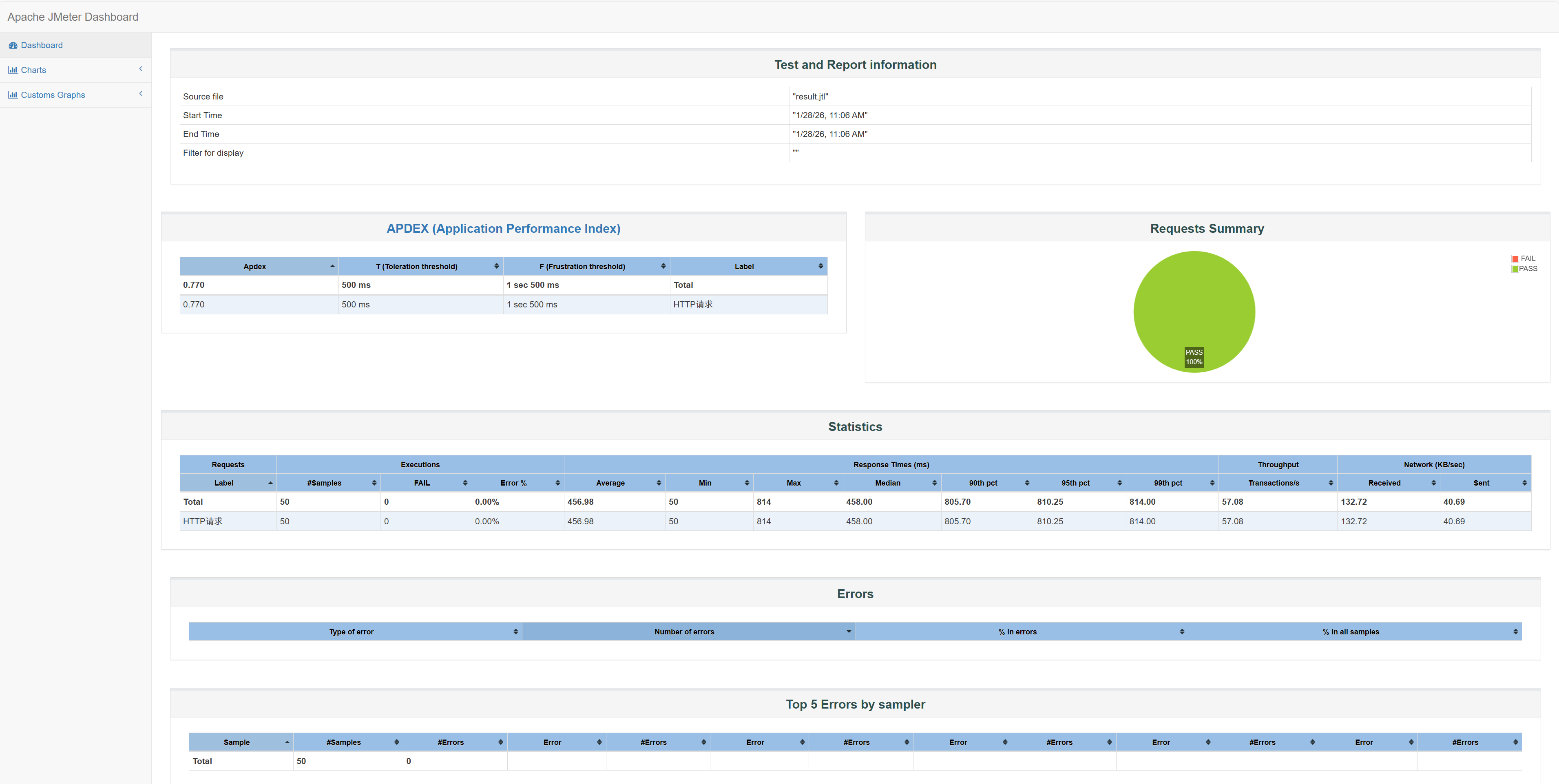
HTML 报告可直接用浏览器打开,包含以下关键指标:
-
平均响应时间(Average):所有请求的平均耗时
-
最小/最大响应时间(Min/Max):每次请求耗时的最短和最长
-
吞吐量(Throughput):单位时间内系统处理的请求数(req/sec)
-
错误率(Error %):请求失败的比例
-
百分位响应时间(Percentiles,P90/P95/P99):大部分用户的响应时间
通过这些数据,可以发现瓶颈,例如响应慢、吞吐低或错误率高
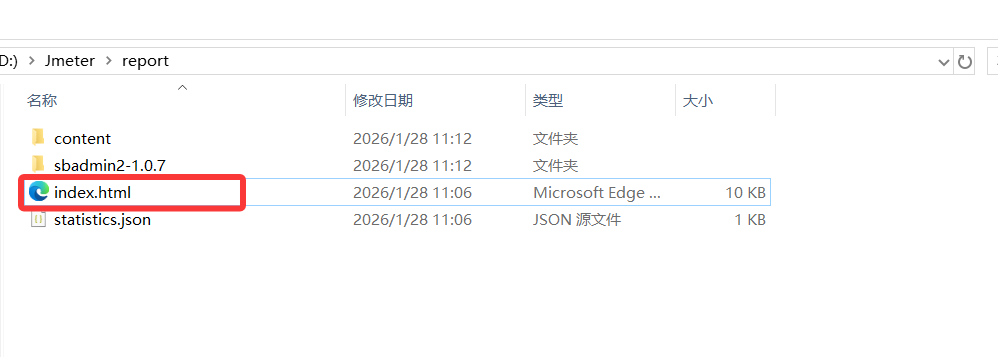
非 GUI 模式正式压测后,可以用生成的 report 文件中的 HTML 打开详细报告:
2. 使用 JTL 文件在 JMeter 中查看结果
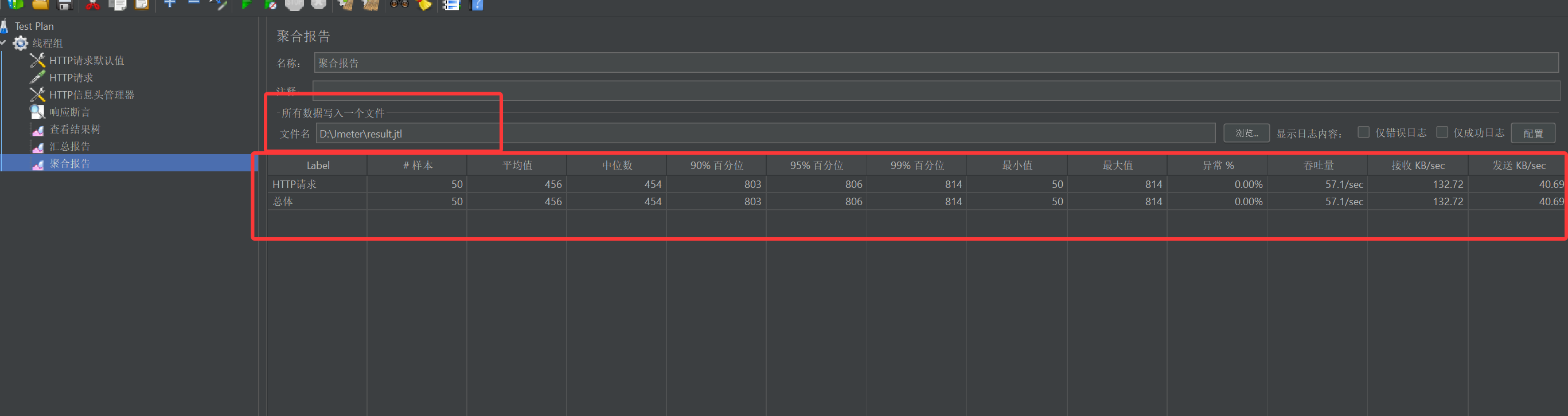
.jtl 文件是测试原始数据文件,可以在 JMeter GUI 中加载生成各种监听器报告:

⚠️ 小白提示:
.jtl文件不仅可查看,也可以导入做二次分析,例如统计特定接口性能或生成自定义报告
3. 扩展分析方法
-
对比不同线程数测试结果
- 绘制"响应时间 vs 并发线程数"曲线,分析系统承载能力
-
查看接口慢请求分布
- 聚合报告中的 Max / P99,可定位瓶颈接口
-
结合服务器监控指标
- CPU、内存、网络带宽、数据库连接数等,与 JMeter 测试结果结合分析
-
分析错误请求原因
- 查看错误响应类型,如超时、500 内部错误、请求被拒绝等
七、进阶功能与技巧
-
参数化 CSV 文件:避免重复数据缓存问题
-
定时器 Timer:模拟用户操作间隔
-
分布式压测:多机压力模拟百万级请求
-
CI/CD 集成:Jenkins 持续执行压力测试
-
结果监控:结合 Prometheus/Grafana 查看服务器指标
八、常见问题与优化建议
| 问题 | 原因 | 解决方案 |
|---|---|---|
| GUI 内存占满 | 监听器占用大 | 非 GUI 运行 |
| 请求失败率高 | 服务器压力过大 | 降低线程数 / 优化服务器 |
| 结果不稳定 | 数据重复 / 缓存 | 参数化 / 清理缓存 |
| 高延迟 | Ramp-Up 太快 / 服务器瓶颈 | 调整 Ramp-Up 或优化接口 |
九、总结
JMeter 压力测试完整流程:
-
安装 Java + 下载 JMeter
-
切换中文界面
-
创建测试计划 → 线程组 → HTTP请求 → Header → Cookie → 断言 → 监听器
-
GUI 调试
-
非 GUI 压测 → 生成报告
-
分析结果 → 优化系统
-
进阶技巧 → 参数化、定时器、分布式、CI/CD
✅ 小白完全可照此操作,理解每个参数和指标意义,能独立设计完整压力测试