前言
本文主要讲解了 怎样把 Mac + Windows 变成一个长期可用的生产力环境,希望对正在寻找相关方案的你有所帮助
两者同时共存和使用,而不是只能使用其中一个
Mac 上无痛使用Windows、macos 双系统的完整实践指南(Intel 或 Apple M芯片都可以),我这里以m系列芯片为主
适用人群:
- 使用 Apple Silicon(M1 / M2 / M3/ M4/ M5)Mac
- 需要 长期使用 Windows 工作(如银行系统、政务系统、老 OA)
- 涉及 IE / ActiveX / 银行 UKey / USB Key 等老技术栈
背景:
1、一直使用的mac办公,突然有一天需要去测试银行的u盾key;
2、银行系统u盾key一般都是特别老式的系统,只能支持在ie浏览器上使用,而ie浏览器mac上根本不存在,甚至ie浏览器可能在window11上都也已经不支持了。
3、所以考虑
在macbook上实现 双系统办公+ window11 使用Edge来支持老式的ie mode模式,兼容银行、金融行业的老系统。4、当然了,有很多很多种方案可以实现,我使用的是其中的一种。
一、为什么 Mac 用户仍然离不开 Windows?
尽管 macOS 在开发、设计、日常办公上非常优秀,但在一些特定行业场景下,Windows 仍然是不可替代的:
- 🏦 银行 / 金融系统(强依赖 IE / ActiveX)
- 🏛 政务 / 税务 / 社保系统
- 🧾 老 OA / 内部系统
- 🔐 银行 UKey / USB Key / 智能卡
而 Apple M 系列芯片 又彻底改变了传统"双系统"的玩法,很多老方案已经不再适用。
本文将系统性地讲清楚:
在 M 芯片 Mac 上,如何正确、稳定、长期地使用 Windows 工作。
二、M 芯片 Mac 的现实限制(先说结论)
在 Intel 时代,我们常见的方式有:
- Boot Camp 双系统
- 原生安装 Windows x64
⚠️ 但在 M 芯片 Mac 上:
| 项目 | 状态 |
|---|---|
| Boot Camp | ❌ 不支持 |
| 原生 Windows x64 | ❌ 不支持 |
| 只能使用 | ✅ Windows 11 ARM |
所以,所有方案都绕不开一个前提:
👉 你运行的一定是 Windows ARM,不是传统 x64。
三、Mac 上部署 Windows 的几种主流方案对比
方案一:Parallels Desktop(强烈推荐)
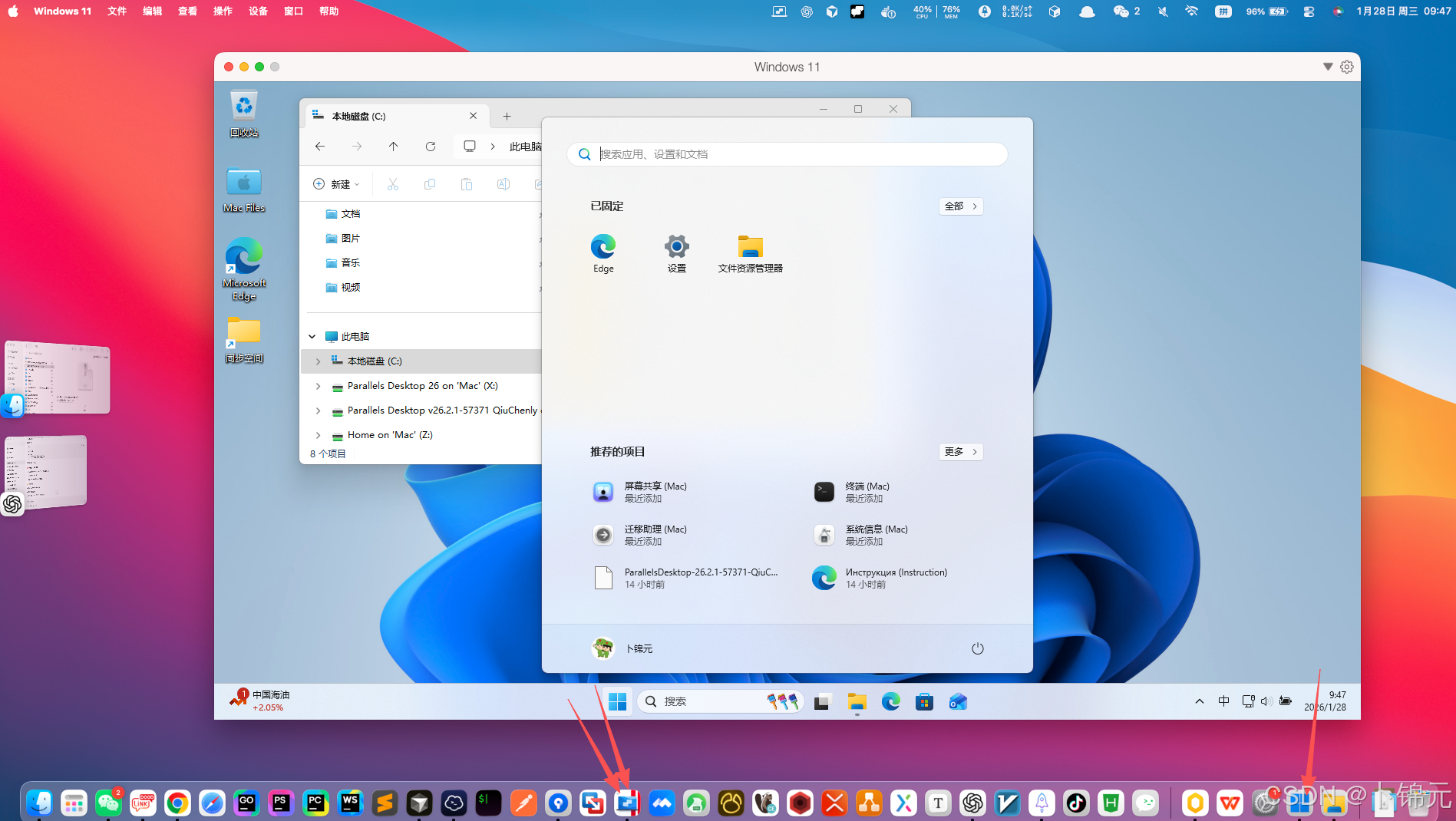
我用的就是这个,一次成功,而且兼容性超级好,它相当于是虚拟机,
可以同时使用macos和windows系统, 而不是使用了windows就无法使用macos
定位:商业级虚拟机,兼容性天花板
✅ 优点
- 官方支持 Windows 11 ARM
- USB 设备直通(银行 Key 友好)
- Edge IE Mode / ActiveX 兼容性最好
- 支持 Coherence(无缝窗口)
- 性能、稳定性目前最佳
❌ 缺点
- 付费(但有 14 天全功能试用)--
嗯。。。 有魔法,自己找魔法
⭐ 适合人群
金融 / 银行 / 政务 / 长期工作用户
推荐指数:⭐⭐⭐⭐⭐
- 像我朋友的话,还是以mac系统为主,涉及到ie浏览器的测试场景,才需要用到windows,
- Parallels Desktop的方式就非常nice
特别重要的是,两者的硬盘文件夹等等都是互通的,也就是说你在macos创建的文件夹、文件等资源,在windows系统内可以直接看到,很方便,切换系统的话,就滑下控制面板就行,就相当于一个主桌面而已
方案二:UTM(免费 / 开源)
定位:技术爱好者 / 轻度需求
✅ 优点
- 完全免费
- 支持 Windows ARM
❌ 缺点
- USB Key 支持不稳定
- ActiveX / 老控件问题多
- 性能和兼容性明显弱于 Parallels
⭐ 适合人群
偶尔使用 Windows / 预算有限
推荐指数:⭐⭐⭐
方案三:远程 Windows(云 / 公司服务器)
定位:绕开本地兼容问题
✅ 优点
- 完全原生 Windows x64
- 银行系统 100% 兼容
❌ 缺点
- 依赖网络
- USB Key 需额外方案
- 使用体验割裂
推荐指数:⭐⭐⭐
四、最终推荐方案架构
Parallels Desktop + Windows 11 ARM + Edge IE Mode
这是目前在 M 芯片 Mac 上:
- ✅ 可行性最高
- ✅ 成本最低(综合)
- ✅ 稳定性最强
的解决方案。
五、Parallels + Windows 11 ARM 的工作体验
1️⃣ 安装体验
- Parallels 自动下载官方 Windows 11 ARM
- 无需手动找镜像
- 全流程向导式
2️⃣ 日常使用
- Windows 可全屏 / 窗口 / 无缝模式
- macOS ↔ Windows 秒级切换
- 文件可直接拖拽
几乎没有"虚拟机"的割裂感
六、IE 浏览器的现实情况(重点)
❌ 不能做的事
- Windows 11 无法安装真正的 IE 浏览器
✅ 正确做法
使用 Microsoft Edge 的 IE Mode(官方方案)
这是目前唯一被微软和银行系统同时接受的方式。
七、Edge IE Mode 的正确配置方式
Step 1:开启 IE Mode(开启这个重启就足够了)
edge://settings/defaultBrowser- 允许在 Internet Explorer 模式下重新加载
- 重启 Edge
Step 2:加入银行网址白名单(这一步其实不是必须的,可以不做)
- 添加银行系统 URL
- 自动以 IE Mode 打开
Step 3:验证是否生效
- 地址栏出现 IE 图标
- 页面显示"IE 模式"
八、银行 UKey / USB Key 的正确使用姿势
关键结论先说
银行 Key 是否可用,核心不在 Mac,而在:USB 是否直通 Windows
连接到windows后,一般都会自动在window界面弹出驱动安装提示的,点击安装相关驱动即可
正确插拔流程
1️⃣ Key 插入 Type-C 扩展坞 USB 口
2️⃣ Parallels 弹窗:
- 选择 连接到 Windows
- 勾选"始终连接到此虚拟机"
3️⃣ Windows 安装银行 Key 驱动
常见 Key 类型(实测可用)
- 飞天诚信
- 华大电子
- 鼎信
- 海泰
- 天威
⚠️ 驱动一定安装 Windows 版
九、常见问题与排查思路
Q1:Key 插上没反应?
- Parallels 菜单 → 设备 → USB → 手动切到 Windows你的usb设备就可以了
- 检查 Windows 设备管理器
Q2:银行页面打不开?
- 是否真的进入 IE Mode
- Edge 是否最新版
Q3:ActiveX 报错?
- Key 驱动是否安装
- 是否用 IE Mode 打开
十、整体难度与适配度总结
| 方案 | 难度 | 稳定性 | 银行适配 |
|---|---|---|---|
| Parallels + Win11 ARM | ⭐⭐ | ⭐⭐⭐⭐⭐ | ⭐⭐⭐⭐⭐ |
| UTM | ⭐⭐⭐⭐ | ⭐⭐⭐ | ⭐⭐ |
| 远程 Windows | ⭐⭐⭐ | ⭐⭐⭐⭐ | ⭐⭐⭐⭐⭐ |
十一、总结一句话
在 M 芯片 Mac 上,Parallels Desktop 是目前唯一能"像真 Windows 一样"稳定跑银行系统的方案。
只要:
- 选对架构(Windows ARM)
- 用对方式(Edge IE Mode)
- USB Key 正确直通
👉 Mac + Windows 双系统,是完全可以成为长期生产力方案的。
✨ 如果你所在团队、公司也面临类似问题,这套方案完全值得作为「标准工作环境」推广。