一、工具概述
-
hdc(OpenHarmony Device Connector)是为开发人员提供的用于设备连接调试的命令行工具,该工具需支持部署在Windows/Linux/Mac等系统上与OpenHarmony设备(或模拟器)进行连接调试通信。 -
简言之,
hdc是OpenHarmony提供的用于开发人员调试硬件、应用的命令行工具,用在电脑与开发板之间的交互。 -
适用于
OpenHarmony应用、硬件开发及测试人员,是每个开发人员的必备、入门工具。
二、DHC下载
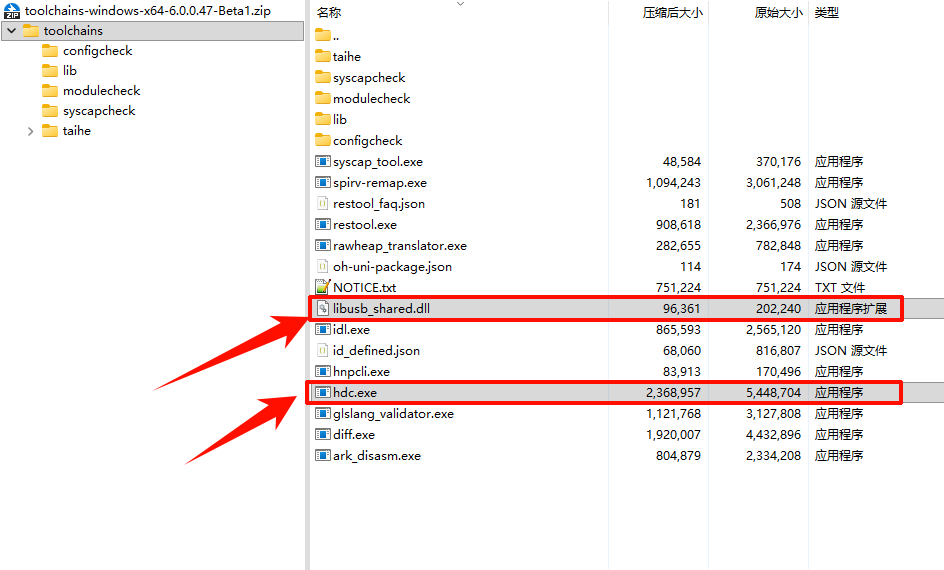
我们直接从 OpenHarmony 的标准系统 Public SDK 包中提取工具,SDK 推荐从第三方镜像站点下载:

解压之后我们需要这两个文件:
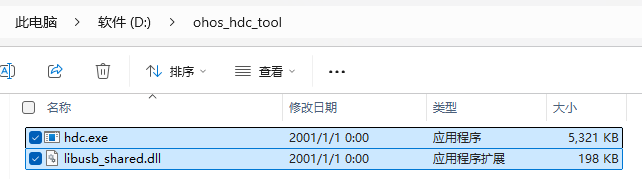
保存到自己的 Windows 电脑中:
三、环境配置
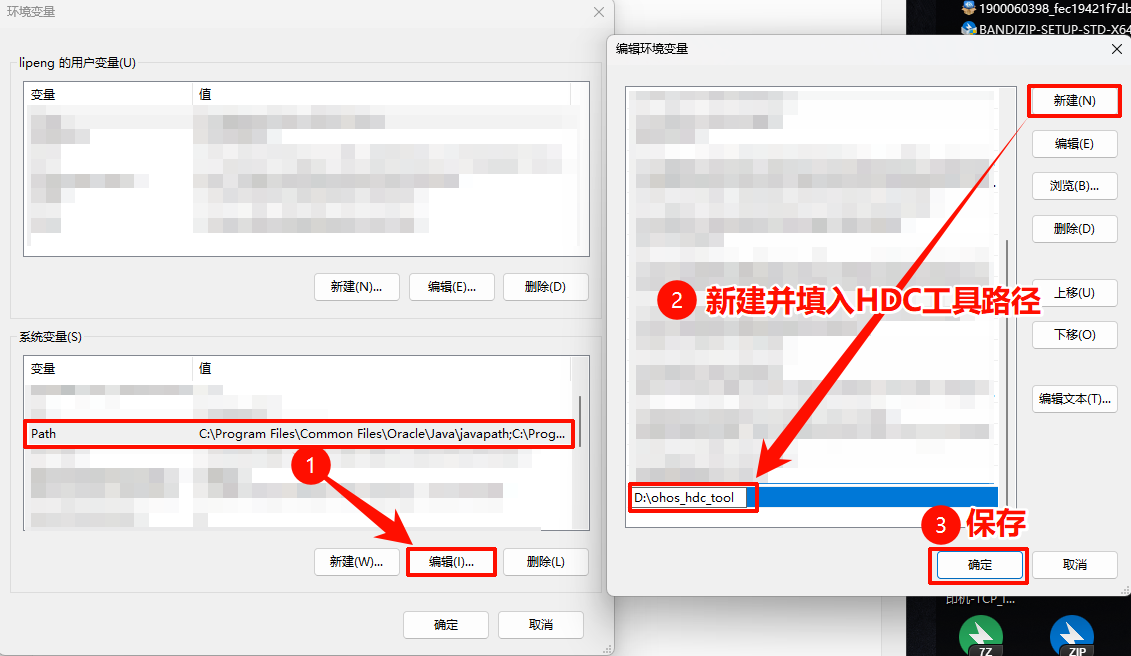
【鼠标右键】此电脑 -> 高级系统设置 -> 环境变量
四、测试
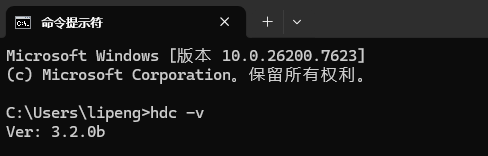
打开 cmd 窗口,查看工具版本:
bash
hdc -v这样就是成功了:
五、常用命令
| 命令 | 说明 |
|---|---|
hdc help |
显示帮助信息,含更多命令可加 verbose |
hdc version |
显示 hdc 版本号 |
hdc list targets |
列出所有设备状态,加 -v 查看详细信息 |
hdc start |
启动 hdc server,加 -r 重新启动 server |
hdc kill |
关闭 hdc server,加 -r 重启 server |
hdc file send local remote |
向设备发送文件(local 为本地,remote 为设备端) |
hdc file recv remote local |
从设备接收文件 |
hdc install src |
安装应用包(s) 到设备,src为包路径 |
hdc uninstall package |
卸载设备端应用包,package为包名 |
hdc hilog |
查看设备日志,-h 查看详细参数 |
hdc shell [CMD] |
执行设备 shell 命令,留空进入交互模式 |
hdc bugreport [FILE] |
导出设备信息,可指定导出文件 |
hdc tmode usb |
设备重启并通过U_S_B 通信 |
hdc tmode port [port] |
设备重启并监听指定 TCP 端口 |
hdc target boot |
重启设备,可选进入 bootloader/recovery |
hdc smode |
用 root 权限重启 daemon,-r 取消 |
说明:
传文件、装/卸应用和日志分析为开发调试常用。
所有命令前可加
hdc前缀,如hdc shell,实测常用。更详细参数及说明可使用
hdc help查看。
推荐阅读:https://developer.huawei.com/consumer/cn/doc/harmonyos-guides-V5/hdc-V5