前言
jvms是一个用于管理多个 JDK 版本的工具,类似于 SDKMAN,但更轻量且专注于 JDK 版本管理。它可以帮助你轻松安装、切换和卸载不同版本的 JDK。 以下是jvms的安装和使用方法。
下载地址:https://github.com/ystyle/jvms?tab=readme-ov-file#usage
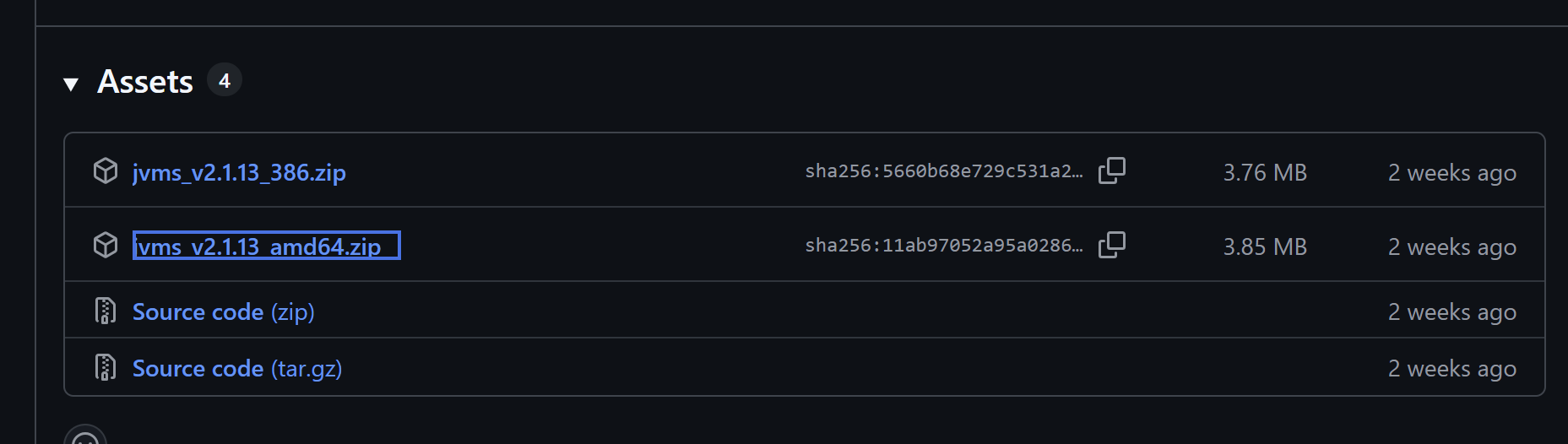
进入GitHub仓库点击Download,选择最新版jvms进行下载。
jvms包很小,选择.zip压缩包下载即可。
2. 配置环境变量
解压文件进行安装,文件目录如下。
配置系统环境变量,设置变量名为JVMS,变量值为jvms安装路径。
打开cmd窗口,输入命令jvms -v,出现jvms版本说明安装成功。
3. jvms初始化
需要以管理员身份打开cmd或者PowerShell窗口。运行命令jvms.exe init,设置JAVA_HOM和jvmsE环境变量。
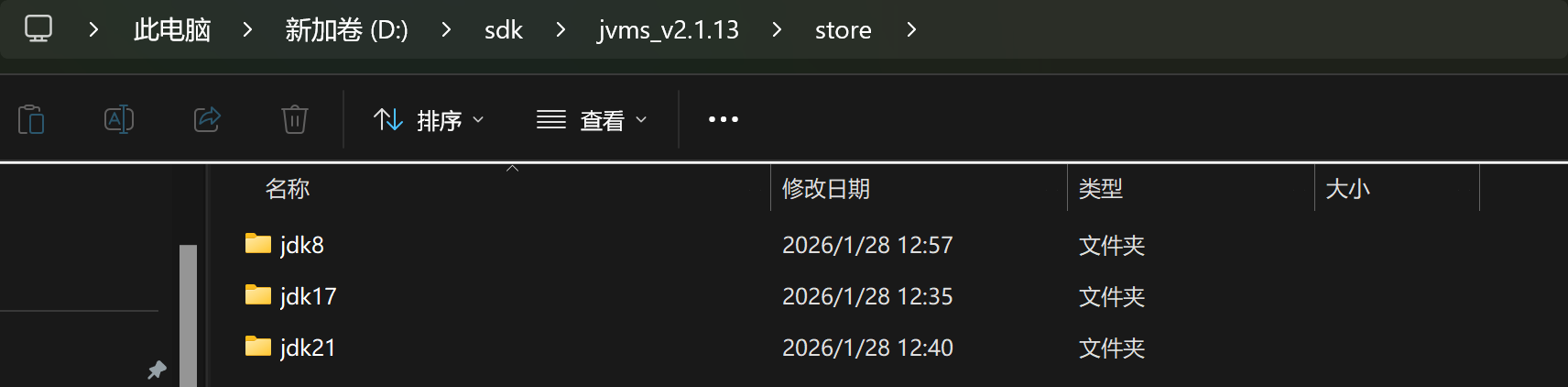
初始化命令运行成功后,jvms安装目录如下:
store:将下载好的JDK放到store文件夹下。
4. jvms使用命令
jvms 命令使用详情请参考:https://github.com/ystyle/jvms?tab=readme-ov-file#usage
4.1. 查看安装列表
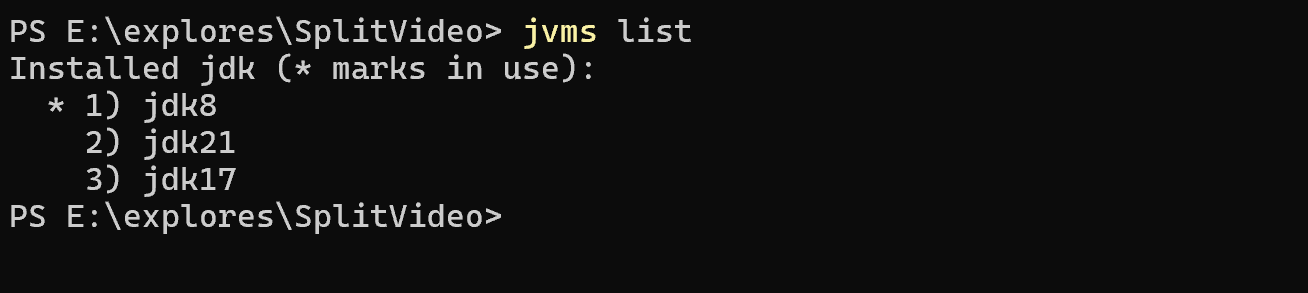
jvms list:该命令列出jvms已安装jdk列表,标"*"的表示正在使用jdk版本。
4.2. 切换jdk
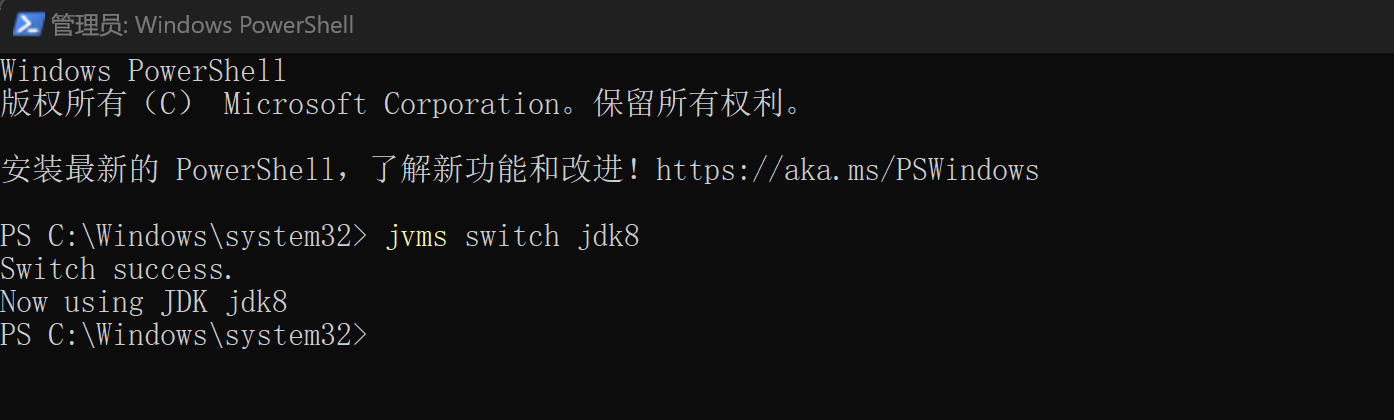
jvms switch <版本号>。需要以管理员身份打开cmd或者 power shell。
4.3. jvms命令大全
| 命令 | 描述 |
|---|---|
| jvms init | 初始化配置文件 |
| jvms list / jvms ls | 展示jdk安装列表 |
| jvms install / jvms i | 下载jdk,需要明确版本号 |
| jvms switch / jvms s | 切换指定jdk,需要明确版本号 |
| jvms remove / jvms rm | 卸载jdk,需要明确版本号 |
| jvms rls | 展示jdk可用下载列表 |
| jvms rls -a | 展示jdk所有下载列表 |
| jvms proxy | 设置下载代理 |
| jvms help / jvms h / jvms --help / jvms -h | 展示jvms帮助命令列表 |
| jvms --version | 展示jvms版本号 |