Icon 与 IconButton --- 图标系统集成
-
- [一、Material Icons 与自定义图标字体](#一、Material Icons 与自定义图标字体)
-
- [1.1 使用内置 Material Icons(推荐)](#1.1 使用内置 Material Icons(推荐))
- [1.2 使用自定义图标字体(如 HarmonyOS Sans Icons)](#1.2 使用自定义图标字体(如 HarmonyOS Sans Icons))
-
- [步骤 1:准备图标字体文件](#步骤 1:准备图标字体文件)
- [步骤 2:在 `pubspec.yaml` 中声明](#步骤 2:在
pubspec.yaml中声明) - [步骤 3:创建图标常量类](#步骤 3:创建图标常量类)
- [步骤 4:使用自定义图标](#步骤 4:使用自定义图标)
- [二、IconButton 的交互反馈](#二、IconButton 的交互反馈)
-
- [2.1 基础用法](#2.1 基础用法)
- [2.2 交互反馈机制](#2.2 交互反馈机制)
- 三、图标颜色与大小控制
-
- [3.1 颜色控制](#3.1 颜色控制)
- [3.2 大小控制](#3.2 大小控制)
-
- [常见尺寸规范(Material Design):](#常见尺寸规范(Material Design):)
- [四、OpenHarmony 图标资源打包注意事项](#四、OpenHarmony 图标资源打包注意事项)
- 五、总结

在现代 UI 设计中,图标(Icon) 是提升界面简洁性、增强用户认知效率的关键元素。Flutter 提供了强大的 Icon 与 IconButton 组件,支持 Material Design 图标库、自定义图标字体,并具备良好的交互反馈机制。
然而,当将 Flutter 应用部署到 OpenHarmony 平台时,开发者必须关注图标资源的打包方式 、字体兼容性 以及多设备显示一致性等问题。OpenHarmony 对资源管理有特定规范,若处理不当,可能导致图标无法显示、应用体积膨胀或启动性能下降。
本文将系统解析 Flutter 的图标体系,详解 Icon 与 IconButton 的使用技巧,深入探讨图标颜色/大小控制,并重点说明在 OpenHarmony 平台下的图标资源打包注意事项,帮助开发者构建高效、合规、跨设备一致的图标系统。
一、Material Icons 与自定义图标字体
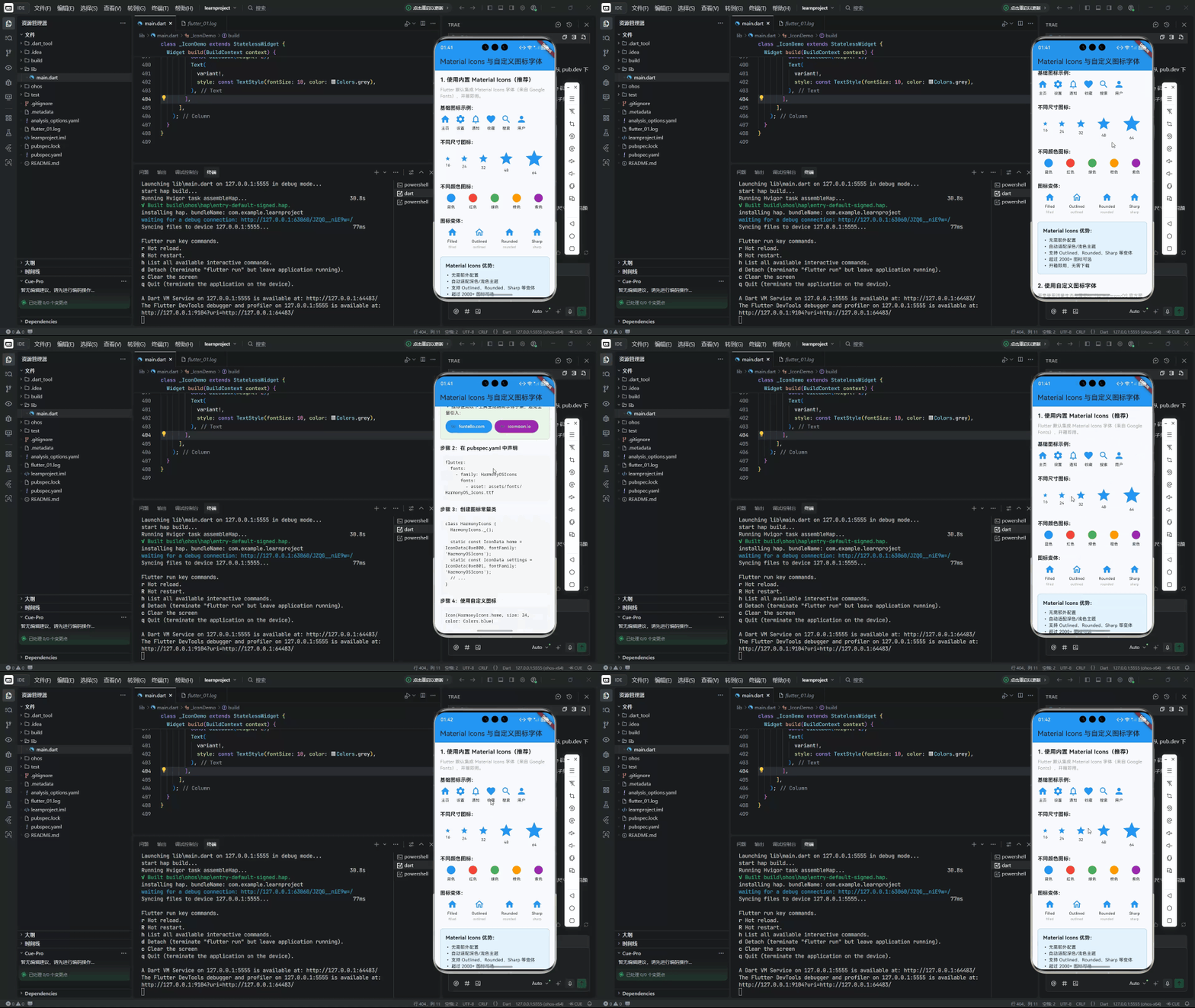
1.1 使用内置 Material Icons(推荐)
Flutter 默认集成 Material Icons 字体(来自 Google Fonts),开箱即用:
dart
Icon(Icons.home)                  // 主页
Icon(Icons.settings)              // 设置
Icon(Icons.notifications_outlined) // 线框通知
✅ 优势:
- 无需额外配置;
- 自动适配深色/浅色主题;
- 支持
Outlined、Rounded、Sharp等变体(需指定Icons.outlined_home)。
📌 注意 :
首次使用时,Flutter 会自动从
pub.dev下载字体文件(约 1.2MB),并打包进应用。
1.2 使用自定义图标字体(如 HarmonyOS Sans Icons)
若需使用鸿蒙生态专属图标(如 HarmonyOS 官方图标集),需手动集成自定义字体。
步骤 1:准备图标字体文件
步骤 2:在 pubspec.yaml 中声明
yaml
flutter:
  fonts:
    - family: HarmonyOSIcons
      fonts:
        - asset: assets/fonts/HarmonyOS_Icons.ttf
步骤 3:创建图标常量类
dart
class HarmonyIcons {
  HarmonyIcons._();

  static const IconData home = IconData(0xe800, fontFamily: 'HarmonyOSIcons');
  static const IconData settings = IconData(0xe801, fontFamily: 'HarmonyOSIcons');
  // ...
}
步骤 4:使用自定义图标
dart
Icon(HarmonyIcons.home, size: 24, color: Colors.blue)✅ 最佳实践:
- 仅包含实际使用的图标,减少字体体积;
- 统一命名规范,便于团队协作。
二、IconButton 的交互反馈
IconButton 是 Icon 的可点击封装,提供标准交互反馈。
2.1 基础用法
dart
IconButton(
  icon: Icon(Icons.delete),
  onPressed: () => _deleteItem(),
  tooltip: '删除', // 长按时显示提示(移动端)或悬停提示(桌面端)
)
2.2 交互反馈机制
| 反馈类型 | 行为 | OpenHarmony 适配建议 |
|---|---|---|
| 水波纹(Ink Splash) | 点击时扩散动画 | 默认启用,低端设备可关闭以提升性能 |
| 高亮(Highlight) | 按下时背景色变化 | 通过 splashColor / highlightColor 自定义 |
| Tooltip | 长按/悬停提示 | 在 TV/车机上可能无效,需提供文字标签 |
自定义反馈样式:
dart
IconButton(
  splashColor: Colors.transparent,     // 禁用水波纹
  highlightColor: Colors.grey.shade200,
  icon: Icon(Icons.edit),
  onPressed: () {},
)
⚠️ OpenHarmony 性能提示 :
在低端设备(如 2GB RAM)上,大量
IconButton同时存在可能导致帧率下降。可考虑:
- 使用
GestureDetector+Icon替代简单点击;- 禁用
splashFactory。
三、图标颜色与大小控制
3.1 颜色控制
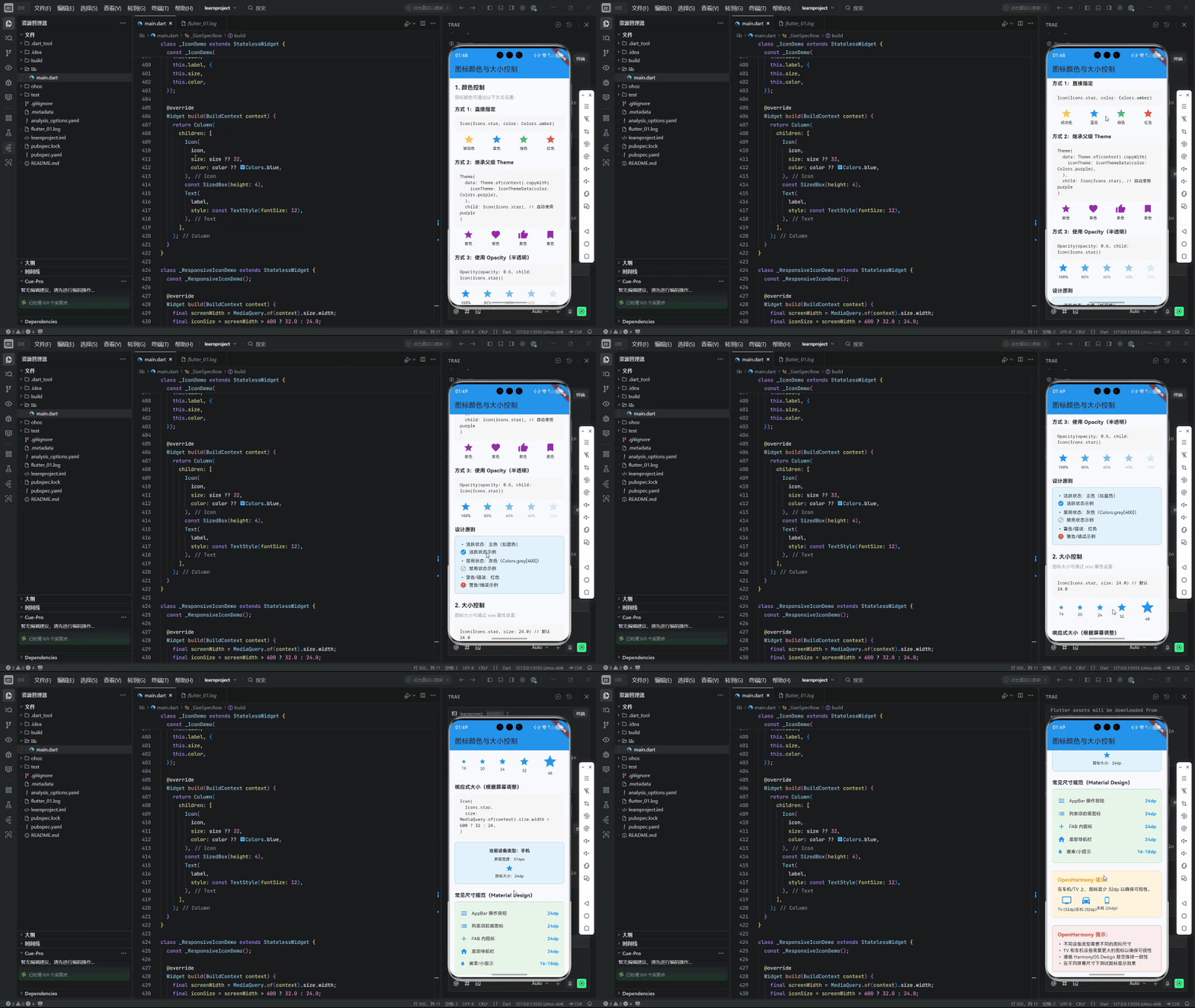
图标颜色可通过以下方式设置:
dart
// 方式 1:直接指定
Icon(Icons.star, color: Colors.amber)

// 方式 2:继承父级 Theme
Theme(
  data: Theme.of(context).copyWith(
    iconTheme: IconThemeData(color: Colors.purple),
  ),
  child: Icon(Icons.star), // 自动使用 purple
)

// 方式 3:使用 Opacity(半透明)
Opacity(opacity: 0.6, child: Icon(Icons.star))
💡 设计原则:
- 活跃状态:主色(如蓝色);
- 禁用状态:灰色(
Colors.grey[400]);- 警告/错误:红色。
3.2 大小控制
dart
Icon(Icons.star, size: 24.0) // 默认 24.0

// 响应式大小(根据屏幕调整)
Icon(
  Icons.star,
  size: MediaQuery.of(context).size.width > 600 ? 32 : 24,
)
常见尺寸规范(Material Design):
| 场景 | 推荐尺寸 |
|---|---|
| AppBar 操作按钮 | 24dp |
| 列表项前缀图标 | 24dp |
| FAB 内图标 | 24dp |
| 底部导航栏 | 24dp |
| 徽章/小提示 | 16--18dp |
✅ OpenHarmony 建议 :
在车机/TV 上,图标至少 32dp 以确保可视性。
四、OpenHarmony 图标资源打包注意事项
这是 OpenHarmony 平台特有的关键环节。
4.1 资源目录结构
OpenHarmony 要求资源放置在特定目录。Flutter 项目需遵循以下结构:
your_flutter_project/
├── pubspec.yaml
├── lib/
└── assets/
    └── fonts/
        └── HarmonyOS_Icons.ttf   ← 自定义图标字体
❌ 禁止 :
将字体文件放在
resources/rawfile/(这是 OpenHarmony 原生资源目录,Flutter 无法访问)。
4.2 字体文件体积优化
- 问题:全量 Material Icons 字体约 1.2MB,对 IoT 设备过大;
- 解决方案 :
- 使用图标子集:通过工具提取仅用到的图标;
- 启用字体压缩 :在
build.gradle(Android)中已默认启用,OpenHarmony 类似; - 考虑 SVG 替代 :对少量图标,可使用
flutter_svg包(但性能略低)。
示例:精简字体生成(使用 IcoMoon)
- 上传所需 SVG 图标;
- 生成 TTF 字体;
- 仅包含 Unicode 范围(如 U+E800--U+E8FF);
- 体积可降至 10--50KB。
4.3 打包验证
在 OpenHarmony 设备上验证图标是否正常显示:
(1)检查应用体积
bash
# 构建 release 包后查看大小
ls -lh build/openharmony/release/app/default/- 若含全量 Material Icons,APK 约增加 1.2MB;
- 若使用精简字体,应 < 100KB。
(2)真机测试
- 在 低端 OpenHarmony 设备(如 Hi3516 开发板)上运行;
- 确认图标无白块、无乱码;
- 检查首次加载是否卡顿(字体解压耗时)。
4.4 权限与安全
- 无需特殊权限:图标字体作为应用资源打包,无安全风险;
- 禁止动态下载字体:OpenHarmony 应用商店政策通常禁止运行时下载可执行资源(含字体)。
✅ 合规建议 :
所有图标资源必须静态打包进 HAP(Harmony Ability Package)。
五、总结
在 OpenHarmony 平台上集成图标系统,开发者需做到:
- 优先使用内置 Material Icons,兼顾开发效率与一致性;
- 自定义图标务必精简字体,避免应用体积膨胀;
- 合理控制颜色与大小,适配多设备显示需求;
- 严格遵循 OpenHarmony 资源打包规范,确保图标可靠加载。
尤其在 OpenHarmony 强调"轻量化"与"全场景适配"的背景下,图标资源的优化不仅是性能问题,更是用户体验与合规性的体现。通过科学选择图标方案、精细管理资源体积,并结合平台特性调优,可构建出既美观又高效的图标系统。
欢迎加入开源鸿蒙跨平台社区: https://openharmonycrossplatform.csdn.net