文章目录
- [【Flutter × OpenHarmony】跨端开发实现全局Toast提示卡片](#【Flutter × OpenHarmony】跨端开发实现全局Toast提示卡片)
【Flutter × OpenHarmony】跨端开发实现全局Toast提示卡片
前言
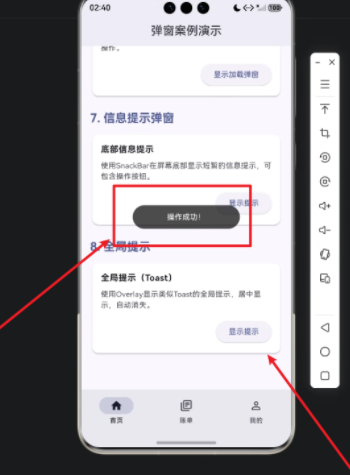
在跨端应用开发中,用户交互体验至关重要。Toast 作为一种轻量级的全局提示方式,经常用于操作反馈或状态提醒。在 Flutter × OpenHarmony 跨端开发场景下,如何优雅地实现一个可复用的全局提示组件,是提升应用体验的关键。
本文将通过一个示例,讲解如何在 Flutter × OpenHarmony 应用中构建一个 Toast示例卡片,并解析核心实现代码。
背景
Flutter 以其"一次开发,多端运行"的优势,越来越多地被用于跨平台应用开发。而 OpenHarmony 提供了对智能设备生态的支持,包括移动端、IoT 设备等。将 Flutter 与 OpenHarmony 结合,可以在一个代码库中实现多端运行,这对于统一UI设计和业务逻辑至关重要。
在实际项目中,我们希望:
- 提供全局提示,无需依赖特定页面状态。
- 提示居中显示,轻量且自动消失。
- 可在任何页面或组件中调用。
因此,使用 Flutter 的 Overlay 机制来实现 Toast 是一种最佳实践。
Flutter × OpenHarmony 跨端开发介绍
Flutter × OpenHarmony 的开发模式主要特点:
- 统一UI渲染:Flutter负责界面展示,保持跨端一致性。
- 多端适配能力:OpenHarmony提供设备端API和窗口管理能力。
- 热重载和快速迭代:Flutter的热重载结合OpenHarmony的模拟器,开发效率高。
- 事件与状态管理统一:可使用Provider、Riverpod、Bloc等状态管理方案,实现跨端逻辑统一。
在这种模式下,我们可以使用 Flutter 的 Widget + OpenHarmony 的平台能力,实现跨端的全局提示组件。

开发核心代码(详细解析)
下面是一个完整的 Toast 示例卡片实现及其核心逻辑解析。
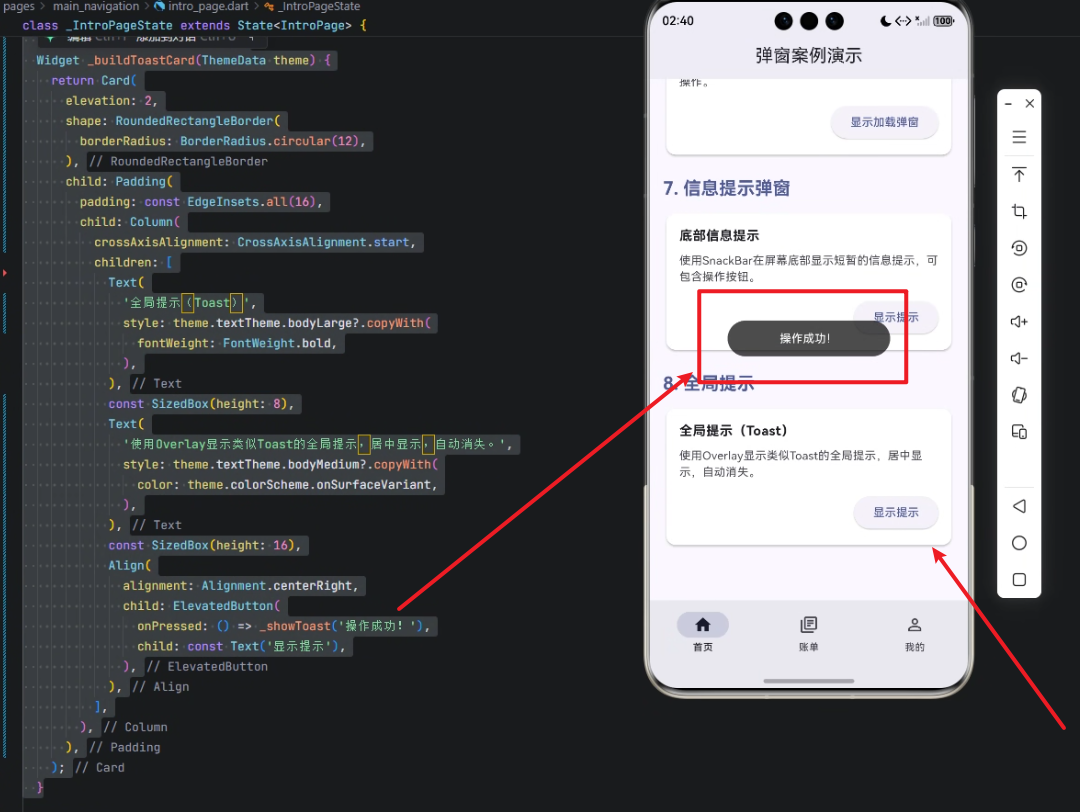
1. Toast示例卡片 Widget
dart
/// 构建Toast示例卡片
/// 展示类似Toast的全局提示效果
Widget _buildToastCard(ThemeData theme) {
  return Card(
    elevation: 2, // 卡片阴影
    shape: RoundedRectangleBorder(
      borderRadius: BorderRadius.circular(12), // 圆角
    ),
    child: Padding(
      padding: const EdgeInsets.all(16),
      child: Column(
        crossAxisAlignment: CrossAxisAlignment.start,
        children: [
          Text(
            '全局提示(Toast)',
            style: theme.textTheme.bodyLarge?.copyWith(
              fontWeight: FontWeight.bold,
            ),
          ),
          const SizedBox(height: 8),
          Text(
            '使用Overlay显示类似Toast的全局提示,居中显示,自动消失。',
            style: theme.textTheme.bodyMedium?.copyWith(
              color: theme.colorScheme.onSurfaceVariant,
            ),
          ),
          const SizedBox(height: 16),
          Align(
            alignment: Alignment.centerRight,
            child: ElevatedButton(
              onPressed: () => _showToast('操作成功!'),
              child: const Text('显示提示'),
            ),
          ),
        ],
      ),
    ),
  );
}
代码解析:
-
Card
elevation设置阴影,使卡片浮起来。RoundedRectangleBorder设置圆角,使视觉更柔和。
-
Padding & Column
- 为内容提供内边距,保证文本和按钮不会贴边。
- 使用
Column垂直布局,crossAxisAlignment: CrossAxisAlignment.start左对齐文本。
-
Text
- 使用
theme.textTheme获取全局主题样式,保证不同端样式统一。 copyWith可自定义加粗或颜色。
- 使用
-
ElevatedButton
- 按钮触发
_showToast方法,展示全局提示。
- 按钮触发
2. 全局Toast实现方法
dart
void _showToast(String message, {Duration duration = const Duration(seconds: 2)}) {
  // 获取OverlayState
  final overlay = Overlay.of(context);
  if (overlay == null) return;

  // 创建OverlayEntry
  final overlayEntry = OverlayEntry(
    builder: (context) => Positioned(
      top: MediaQuery.of(context).size.height * 0.4, // 居中显示
      left: MediaQuery.of(context).size.width * 0.1,
      right: MediaQuery.of(context).size.width * 0.1,
      child: Material(
        color: Colors.transparent,
        child: Container(
          padding: const EdgeInsets.symmetric(vertical: 12, horizontal: 24),
          decoration: BoxDecoration(
            color: Colors.black87,
            borderRadius: BorderRadius.circular(8),
          ),
          child: Text(
            message,
            textAlign: TextAlign.center,
            style: const TextStyle(color: Colors.white),
          ),
        ),
      ),
    ),
  );

  // 插入Overlay
  overlay.insert(overlayEntry);

  // 自动移除
  Future.delayed(duration, () => overlayEntry.remove());
}
核心解析:
-
Overlay 与 OverlayEntry
Overlay是 Flutter 提供的全局浮层容器,可以在任何Widget之上显示。OverlayEntry是插入到 Overlay 的元素,可以随时移除。
-
居中显示
- 使用
MediaQuery获取屏幕尺寸,计算居中位置。 - 可以灵活调整
top或bottom值,实现不同位置的提示。
- 使用
-
自动消失
- 使用
Future.delayed延迟移除 OverlayEntry,实现 Toast 自动消失效果。
- 使用
-
样式自定义
- 可通过
BoxDecoration设置背景颜色和圆角。 TextStyle设置文本颜色和居中对齐。
- 可通过
心得
-
跨端统一样式很关键
使用
ThemeData可以保证在不同设备上样式一致,避免手动调节颜色和字体。 -
Overlay机制非常灵活
无论当前页面是否有复杂的嵌套布局,都能轻松显示全局提示。
-
可扩展性强
- 可以增加图标、动画效果。
- 可封装成单独的组件或全局管理类,实现全局调用。
-
Flutter × OpenHarmony适配小技巧
- 使用 MediaQuery 获取设备屏幕尺寸,保证在不同设备上居中显示。
- 尽量避免依赖原生组件,保持跨端一致。
总结
本文展示了在 Flutter × OpenHarmony 跨端开发中实现全局Toast提示卡片的方法。通过 Card + Overlay + OverlayEntry 机制,实现了轻量、居中、自动消失的全局提示效果。
这种方法不仅易于复用,而且可灵活扩展动画和样式,提升用户体验。对于跨端项目来说,将这种可复用组件封装好,可以大幅度提升开发效率和界面一致性。
欢迎加入开源鸿蒙跨平台社区:https://openharmonycrossplatform.csdn.net