kali-linux-2025.4-vmware-amd64 鼠标不显示的问题解决办法如下:
1、首先确定kali系统已关机!
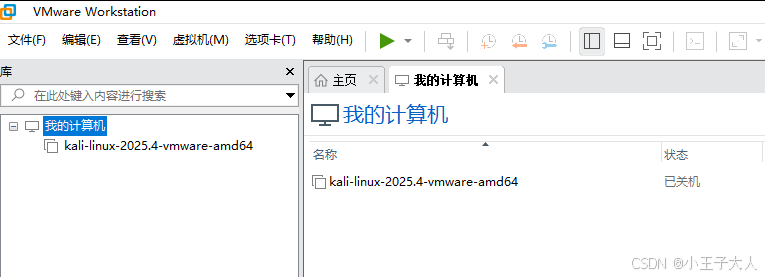
2、在vmware 计算机列表找到kali-linux-2025.4。
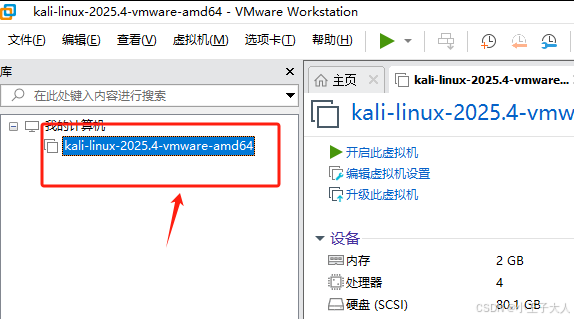
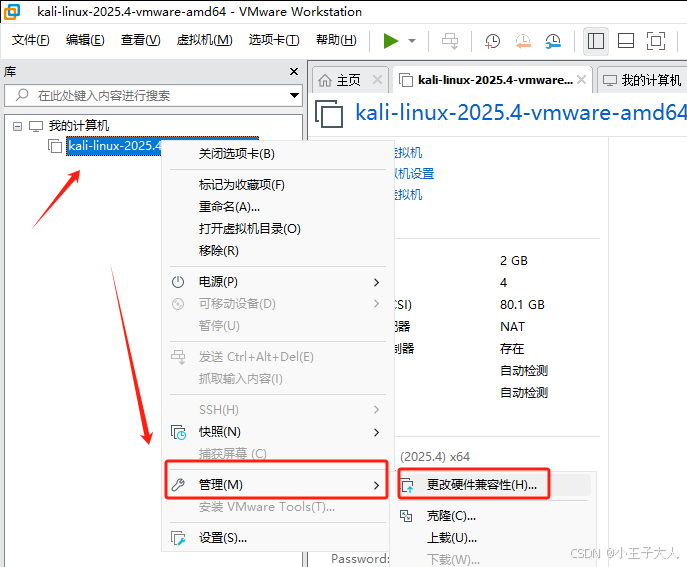
3、右键kali-linux-2025.4 ,选择【管理】- 选择【更改硬件兼容性】。
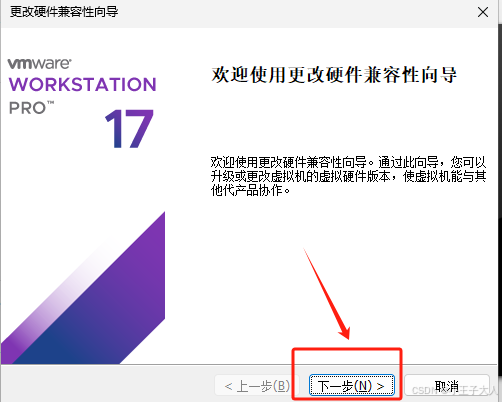
4、进入更改硬件兼容性向导,并点击下一步。
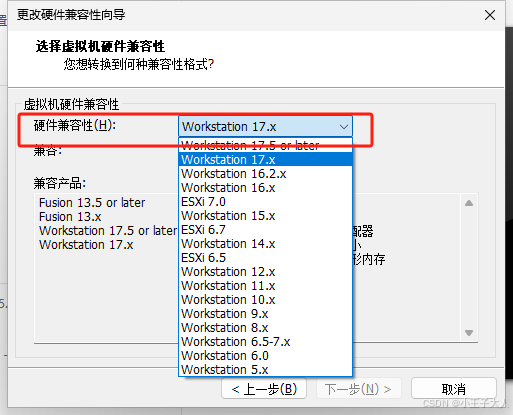
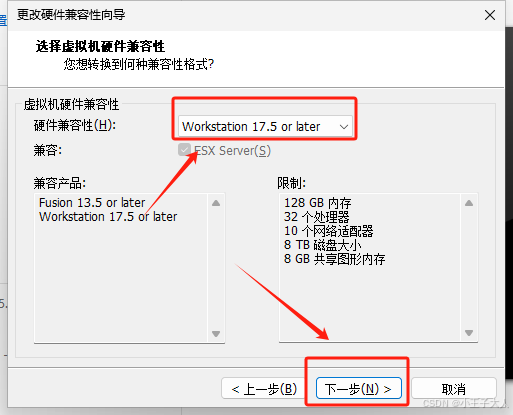
5、将硬件兼容性更改为17.x 或17.5 or later ,如下图所示:
6、点击下一步,如下图所示:
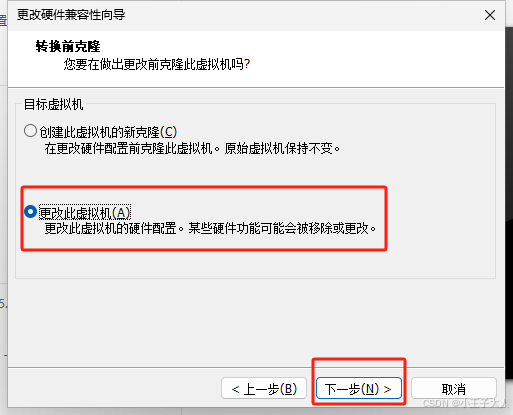
7、选择更改此虚拟机,点击下一步,如下图所示:
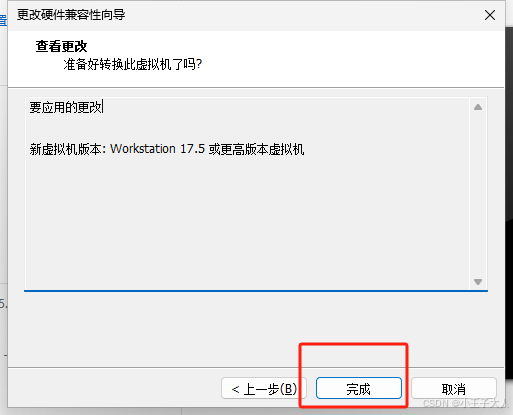
8、点击完成,如下图所示:
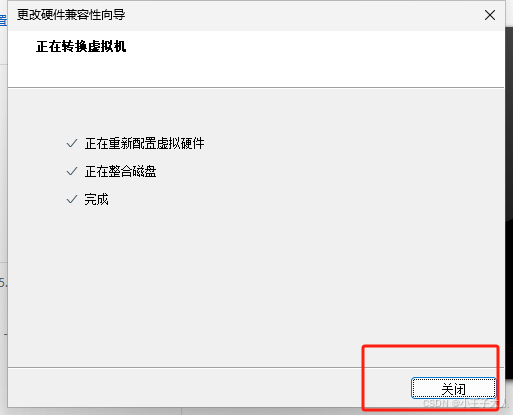
9、点击关闭,如下图所示:
10、开启虚拟机,鼠标已正常显示。