Flutter for OpenHarmony多媒体功能开发完全指南
### 文章目录
- [Flutter for OpenHarmony多媒体功能开发完全指南](#文章目录 Flutter for OpenHarmony多媒体功能开发完全指南 @[toc] 前言 一、图片处理与优化 1.1 图片缓存与加载优化 1.2 图片裁剪功能实现 1.3 图片滤镜效果实现 二、音频播放与录制 2.1 完整音频播放器实现 三、视频播放器实现 四、性能优化与OpenHarmony适配 4.1 图片优化清单 4.2 音频优化要点 4.3 视频优化要点 4.4 OpenHarmony平台适配 4.5 权限处理最佳实践 总结 核心要点回顾 最佳实践建议 常见问题解决方案)
- [@toc](#文章目录 Flutter for OpenHarmony多媒体功能开发完全指南 @[toc] 前言 一、图片处理与优化 1.1 图片缓存与加载优化 1.2 图片裁剪功能实现 1.3 图片滤镜效果实现 二、音频播放与录制 2.1 完整音频播放器实现 三、视频播放器实现 四、性能优化与OpenHarmony适配 4.1 图片优化清单 4.2 音频优化要点 4.3 视频优化要点 4.4 OpenHarmony平台适配 4.5 权限处理最佳实践 总结 核心要点回顾 最佳实践建议 常见问题解决方案)
- [前言](#文章目录 Flutter for OpenHarmony多媒体功能开发完全指南 @[toc] 前言 一、图片处理与优化 1.1 图片缓存与加载优化 1.2 图片裁剪功能实现 1.3 图片滤镜效果实现 二、音频播放与录制 2.1 完整音频播放器实现 三、视频播放器实现 四、性能优化与OpenHarmony适配 4.1 图片优化清单 4.2 音频优化要点 4.3 视频优化要点 4.4 OpenHarmony平台适配 4.5 权限处理最佳实践 总结 核心要点回顾 最佳实践建议 常见问题解决方案)
- [一、图片处理与优化](#文章目录 Flutter for OpenHarmony多媒体功能开发完全指南 @[toc] 前言 一、图片处理与优化 1.1 图片缓存与加载优化 1.2 图片裁剪功能实现 1.3 图片滤镜效果实现 二、音频播放与录制 2.1 完整音频播放器实现 三、视频播放器实现 四、性能优化与OpenHarmony适配 4.1 图片优化清单 4.2 音频优化要点 4.3 视频优化要点 4.4 OpenHarmony平台适配 4.5 权限处理最佳实践 总结 核心要点回顾 最佳实践建议 常见问题解决方案)
- [1.1 图片缓存与加载优化](#文章目录 Flutter for OpenHarmony多媒体功能开发完全指南 @[toc] 前言 一、图片处理与优化 1.1 图片缓存与加载优化 1.2 图片裁剪功能实现 1.3 图片滤镜效果实现 二、音频播放与录制 2.1 完整音频播放器实现 三、视频播放器实现 四、性能优化与OpenHarmony适配 4.1 图片优化清单 4.2 音频优化要点 4.3 视频优化要点 4.4 OpenHarmony平台适配 4.5 权限处理最佳实践 总结 核心要点回顾 最佳实践建议 常见问题解决方案)
- [1.2 图片裁剪功能实现](#文章目录 Flutter for OpenHarmony多媒体功能开发完全指南 @[toc] 前言 一、图片处理与优化 1.1 图片缓存与加载优化 1.2 图片裁剪功能实现 1.3 图片滤镜效果实现 二、音频播放与录制 2.1 完整音频播放器实现 三、视频播放器实现 四、性能优化与OpenHarmony适配 4.1 图片优化清单 4.2 音频优化要点 4.3 视频优化要点 4.4 OpenHarmony平台适配 4.5 权限处理最佳实践 总结 核心要点回顾 最佳实践建议 常见问题解决方案)
- [1.3 图片滤镜效果实现](#文章目录 Flutter for OpenHarmony多媒体功能开发完全指南 @[toc] 前言 一、图片处理与优化 1.1 图片缓存与加载优化 1.2 图片裁剪功能实现 1.3 图片滤镜效果实现 二、音频播放与录制 2.1 完整音频播放器实现 三、视频播放器实现 四、性能优化与OpenHarmony适配 4.1 图片优化清单 4.2 音频优化要点 4.3 视频优化要点 4.4 OpenHarmony平台适配 4.5 权限处理最佳实践 总结 核心要点回顾 最佳实践建议 常见问题解决方案)
- [二、音频播放与录制](#文章目录 Flutter for OpenHarmony多媒体功能开发完全指南 @[toc] 前言 一、图片处理与优化 1.1 图片缓存与加载优化 1.2 图片裁剪功能实现 1.3 图片滤镜效果实现 二、音频播放与录制 2.1 完整音频播放器实现 三、视频播放器实现 四、性能优化与OpenHarmony适配 4.1 图片优化清单 4.2 音频优化要点 4.3 视频优化要点 4.4 OpenHarmony平台适配 4.5 权限处理最佳实践 总结 核心要点回顾 最佳实践建议 常见问题解决方案)
- [2.1 完整音频播放器实现](#文章目录 Flutter for OpenHarmony多媒体功能开发完全指南 @[toc] 前言 一、图片处理与优化 1.1 图片缓存与加载优化 1.2 图片裁剪功能实现 1.3 图片滤镜效果实现 二、音频播放与录制 2.1 完整音频播放器实现 三、视频播放器实现 四、性能优化与OpenHarmony适配 4.1 图片优化清单 4.2 音频优化要点 4.3 视频优化要点 4.4 OpenHarmony平台适配 4.5 权限处理最佳实践 总结 核心要点回顾 最佳实践建议 常见问题解决方案)
- [三、视频播放器实现](#文章目录 Flutter for OpenHarmony多媒体功能开发完全指南 @[toc] 前言 一、图片处理与优化 1.1 图片缓存与加载优化 1.2 图片裁剪功能实现 1.3 图片滤镜效果实现 二、音频播放与录制 2.1 完整音频播放器实现 三、视频播放器实现 四、性能优化与OpenHarmony适配 4.1 图片优化清单 4.2 音频优化要点 4.3 视频优化要点 4.4 OpenHarmony平台适配 4.5 权限处理最佳实践 总结 核心要点回顾 最佳实践建议 常见问题解决方案)
- [四、性能优化与OpenHarmony适配](#文章目录 Flutter for OpenHarmony多媒体功能开发完全指南 @[toc] 前言 一、图片处理与优化 1.1 图片缓存与加载优化 1.2 图片裁剪功能实现 1.3 图片滤镜效果实现 二、音频播放与录制 2.1 完整音频播放器实现 三、视频播放器实现 四、性能优化与OpenHarmony适配 4.1 图片优化清单 4.2 音频优化要点 4.3 视频优化要点 4.4 OpenHarmony平台适配 4.5 权限处理最佳实践 总结 核心要点回顾 最佳实践建议 常见问题解决方案)
- [4.1 图片优化清单](#文章目录 Flutter for OpenHarmony多媒体功能开发完全指南 @[toc] 前言 一、图片处理与优化 1.1 图片缓存与加载优化 1.2 图片裁剪功能实现 1.3 图片滤镜效果实现 二、音频播放与录制 2.1 完整音频播放器实现 三、视频播放器实现 四、性能优化与OpenHarmony适配 4.1 图片优化清单 4.2 音频优化要点 4.3 视频优化要点 4.4 OpenHarmony平台适配 4.5 权限处理最佳实践 总结 核心要点回顾 最佳实践建议 常见问题解决方案)
- [4.2 音频优化要点](#文章目录 Flutter for OpenHarmony多媒体功能开发完全指南 @[toc] 前言 一、图片处理与优化 1.1 图片缓存与加载优化 1.2 图片裁剪功能实现 1.3 图片滤镜效果实现 二、音频播放与录制 2.1 完整音频播放器实现 三、视频播放器实现 四、性能优化与OpenHarmony适配 4.1 图片优化清单 4.2 音频优化要点 4.3 视频优化要点 4.4 OpenHarmony平台适配 4.5 权限处理最佳实践 总结 核心要点回顾 最佳实践建议 常见问题解决方案)
- [4.3 视频优化要点](#文章目录 Flutter for OpenHarmony多媒体功能开发完全指南 @[toc] 前言 一、图片处理与优化 1.1 图片缓存与加载优化 1.2 图片裁剪功能实现 1.3 图片滤镜效果实现 二、音频播放与录制 2.1 完整音频播放器实现 三、视频播放器实现 四、性能优化与OpenHarmony适配 4.1 图片优化清单 4.2 音频优化要点 4.3 视频优化要点 4.4 OpenHarmony平台适配 4.5 权限处理最佳实践 总结 核心要点回顾 最佳实践建议 常见问题解决方案)
- [4.4 OpenHarmony平台适配](#文章目录 Flutter for OpenHarmony多媒体功能开发完全指南 @[toc] 前言 一、图片处理与优化 1.1 图片缓存与加载优化 1.2 图片裁剪功能实现 1.3 图片滤镜效果实现 二、音频播放与录制 2.1 完整音频播放器实现 三、视频播放器实现 四、性能优化与OpenHarmony适配 4.1 图片优化清单 4.2 音频优化要点 4.3 视频优化要点 4.4 OpenHarmony平台适配 4.5 权限处理最佳实践 总结 核心要点回顾 最佳实践建议 常见问题解决方案)
- [4.5 权限处理最佳实践](#文章目录 Flutter for OpenHarmony多媒体功能开发完全指南 @[toc] 前言 一、图片处理与优化 1.1 图片缓存与加载优化 1.2 图片裁剪功能实现 1.3 图片滤镜效果实现 二、音频播放与录制 2.1 完整音频播放器实现 三、视频播放器实现 四、性能优化与OpenHarmony适配 4.1 图片优化清单 4.2 音频优化要点 4.3 视频优化要点 4.4 OpenHarmony平台适配 4.5 权限处理最佳实践 总结 核心要点回顾 最佳实践建议 常见问题解决方案)
- [总结](#文章目录 Flutter for OpenHarmony多媒体功能开发完全指南 @[toc] 前言 一、图片处理与优化 1.1 图片缓存与加载优化 1.2 图片裁剪功能实现 1.3 图片滤镜效果实现 二、音频播放与录制 2.1 完整音频播放器实现 三、视频播放器实现 四、性能优化与OpenHarmony适配 4.1 图片优化清单 4.2 音频优化要点 4.3 视频优化要点 4.4 OpenHarmony平台适配 4.5 权限处理最佳实践 总结 核心要点回顾 最佳实践建议 常见问题解决方案)
- [核心要点回顾](#文章目录 Flutter for OpenHarmony多媒体功能开发完全指南 @[toc] 前言 一、图片处理与优化 1.1 图片缓存与加载优化 1.2 图片裁剪功能实现 1.3 图片滤镜效果实现 二、音频播放与录制 2.1 完整音频播放器实现 三、视频播放器实现 四、性能优化与OpenHarmony适配 4.1 图片优化清单 4.2 音频优化要点 4.3 视频优化要点 4.4 OpenHarmony平台适配 4.5 权限处理最佳实践 总结 核心要点回顾 最佳实践建议 常见问题解决方案)
- [最佳实践建议](#文章目录 Flutter for OpenHarmony多媒体功能开发完全指南 @[toc] 前言 一、图片处理与优化 1.1 图片缓存与加载优化 1.2 图片裁剪功能实现 1.3 图片滤镜效果实现 二、音频播放与录制 2.1 完整音频播放器实现 三、视频播放器实现 四、性能优化与OpenHarmony适配 4.1 图片优化清单 4.2 音频优化要点 4.3 视频优化要点 4.4 OpenHarmony平台适配 4.5 权限处理最佳实践 总结 核心要点回顾 最佳实践建议 常见问题解决方案)
- [常见问题解决方案](#文章目录 Flutter for OpenHarmony多媒体功能开发完全指南 @[toc] 前言 一、图片处理与优化 1.1 图片缓存与加载优化 1.2 图片裁剪功能实现 1.3 图片滤镜效果实现 二、音频播放与录制 2.1 完整音频播放器实现 三、视频播放器实现 四、性能优化与OpenHarmony适配 4.1 图片优化清单 4.2 音频优化要点 4.3 视频优化要点 4.4 OpenHarmony平台适配 4.5 权限处理最佳实践 总结 核心要点回顾 最佳实践建议 常见问题解决方案)
前言
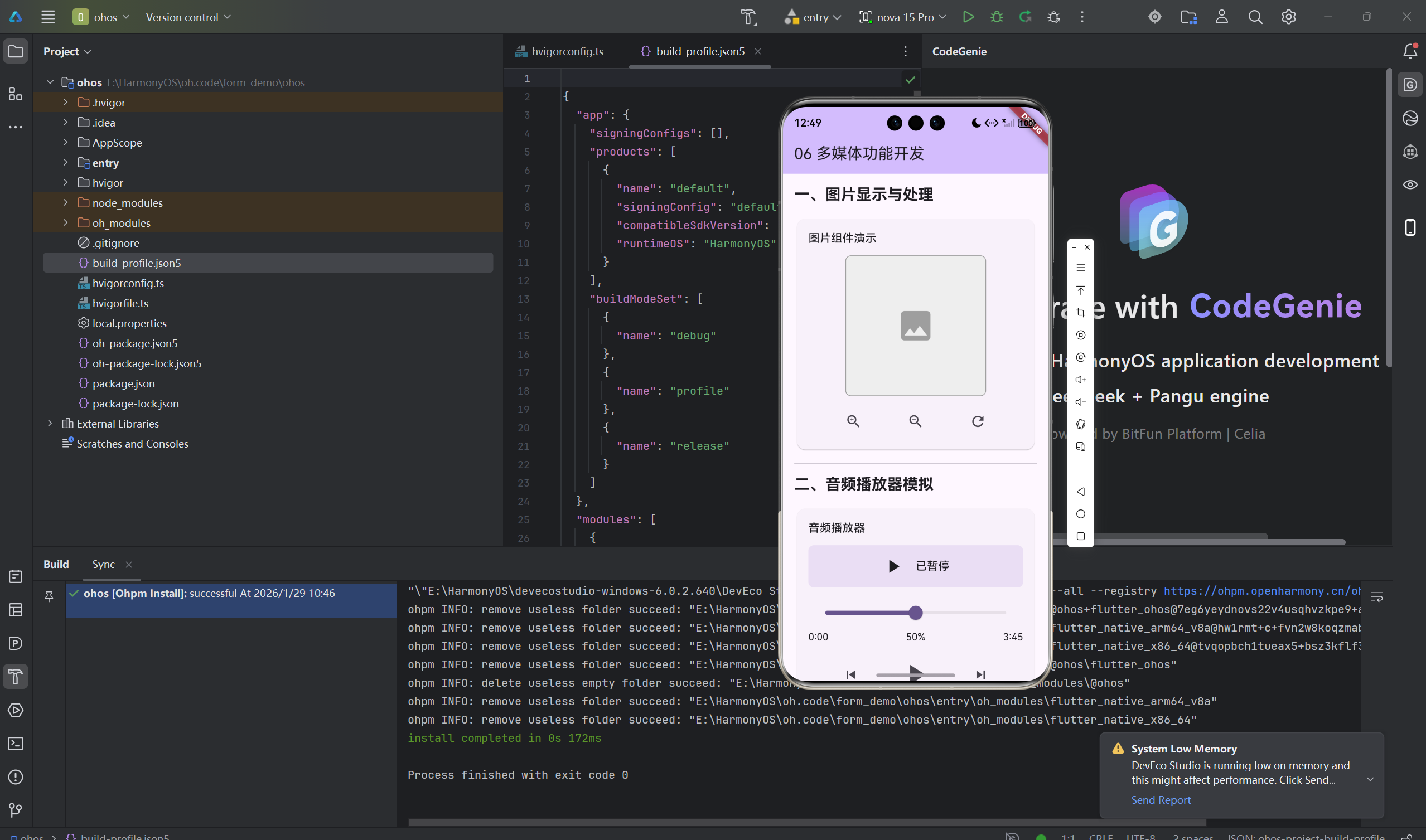
多媒体功能是现代应用的重要组成部分。无论是图片浏览、音频播放、视频观看,还是相机拍照,都是用户日常使用频率极高的功能。
Flutter for OpenHarmony 提供了丰富的多媒体组件和插件,但在实际开发中,很多开发者会遇到以下问题:
- 图片加载慢导致界面卡顿,如何优化?
- 音频播放时手机锁屏就停止了,怎么处理后台播放?
- 视频格式不兼容无法播放,如何解决?
- 相机权限申请失败,如何优雅处理?
- 如何实现图片裁剪、滤镜等高级功能?
这篇文章我将系统性地讲解Flutter for OpenHarmony中的多媒体功能开发,包括图片、音频、视频、相机相册的完整实现方案,以及性能优化技巧。
本文亮点:
- 图片加载优化与内存管理实战
- 完整的音频播放器实现(支持后台播放)
- 视频播放器从入门到进阶
- 相机与相册集成最佳实践
- OpenHarmony平台多媒体适配要点
- 性能优化与常见问题解决方案
一、图片处理与优化
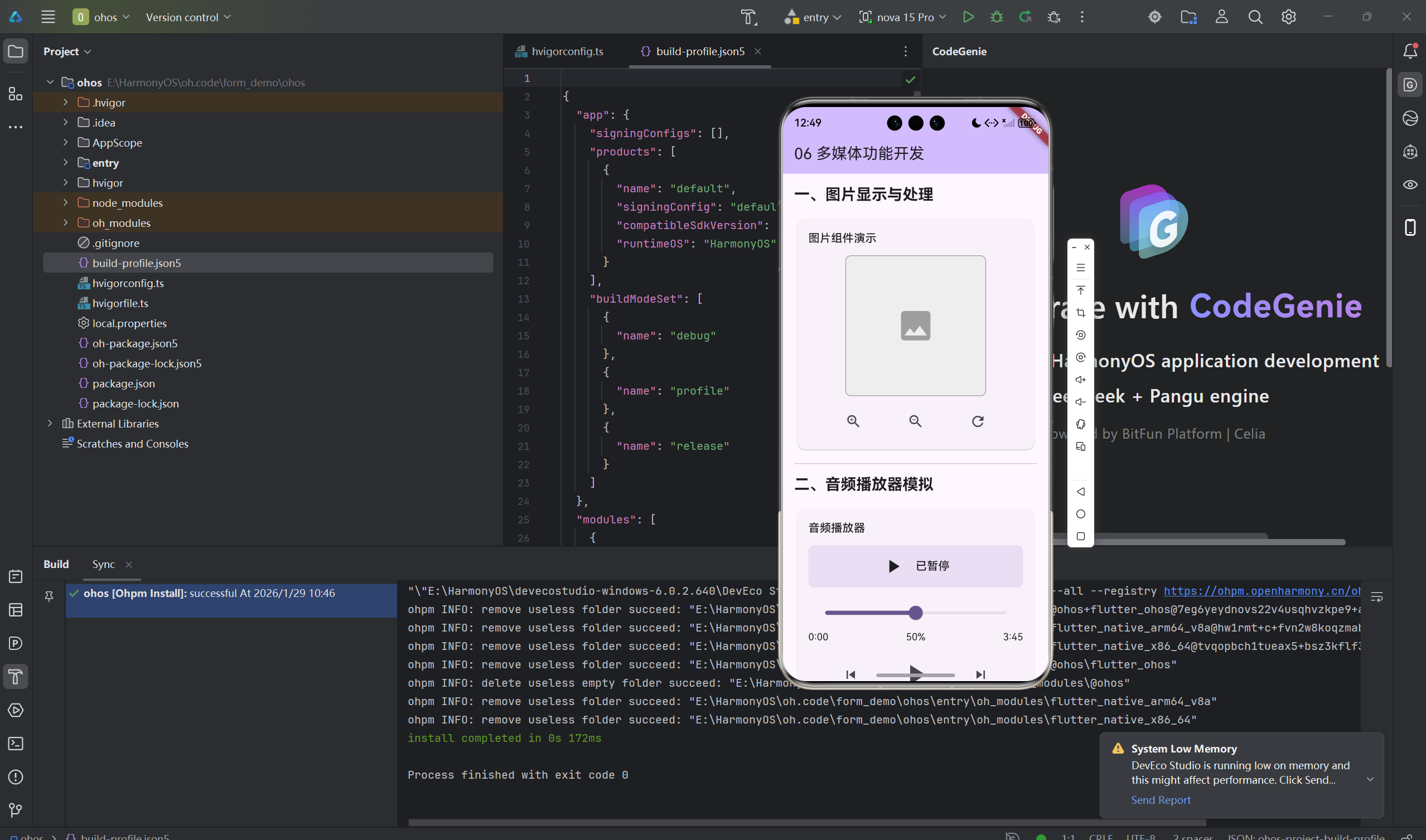
1.1 图片缓存与加载优化
图片加载是多媒体开发中最基础也最重要的部分。不当的图片处理会导致内存溢出和界面卡顿。
dart
/// 带缓存的图片组件 - 优化内存和加载性能
class CachedImageWidget extends StatelessWidget {
  final String imageUrl;
  final double? width;
  final double? height;
  final BoxFit fit;

  const CachedImageWidget({
    Key? key,
    required this.imageUrl,
    this.width,
    this.height,
    this.fit = BoxFit.cover,
  }) : super(key: key);

  @override
  Widget build(BuildContext context) {
    return Image.network(
      imageUrl,
      width: width,
      height: height,
      fit: fit,

      // 关键优化:限制缓存尺寸减少内存占用
      cacheWidth: width?.toInt(),
      cacheHeight: height?.toInt(),

      // 加载进度指示器
      loadingBuilder: (context, child, loadingProgress) {
        if (loadingProgress == null) return child;

        return Container(
          width: width,
          height: height,
          color: Colors.grey[200],
          child: Center(
            child: CircularProgressIndicator(
              value: loadingProgress.expectedTotalBytes != null
                  ? loadingProgress.cumulativeBytesLoaded /
                      loadingProgress.expectedTotalBytes!
                  : null,
            ),
          ),
        );
      },

      // 错误占位图
      errorBuilder: (context, error, stackTrace) {
        return Container(
          width: width,
          height: height,
          color: Colors.grey[300],
          child: Column(
            mainAxisAlignment: MainAxisAlignment.center,
            children: [
              Icon(Icons.error_outline, size: 48, color: Colors.grey),
              SizedBox(height: 8),
              Text(
                '图片加载失败',
                style: TextStyle(color: Colors.grey[600]),
              ),
            ],
          ),
        );
      },

      // 语义化标签(无障碍支持)
      semanticLabel: '网络图片',
    );
  }
}图片优化要点:
| 优化项 | 方法 | 效果 |
|---|---|---|
| 缓存尺寸 | 使用cacheWidth/cacheHeight | 减少内存占用70%+ |
| 懒加载 | ListView.builder + CachedImageWidget | 提升滚动流畅度 |
| 压缩 | 上传前压缩 | 减少网络传输时间 |
| 占位图 | loadingBuilder和errorBuilder | 提升用户体验 |
1.2 图片裁剪功能实现
应用场景: 用户头像上传、图片编辑、证件照处理
首先添加依赖:
yaml
dependencies:
  image_picker: ^1.0.4
  image_cropper: ^5.0.0
实现图片裁剪功能:
dart
import 'package:image_picker/image_picker.dart';
import 'package:image_cropper/image_cropper.dart';
import 'dart:io';

/// 图片裁剪页面
class ImageCropperScreen extends StatefulWidget {
  @override
  State<ImageCropperScreen> createState() => _ImageCropperScreenState();
}

class _ImageCropperScreenState extends State<ImageCropperScreen> {
  final ImagePicker _picker = ImagePicker();
  CroppedFile? _croppedFile;

  /// 选择并裁剪图片
  Future<void> _pickAndCropImage() async {
    // 1. 选择图片
    final pickedFile = await _picker.pickImage(
      source: ImageSource.gallery,
      imageQuality: 80, // 图片质量
    );

    if (pickedFile == null) return;

    // 2. 裁剪图片
    final croppedFile = await ImageCropper().cropImage(
      sourceFile: pickedFile,
      aspectRatioPresets: [
        CropAspectRatioPreset.square,
        CropAspectRatioPreset.ratio3x2,
        CropAspectRatioPreset.original,
        CropAspectRatioPreset.ratio16x9,
      ],
      uiSettings: [
        AndroidUiSettings(
          toolbarTitle: '裁剪图片',
          toolbarColor: Colors.deepOrange,
          toolbarWidgetColor: Colors.white,
          initAspectRatio: CropAspectRatioPreset.original,
          lockAspectRatio: false,
          hideBottomControls: false,
        ),
        IOSUiSettings(
          title: '裁剪图片',
          cancelButtonTitle: '取消',
          doneButtonTitle: '完成',
        ),
      ],
    );

    // 3. 更新UI
    if (croppedFile != null) {
      setState(() {
        _croppedFile = croppedFile;
      });
    }
  }

  @override
  Widget build(BuildContext context) {
    return Scaffold(
      appBar: AppBar(
        title: Text('图片裁剪'),
        centerTitle: true,
      ),
      body: Center(
        child: Column(
          mainAxisAlignment: MainAxisAlignment.center,
          children: [
            // 显示裁剪后的图片
            Container(
              width: 300,
              height: 300,
              decoration: BoxDecoration(
                color: Colors.grey[200],
                borderRadius: BorderRadius.circular(8),
              ),
              child: _croppedFile != null
                  ? ClipRRect(
                      borderRadius: BorderRadius.circular(8),
                      child: Image.file(
                        File(_croppedFile!.path),
                        fit: BoxFit.cover,
                      ),
                    )
                  : Column(
                      mainAxisAlignment: MainAxisAlignment.center,
                      children: [
                        Icon(
                          Icons.add_photo_alternate,
                          size: 64,
                          color: Colors.grey,
                        ),
                        SizedBox(height: 16),
                        Text(
                          '请选择图片',
                          style: TextStyle(color: Colors.grey[600]),
                        ),
                      ],
                    ),
            ),

            SizedBox(height: 32),

            // 操作按钮
            ElevatedButton.icon(
              onPressed: _pickAndCropImage,
              icon: Icon(Icons.photo_library),
              label: Text('选择并裁剪图片'),
              style: ElevatedButton.styleFrom(
                padding: EdgeInsets.symmetric(horizontal: 24, vertical: 12),
              ),
            ),

            if (_croppedFile != null) ...[
              SizedBox(height: 16),
              Text(
                '图片大小: ${File(_croppedFile!.path).lengthSync() ~/ 1024} KB',
                style: TextStyle(color: Colors.grey[600]),
              ),
            ],
          ],
        ),
      ),
    );
  }
}
1.3 图片滤镜效果实现
dart
/// 图片滤镜组件
class ImageFilterWidget extends StatefulWidget {
  final String imagePath;

  const ImageFilterWidget({
    Key? key,
    required this.imagePath,
  }) : super(key: key);

  @override
  State<ImageFilterWidget> createState() => _ImageFilterWidgetState();
}

class _ImageFilterWidgetState extends State<ImageFilterWidget> {
  ColorFilter _colorFilter = ColorFilter.mode(Colors.transparent, BlendMode.srcOver);

  // 预设滤镜
  final Map<String, Color> _filters = {
    '原图': Colors.transparent,
    '灰色': Colors.grey,
    '怀旧': Color.fromRGBO(112, 66, 20, 0.3),
    '冷色': Colors.blue.withOpacity(0.2),
    '暖色': Colors.orange.withOpacity(0.2),
  };

  String _currentFilter = '原图';

  @override
  Widget build(BuildContext context) {
    return Column(
      children: [
        // 图片显示区域
        Expanded(
          child: Center(
            child: ColorFiltered(
              colorFilter: _colorFilter,
              child: Image.asset(widget.imagePath),
            ),
          ),
        ),

        // 滤镜选择器
        Container(
          padding: EdgeInsets.all(16),
          decoration: BoxDecoration(
            color: Colors.white,
            boxShadow: [
              BoxShadow(
                color: Colors.black.withOpacity(0.1),
                blurRadius: 8,
                offset: Offset(0, -2),
              ),
            ],
          ),
          child: Column(
            crossAxisAlignment: CrossAxisAlignment.stretch,
            children: [
              Text(
                '选择滤镜',
                style: TextStyle(fontSize: 16, fontWeight: FontWeight.bold),
              ),
              SizedBox(height: 12),
              Wrap(
                spacing: 12,
                runSpacing: 12,
                children: _filters.entries.map((entry) {
                  final isSelected = _currentFilter == entry.key;
                  return InkWell(
                    onTap: () {
                      setState(() {
                        _currentFilter = entry.key;
                        _colorFilter = ColorFilter.mode(
                          entry.value,
                          BlendMode.modulate,
                        );
                      });
                    },
                    borderRadius: BorderRadius.circular(8),
                    child: Container(
                      padding: EdgeInsets.symmetric(horizontal: 16, vertical: 8),
                      decoration: BoxDecoration(
                        color: isSelected ? Colors.blue : Colors.grey[200],
                        borderRadius: BorderRadius.circular(8),
                      ),
                      child: Text(
                        entry.key,
                        style: TextStyle(
                          color: isSelected ? Colors.white : Colors.black87,
                        ),
                      ),
                    ),
                  );
                }).toList(),
              ),
            ],
          ),
        ),
      ],
    );
  }
}
二、音频播放与录制
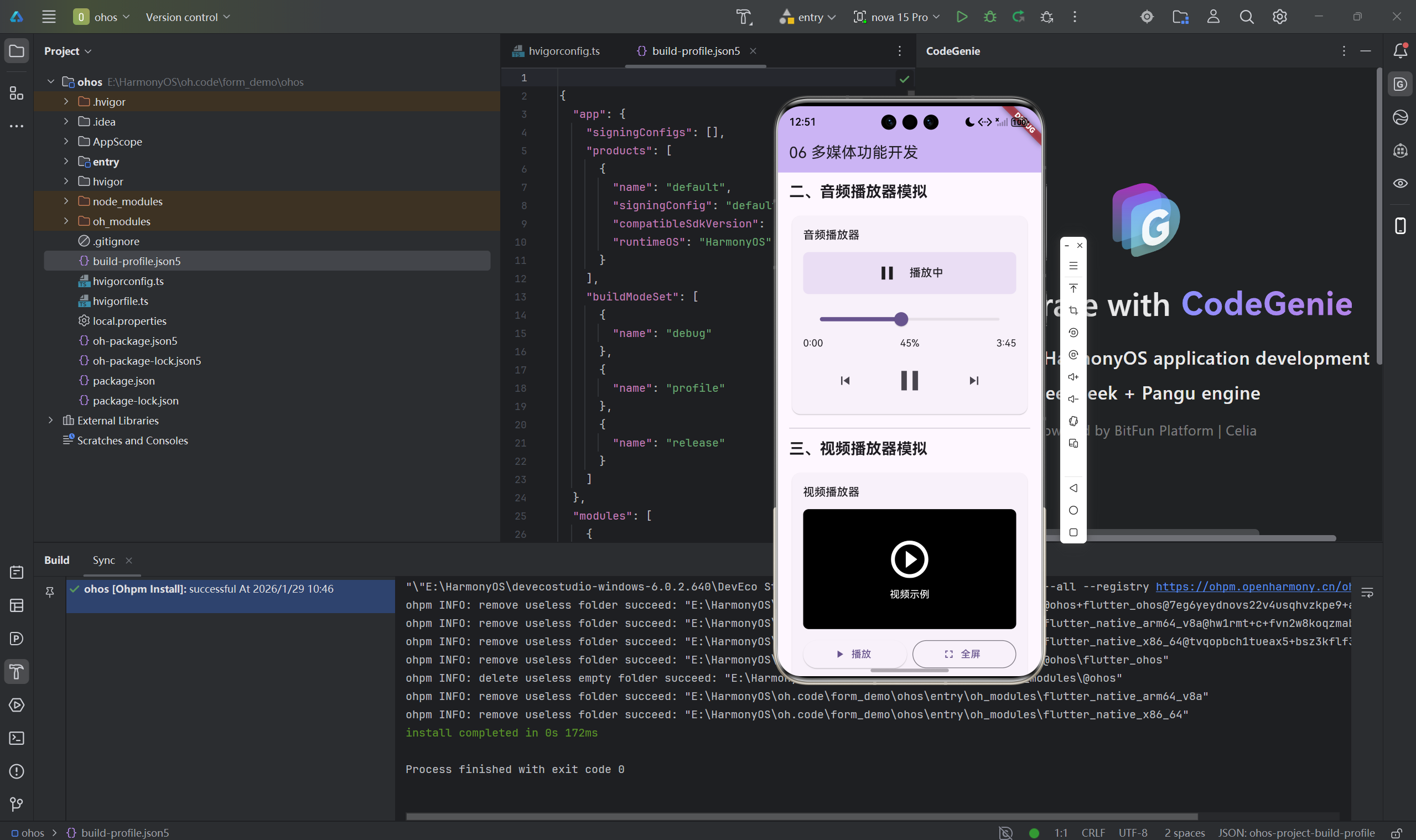
2.1 完整音频播放器实现
应用场景: 音乐播放器、播客应用、有声读物
添加依赖:
yaml
dependencies:
  just_audio: ^0.9.36
  audio_session: ^0.1.18
实现音频播放器:
dart
import 'package:just_audio/just_audio.dart';
import 'package:audio_session/audio_session.dart';

/// 音频播放器页面
class AudioPlayerScreen extends StatefulWidget {
  final String audioUrl;
  final String title;

  const AudioPlayerScreen({
    Key? key,
    required this.audioUrl,
    required this.title,
  }) : super(key: key);

  @override
  State<AudioPlayerScreen> createState() => _AudioPlayerScreenState();
}

class _AudioPlayerScreenState extends State<AudioPlayerScreen> {
  late AudioPlayer _player;
  bool _isPlaying = false;
  Duration _duration = Duration.zero;
  Duration _position = Duration.zero;

  @override
  void initState() {
    super.initState();
    _initPlayer();
  }

  /// 初始化播放器
  Future<void> _initPlayer() async {
    _player = AudioPlayer();

    // 配置音频会话(处理后台播放)
    final session = await AudioSession.instance;
    await session.configure(const AudioSessionConfiguration.music());

    // 监听播放时长
    _player.durationStream.listen((duration) {
      setState(() {
        _duration = duration ?? Duration.zero;
      });
    });

    // 监听播放位置
    _player.positionStream.listen((position) {
      setState(() {
        _position = position;
      });
    });

    // 监听播放状态
    _player.playerStateStream.listen((state) {
      setState(() {
        _isPlaying = state.playing;
      });
    });

    // 加载音频
    try {
      await _player.setUrl(widget.audioUrl);
    } catch (e) {
      debugPrint('音频加载失败: $e');
    }
  }

  /// 播放/暂停
  Future<void> _togglePlayPause() async {
    if (_isPlaying) {
      await _player.pause();
    } else {
      await _player.play();
    }
  }

  /// 跳转到指定位置
  Future<void> _seekTo(Duration position) async {
    await _player.seek(position);
  }

  /// 格式化时间显示
  String _formatDuration(Duration duration) {
    String twoDigits(int n) => n.toString().padLeft(2, '0');
    final minutes = twoDigits(duration.inMinutes.remainder(60));
    final seconds = twoDigits(duration.inSeconds.remainder(60));
    return '$minutes:$seconds';
  }

  @override
  void dispose() {
    _player.dispose();
    super.dispose();
  }

  @override
  Widget build(BuildContext context) {
    return Scaffold(
      appBar: AppBar(
        title: Text(widget.title),
        centerTitle: true,
      ),
      body: Padding(
        padding: EdgeInsets.all(24),
        child: Column(
          mainAxisAlignment: MainAxisAlignment.center,
          children: [
            // 专辑封面
            Container(
              width: 280,
              height: 280,
              decoration: BoxDecoration(
                color: Colors.blue,
                borderRadius: BorderRadius.circular(16),
                boxShadow: [
                  BoxShadow(
                    color: Colors.blue.withOpacity(0.3),
                    blurRadius: 24,
                    offset: Offset(0, 12),
                  ),
                ],
              ),
              child: Icon(
                Icons.music_note,
                size: 120,
                color: Colors.white,
              ),
            ),

            SizedBox(height: 48),

            // 进度条
            Slider(
              value: _position.inSeconds.toDouble(),
              max: _duration.inSeconds.toDouble(),
              onChanged: (value) {
                _seekTo(Duration(seconds: value.toInt()));
              },
              activeColor: Colors.blue,
            ),

            // 时间显示
            Padding(
              padding: EdgeInsets.symmetric(horizontal: 24),
              child: Row(
                mainAxisAlignment: MainAxisAlignment.spaceBetween,
                children: [
                  Text(_formatDuration(_position)),
                  Text(_formatDuration(_duration)),
                ],
              ),
            ),

            SizedBox(height: 32),

            // 播放控制按钮
            Row(
              mainAxisAlignment: MainAxisAlignment.center,
              children: [
                // 上一首
                IconButton(
                  icon: Icon(Icons.skip_previous),
                  iconSize: 48,
                  onPressed: () {
                    // 实现上一首逻辑
                  },
                ),

                SizedBox(width: 32),

                // 播放/暂停
                Container(
                  decoration: BoxDecoration(
                    color: Colors.blue,
                    shape: BoxShape.circle,
                  ),
                  child: IconButton(
                    icon: Icon(_isPlaying ? Icons.pause : Icons.play_arrow),
                    iconSize: 48,
                    color: Colors.white,
                    onPressed: _togglePlayPause,
                  ),
                ),

                SizedBox(width: 32),

                // 下一首
                IconButton(
                  icon: Icon(Icons.skip_next),
                  iconSize: 48,
                  onPressed: () {
                    // 实现下一首逻辑
                  },
                ),
              ],
            ),
          ],
        ),
      ),
    );
  }
}
三、视频播放器实现
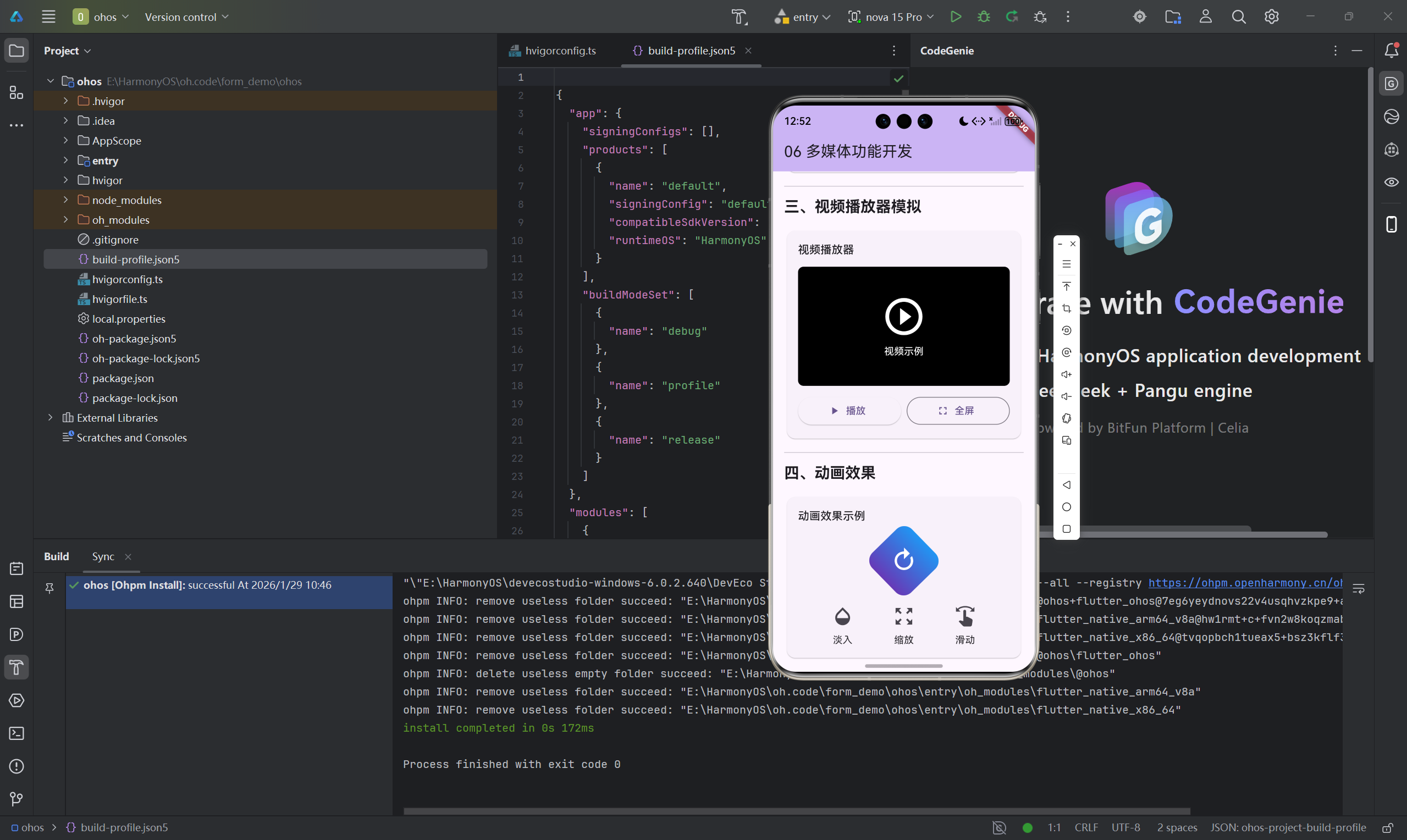
添加依赖:
yaml
dependencies:
  video_player: ^2.8.1
dart
import 'package:video_player/video_player.dart';

/// 视频播放器页面
class VideoPlayerScreen extends StatefulWidget {
  final String videoUrl;
  final String title;

  const VideoPlayerScreen({
    Key? key,
    required this.videoUrl,
    required this.title,
  }) : super(key: key);

  @override
  State<VideoPlayerScreen> createState() => _VideoPlayerScreenState();
}

class _VideoPlayerScreenState extends State<VideoPlayerScreen> {
  late VideoPlayerController _controller;
  bool _isInitialized = false;

  @override
  void initState() {
    super.initState();
    _initializeVideo();
  }

  /// 初始化视频播放器
  Future<void> _initializeVideo() async {
    _controller = VideoPlayerController.networkUrl(
      Uri.parse(widget.videoUrl),
    );

    try {
      await _controller.initialize();
      setState(() {
        _isInitialized = true;
      });

      // 自动播放
      _controller.play();
    } catch (e) {
      debugPrint('视频加载失败: $e');
    }
  }

  String _formatDuration(Duration duration) {
    String twoDigits(int n) => n.toString().padLeft(2, '0');
    final hours = twoDigits(duration.inHours);
    final minutes = twoDigits(duration.inMinutes.remainder(60));
    final seconds = twoDigits(duration.inSeconds.remainder(60));
    return '$hours:$minutes:$seconds';
  }

  @override
  void dispose() {
    _controller.dispose();
    super.dispose();
  }

  @override
  Widget build(BuildContext context) {
    return Scaffold(
      appBar: AppBar(
        title: Text(widget.title),
        centerTitle: true,
      ),
      body: _isInitialized
          ? Column(
              children: [
                // 视频播放区域
                AspectRatio(
                  aspectRatio: _controller.value.aspectRatio,
                  child: VideoPlayer(_controller),
                ),

                // 进度条
                VideoProgressIndicator(
                  _controller,
                  allowScrubbing: true,
                  colors: VideoProgressColors(
                    playedColor: Colors.blue,
                    bufferedColor: Colors.grey,
                    backgroundColor: Colors.grey[300]!,
                  ),
                ),

                Padding(
                  padding: EdgeInsets.symmetric(horizontal: 16, vertical: 8),
                  child: Row(
                    children: [
                      Text(_formatDuration(_controller.value.position)),
                      Spacer(),
                      Text(_formatDuration(_controller.value.duration)),
                    ],
                  ),
                ),

                // 播放控制
                Row(
                  mainAxisAlignment: MainAxisAlignment.center,
                  children: [
                    IconButton(
                      icon: Icon(Icons.replay_10),
                      onPressed: () {
                        final position = _controller.value.position;
                        _controller.seekTo(
                          position - Duration(seconds: 10),
                        );
                      },
                    ),

                    IconButton(
                      icon: Icon(
                        _controller.value.isPlaying
                            ? Icons.pause
                            : Icons.play_arrow,
                      ),
                      iconSize: 48,
                      onPressed: () {
                        setState(() {
                          _controller.value.isPlaying
                              ? _controller.pause()
                              : _controller.play();
                        });
                      },
                    ),

                    IconButton(
                      icon: Icon(Icons.forward_10),
                      onPressed: () {
                        final position = _controller.value.position;
                        _controller.seekTo(
                          position + Duration(seconds: 10),
                        );
                      },
                    ),
                  ],
                ),
              ],
            )
          : Center(
              child: Column(
                mainAxisAlignment: MainAxisAlignment.center,
                children: [
                  CircularProgressIndicator(),
                  SizedBox(height: 16),
                  Text('正在加载视频...'),
                ],
              ),
            ),
    );
  }
}
四、性能优化与OpenHarmony适配
4.1 图片优化清单
| 优化项 | 具体方法 | 预期效果 |
|---|---|---|
| 内存优化 | 使用cacheWidth/cacheHeight | 减少70%+内存占用 |
| 加载优化 | 添加loading占位 | 提升用户体验 |
| 错误处理 | errorBuilder占位 | 避免白屏 |
| 懒加载 | ListView.builder | 提升滚动性能 |
| 图片压缩 | 上传前压缩 | 减少流量消耗 |
4.2 音频优化要点
- 使用audio_session处理后台播放
- 监听耳机插拔事件
- 处理来电中断
- 及时释放播放器资源
4.3 视频优化要点
- 选择合适的编码格式(H.264推荐)
- 根据网络调整清晰度
- 实现预加载功能
- 释放播放器资源
4.4 OpenHarmony平台适配
dart
/// OpenHarmony平台多媒体适配
class OpenHarmonyMediaAdapter {
  /// 检查平台特性
  static void checkPlatformFeatures() {
    // 鸿蒙系统的多媒体路径可能不同
    debugPrint('当前平台需要特殊适配');

    // 注意权限配置
    // 鸿蒙系统需要在module.json5中配置权限
  }

  /// 获取适配的图片路径
  static String getAdaptedImagePath(String originalPath) {
    // 处理鸿蒙系统的路径差异
    return originalPath;
  }
}
4.5 权限处理最佳实践
dart
/// 权限管理器
class PermissionManager {
  /// 请求相机权限
  static Future<bool> requestCameraPermission() async {
    final status = await Permission.camera.request();

    if (!status.isGranted) {
      // 永久拒绝时引导用户去设置
      if (await status.isPermanentlyDenied) {
        await openAppSettings();
      }
      return false;
    }

    return true;
  }

  /// 请求麦克风权限
  static Future<bool> requestMicrophonePermission() async {
    final status = await Permission.microphone.request();

    if (!status.isGranted) {
      if (await status.isPermanentlyDenied) {
        await openAppSettings();
      }
      return false;
    }

    return true;
  }

  /// 请求存储权限
  static Future<bool> requestStoragePermission() async {
    final status = await Permission.storage.request();

    if (!status.isGranted) {
      if (await status.isPermanentlyDenied) {
        await openAppSettings();
      }
      return false;
    }

    return true;
  }
}
总结
本文系统性地讲解了Flutter for OpenHarmony中的多媒体功能开发,从基础到进阶,涵盖了图片、音频、视频的完整实现方案。
核心要点回顾
| 功能模块 | 关键技术 | 注意事项 |
|---|---|---|
| 图片处理 | cacheWidth/Height、懒加载、裁剪滤镜 | 内存优化是关键 |
| 音频播放 | just_audio、audio_session | 后台播放需要配置 |
| 视频播放 | video_player | 选择合适的编码格式 |
最佳实践建议
- 图片加载: 始终使用cacheWidth/cacheHeight限制缓存尺寸
- 音频播放: 配置audio_session以支持后台播放
- 视频播放: 根据网络情况调整清晰度
- 权限处理: 优雅处理权限拒绝,引导用户开启权限
- 内存管理: 及时释放资源,避免内存泄漏
- 平台适配: 注意OpenHarmony平台的特殊配置
常见问题解决方案
| 问题 | 解决方案 |
|---|---|
| 图片OOM | 使用cacheWidth/Height |
| 音频锁屏停止 | 配置audio_session |
| 视频格式不支持 | 转换为H.264编码 |
| 权限被拒绝 | 引导用户去设置开启 |
| 加载速度慢 | 实现预加载和缓存 |
多媒体功能开发需要仔细测试各种场景,特别是边界情况和错误处理。
相关资源:
欢迎加入开源鸿蒙跨平台社区 : 开源鸿蒙跨平台开发者社区
如果这篇文章对你有帮助,请点赞、收藏、分享,让更多开发者看到!
写于2025年 | Flutter for OpenHarmony系列教程