注:本文为 "Termux" 相关合辑。
图片清晰度受引文原图所限。
略作重排,未整理去重。
如有内容异常,请看原文。
Termux 的安装、换源、基本库安装、基本操作讲解及应用体会
IC 全硅养成记 于 2020-12-15 21:43:27 发布
本文围绕 Android 设备中基于 Termux 实现 Linux 环境模拟展开研究,详述 Termux 在移动办公、SSH 远程连接、Linux 指令学习、服务器辅助等场景的应用方式,同时涵盖 vim 编辑器安装、sudo 权限配置、SSH 服务部署与跨设备连接等实操内容。
一、Termux 概述
Termux 是运行于 Android 平台的 Linux 环境模拟应用,可直接运行,无需获取设备 root 权限及进行额外系统配置,支持通过 apt 工具完成软件包的管理与维护操作。
二、实验环境
本教程实验基于华为 Mate 40 Pro 设备开展,设备运行 Android 10 系统与 EMUI 11.0 系统;后续因设备屏幕尺寸限制,更换为华为 MatePad Pro 完成剩余实验操作。
三、Termux 实用价值分析
Termux 可突破 Android 系统的多项运行限制,在移动设备中实现完整 Linux 环境的部署,具备显著的实用价值。Android 设备中若通过第三方应用如 QPython 3 仅能实现简易 Python 环境的运行,若需同时部署 Python 与 Java 等多类开发环境,需下载并配置多款独立软件,且需通过外部渠道完成软件选型与部署方案查询;而基于 Termux 部署完整 Linux 环境,可解决上述多环境部署的繁琐问题。
明确 Termux 的适用场景,可实现对该应用的精准定位,其适用场景总结如下。
四、Termux 适用场景
- 出差场景下的移动办公
以配备外接键盘与手写笔的华为 MatePad Pro 为操作载体,可在高铁等移动场景下完成办公任务,具体可分为两种应用形式:
(1)在平板或手机设备中预先部署 Python、运维相关运行环境,办公时直接启动使用;
(2)通过 SSH 服务远程连接服务器完成办公操作,该形式为高频应用形式,优势为无需在移动设备中部署大量运行环境,可直接远程操控办公场地服务器,且无图形界面的额外资源开销,数据传输与操作响应效率均处于较高水平。 - 移动场景下的 Linux 指令学习
可通过手机设备在寝室等非固定办公场景中开展 Linux 指令的学习与实操练习,实现碎片化时间的知识积累。 - 闲置旧设备改造为小型数据采集服务器
可将闲置旧手机部署于实验室等固定场地,作为小型服务器持续运行数据爬取程序,为个人笔记本电脑或专用服务器分担计算与数据采集压力。该应用场景存在待解决问题:设备运行 SSH 服务时需保持屏幕常亮,屏幕熄灭后 SSH 连接将直接中断,数据爬取程序的运行状态尚未开展相关测试。
本文仅总结 Termux 的适用场景,若读者有其他优质的应用场景与使用方案,可在评论区留言交流探讨。
五、Termux 安装
点击 此处 进入官方下载页面获取安装包,安装完成后界面如下所示:

六、Vim 编辑器安装与镜像源替换
补充说明:替换镜像源可大幅提升后续软件下载安装速度(从几十 KB/s 提升至几 MB/s),符合"工欲善其事,必先利其器"的原则,实用价值显著。
操作步骤
- 执行
pkg install vim安装 Vim 编辑器 - 执行
export EDITOR=vim将系统默认编辑器设为 Vim - 执行
apt edit-sources打开镜像源配置文件,删除原有地址,替换为清华镜像源:http://mirrors.tuna.tsinghua.edu.cn/termux - 编辑操作流程:进入编辑界面后按
i进入插入模式,完成替换后按ESC退出插入模式,输入:wq保存并退出
七、Sudo 相关软件安装
Termux 初始环境不支持 sudo 命令,执行 pkg install tsu 安装相关软件,即可获取管理员权限相关功能。
八、SSH 服务的配置
实验所使用的手机设备屏幕尺寸为 6.76 英寸,虽已属于大尺寸屏幕,但在进行复杂命令操作时仍存在不便。因此,决定通过 SSH 服务实现跨设备连接(后续更换为华为 MatePad Pro 设备进行操作),在电脑端完成软件安装等复杂操作,仅在出差或居家等移动场景下使用手机端进行远程访问。
8.1 IP 地址的查询
输入命令 ifconfig 查询设备的 IP 地址,其中以 192.168 开头的地址即为该设备在局域网内的私有 IP 地址。

8.2 用户名的查询
输入命令 whoami 可查询当前登录 Termux 环境的用户名。

8.3 SSH 软件安装与服务启动
按以下步骤完成 SSH 软件安装、服务启动及有效性验证:
- 执行
pkg install openssh安装 SSH 软件包 - 执行
passwd配置当前用户登录密码(需重复输入两次确认) - 执行
pkg install nmap安装 nmap 工具(用于网络端口扫描与 SSH 服务验证) - 执行
sshd启动 SSH 服务 - 执行
nmap <你的 IP 地址>(替换为设备实际 IP)验证 SSH 服务运行状态
后续操作中,软件包安装命令 pkg install 的使用方法不再额外赘述。

8.4 电脑端 Xshell 软件的安装与连接配置
Xshell 软件的官方下载地址为 此处,该软件提供正版授权服务,学生群体可通过免费通道获取授权。软件安装过程不再进行详细演示,安装完成后,打开 Xshell 并点击「新建」按钮创建新的连接会话。


连接会话配置说明:
- 会话名称可自定义填写,示例填写为
mate40_session_1 - 「主机」栏填写前文查询到的设备 IP 地址
- 「端口号」栏填写
8022(Termux 的 SSH 服务默认端口为 8022)
完成配置后,建立连接,成功连接后的界面如下所示。

补充说明:自此步骤起,实验设备更换为平板电脑,手机设备在复杂操作场景下存在使用便捷性不足的问题。此外,每次重启 Termux 客户端后,均需重新输入命令
sshd启动 SSH 服务,否则将无法建立跨设备 SSH 连接。
8.5 移动设备端(手机 / 平板)连接电脑端 / 服务器
8.4 节详述了电脑端连接移动设备端的方法,该方法的优势在于无需在移动设备端进行繁琐的命令输入,可通过电脑端为移动设备上的 Termux 环境完成各类软件的安装与配置,有效提升操作效率并节省时间。在日常使用场景中,移动设备端连接电脑端或远程服务器的需求更为普遍(如出差等移动办公场景),因此本节将详述该场景的实现方法。
本节实验基于实验室中的一台远程服务器,该服务器运行的操作系统为 Ubuntu。
由于前文已完成 SSH 软件的安装,因此无需重复进行安装操作。实验所使用的远程服务器地址为 218.199.1.33,在 Termux 终端中输入如下命令建立 SSH 连接:
bash
ssh user@218.199.1.33输入命令后,系统将提示输入远程服务器的登录密码,正确输入密码后,成功连接的界面如下所示。

至此,已成功实现移动设备与电脑端的双向 SSH 连接,可在高铁等移动场景下完成对远程服务器的操控与管理。
补充说明:通过操作界面可观察到,本次实验的连接链路为「拯救者电脑 → 华为 Mate 40 Pro 手机 → 远程服务器」,即通过电脑端控制移动设备端的 Termux 环境,再由该环境进一步控制远程服务器,实现了多级远程操控的场景。
九、Ubuntu 系统的安装
本节 Ubuntu 系统的安装基于国光提供的脚本实现,在此对其分享表示感谢,脚本的详细说明地址为:https://www.sqlsec.com/2020/04/termuxlinux.html
该脚本具有较高的便捷性与可用性,按如下顺序执行命令即可完成前期环境准备与脚本克隆:
bash
pkg install proot git python -y

git clone https://github.com/sqlsec/termux-install-linux
cd termux-install-linux
python termux-linux-install.py
实验过程中选择安装较为常用的 Ubuntu 系统,安装完成后,输入如下命令即可进入 Ubuntu 系统环境界面:
bash
cd ~/Termux-Linux/Ubuntu
./start-ubuntu.sh
至此,Termux 的主要功能与应用场景已详述完毕。
智能手机端 Termux 安装、Linux 系统部署与桌面环境配置详解
大码龙 于 2021-10-12 02:03:42 发布
本文档详述了在 Android 设备上通过 Termux 部署 Linux 环境(以 Ubuntu 系统为例),并通过 VNC Viewer 实现 Linux 桌面环境可视化访问的完整流程。内容结构如下:首先,介绍 Termux 的基本功能与官方下载途径;其次,通过修改软件镜像源与安装 vim、git、Python 等必要工具,完成 Linux 系统安装的前期准备工作;再次,提供两种以 Ubuntu 为例的 Linux 系统安装方法,分别基于 Python 脚本与 wget 工具实现;最后,演示 VNC Viewer 的安装与 Linux 桌面连接流程,并针对网络异常、软件包管理失败等常见问题提供解决方案。
一 内容简介
1.1 Termux 简介
Termux 是一款Android 终端模拟器与 Linux 环境集成应用程序,无需获取 root 权限或进行额外系统配置即可直接运行。该应用会自动安装一套最小化的基础 Linux 系统,支持通过 APT 包管理器进行额外软件包的安装、更新与卸载操作。
1.2 应用场景
该应用适用于 Linux 初学者进行操作练习,可作为计算机三级、四级考试中 Linux 应用与开发技术模块的学习辅助工具。在 Termux 环境中,可使用 vim、emacs、gcc、gdb、openssh、Shell、Python、Java、C/C++ 等各类工具与编程语言环境。此外,可通过 Termux 部署完整的 Linux 系统,用于深入学习 C/C++、Python、Shell 等编程语言与脚本技术。与其他移动设备端编译器应用相比,基于 Termux 的 Linux 工具链进行程序编译,不仅具备更高的灵活性,更有助于学习者深刻理解程序的运行机制与底层逻辑。
二 Termux 的下载途径
2.1 F-Droid 渠道下载
[F-Droid - Free and Open Source Android App RepositoryF-Droid is an installable catalogue of FOSS (Free and Open Source Software) applications for the Android platform. The client makes it easy to browse, install, and keep track of updates on your device.
2.2 Google Play 商店渠道下载
[Google Play | Android Developers 单月下载量高达数十亿,而且还在继续增长。借助 Google 的庞大平台,将您的应用呈现给更多用户。
三 Termux 环境下 Linux 系统的部署(以 Ubuntu 为例)
本节以 Ubuntu 系统为例,详述 Termux 环境下两种 Linux 系统的部署方法。
3.1 前期准备:镜像源替换
bash
pkg install vim## 下载 vim,用于编辑环境配置文件
pkg update && pkg upgrade## 更新软件包列表与已安装软件包版本
apt edit-sources## 编辑镜像源配置文件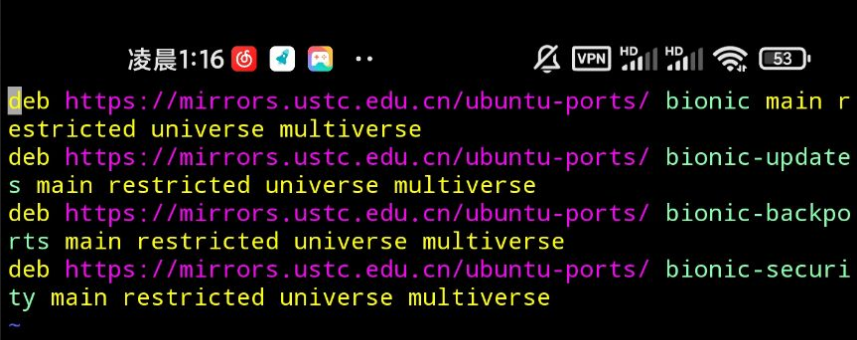
补充命令说明:
-
输入命令
uname -m可查询移动设备的硬件架构 -
输入命令
uname -a可查询系统的详细版本信息 -
配置镜像源时,可在
deb语句后添加[arch=all, 设备硬件架构]进行架构针对性配置bashsed -i 's@^\(deb.*stable main\)$@#\1\ndeb https://mirrors.tuna.tsinghua.edu.cn/termux/termux-packages-24 stable main@' $PREFIX/etc/apt/sources.list sed -i 's@^\(deb.*games stable\)$@#\1\ndeb https://mirrors.tuna.tsinghua.edu.cn/termux/game-packages-24 games stable@' $PREFIX/etc/apt/sources.list.d/game.list sed -i 's@^\(deb.*science stable\)$@#\1\ndeb https://mirrors.tuna.tsinghua.edu.cn/termux/science-packages-24 science stable@' $PREFIX/etc/apt/sources.list.d/science.list pkg update
3.2 镜像源参考文档
- [Termux 源使用帮助 --- USTC Mirror Help 文档
https://mirrors.ustc.edu.cn/help/termux.html
3.3 方法一:基于 Python 与 Git 工具部署
bash
pkg install proot git python -y ## 安装 Git 工具与 Python 环境,为后续脚本克隆与运行做准备
git clone https://github.com/sqlsec/termux-install-linux ## 从 Git 仓库克隆 termux-install-linux 部署脚本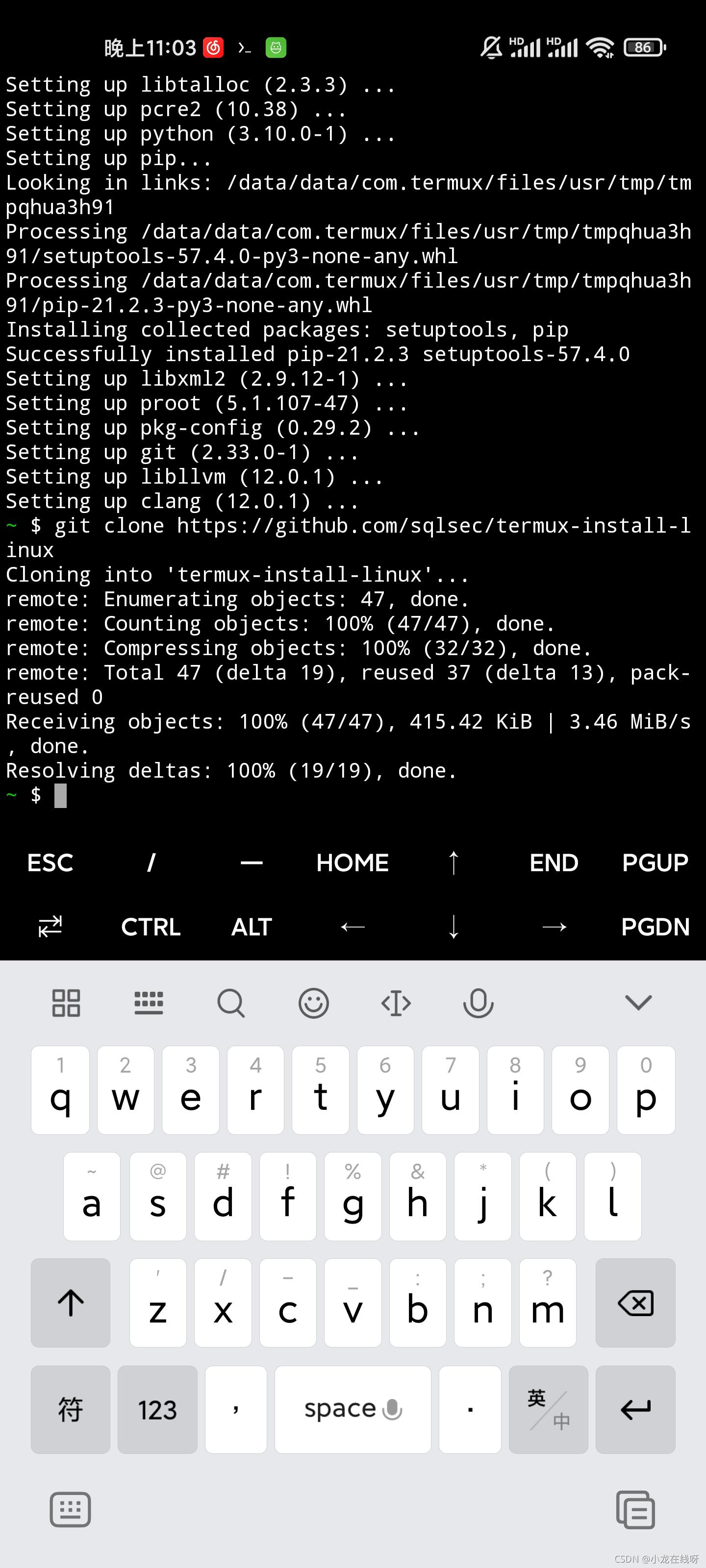
bash
cd termux-install-linux ## 切换至部署脚本所在目录
python termux-linux-install.py ## 使用 Python 运行系统安装脚本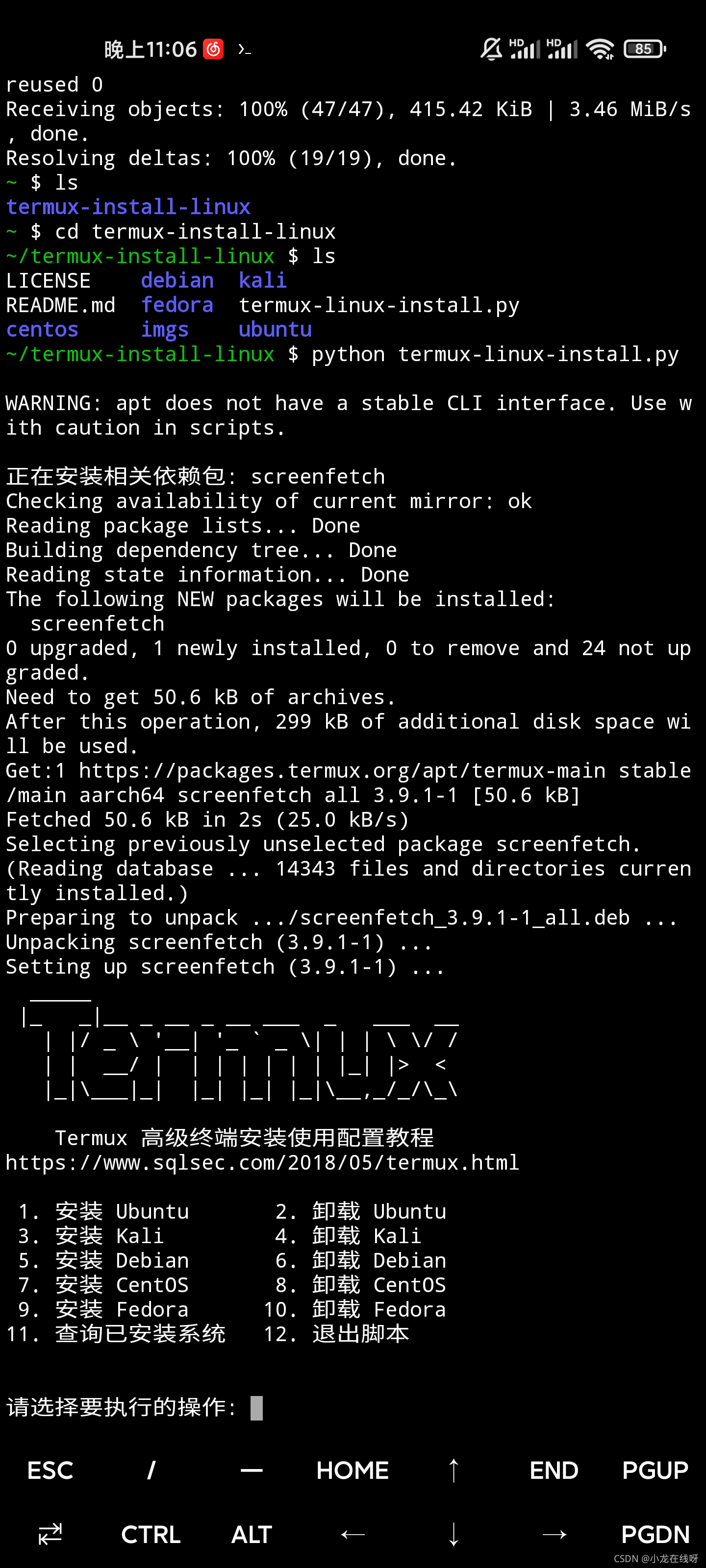
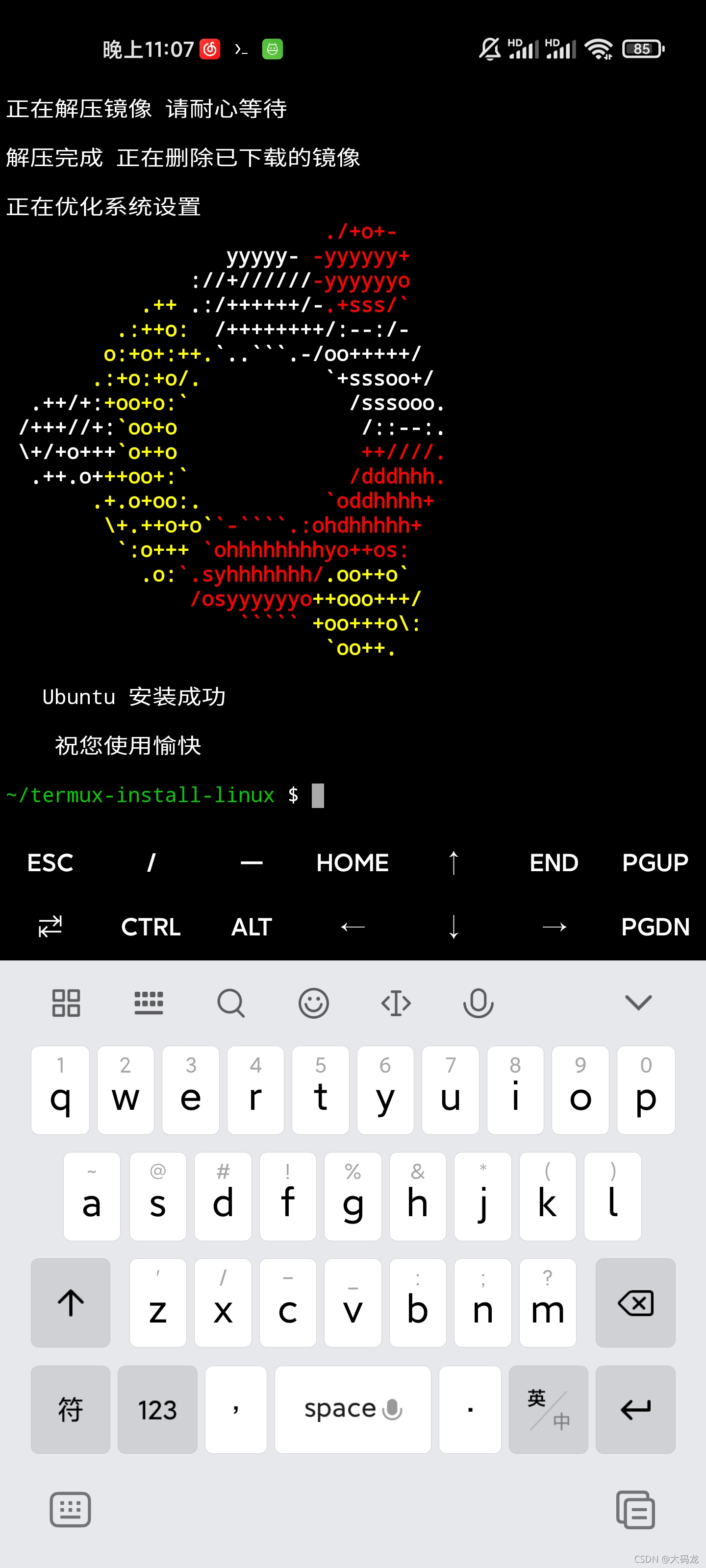
bash
cd ~ ## 切换到根目录
ls
cd Termux-Linux
ls
cd Ubuntu
./start-ubuntu.sh ## 执行 Ubuntu 系统启动脚本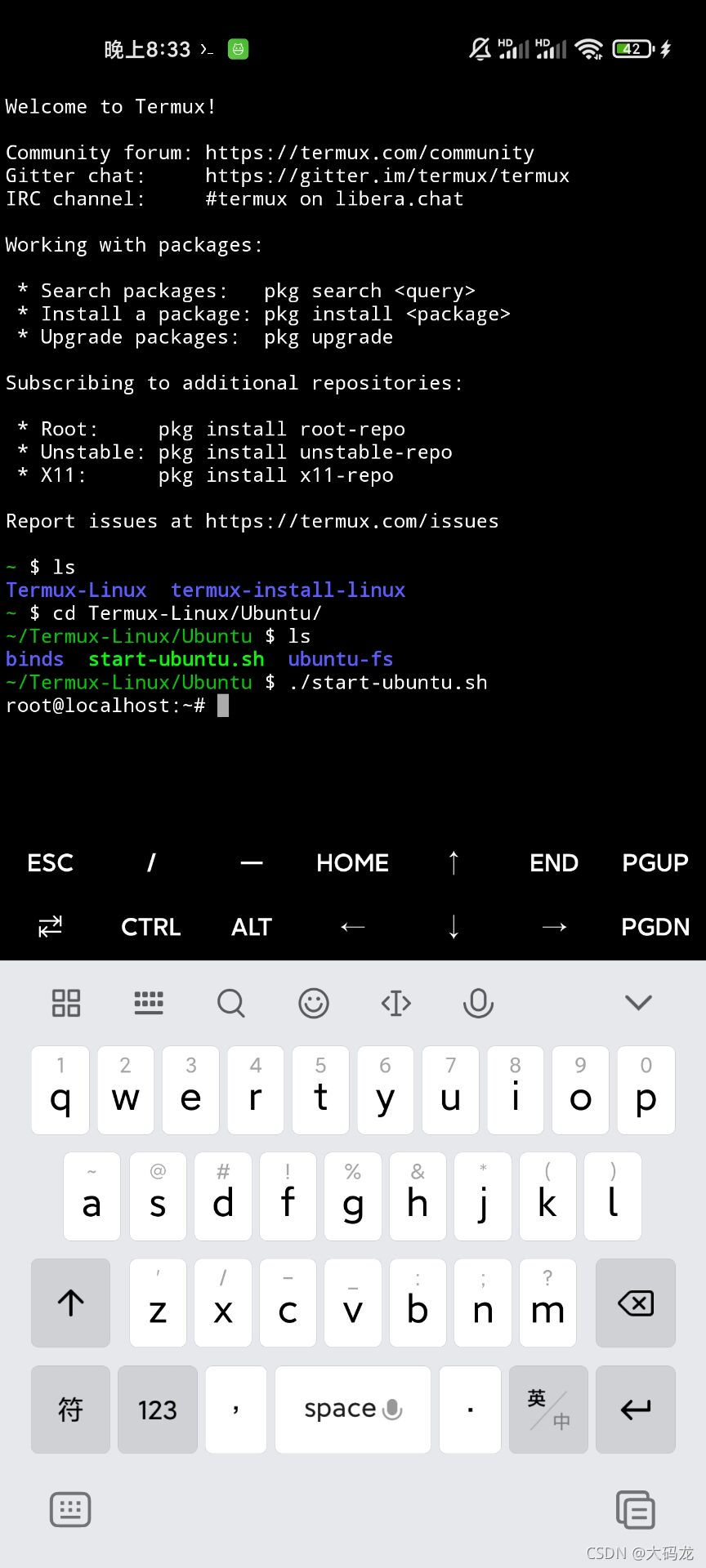
当终端界面显示 root@localhost:# 时,表明 Ubuntu 系统已成功部署并进入系统环境。
3.4 方法二:基于 wget 与 Git 工具部署
该方法与方法一的逻辑一致,均通过 Git 工具克隆开源部署脚本,仅在前期工具依赖上存在差异,需使用 wget 工具辅助完成相关操作。
采用该方法需预先安装 wget 工具,执行如下操作步骤:
bash
apt-get update && apt-get upgrade## 先更新软件包列表与已安装软件包版本
apt-get install wget## 安装 wget 工具参考在安卓手机上安装 Ubuntu 详细教程 (无需 root)_简单记录-CSDN 博客_手机安装 ubuntu
四 Linux 桌面环境的配置与访问
4.1 VNC Viewer 与 AnLinux 的安装与配置
- 可通过 Google Play 商店或官方网站下载 VNC Viewer 与 AnLinux 应用,下载完成后执行如下配置操作
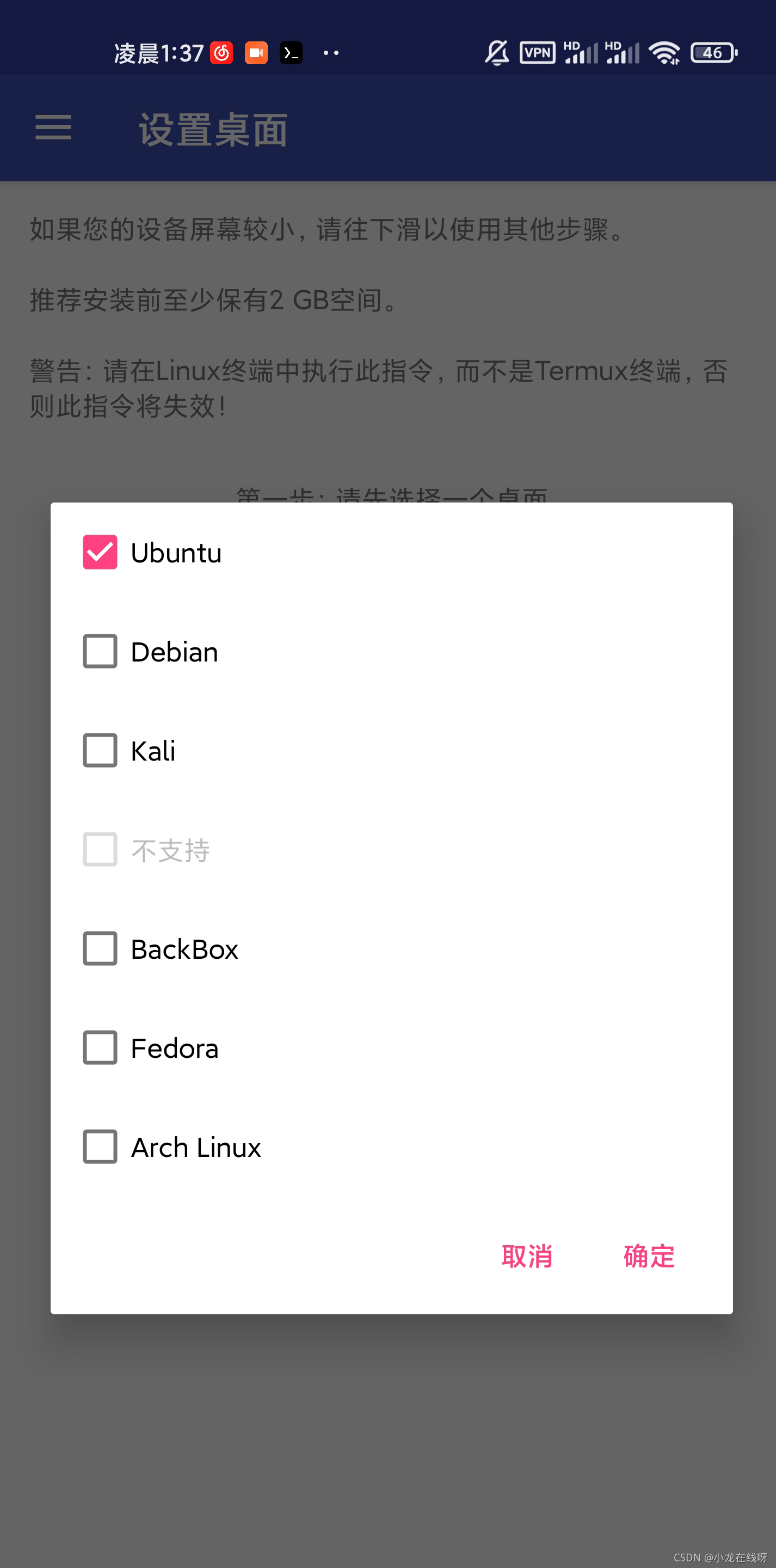
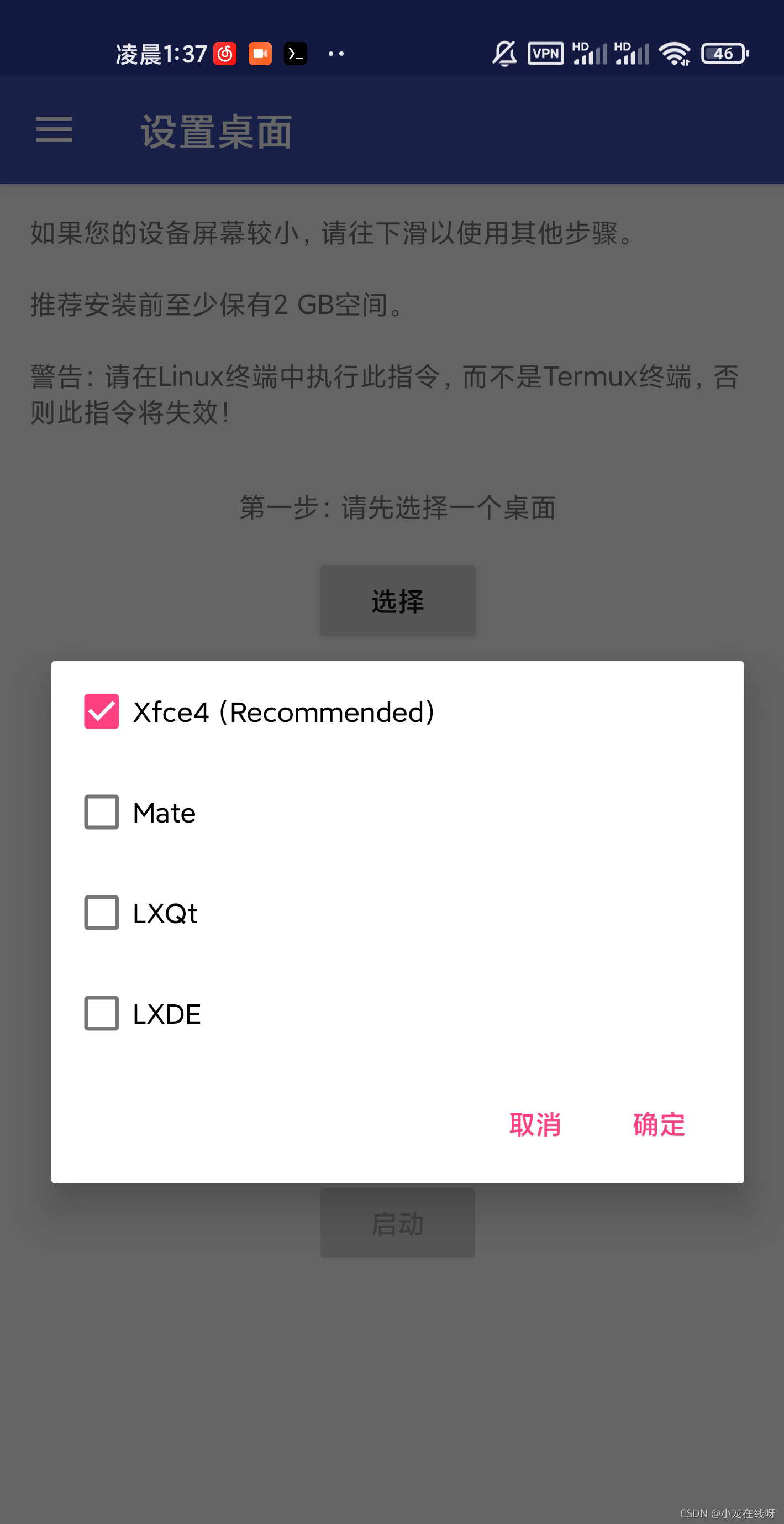
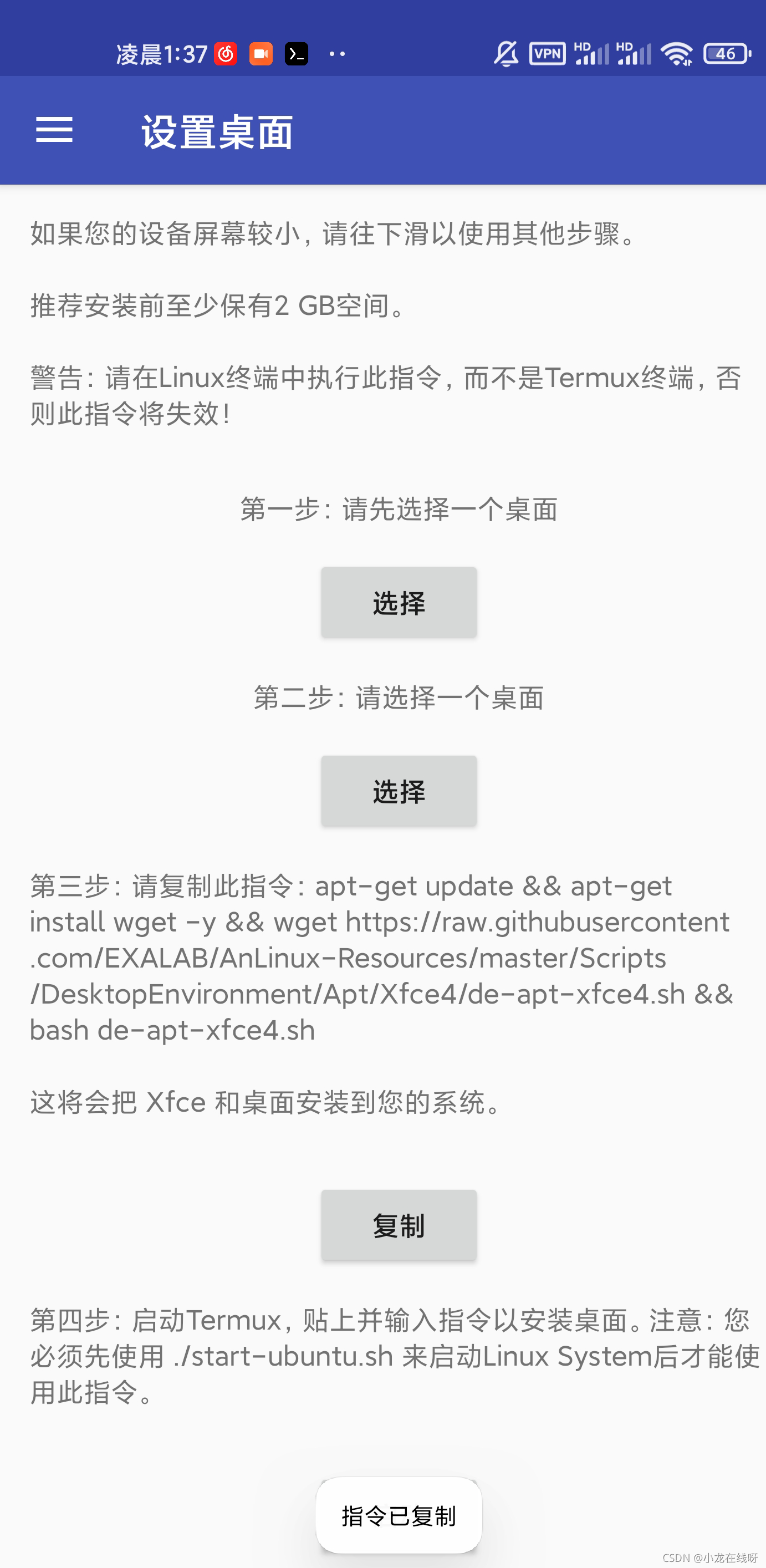
- 应用安装完成
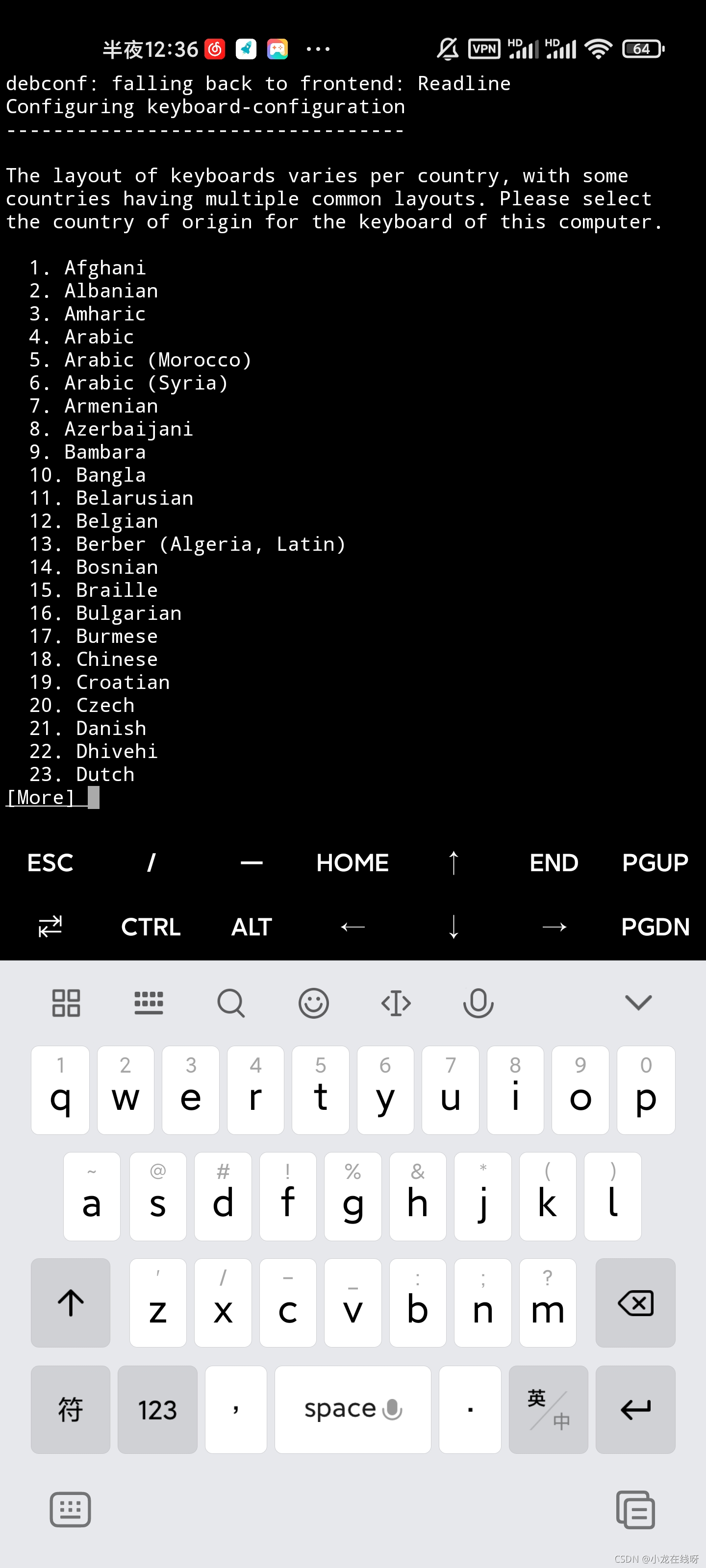
- 按照应用提示将界面语言设置为中文
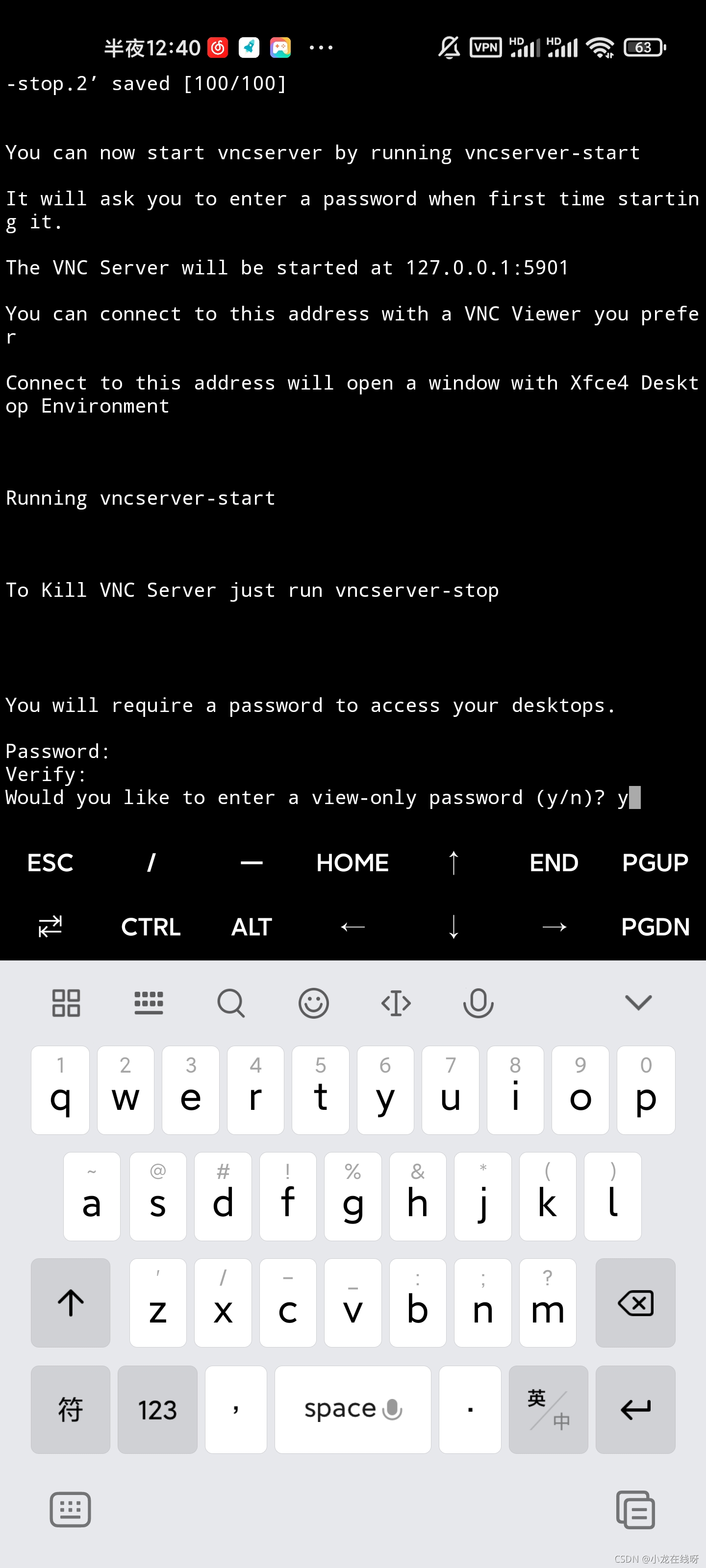
- 配置 VNC 服务登录密码
- 打开 VNC Viewer 应用
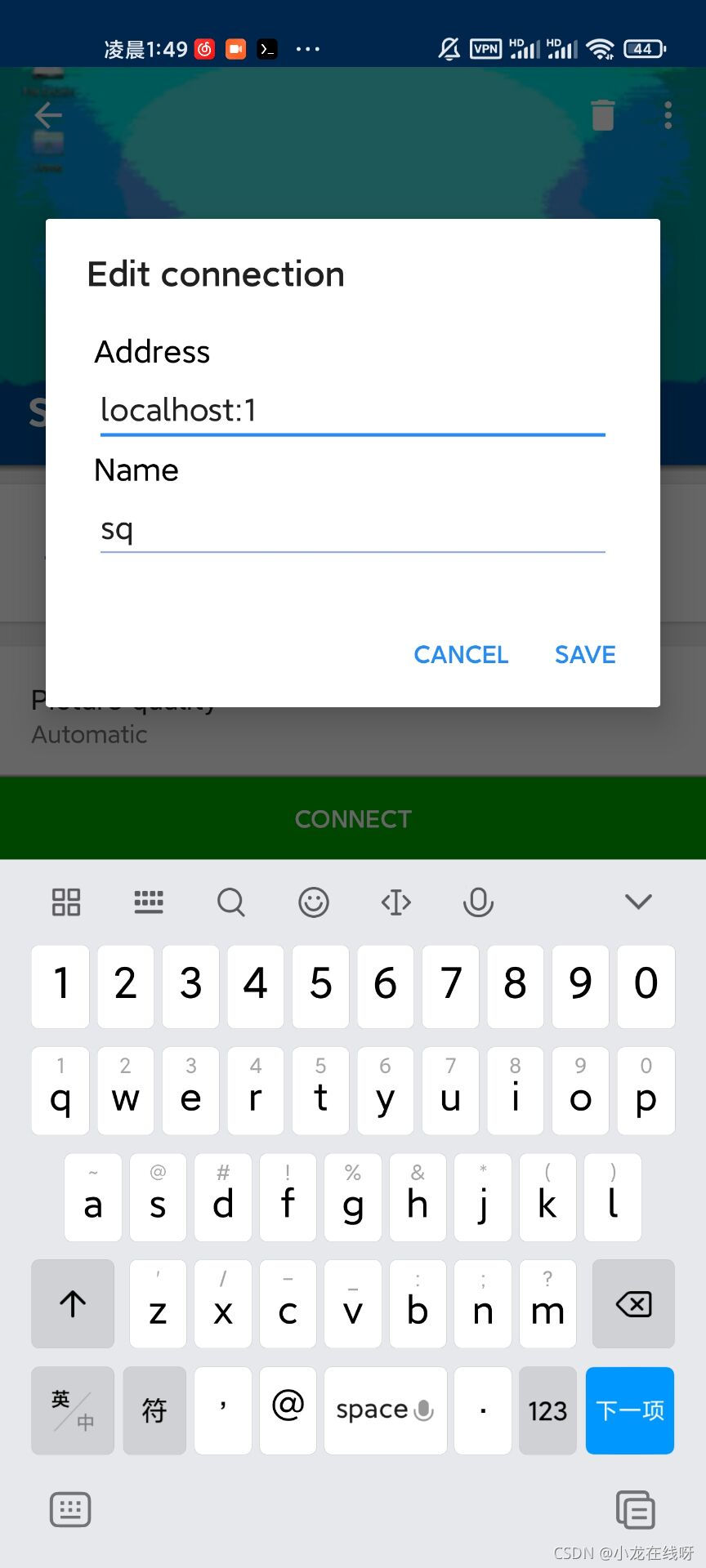
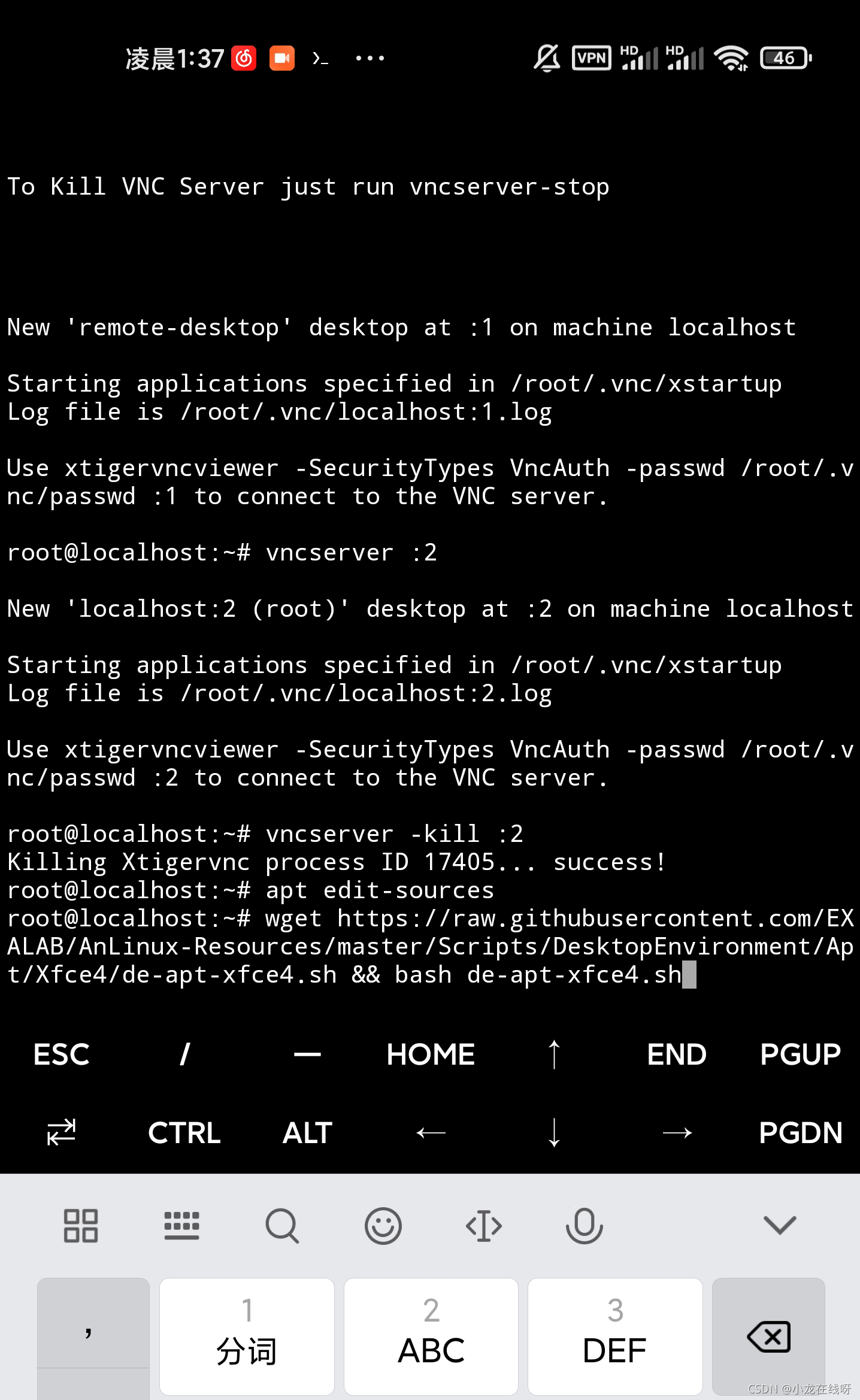
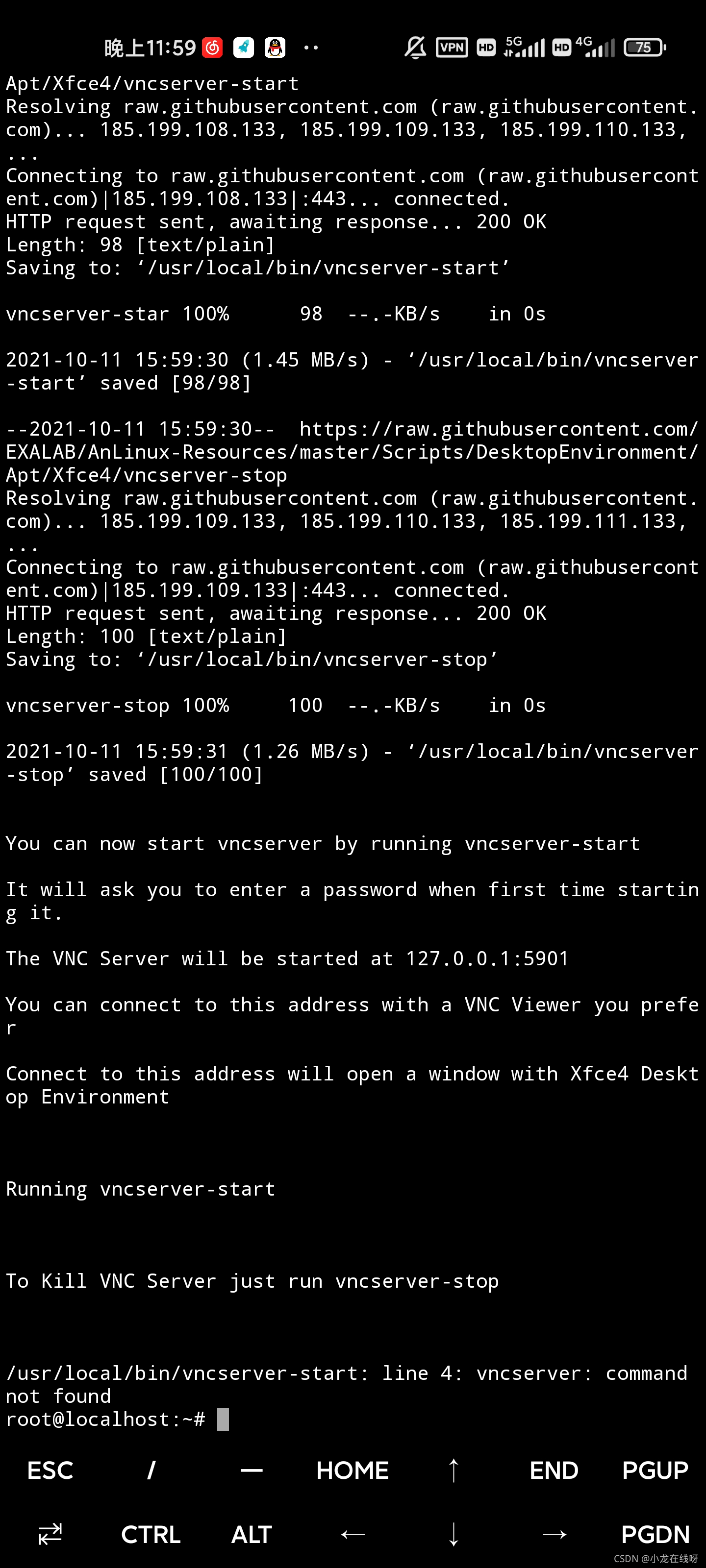
- 返回 Termux 终端,启动 VNC 服务
bash
vncserver :1# 打开 VNC 服务,其中 :1 与 VNC Viewer 中的连接地址标识对应- 在 VNC Viewer 中建立连接,进入 Linux 桌面环境
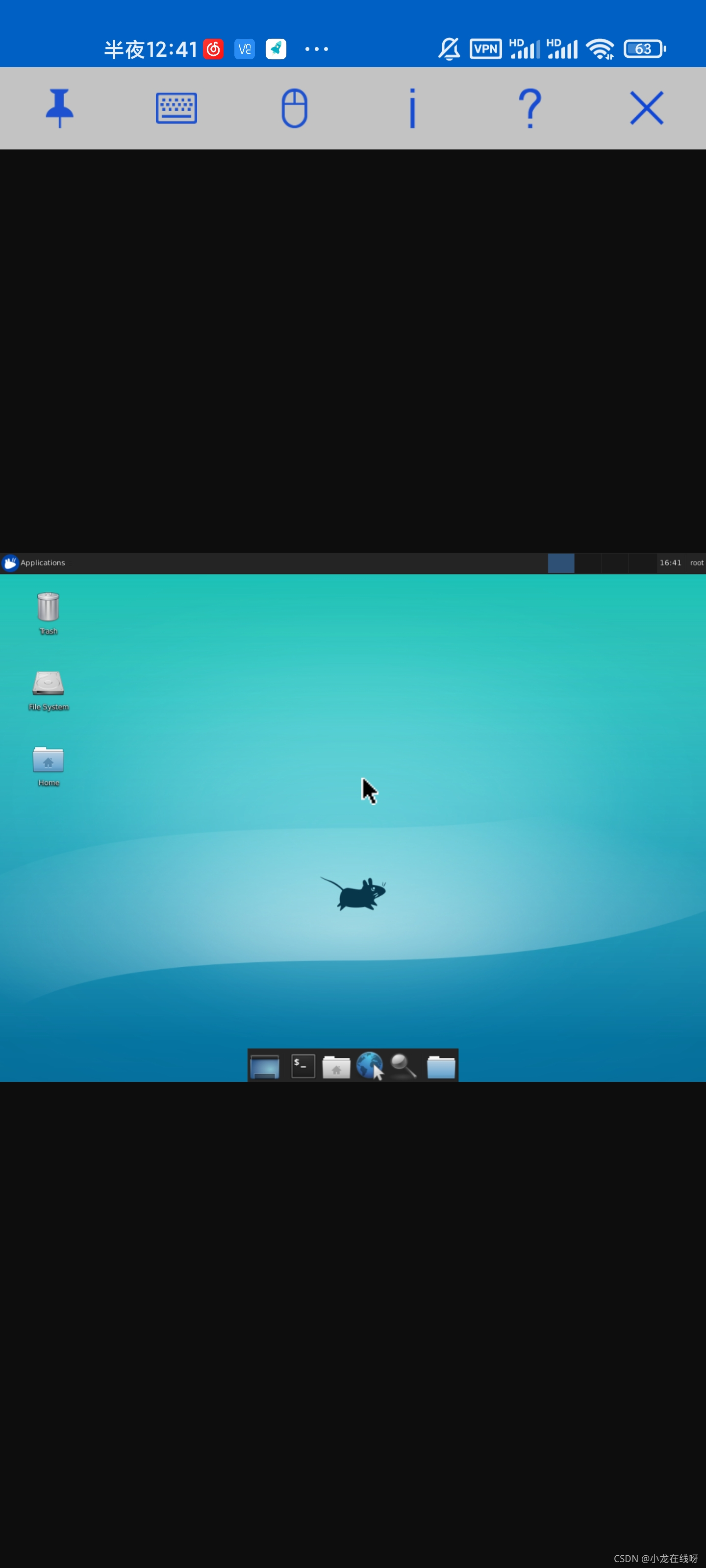
- 关闭 VNC 服务(无需使用时执行)
perl
vncserver -kill :1# ":" 后跟随的数字需与启动时的桌面地址标识对应,若不手动关闭,可能影响后续终端操作与服务重启五 常见问题与解决方案
5.1 问题 1:Unable to locate package SSL
解决方案:配置虚拟专用网络(VPN)以实现对国外软件源的访问。
5.2 问题 2:apt-get install yum 命令执行失败(软件包下载失败)
解决方案:重新进行镜像源替换操作,选择可用的国内镜像源(如清华大学镜像源、中国科学技术大学镜像源等)。
在移动设备端部署 Linux 系统时,网络相关问题较为常见,因此镜像源替换与虚拟专用网络(VPN)配置是至关重要的前期准备步骤。
Termux 的安装、镜像源替换与远程连接实现
前方的灯 原创于 2021-11-15 13:54:39 发布
前言
日常生活中存在大量碎片化空闲时间,学习者常在此类时间内查阅 Python 相关技术博客与资料,可能会产生编写或测试代码的灵感,但往往缺乏可用的现场测试环境。近期发现一款运行于 Android 平台的终端模拟器 Termux,可用于搭建代码编写与测试环境,解决上述场景下的需求。
简介
Termux 是 Android 平台上的终端模拟器,它将 Linux 环境下的众多软件与工具近乎完美地移植到移动设备端。该应用无需复杂的安装与配置流程,安装完成后会自动部署一套基础运行环境,支持执行各类常见的 Linux 命令。此外,它内置了功能完善的包管理工具,可通过与 Ubuntu 系统类似的 apt 或 pkg 命令完成额外软件包的安装。
安装
可通过 Termux 官方网站 下载应用安装包,安装完成后的界面如下所示:

初始环境下,若尝试输入命令 pkg install python 安装 Python 环境,往往会出现命令执行失败的情况,报错原因多为无法连接到软件源服务器。经排查可知,Termux 默认配置国外镜像源,在国内网络环境下,对国外服务器的访问速度较慢,甚至可能出现连接中断的问题。因此,需要将镜像源替换为国内镜像源(如清华大学开源软件镜像源)。
软件源更换(清华大学开源镜像源)
相关操作可参考 清华开源镜像 提供的 Termux 换源指南,以下提供两种可行的换源方法,可根据自身操作习惯选择。
方法一:自动更换(推荐,操作简便)
-
在 Termux 环境中执行官方镜像源更换命令:
bashtermux-change-repo -
在弹出的配置界面中,选择「Single mirror」(单个镜像源)选项,使用空格键完成选定,按下回车键进入下一步。

-
在后续镜像源列表中,选择清华大学镜像源,使用空格键完成选定,按下回车键确认配置,即可自动完成镜像源更换。

方法二:手动修改(详细配置)
-
执行命令安装 Vim 编辑器:
bashpkg install vim -
执行命令将系统默认编辑器配置为 Vim;若 Vim 编辑器安装失败,可使用系统内置 Vi 编辑器,执行对应配置命令:
bash# 配置 Vim 为默认编辑器 export EDITOR=vim # 配置 Vi 为默认编辑器(备选方案) export EDITOR=vi -
执行命令打开主镜像源配置文件,将文件内容替换为指定配置:
bashvim $PREFIX/etc/apt/sources.list替换后文件内容:
bash# The termux repository mirror from TUNA: deb https://mirrors.tuna.tsinghua.edu.cn/termux/termux-packages-24 stable main -
执行命令打开科学软件包镜像源配置文件,将文件内容替换为指定配置:
bashvim $PREFIX/etc/apt/sources.list.d/science.list替换后文件内容:
bash# The termux repository mirror from TUNA: deb https://mirrors.tuna.tsinghua.edu.cn/termux/science-packages-24 science stable -
执行命令打开游戏软件包镜像源配置文件,将文件内容替换为指定配置:
bashvim $PREFIX/etc/apt/sources.list.d/game.list替换后文件内容:
bash# The termux repository mirror from TUNA: deb https://mirrors.tuna.tsinghua.edu.cn/termux/game-packages-24 games stable
通用编辑操作说明
进入配置文件编辑界面后,按下 i 键进入插入编辑模式,完成内容替换后,按下 ESC 键退出插入模式,输入 :wq 并按下回车键,即可保存配置并退出编辑器。
注意事项
修改配置文件时,需使用 Termux 内置或在 Termux 环境中安装的文本编辑器(如 vi / vim / nano 等),禁止使用具备 ROOT 权限的外部应用(如 RE 管理器)修改 Termux 内部文件。
SSH 远程连接配置
配置 SSH 远程连接可实现以下实用价值:
- 无需在移动设备端安装大量软件包,有效节省移动设备存储空间。
- 规避移动设备小尺寸屏幕的复杂操作限制,提升操作便捷性并降低视觉疲劳。
- 实现跨设备代码与运行环境同步,提升开发与学习的整体效率。
前提条件
移动设备与用于连接的电脑需处于同一局域网环境中。
1. 查看移动设备局域网 IP 地址与当前用户名
- 查看局域网 IP 地址:执行命令
ifconfig,其中以192.168开头的地址为设备在局域网内的私有 IP 地址,亦可通过电脑端ping该地址验证网络连通性。
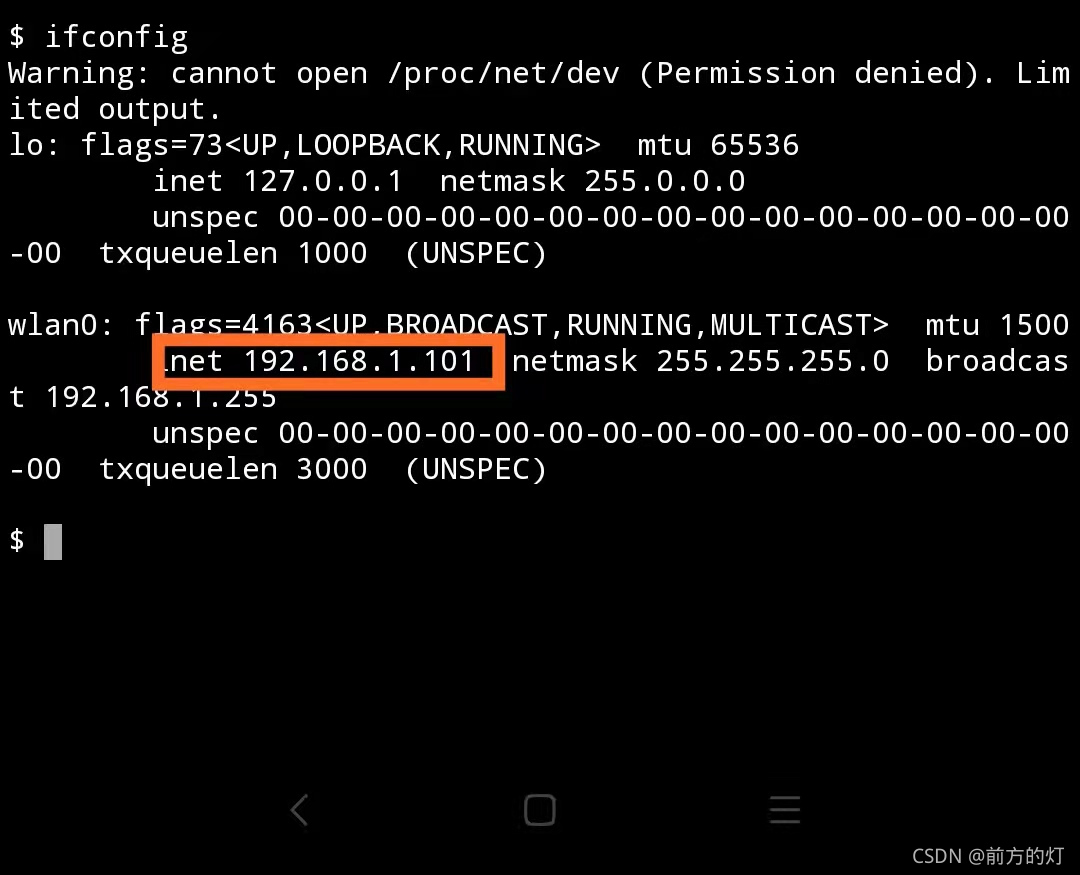
- 查看当前用户名:执行命令
whoami,可查询当前登录 Termux 环境的用户名称。
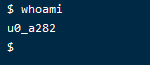
2. 安装并启动 SSH 服务
在 Termux 环境中依次执行以下命令,完成 SSH 服务的安装、配置与启动:
bash
# 安装 SSH 软件包
pkg install openssh
# 配置当前用户登录密码(需重复输入两次确认)
passwd
# 安装 nmap 工具(用于验证 SSH 服务状态)
pkg install nmap
# 启动 SSH 服务
sshd
# 验证 SSH 服务运行状态(替换为设备实际局域网 IP 地址)
nmap <你的 IP 地址>
3. 电脑端建立 SSH 远程连接
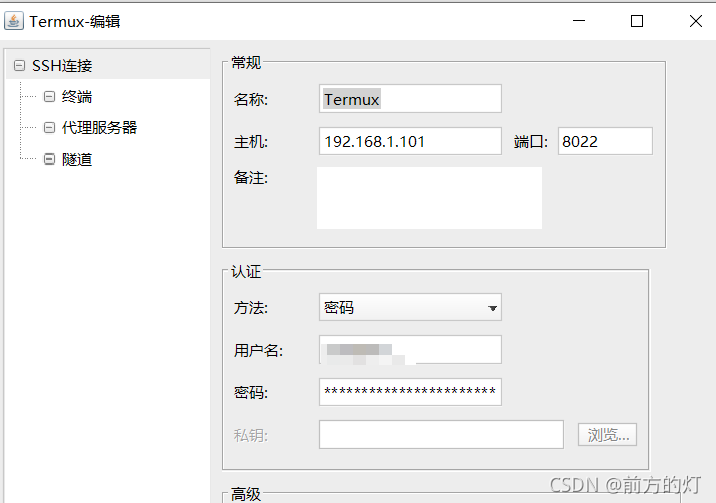
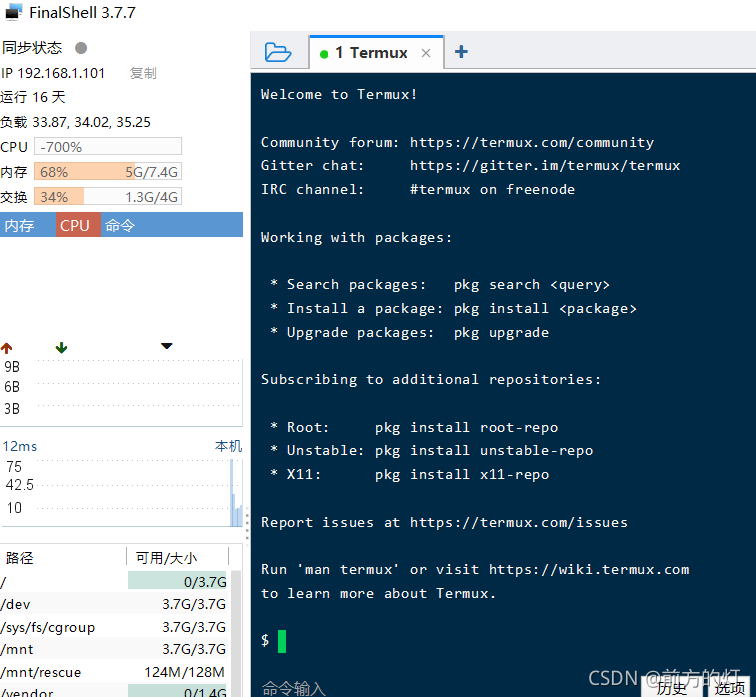
在电脑端的 SSH 客户端中,按以下配置填写连接信息,输入正确的用户名与密码后,即可完成跨设备 SSH 远程连接的建立:
- 主机:移动设备的局域网 IP 地址
- 端口号:
8022
注意事项
每次重启 Termux 客户端后,均需重新执行命令 sshd 启动 SSH 服务,否则无法建立跨设备 SSH 远程连接。
总结
随着 Termux 的应用普及,国内已提供多个合规可用的镜像源。除阿里云镜像源、清华大学镜像源外,用户亦可根据自身网络环境,选择其他适配 Termux 的国内镜像源完成配置。
- 换源提供两种方案,自动更换(
termux-change-repo)简便高效,手动修改可实现精细化配置,均基于清华镜像源。 - SSH 配置需满足「同局域网」前提,步骤为「查看信息→安装启动服务→电脑端配置连接」,重启 Termux 后需重新启动 SSH 服务。
- 操作过程中需使用 Termux 内置或环境内安装的编辑器,禁止外部 ROOT 应用修改其内部文件。
在安卓手机上安装 Ubuntu 详细教程(无需 root)
xyzAriel 于 2020-03-07 20:00:17 发布
Android 系统基于 Linux 内核开发,但若在 Android 设备中部署 Linux 发行版,操作流程并非简易。本文以 Ubuntu 系统为例,阐述 Android 手机无 root 权限下的部署方法,该方法同样适用于其他 Linux 发行版的部署操作。
教程要点 :无需 root 权限,无需网络代理
准备材料:
- Android 7.0+ 版本手机 1 部(华为 EMUI 9.1.1 版本实测可用)
- Termux 应用程序(无 root 权限适配版)
- F-Droid.apk 安装包(无需网络代理)(可选)
一、应用简介
F-Droid 简介
F-Droid 是 Android 平台下的自由开源软件(Free and Open Source Software,FOSS)应用仓库,提供应用的下载、安装及更新维护服务。通过 F-Droid 客户端可实现平台内应用的浏览、安装与版本更新的实时跟进。
F-Droid 官网地址:https://f-droid.org/
Termux 简介
Termux 是 Android 平台下的 Linux 环境模拟应用,可直接运行,无需获取设备 root 权限或进行额外系统配置,支持通过 apt 工具完成软件包的管理操作。
Termux 官网:https://termux.com/
注意事项 :目前 Termux 官网提供 Google Play 与 F-Droid 两种下载渠道。
部分版本的 Termux.apk 因设备未获取 root 权限会出现安装失败的情况,此时建议直接通过 F-Droid 平台下载并安装 Termux,详细操作步骤参见本文第三章内容。
二、安装步骤
1、下载 Termux
法一
打开 F-Droid 官网地址:https://f-droid.org/,在页面右侧搜索框中输入 Termux 进行检索,选择「Termux 带有软件包的终端模拟器」并完成下载。

图 1 F-Droid 官网界面
法二
直接访问网址 https://f-droid.org/zh_Hans/packages/com.termux/,选择当前最新的 0.92 版本并完成下载。

图 2 Termux 下载界面
法三:(推荐)
通过百度网盘进行下载:
链接:https://pan.baidu.com/s/1JNqgcwXvMu5RvsCaJZt-EA
提取码:98in
法一、法二的下载速率均较低,因此推荐通过网盘完成下载。
2、安装 Termux
Termux 安装包下载完成后执行安装操作(安装过程中需授予应用存储器访问权限),安装完成后设备将显示 Termux 欢迎界面。

图 3 Termux 主界面
3、配置 Termux
修改安装源
因官方软件源的下载速率较低,建议将安装源替换为国内软件源,修改方法如下:在 Termux 主界面的命令提示符$后输入以下命令:
bash
vi $PREFIX/etc/apt/sources.list在弹出的文件编辑界面中输入i进入 vi 编辑器的插入模式,输入#将原软件源地址deb https://termux.org/packages/ stable main注释,随后在下行输入deb http://mirrors.tuna.tsinghua.edu.cn/termux stable main,即将软件源替换为清华大学开源软件镜像站(http://mirrors.tuna.tsinghua.edu.cn/termux)。注意该地址后请勿添加 arch=all,i686 字段,否则会出现 gcc、gdb 等软件包无法下载的情况。完成编辑后按 Esc 键进入命令模式,输入:wq完成文件的保存与退出。

图 4 软件源修改界面
4、在 Termux 上安装 Ubuntu
Termux 支持部署其他 Linux 发行版,本文以 Ubuntu 为例,详述在 Termux 中部署 Ubuntu 系统的具体步骤。
4.1 获取和更新软件包
Termux 中用于软件包安装的命令为apt与pkg,其中pkg命令执行前会自动运行apt update命令(连接远程软件源仓库,获取最新软件包信息),以保证待安装软件包为最新版本。
bash
apt-get update
图 5 apt-get update命令执行界面
更新软件包 :
输入以下命令完成本地已安装软件包的更新:
bash
apt-get upgrade -y首次执行该命令的耗时约 10 分钟,后续执行该命令的速率将大幅提升。

图 6 apt-get upgrade命令执行界面
4.2 安装 proot 软件包
执行以下命令安装 wget、proot 与 git 软件包(安装耗时约 30 分钟):
bash
apt-get install wget proot git -y图 7 proot 软件包安装界面
proot 功能测试:
bash
termux-chroot注意 :若该命令执行失败,可重新输入
apt-get install proot -y尝试安装;若termux-chroot命令仍无法使用,请参照本文第三章 从 F-Droid 中安装 Termux的方法重新安装 Termux(部分设备因未获取 root 权限会出现该兼容性问题,可通过 F-Droid 平台安装的 Termux 解决)。
proot 可实现无 root 权限的 Android 设备模拟管理员用户环境,执行该命令后将进入 home 目录,便于后续系统配置操作。管理员用户环境与普通用户环境的当前工作目录存在明显差异。

图 8 Termux 管理员用户模式界面
注:在管理员用户环境中,输入
exit命令可返回普通用户环境。
4.3 访问手机存储目录
若需访问 Android 设备的存储目录,需先为 Termux 授予存储访问权限,执行以下命令:
bash
termux-setup-storage命令执行后设备将弹出权限授权弹窗,选择「始终允许」即可完成授权。

图 9 存储访问权限授权界面
授权完成后,Termux 的家目录下将生成 storage 子目录,该目录中包含多个软链接文件,分别指向 Android 设备的实际存储目录。
4.4 从 Git 克隆 ubuntu-in-termux 项目
该项目的 Git 仓库地址:https://github.com/MFDGaming/ubuntu-in-termux.git
输入以下命令完成项目克隆:
bash
cd ~
git clone https://github.com/MFDGaming/ubuntu-in-termux.git
首次执行克隆操作的耗时约 5 分钟,若已执行过该操作,终端将提示ubuntu-in-termux目录已存在,无需重复克隆。

图 10 ubuntu-in-termux 项目克隆界面
克隆操作完成后,当前目录下将生成ubuntu-in-termux目录,执行以下命令进入该目录:
bash
cd ubuntu-in-termux执行ls命令可查看该目录下的文件,其中包含README.md说明文档;执行cat README.md命令可查看文档中的安装步骤,本文所述安装步骤与该文档中的步骤一致。
Installation steps
-
Update termux:
bashapt-get update && apt-get upgrade -y -
Install wget:
bashapt-get install wget -y -
Install proot:
bashapt-get install proot -y -
Install git:
bashapt-get install git -y -
Go to HOME folder:
bashcd ~ -
Download script:
bashgit clone https://github.com/MFDGaming/ubuntu-in-termux.git -
Go to script folder:
bashcd ubuntu-in-termux -
Give execution permission:
bashchmod +x ubuntu.sh -
Run the script:
bash./ubuntu.sh -y -
Now just start ubuntu:
bash./startubuntu.sh
图 11 README.md 安装说明文档界面
4.5 安装 Ubuntu
按照README.md文档中第 8 步的要求,为ubuntu.sh脚本添加执行权限并运行该脚本,完成 Ubuntu 系统的安装:
bash
chmod +x ubuntu.sh
./ubuntu.sh -y
Ubuntu 系统的安装过程耗时约数小时,该过程中设备可运行其他应用,注意请勿关闭 Termux 的后台进程。

图 12 Ubuntu 系统安装界面
4.6 启动 Ubuntu
Ubuntu 系统安装完成后,终端将提示通过运行startubuntu.sh脚本启动系统,执行以下命令:
bash
./startubuntu.sh脚本执行后终端将进入 Ubuntu 系统环境,命令提示符将发生变更,与桌面版 Ubuntu 系统的提示符一致,即表示 Ubuntu 系统部署成功。

图 13 Ubuntu 系统启动界面
执行以下命令可查看已安装的 Ubuntu 系统版本:
bash
cat /etc/issue终端将输出:Ubuntu 19.04 \n \l
后续若需在 Termux 中启动 Ubuntu 系统,需先执行
cd ubuntu-in-termux命令进入项目安装目录,再执行./startubuntu.sh脚本;输入exit命令可退出 Ubuntu 系统环境,返回 Termux 环境。
三、从 F-Droid 中下载和安装 Termux
1、安装 F-Droid
打开 F-Droid 官网地址:https://f-droid.org/(界面见图 1),选择下载 F-Droid 获取安装包;同时在官网页面右侧搜索框中输入Termux进行检索,选择「Termux 带有软件包的终端模拟器」,记录其网页地址:https://f-droid.org/zh_Hans/packages/com.termux/。完成 F-Droid.apk 安装包的安装操作。
安装完成后,在 F-Droid 的应用界面中选择 设置->软件源 。

图 14 F-Droid 软件源设置界面
在弹出的软件源管理菜单中点击界面右上角的「+」按钮,添加新的软件源;将上述记录的网页地址填入软件源地址 输入框,指纹为可选填写项,无需配置,点击添加完成操作。添加后将该软件源的开关置为开启状态。

图 15 F-Droid 自定义软件源选择界面
2、下载 Termux
返回 F-Droid 应用的主界面,选择 最新 菜单页,点击界面中的搜索按钮。

图 16 F-Droid 主界面搜索入口
在搜索框中输入 Termux 进行检索,选择「Termux 带有软件包的终端模拟器」并点击下载。

图 17 F-Droid 中 Termux 检索结果界面
下载过程的耗时较长(无需使用网络代理,4G 网络环境下实测可正常下载),请耐心等待;若下载过程中断,可重新发起下载,F-Droid 支持断点续传。
3、安装 Termux
Termux 安装包下载完成后,界面将显示安装按钮,点击执行安装操作(安装过程中需授予应用存储器访问权限)。

图 18 Termux 安装界面
Termux 安装完成后,在 F-Droid 的应用界面中选择 设置-->管理已安装的应用,在应用列表中找到 Termux 并打开。

图 19 F-Droid 中 Termux 启动入口
打开 Termux 后,设备将显示图 3 所示的 Termux 主界面,随后可返回本文第二章安装步骤的 3、配置 Termux 部分,继续执行 Ubuntu 系统的部署操作。
via:
-
Termux 的安装、换源、基本库安装、基本操作讲解以及 Termux 的使用心得-CSDN 博客
https://blog.csdn.net/weixin_42599499/article/details/111185609- Termux 高级终端安装使用配置教程 | 国光
https://www.sqlsec.com/2018/05/termux.html#Termux-简介 - Termux 入门教程:架设手机 Server 下载文件
https://www.ruanyifeng.com/blog/2019/07/termux-tutorial.html
- Termux 高级终端安装使用配置教程 | 国光
-
智能手机安装 Termux 及安装 Linux 系统及其桌面环境超详细教程-CSDN 博客
https://blog.csdn.net/qq_52464882/article/details/120711928 -
Termux 的安装、换源并实现远程_termux 换源-CSDN 博客
https://blog.csdn.net/weixin_44532250/article/details/121319356 -
Termux 更换软件源(清华源)_termux 换源-CSDN 博客
https://blog.csdn.net/DANGDIWEI/article/details/136094157 -
在安卓手机上安装 Ubuntu 详细教程(无需root)_安卓安装 ubuntu-CSDN博客
https://blog.csdn.net/xyzAriel/article/details/104698491 -
在安卓手机上安装Ubuntu详细教程(无需root)_安卓安装ubuntu-CSDN博客
https://blog.csdn.net/xyzAriel/article/details/104698491- Termux 入门与实践
- https://www.jianshu.com/p/6fd84cc74a5e
- Termux 官网
https://termux.com/ - Ubuntu - Termux Wiki
https://wiki.termux.com/wiki/Ubuntu