自建工具包推送maven公共仓,使其可以直接maven pom 从http://repo1.maven.org/maven2仓库拉取,推送后阿里云公共仓也可以同步拉取到。
一、登录网站
地址:https://central.sonatype.com/,注册登录,可以使用google账号快捷登录
二、Namespace创建以及校验
1、点击如下菜单
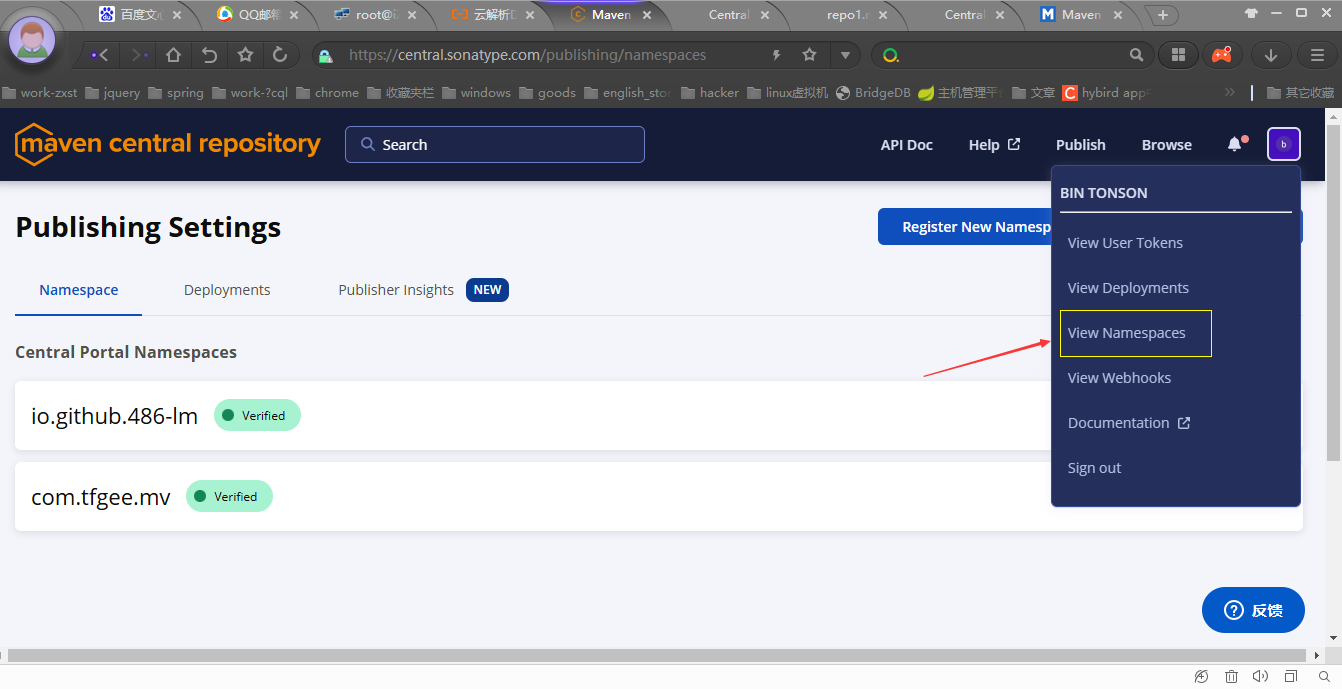
2、点击如下按钮新建namespace
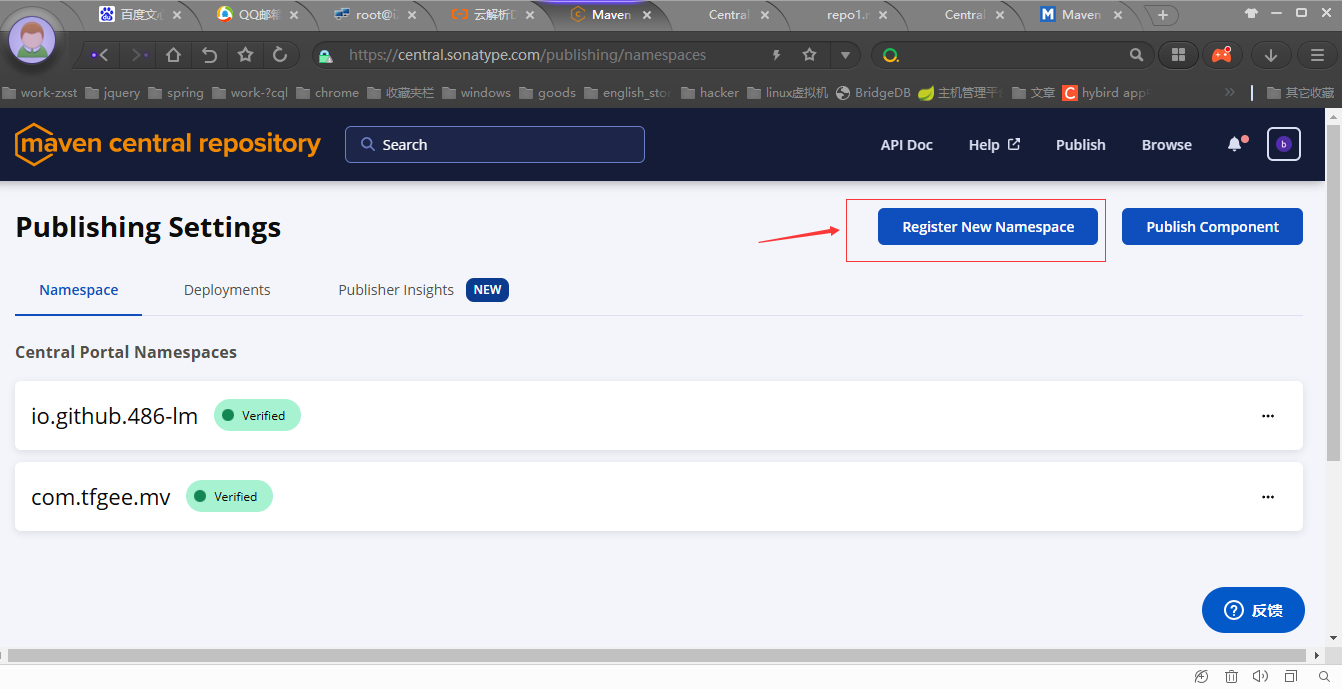
会弹出
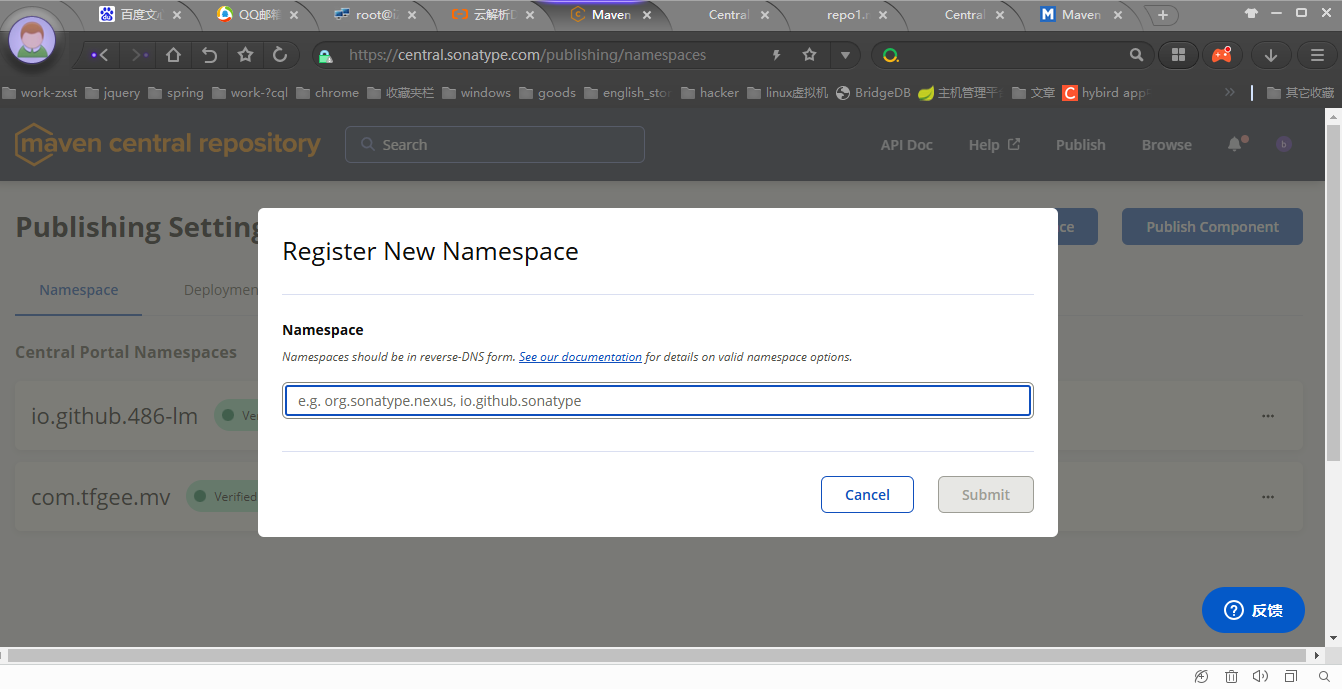
1、namespace的名称分情况,如果是github
输入io.github.你的github名称 ,然后点击确定,列表会增加一条数据,如下
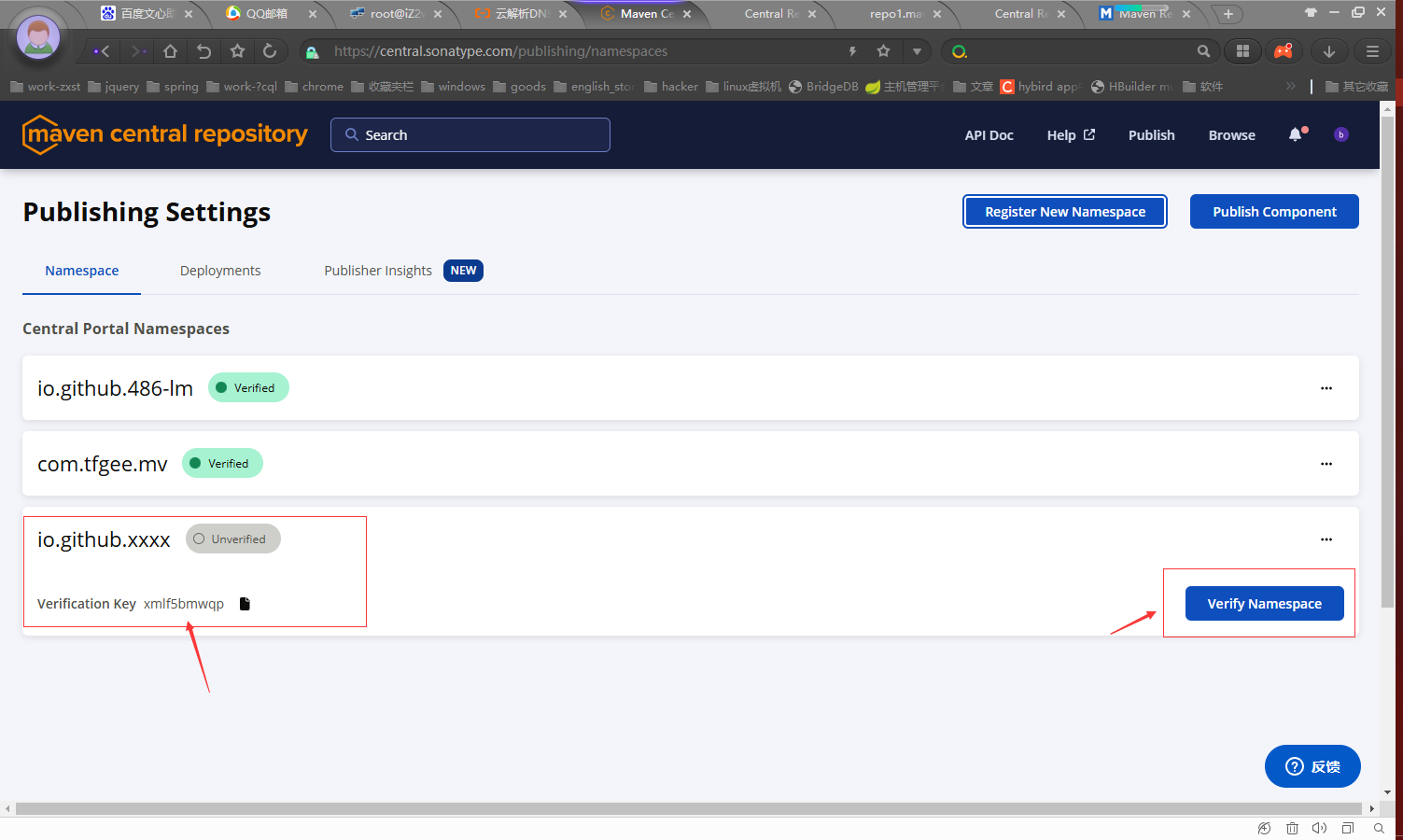
然后登录你的github 创建一个仓库名为图示Verification Key后面的字符串的public仓库,然后再点击如图的verify namespace的按钮,不出意外,刷新下会变成verified,就表示namespace可以用了**。**
2、如果你自己的域名
那么添加namespace时可以填你自己的域名,但是填入的为反DNS格式(别急下面会说明),在域名解析那里解析为TXT类型,记录值填图示Verification Key后面的字符串,例如,你域名解析如下
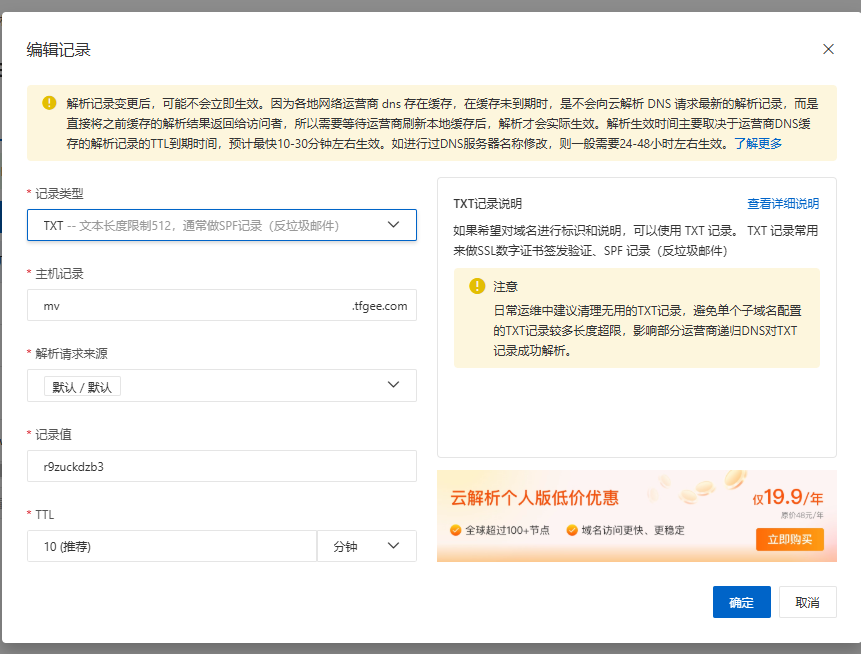
那么namespace填入的就是com.tfgee.mv(这就是反dns),同样确定后在列表里面点击verify namespace的按钮,然后刷新下列表,不出意外就可以了
三、发布component准备工作
1、Pom文件增加
1.1、增加profiles 用于build代码
XML
<!--to maven central start -->
	<profiles>
	    <profile>
	        <id>central-publishing</id>
	        <build>
	            <plugins>
	                <plugin>
	                    <groupId>org.sonatype.central</groupId>
	                    <artifactId>central-publishing-maven-plugin</artifactId>
	                    <version>0.9.0</version>
	                    <extensions>true</extensions>
	                </plugin>
	            </plugins>
	        </build>
	    </profile>
	</profiles>
	<url>https://github.com/486-LM/tbtools.git</url>
	<licenses>
	    <license>
	        <name>The Apache License, Version 2.0</name>
	        <url>http://www.apache.org/licenses/LICENSE-2.0.txt</url>
	    </license>
	</licenses>
	<developers>
	    <developer>
	        <name>tb</name>
	        <email>developer@example.com</email>
	    </developer>
	</developers>
	<scm>
	    <connection>scm:git:git://github.com/486-LM/tbtools.git</connection>
	    <developerConnection>scm:git:ssh://github.com/486-LM/tbtools.git</developerConnection>
	    <url>https://github.com/486-LM/tbtools.git</url>
	</scm>
	<pluginRepositories>
	  <pluginRepository>
	    <id>sonatype-releases</id>
	    <url>https://oss.sonatype.org/content/repositories/releases/</url>
	  </pluginRepository>
	</pluginRepositories>
	<!--to maven central end -->
1.2 增加编译sources和javadoc以及gpg签名插件
XML
<plugin>
	            <groupId>org.apache.maven.plugins</groupId>
	            <artifactId>maven-source-plugin</artifactId>
	            <version>3.2.1</version>
	            <executions>
	                <execution>
	                    <id>attach-sources</id>
	                    <goals>
	                        <goal>jar-no-fork</goal>
	                    </goals>
	                </execution>
	            </executions>
	            <configuration>
                    <encoding>UTF-8</encoding>
                </configuration>
	        </plugin>
	        <plugin>
	            <groupId>org.apache.maven.plugins</groupId>
	            <artifactId>maven-javadoc-plugin</artifactId>
	            <version>3.3.1</version>
	            <executions>
	                <execution>
	                    <id>attach-javadocs</id>
	                    <goals>
	                        <goal>jar</goal>
	                    </goals>
	                </execution>
	            </executions>
		            <configuration>
	                <!-- 解决控制台乱码 -->
	                <additionalJOptions>
	                    -Xdoclint:none -J-Dfile.encoding=utf-8
	                </additionalJOptions>
	                <charset>UTF-8</charset>
	                <encoding>UTF-8</encoding>
	                <docencoding>UTF-8</docencoding>
	            </configuration>
	        </plugin>
	        <plugin>
	            <groupId>org.apache.maven.plugins</groupId>
	            <artifactId>maven-gpg-plugin</artifactId>
	            <version>3.0.1</version>
	            <executions>
	                <execution>
	                    <id>sign-artifacts</id>
	                    <phase>verify</phase>
	                    <goals>
	                        <goal>sign</goal>
	                    </goals>
	                </execution>
	            </executions>
	        </plugin>
2、Maven setting文件
2.1 在<repositories>增加maven中央仓地址
XML
<repository>
					<id>central</id>
					<url>http://repo1.maven.org/maven2</url>
					<snapshots>
						<enabled>false</enabled>
					</snapshots>
				</repository>
2.2 增加servers配置
XML
<servers>

  <server>

       <id>central</id>

       <username>xxxx</username>

       <password>xxxxxxx</password>

  </server>

</servers>
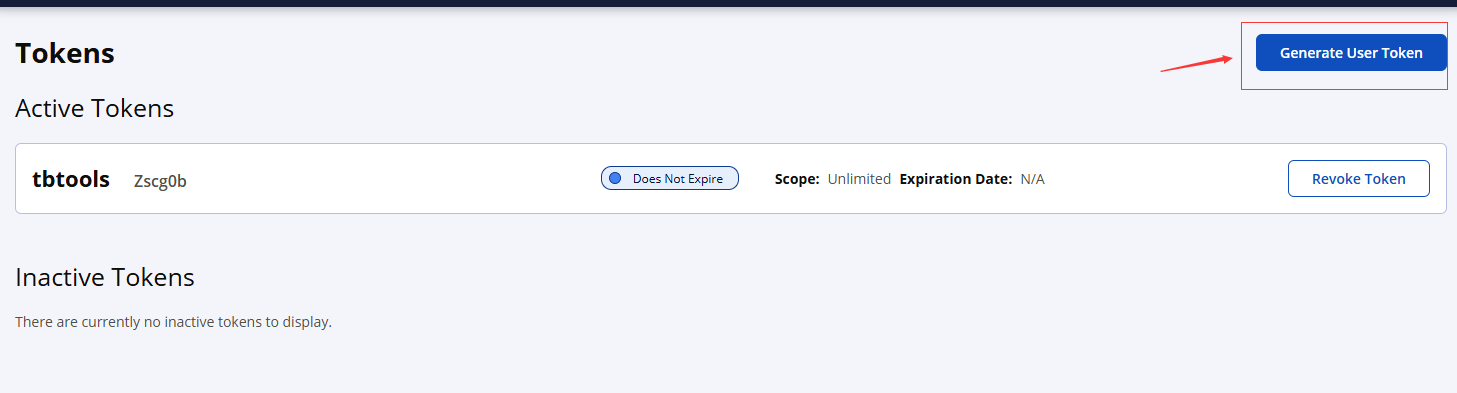
这里的name和password需要去之前的sonatype网站获取,如下
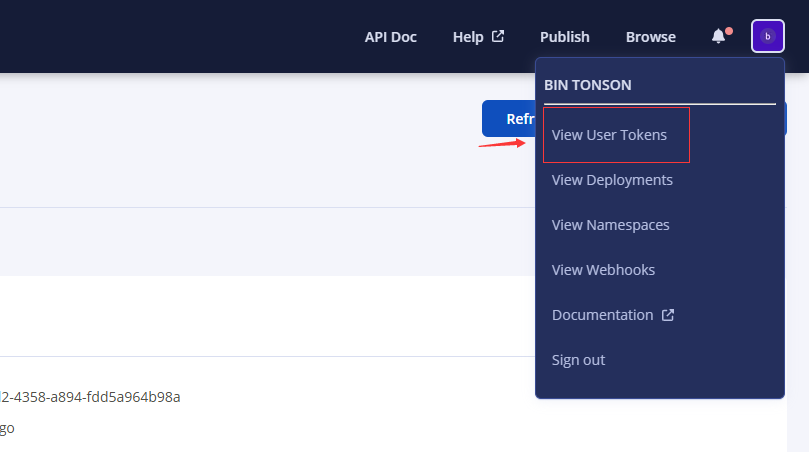
点击tokens菜单
然后点击generate user token,就能得到
3、安装gpg软件
上传需要进行签名,要用到gpg插件,这里需要安装
3.1 下载及证书秘钥生成
- 下载地址https://www.gpg4win.org/get-gpg4win.html,选择$0的就行,不需要钱,然后正常的安装。
- 安装好之后,打开软件,文件->新建秘钥对,名称跟namespace一致就行,电子邮件sonatype登录邮件地址就行,秘钥材料选择rsa2048就行。
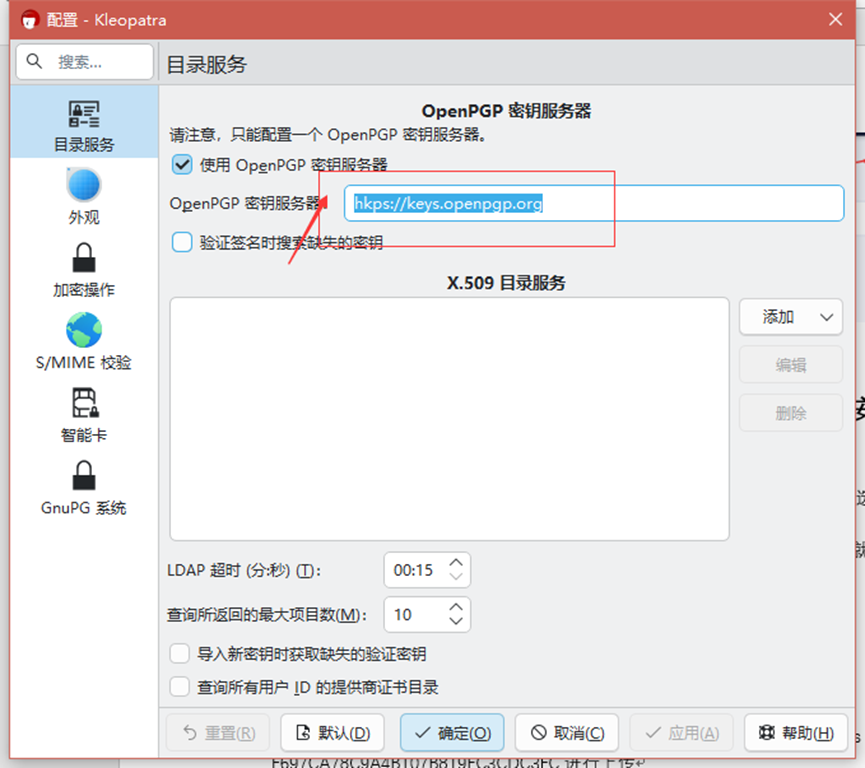
- 点击设置->点击配置kleopatra,图示处输入hkps://keys.openpgp.org
3.2 证书公钥id上传密钥服务器
1、打开命令窗口,执行gpg --list-keys,查看密钥列表
Pub公钥id类似8D235EC2E48F697CA78C9A4B107B819EC3CDC3FC
2、执行:gpg --keyserver hkp://keyserver.ubuntu.com:11371 --send-keys 8D235EC2E48F697CA78C9A4B107B819EC3CDC3FC进行上传
3、执行gpg --keyserver keyserver.ubuntu.com --recv-keys 8D235EC2E48F697CA78C9A4B107B819EC3CDC3FC查看是否上传成功,返回如下既是成功了

四、构建及发布代码
1、构建推送sonatype
注意:
- groupId需要是之前添加的namespace名称
- 每个pom必须要有name,跟artifactId一致就行
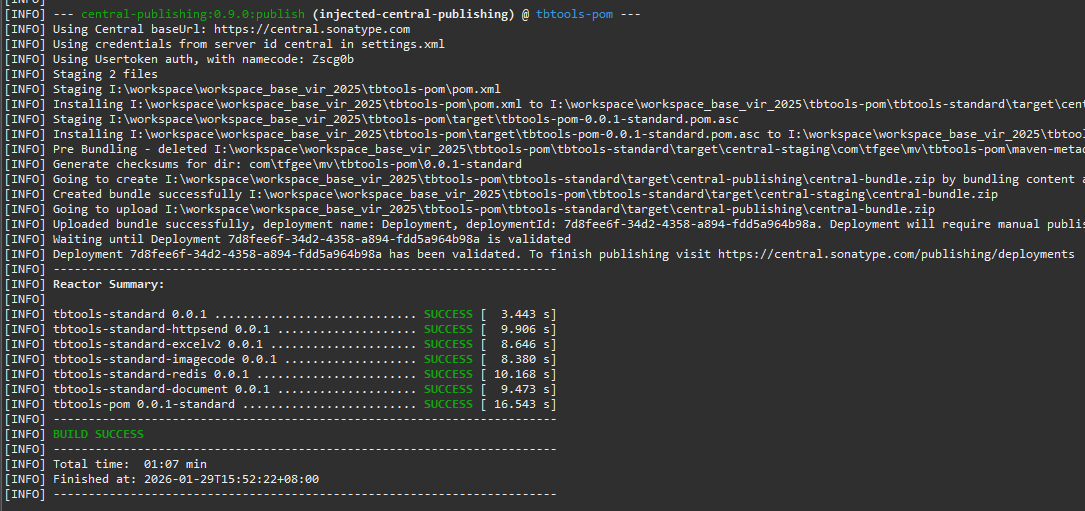
Maven 运行clean deploy -P central-publishing,等待执行完成后,显示如下图便是成功了
2、到Sonatype网站上push
到sonatype网站,点击
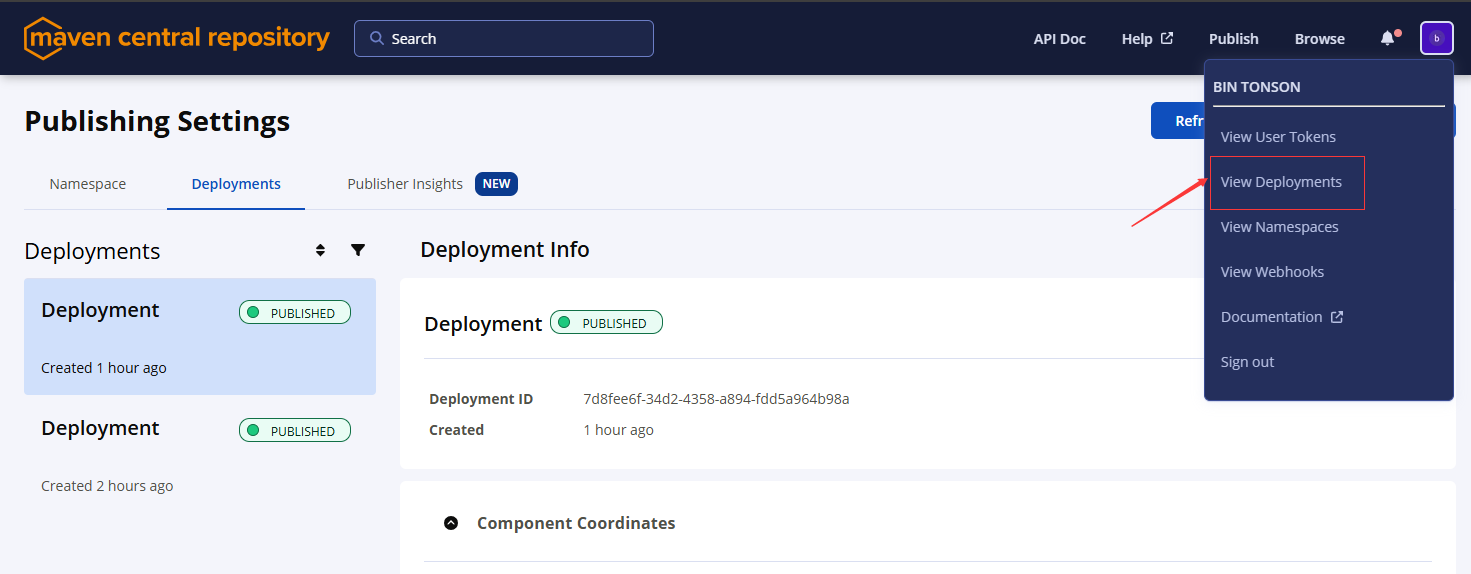
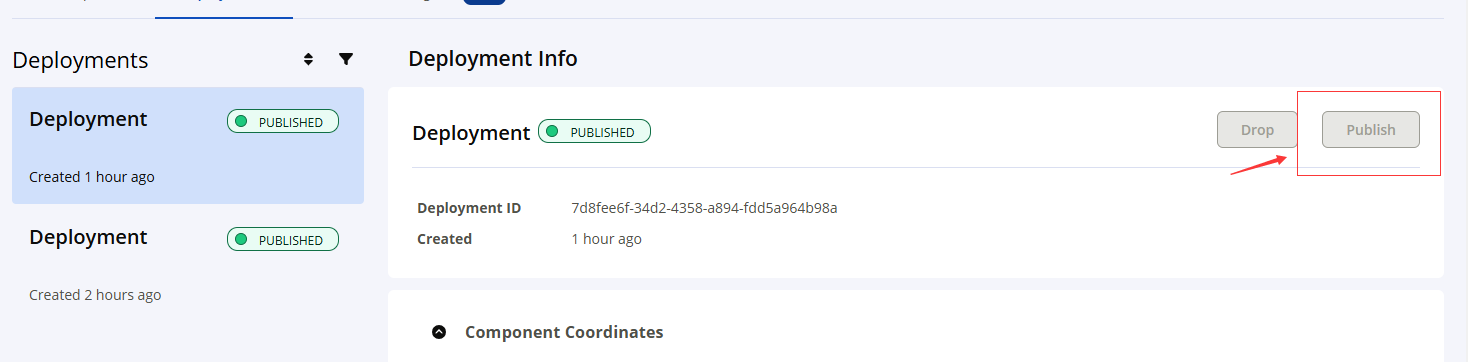
就可以看到你推送的component,就可以点击publish进行发布,注意这里发布之后不可删除,请慎重,(想想也是,别人今天引用了,明天就发现没有,直接炸裂)
五、自此就完成了推送maven公共仓的操作了。
可以在pom里面配置dependency,从http://repo1.maven.org/maven2仓库拉取了,当然也可以从阿里云仓拉取