Flex 布局:从基础介绍到使用
Flex布局是应用CSS美化页面的重要手段,可以在不同设备,不同页面情况下,自动化、动态调整元素布局。它是CSS3原生自带的布局模块,所有现代浏览器都原生支持,直接写CSS代码就能使用,无需任何额外操作,下面分模块讲述。
一、Flex布局核心介绍
Flex布局的全称是Flexible Box 弹性盒布局 ,是CSS3为了解决传统布局(浮动、定位)的痛点(比如垂直居中困难、子元素自适应分配空间繁琐、响应式适配麻烦等)设计的一维布局方案(一次只能处理行或列一个方向的布局)。
核心优势
- 轻松实现元素水平/垂直居中(传统布局的经典痛点);
- 子元素可自适应分配父容器的剩余空间,无需手动计算宽度/高度;
- 灵活调整子元素的排列顺序、间距、对齐方式,代码极简;
- 天然支持响应式,适配不同屏幕尺寸,无需大量媒体查询;
- 子元素的浮动(float)、清除浮动(clear)会失效,避免布局塌陷问题。
核心概念
使用Flex布局的容器称为Flex容器(flex container) ,容器内的直接子元素称为Flex项目(flex item) ,核心是通过给容器设置CSS属性 ,控制项目的布局表现,核心概念分两个方向:
- 主轴 :项目默认的排列方向(默认水平从左到右),由flex-direction属性控制;
- 侧轴/交叉轴:与主轴垂直的方向(默认垂直从上到下),用于项目的垂直对齐。
二 、Flex布局的「使用方法」
使用Flex布局的核心步骤只有1步 :给父容器设置display: flex;(块级Flex容器)或display: inline-flex;(行内块级Flex容器,适合容器需要随内容自适应宽度的场景),之后就可以通过Flex专属属性控制布局。
前置条件
无需安装任何软件,只需满足:
- 开发工具:任意代码编辑器(VS Code、Sublime、HBuilder、记事本均可);
- 运行环境:任意现代浏览器(Chrome、Firefox、Edge、Safari,IE11及以下部分支持,开发中可忽略IE)。
核心使用步骤(附完整示例)
以最常用的块级Flex容器 为例,分「容器属性」和「项目属性」讲解,直接复制代码到.html文件,用浏览器打开就能看到效果。
步骤1:编写基础HTML结构(容器+项目)
|-----------------------------------------------------------------------------------------------------------------------------------------------------------------------------------------------------------------------------------------------------------------------------------------------------------------------------------------------------------------------------------------------------------------------------------------------------------------------------------------------------------|
| HTML <!DOCTYPE html> <html lang="zh-CN"> <head> <meta charset="UTF-8"> <meta name="viewport" content="width=device-width, initial-scale=1.0"> <title>Flex布局基础使用</title> <style> /* 这里写Flex相关CSS代码 */ </style> </head> <body> <!-- Flex容器:box --> <div class="box"> <!-- Flex项目:item1-item4 --> <div class="item item1">1</div> <div class="item item2">2</div> <div class="item item3">3</div> <div class="item item4">4</div> </div> </body> </html> |
步骤2:给容器设置Flex布局+基础样式(核心)
在<style>中添加代码,关键属性 display: flex;,同时加基础样式让布局更直观:
|-----------------------------------------------------------------------------------------------------------------------------------------------------------------------------------------------------------------------------------------------------------------------------------------------------------------------------------------------------------------------------------------------------------------------------------------------------------------------------------------------------------------------------------------------------------------------------------------------------------------------|
| CSS /* Flex容器 */ .box { width: 800px; height: 400px; border: 2px solid #333; margin: 50px auto; /* 核心:开启Flex布局 */ display: flex; /* 以下是Flex容器常用属性,按需添加 */ justify-content: center; /* 主轴居中(水平居中) */ align-items: center; /* 侧轴居中(垂直居中) */ gap: 20px; /* 项目之间的间距(行+列),替代margin,更方便 */ flex-wrap: wrap; /* 项目超出容器时自动换行(默认不换行,会挤压项目) */ } /* Flex项目基础样式 */ .item { width: 150px; height: 150px; font-size: 40px; color: #fff; text-align: center; line-height: 150px; } /* 项目背景色,方便区分 */ .item1 {background: red;} .item2 {background: blue;} .item3 {background: green;} .item4 {background: orange;} |
步骤3:运行效果
将上述代码保存为flex-demo.html,双击用浏览器打开,就能看到4个项目在容器中水平+垂直居中,且彼此间距20px的效果,这就是Flex布局的便捷性------传统布局需要写多行代码,Flex只需3个属性就能实现。
四、Flex布局核心属性(常用必学)
Flex的所有布局效果,都是通过容器属性 (控制整体布局)和项目属性 (控制单个项目)实现,以下是开发中90%场景会用到的核心属性,记熟即可满足大部分布局需求。
1. 容器属性(给父元素加,最核心)
|-----------------|--------------------|-----------------------------------------------------------------------------------------------|
| 属性 | 作用 | 常用值 |
| display: flex | 开启Flex布局(核心) | flex(块级)/inline-flex(行内块级) |
| justify-content | 控制项目在主轴的对齐方式 | flex-start(左/上,默认)、flex-end(右/下)、center(居中)、space-between(两端对齐,项目间距相等)、space-around(项目两侧间距相等) |
| align-items | 控制项目在侧轴的单行对齐方式 | stretch(拉伸,默认)、flex-start(上/左)、flex-end(下/右)、center(居中,垂直居中核心) |
| flex-wrap | 项目超出容器时是否换行 | nowrap(不换行,默认)、wrap(换行)、wrap-reverse(反向换行) |
| gap | 项目之间的间距(行+列) | 数值+单位(如10px、2rem),替代margin,避免间距重叠 |
| flex-direction | 控制主轴方向 | row(水平从左到右,默认)、column(垂直从上到下)、row-reverse/column-reverse(反向) |
2. 项目属性(给子元素加,按需使用)
|------------|------------------------------|-------------------------------------------------------|
| 属性 | 作用 | 常用值 |
| flex: 1 | 核心,项目自适应分配父容器剩余空间 | 数值(如1、2,数值越大占比越高),简写=flex-grow flex-shrink flex-basis |
| align-self | 单个项目的侧轴对齐方式,覆盖容器的align-items | center、flex-start、flex-end等,与align-items值一致 |
| order | 控制项目的排列顺序 | 数值(默认0,负数在前,正数在后),无需修改HTML结构 |
五、实用示例:Flex实现自适应布局(高频场景)
比如实现导航栏左侧logo、右侧菜单,菜单自适应间距 ,或卡片布局,屏幕变小时自动换行 ,只需修改上述示例的CSS,核心用flex: 1实现自适应:
|---------------------------------------------------------------------------------------------------------------------------------------------------------------------------|
| CSS .box { display: flex; justify-content: space-between; /* 主轴两端对齐 */ align-items: center; gap: 10px; } /* 让第2个项目自适应占满剩余空间 */ .item2 { flex: 1; /* 关键:自适应剩余空间 */ } |
效果:item2会自动填充容器中item1、item3、item4之外的所有剩余空间,适配不同容器宽度。
六、浏览器兼容性
Flex布局的兼容性非常好,所有现代浏览器(Chrome 29+、Firefox 28+、Edge 12+、Safari 9+)都原生支持 ,无需加浏览器前缀(如-webkit-)。
- 若需要兼容IE11,只需给部分属性加前缀(如-ms-flex),但开发中一般无需考虑IE;
- 移动端浏览器(微信小程序、App内置浏览器)完全支持,是移动端布局的首选方案。
总结
- Flex布局是CSS3原生布局模块 ,不是软件/插件,无需下载、安装、付费,直接写CSS代码即可使用;
- 使用核心:给父容器设置display: flex;,通过容器属性 控制整体布局,项目属性控制单个元素,轻松实现居中、自适应、响应式;
- 优势显著:解决传统布局痛点,代码极简,兼容性好,是PC端+移动端前端布局的首选方案;
- 开发工具无要求:任意代码编辑器编写,任意现代浏览器运行,无额外前置条件。
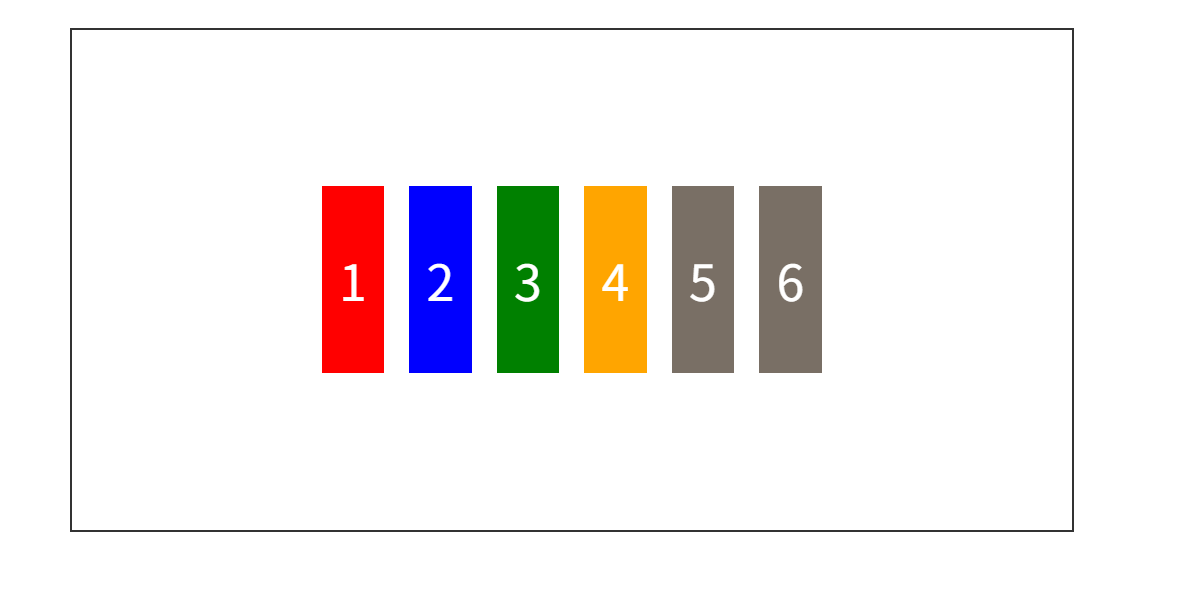
**作业:**呈现如下显示效果,完成的评论区 CALL 1