
Scaffold 与 AppBar --- 应用基础结构搭建
- [Flutter for OpenHarmony:Scaffold 与 AppBar --- 应用基础结构搭建](#Flutter for OpenHarmony:Scaffold 与 AppBar — 应用基础结构搭建)
-
- [一、Scaffold 各部分组成](#一、Scaffold 各部分组成)
-
- [1.1 核心属性概览](#1.1 核心属性概览)
- [1.2 各区域详解](#1.2 各区域详解)
- [二、AppBar 自定义(leading, actions, bottom)](#二、AppBar 自定义(leading, actions, bottom))
-
- [2.1 基础自定义项](#2.1 基础自定义项)
- [2.2 关键属性说明](#2.2 关键属性说明)
- [2.3 透明/沉浸式 AppBar](#2.3 透明/沉浸式 AppBar)
- 三、页面跳转与导航集成
-
- [3.1 基础路由跳转](#3.1 基础路由跳转)
- [3.2 AppBar 与导航联动](#3.2 AppBar 与导航联动)
- [3.3 抽屉菜单导航](#3.3 抽屉菜单导航)
- [四、OpenHarmony 状态栏与导航栏兼容处理](#四、OpenHarmony 状态栏与导航栏兼容处理)
-
- [4.1 状态栏(Status Bar)适配](#4.1 状态栏(Status Bar)适配)
- [4.2 系统导航栏(Navigation Bar)适配](#4.2 系统导航栏(Navigation Bar)适配)
- [4.3 沉浸式模式(Immersive Mode)](#4.3 沉浸式模式(Immersive Mode))
- [4.4 多设备适配建议](#4.4 多设备适配建议)
- 五、总结

Flutter for OpenHarmony:Scaffold 与 AppBar --- 应用基础结构搭建
在 Flutter 应用开发中,Scaffold 是构建标准 Material Design 页面的基石,它提供了一套完整的 UI 框架,包括顶部应用栏(AppBar)、主体内容区(Body)、浮动操作按钮(FAB)、抽屉菜单(Drawer)等核心区域。而 AppBar 作为用户进入页面后的第一视觉焦点,承担着导航、操作入口和品牌展示的重要职责。
当将 Flutter 应用部署到 OpenHarmony 平台时,开发者不仅要关注 UI 的美观与一致性,还需特别处理状态栏(Status Bar) 与系统导航栏(Navigation Bar) 的兼容性问题------OpenHarmony 设备形态多样(手机、平板、车机、智慧屏),其系统 UI 元素的位置、高度、沉浸式行为均与 Android/iOS 存在差异。
本文将系统解析 Scaffold 与 AppBar 的核心组成与定制能力,详解页面导航集成,并重点提供在 OpenHarmony 平台下的状态栏与导航栏适配策略,帮助开发者快速搭建符合平台规范、体验一致的应用骨架。
一、Scaffold 各部分组成
Scaffold 是一个高层 Widget,封装了 Material Design 页面的标准布局结构。
1.1 核心属性概览
dart
Scaffold(
  appBar: AppBar(title: Text('Home')),           // 顶部应用栏
  body: Center(child: Text('Content')),         // 主体内容
  floatingActionButton: FloatingActionButton(...), // 浮动操作按钮
  drawer: Drawer(...),                          // 左侧抽屉
  endDrawer: Drawer(...),                       // 右侧抽屉(RTL 场景)
  bottomNavigationBar: BottomNavigationBar(...), // 底部导航栏
  backgroundColor: Colors.grey[50],             // 页面背景色
)
1.2 各区域详解
| 区域 | 作用 | 注意事项 |
|---|---|---|
appBar |
显示标题、导航按钮、操作菜单 | 高度默认 56dp(含状态栏则为 80dp) |
body |
页面主要内容区域 | 自动避开 AppBar、FAB、BottomNavBar |
floatingActionButton |
主要操作快捷入口 | 默认右下角,可调整位置(floatingActionButtonLocation) |
drawer / endDrawer |
侧边菜单 | 通过 Scaffold.of(context).openDrawer() 触发 |
bottomNavigationBar |
底部 Tab 导航 | 常与 IndexedStack 配合实现 Tab 保活 |
💡 布局原理 :
Scaffold内部使用CustomMultiChildLayout精确控制各子区域的位置与层级,确保内容不被系统 UI 遮挡。
二、AppBar 自定义(leading, actions, bottom)
AppBar 支持高度定制,满足复杂业务需求。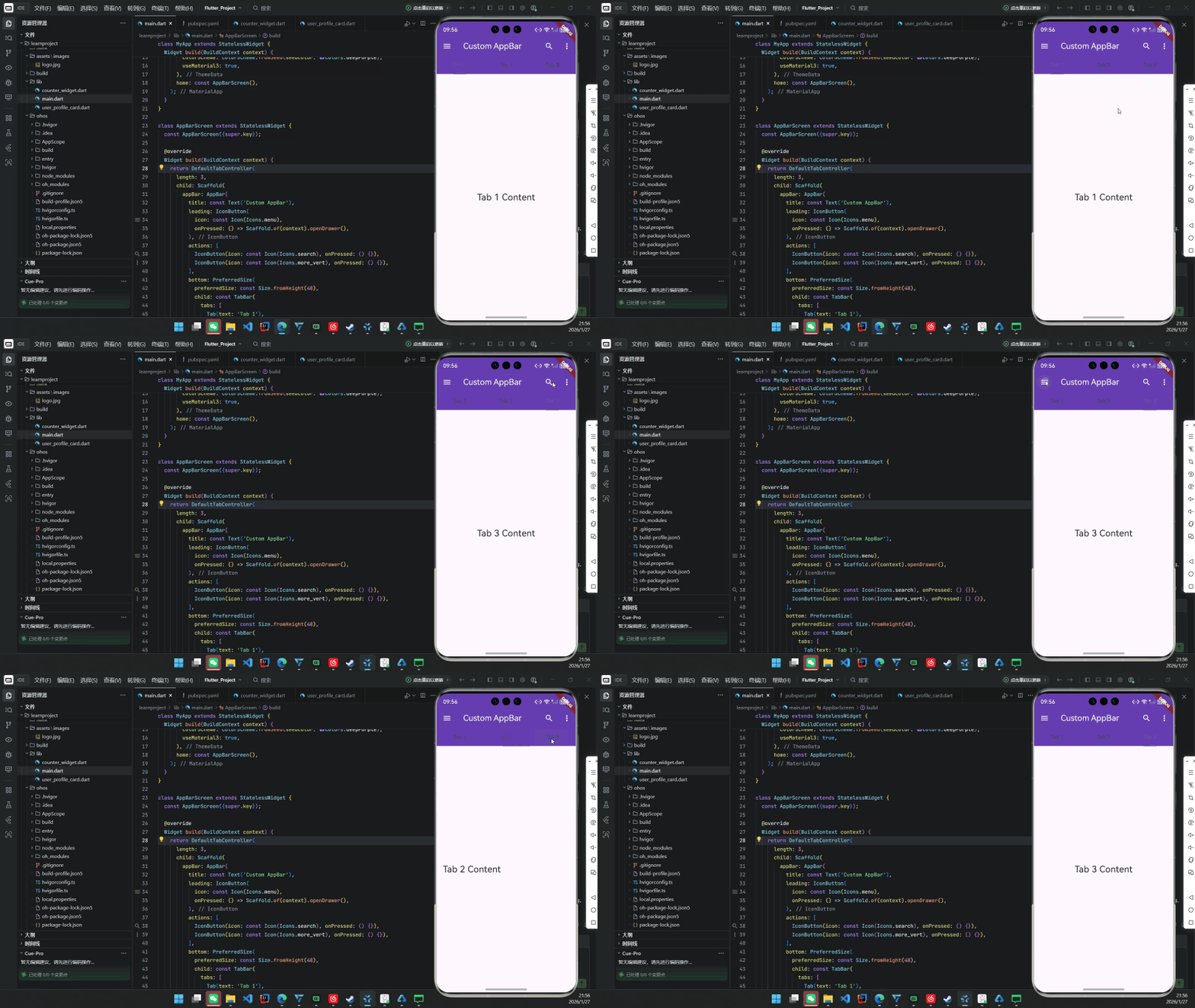
2.1 基础自定义项
dart
AppBar(
  title: const Text('Custom AppBar'),
  leading: IconButton(               // 左侧按钮(通常为返回)
    icon: const Icon(Icons.menu),
    onPressed: () => Scaffold.of(context).openDrawer(),
  ),
  actions: [                         // 右侧操作按钮组
    IconButton(icon: Icon(Icons.search), onPressed: () {}),
    IconButton(icon: Icon(Icons.more_vert), onPressed: () {}),
  ],
  bottom: PreferredSize(             // 底部扩展区域(如 TabBar)
    preferredSize: const Size.fromHeight(48),
    child: TabBar(tabs: [...]),
  ),
  backgroundColor: Colors.deepPurple,
  foregroundColor: Colors.white,     // 控制 title/actions 颜色
  elevation: 4,                      // 阴影深度
)
2.2 关键属性说明
-
leading:若未设置且当前页面非根路由,Flutter 会自动添加返回按钮 。若需禁用,设
automaticallyImplyLeading: false。 -
actions:支持任意 Widget,常用于放置搜索、分享、设置等图标按钮。
-
bottom:必须包裹在
PreferredSize中,指定高度。典型用途:TabBar、搜索框、筛选标签。 -
flexibleSpace:用于实现视差滚动效果(如背景图随滚动缩放):
dartflexibleSpace: FlexibleSpaceBar( title: Text('Title'), background: Image.network('banner.jpg', fit: BoxFit.cover), ),
2.3 透明/沉浸式 AppBar
实现"图片延伸至状态栏下方"的沉浸效果:
dart
AppBar(
  backgroundColor: Colors.transparent,
  elevation: 0,
  // 注意:需配合 SystemChrome 设置状态栏透明
)
⚠️ OpenHarmony 提示 :
沉浸式效果需额外处理状态栏颜色,见第四部分。
三、页面跳转与导航集成
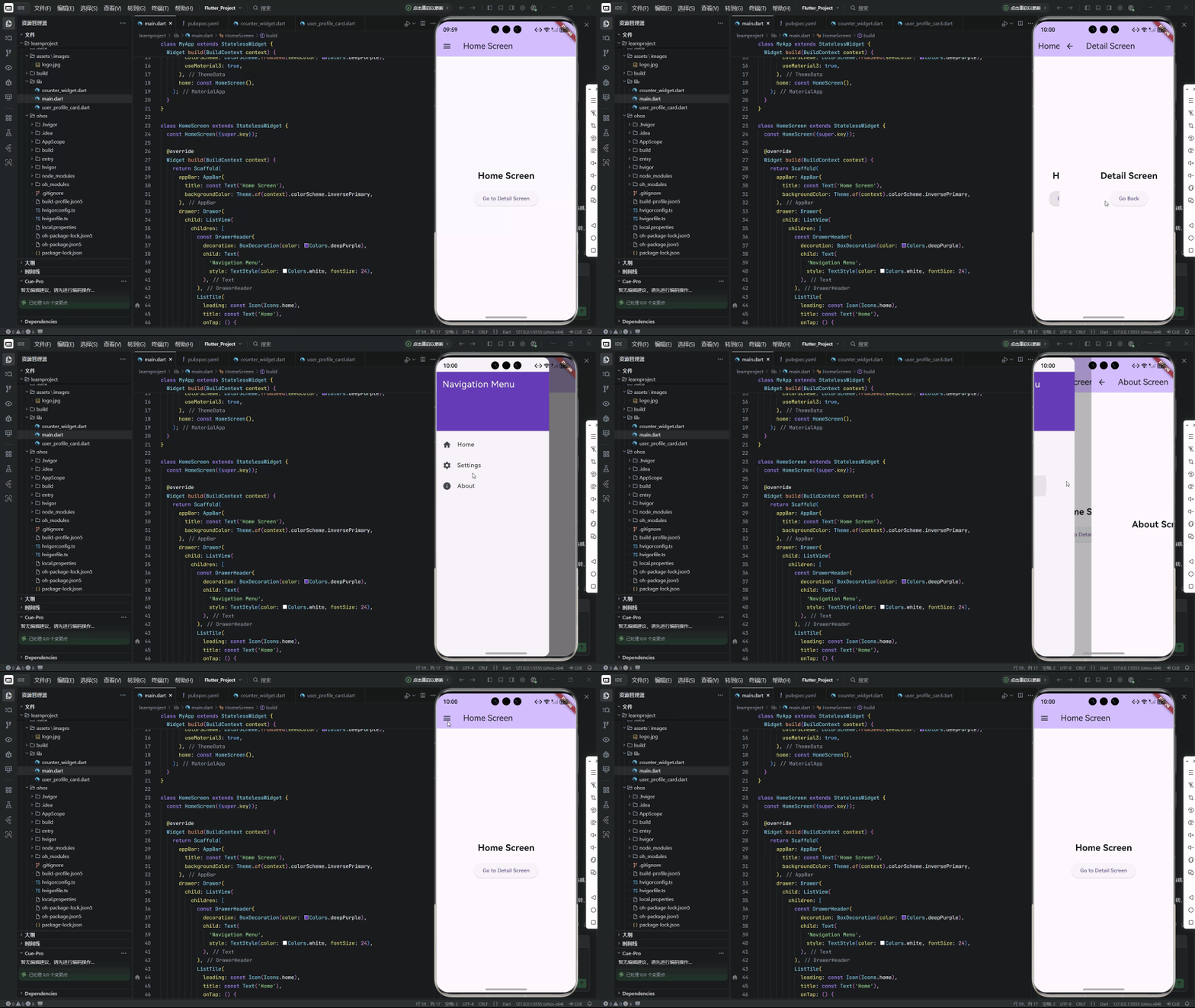
Scaffold 与 Flutter 的导航系统深度集成。
3.1 基础路由跳转
dart
// 跳转新页面
Navigator.push(
  context,
  MaterialPageRoute(builder: (context) => DetailPage()),
);

// 返回
Navigator.pop(context);
3.2 AppBar 与导航联动
-
自动返回按钮 :
非根页面自动显示 ← 按钮,点击触发
Navigator.pop()。 -
自定义返回逻辑:
dartWillPopScope( onWillPop: () async { // 显示退出确认对话框 return await _showExitDialog(); }, child: Scaffold(appBar: ...), )
3.3 抽屉菜单导航
dart
Scaffold(
  drawer: Drawer(
    child: ListView(
      children: [
        DrawerHeader(child: Text('Menu')),
        ListTile(
          title: Text('Settings'),
          onTap: () {
            Navigator.pop(context); // 关闭抽屉
            Navigator.push(...);   // 跳转页面
          },
        ),
      ],
    ),
  ),
)
✅ 最佳实践 :
在抽屉项
onTap中先调用Navigator.pop(context)关闭抽屉,再执行跳转,避免 UI 卡顿。
四、OpenHarmony 状态栏与导航栏兼容处理
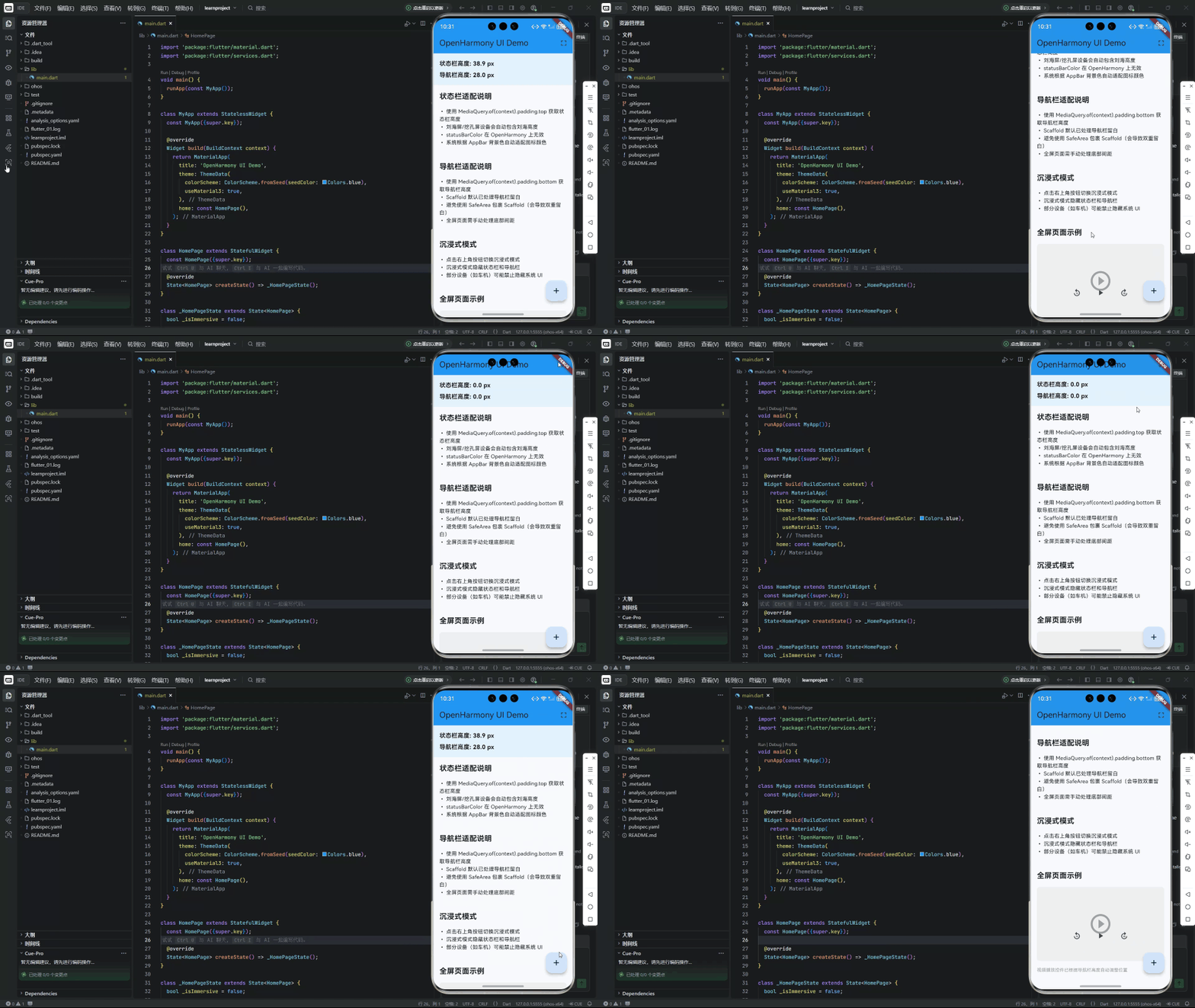
这是 OpenHarmony 平台适配的核心难点。
4.1 状态栏(Status Bar)适配
OpenHarmony 状态栏行为与 Android 类似,但需注意:
(1)状态栏高度获取
使用 MediaQuery 获取安全区域:
dart
final statusBarHeight = MediaQuery.of(context).padding.top;📌 注意 :
在刘海屏/挖孔屏设备上,
padding.top会自动包含刘海高度。
(2)状态栏颜色设置
通过 SystemChrome 控制状态栏外观:
dart
import 'package:flutter/services.dart';

// 在 initState 中设置
SystemChrome.setSystemUIOverlayStyle(
  SystemUiOverlayStyle(
    statusBarColor: Colors.transparent, // 仅 Android 生效
    statusBarBrightness: Brightness.light, // iOS 黑字/白字
    statusBarIconBrightness: Brightness.dark, // Android 图标颜色
  ),
);
⚠️ OpenHarmony 限制:
statusBarColor在 OpenHarmony 上无效(系统强制使用深色或浅色主题);- 应通过
AppBar.backgroundColor与系统状态栏风格协调。
✅ 推荐方案:
- 浅色 AppBar → 系统自动使用深色状态栏图标;
- 深色 AppBar → 系统自动使用浅色图标;
- 无需手动设置
statusBarIconBrightness,依赖系统自动适配。
4.2 系统导航栏(Navigation Bar)适配
OpenHarmony 底部导航栏(返回/主页/最近任务)可能遮挡 FAB 或 BottomNavBar。
(1)获取导航栏高度
dart
final navBarHeight = MediaQuery.of(context).padding.bottom;(2)避免内容被遮挡
Scaffold 默认已处理导航栏留白,但需注意:
- 若使用
SafeArea包裹Scaffold,可能导致双重留白; - 自定义全屏页面需手动处理:
dart
// 全屏页面(如视频播放)
Scaffold(
  body: Stack(
    children: [
      VideoPlayer(),
      Positioned(
        bottom: MediaQuery.of(context).padding.bottom + 16,
        child: PlayControls(),
      ),
    ],
  ),
)
4.3 沉浸式模式(Immersive Mode)
在 OpenHarmony 上实现真正的沉浸式(隐藏状态栏+导航栏):
dart
// 进入沉浸式
SystemChrome.setEnabledSystemUIMode(SystemUiMode.immersive);

// 退出沉浸式
SystemChrome.setEnabledSystemUIMode(SystemUiMode.manual, overlays: [
  SystemUiOverlay.top,
  SystemUiOverlay.bottom,
]);
🔒 权限要求 :
部分 OpenHarmony 设备(如车机)可能禁止隐藏系统 UI,需测试验证。
4.4 多设备适配建议
| 设备类型 | 状态栏 | 导航栏 | 适配策略 |
|---|---|---|---|
| 手机 | 有(24~48dp) | 有(48dp) | 使用默认 Scaffold |
| 平板 | 有 | 可能无(手势导航) | 监听 MediaQuery.padding 动态调整 |
| 智慧屏/TV | 无 | 无 | 可全屏,但需增大触摸目标 |
| 车机 | 固定高度 | 通常无 | 避免底部 100px 放置关键操作 |
五、总结
Scaffold 与 AppBar 是 Flutter 应用的"骨架",在 OpenHarmony 平台上,开发者需做到:
- 合理使用 Scaffold 各区域,构建标准 Material 页面;
- 深度定制 AppBar,满足业务导航与操作需求;
- 无缝集成 Flutter 导航系统,确保页面跳转流畅;
- 主动适配 OpenHarmony 系统 UI :
- 依赖
MediaQuery.padding获取安全区域; - 不硬编码状态栏颜色;
- 在低端设备上避免过度沉浸式设计。
- 依赖
尤其在 OpenHarmony 强调"一次开发,多端部署"的背景下,响应式布局 与平台兼容性是高质量应用的基石。通过理解系统 UI 行为并合理利用 Flutter 的抽象能力,可高效构建跨设备一致的用户体验。
欢迎加入开源鸿蒙跨平台社区: https://openharmonycrossplatform.csdn.net