本教程仅适用于MacBook电脑,Windows不支持。
一、环境准备
1.1 检查 Node.js 环境
在终端中输入以下命令,检查 Node.js 是否已安装:
bash
npm list -g --depth=0预期结果:
- 显示已安装的全局包列表(如下图所示)
- 或者显示空列表(这也是正常的)
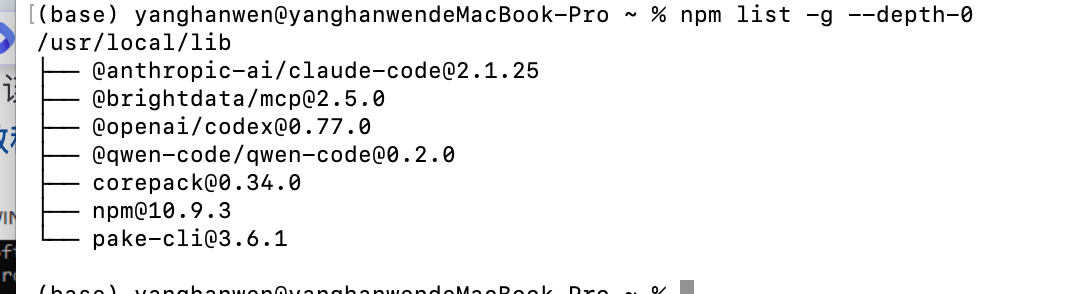
如果提示"命令未找到":
说明你的系统还没有安装 Node.js,请按照以下步骤操作:
- 访问 Node.js 安装教程
- 根据教程完成 Node.js 的安装
- 安装完成后,重新执行上述检查命令
- 如果不再提示错误,说明安装成功
二、安装 Claude Code
2.1 执行安装命令
在终端中运行以下命令:
bash
npm i -g @anthropic-ai/claude-code@latest2.2 处理权限问题
如果遇到 "permission denied" 权限错误,请使用管理员权限安装:
bash
sudo npm i -g @anthropic-ai/claude-code@latest系统会提示你输入开机密码,输入后即可继续安装。
三、验证安装
3.1 测试安装状态
⚠️ 重要提示: 这一步骤必须执行!首次运行
claude命令后,系统会在用户目录下自动生成配置文件夹,这是后续配置的基础。
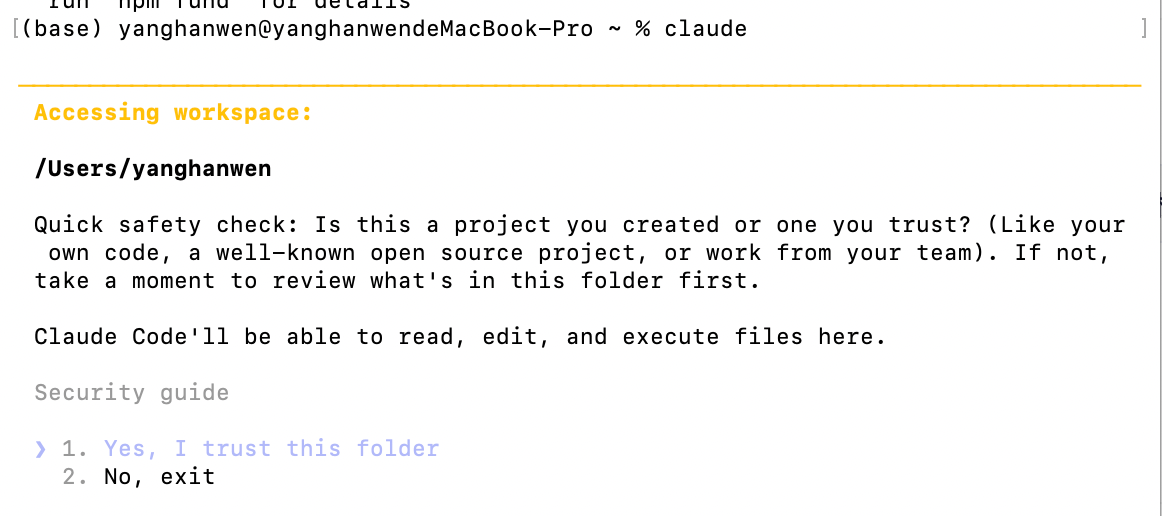
在终端中输入:
bash
claude成功标志:
- 出现如下图所示的界面
- 或显示选项让你进行选择
3.2 解决首次运行错误
首次安装时,可能会遇到类似下图的错误提示:
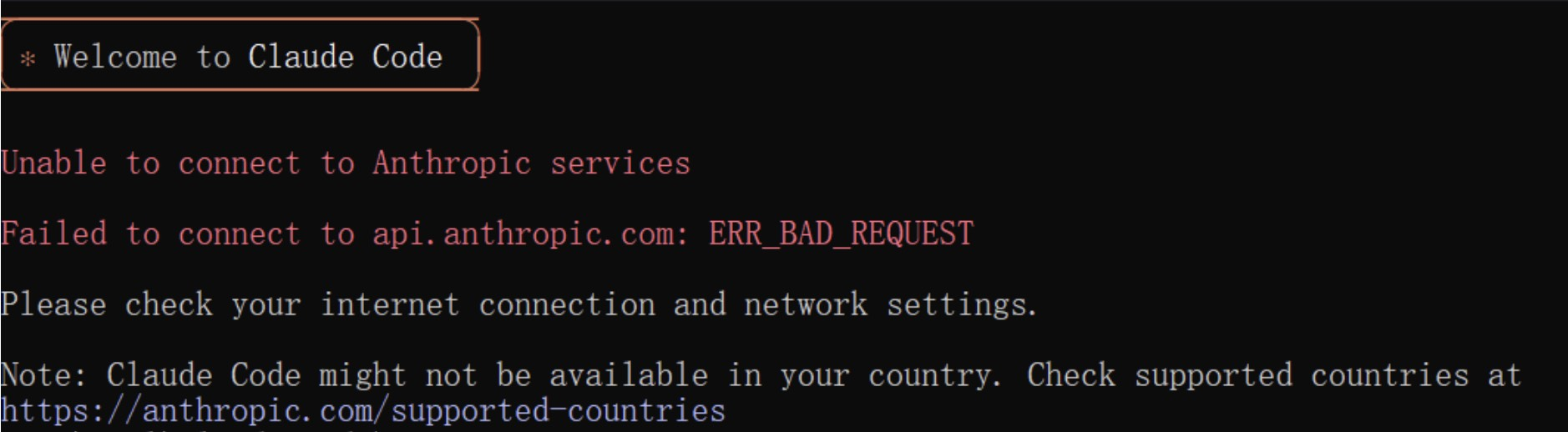
解决方法:
执行以下命令完成初始化配置:
bash
jq '. + {"hasCompletedOnboarding": true}' ~/.claude.json > /tmp/tmp.json && mv /tmp/tmp.json ~/.claude.json四、配置 Claude Code
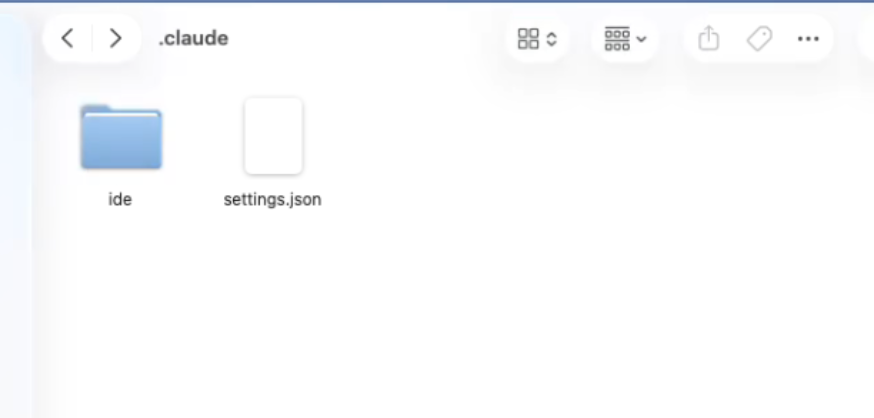
4.1 打开配置目录
操作步骤:
-
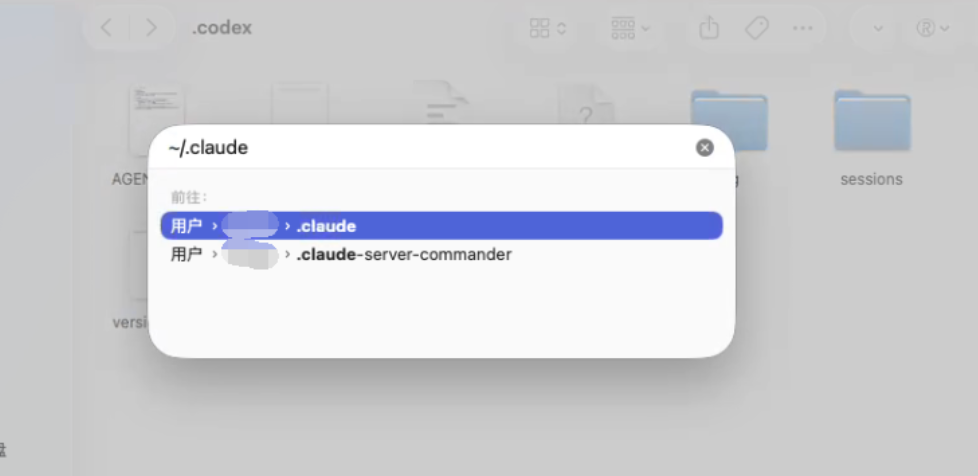
在 Finder(访达)中按下快捷键:
Command + Shift + G -
在弹出的对话框中输入以下路径:
~/.claude -
按下回车键,进入配置目录
4.2 创建配置文件
如果目录中不存在 settings.json 文件,请手动创建一个。
📝 说明:
settings.json是 Claude Code 的主要配置文件,用于设置 API 中转地址、密钥以及其他高级选项(如 hooks、plugins 等)。
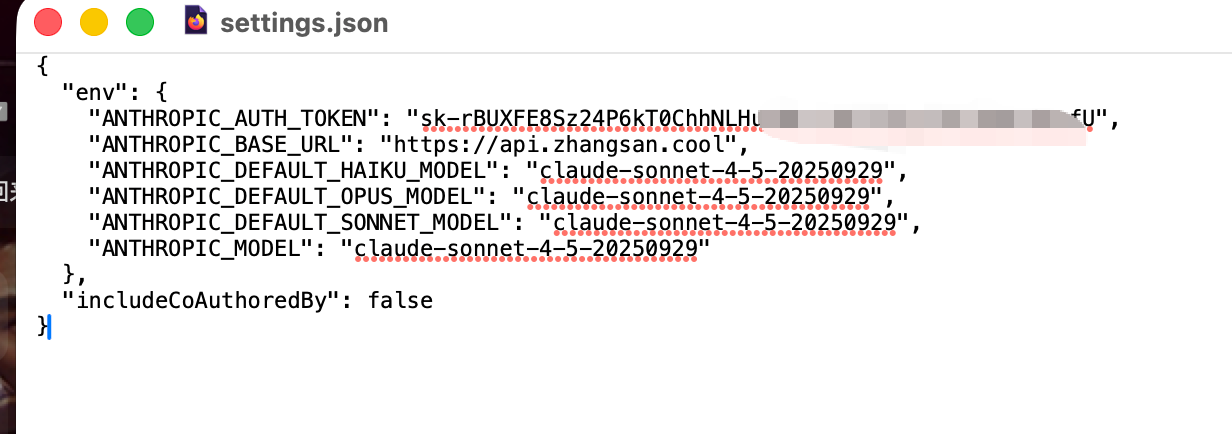
4.3 编辑配置内容
将以下内容复制并粘贴到 settings.json 文件中:
json
{
  "env": {
    "ANTHROPIC_AUTH_TOKEN": "你的令牌",
    "ANTHROPIC_BASE_URL": "https://api.zhangsan.cool",
    "ANTHROPIC_DEFAULT_HAIKU_MODEL": "claude-sonnet-4-5-20250929",
    "ANTHROPIC_DEFAULT_OPUS_MODEL": "claude-sonnet-4-5-20250929",
    "ANTHROPIC_DEFAULT_SONNET_MODEL": "claude-sonnet-4-5-20250929",
    "ANTHROPIC_MODEL": "claude-sonnet-4-5-20250929"
  },
  "includeCoAuthoredBy": false
}
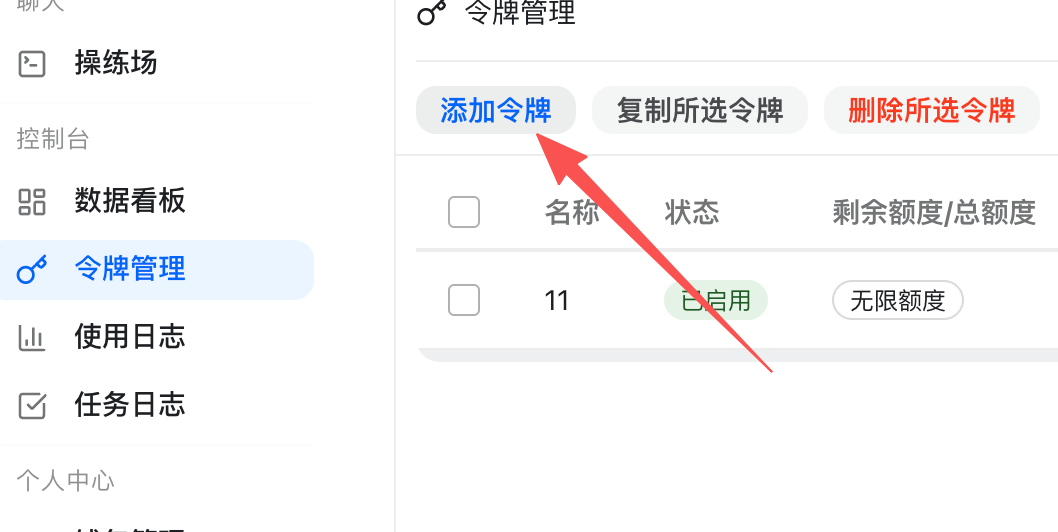
4.4 获取 API 令牌
操作步骤:
- 访问 令牌创建页面(需要先注册)
- 创建一个新的令牌
- 复制生成的令牌
- 替换
settings.json文件中的"你的令牌"部分
五、测试配置
5.1 启动 Claude Code
在终端中输入以下命令:
bash
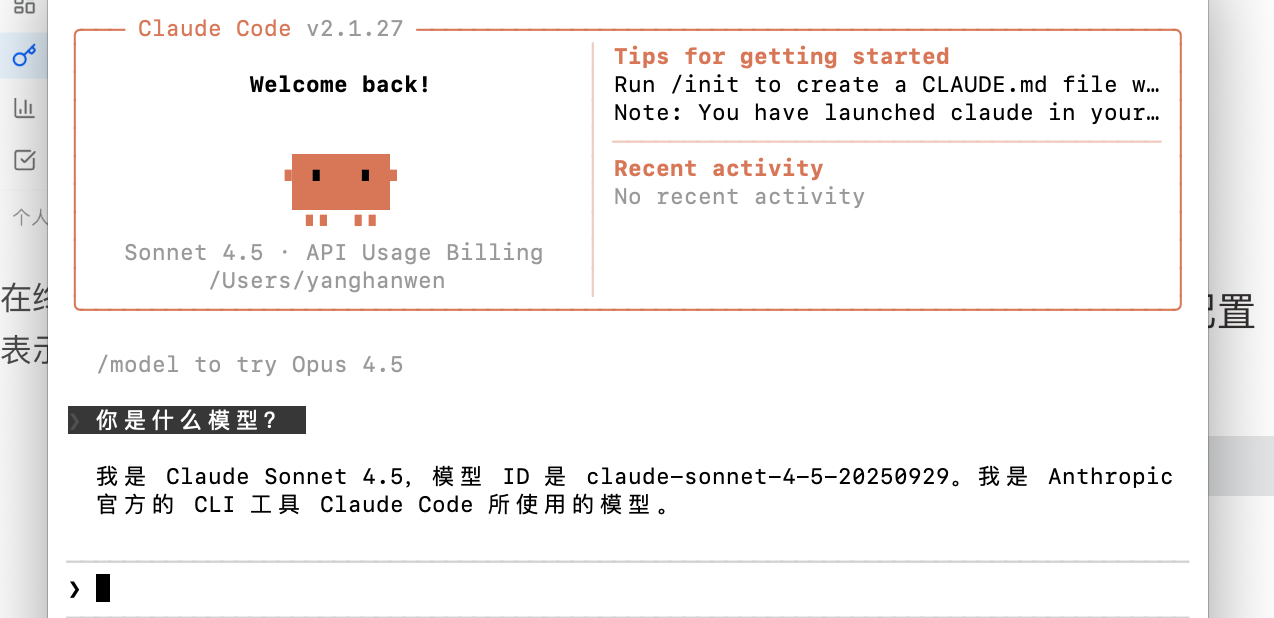
claude5.2 验证功能
配置成功的标志:
- 出现对话界面
- 能够正常与 Claude 进行对话
- 收到 Claude 的正常回复
六、Claude Code 常用命令
6.1 基础命令
1.启动 Claude Code
bash
claude启动交互式对话界面,与 Claude 进行实时对话。
2.使用特定模型
bash
claude --model claude-sonnet-4-5-20250929 "你的问题"指定使用特定的 Claude 模型进行对话。
3.读取文件内容
bash
claude --file /path/to/file.txt "分析这个文件"
# 或
claude -f /path/to/file.txt "分析这个文件"
将文件内容发送给 Claude 进行分析或处理。
4.处理多个文件
bash
claude -f file1.py -f file2.py "帮我优化这些代码"同时处理多个文件。
- 开始新会话
bash
claude --new
# 或
claude -n
创建一个全新的对话会话,清除之前的上下文。
6.查看会话历史
bash
claude --history查看所有保存的对话会话记录。
- 删除会话历史
bash
claude --clear-history清除所有保存的会话历史记录。
6.2 实用快捷命令
1.代码审查
bash
claude -f main.py "帮我审查这段代码,找出潜在问题"2.代码重构
bash
claude -f old_code.js "帮我重构这段代码,提高可读性"- 生成文档
bash
claude -f app.py "为这个文件生成详细的API文档"4.调试协助
bash
claude -f buggy_code.py "这段代码报错了,帮我找出问题"5.单元测试生成
bash
claude -f function.py "为这个函数生成完整的单元测试"6.3 交互模式快捷键
当进入 claude 交互模式后,可以使用以下快捷键:
| 快捷键 | 功能 |
|---|---|
Ctrl + C |
中断当前响应 |
Ctrl + D |
退出 Claude Code |
↑ / ↓ |
浏览命令历史 |
Tab |
自动补全(如果支持) |
6.4 命令组合示例
1.分析项目代码
bash
claude -f src/*.py "分析这个项目的代码结构并给出优化建议"2.生成并执行代码
bash
claude --code-execution "写一个计算斐波那契数列的Python脚本并运行"3.多文件对比
bash
claude -f version1.js -f version2.js "对比这两个版本的差异"4.日常开发工作流
bash
# 1. 启动新会话
claude --new

# 2. 分析需求
claude "我需要实现一个用户登录功能,请帮我规划代码结构"

# 3. 生成代码
claude "根据刚才的规划,帮我生成Python Flask的登录代码"

# 4. 代码审查
claude -f login.py "审查这段代码的安全性"

# 5. 生成测试
claude -f login.py "为这个登录功能生成单元测试"
使用技巧
💡 提示 1:善用上下文
在交互模式中,Claude 会记住对话上下文,可以进行连续的代码迭代和优化。
💡 提示 2:明确指令
给 Claude 明确、具体的指令能获得更好的结果。例如:
- ✅ "用Python写一个冒泡排序,要求添加详细注释"
- ❌ "写个排序"
💡 提示 3:分步骤处理复杂任务
对于复杂的编程任务,可以分成多个步骤,逐步完成:
- 先让 Claude 设计架构
- 再逐个模块生成代码
- 最后进行整合和测试
💡 提示 4:利用文件输入
直接使用 -f 参数读取文件,比复制粘贴代码更高效。