文章目录
- [MacBook Pro 键盘全解析 + macOS 快捷键大全](#MacBook Pro 键盘全解析 + macOS 快捷键大全)
- macOS键盘快捷键一览图
-
- 一、核心认知:Mac键盘和Windows的核心区别
- 二、新手必看避坑指南
- 三、键盘单键功能全解析(按区域划分)
-
- [(一)顶部功能键区(esc + F1-F12 + 电源键)](#(一)顶部功能键区(esc + F1-F12 + 电源键))
- (二)主输入区(数字、字母、标点、功能键)
- (三)底部核心修饰键区(Mac操作的灵魂)
- [四、macOS 系统全场景快捷键大全](#四、macOS 系统全场景快捷键大全)
-
- [(一)★ 通用基础快捷键(每天必用,新手优先掌握)](#(一)★ 通用基础快捷键(每天必用,新手优先掌握))
- (二)窗口与桌面管理快捷键
- (三)文本编辑快捷键(写文档、写代码必备)
- [(四)★ 截图与录屏快捷键(Mac自带,无需装软件)](#(四)★ 截图与录屏快捷键(Mac自带,无需装软件))
- (五)访达(Finder,等价于Windows资源管理器)快捷键
MacBook Pro 键盘全解析 + macOS 快捷键大全
macOS键盘快捷键一览图
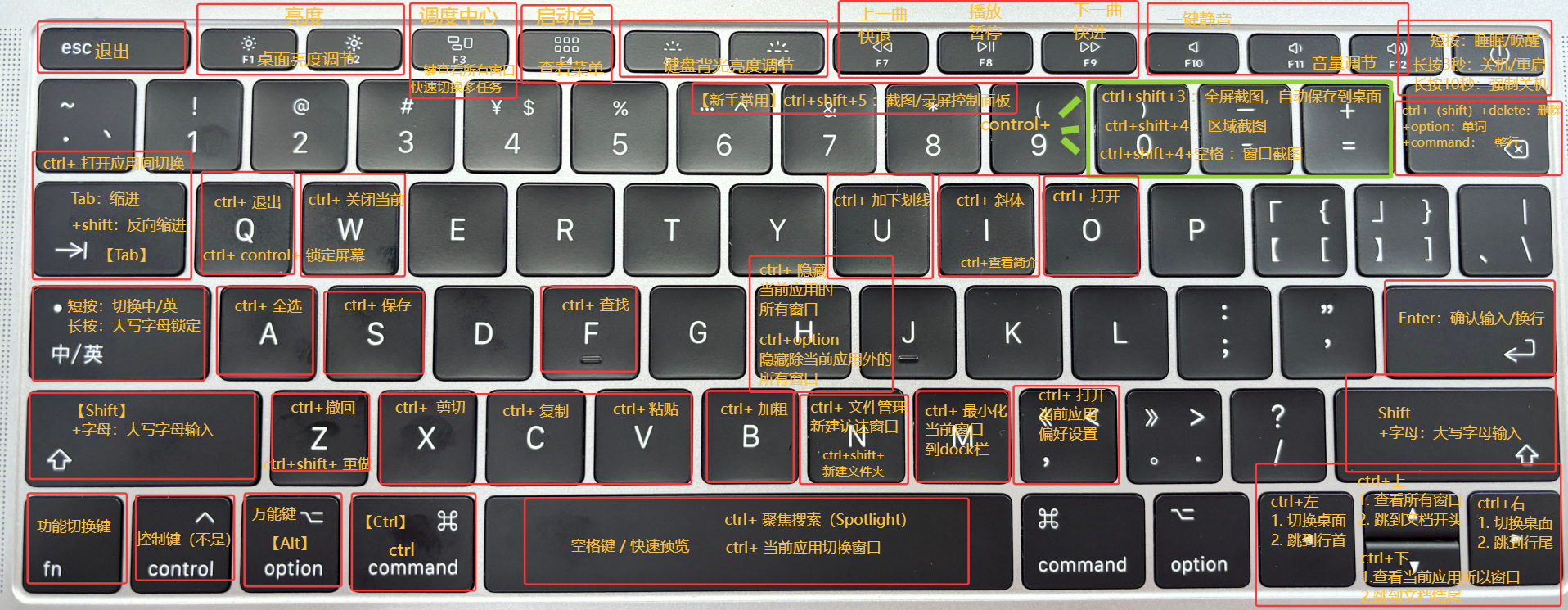
这款无Touch Bar的13英寸MacBook Pro,采用Mac标准中文实体键盘,和Windows键盘逻辑有核心差异,从单键功能到系统快捷键,进行全面、新手友好的讲解。
一、核心认知:Mac键盘和Windows的核心区别
Mac键盘的核心修饰键是 Command(⌘,俗称花标键),它的作用等价于Windows的Ctrl键,90%的常用快捷键都是以它为核心,比如Windows的Ctrl+C复制,对应Mac的Command+C复制。
二、新手必看避坑指南
- 关闭窗口≠退出应用 :Mac窗口左上角的红叉,只是关闭窗口,应用仍在后台运行(Dock栏图标下有小点就是正在运行),必须用
command+Q才能彻底退出。 - 文件剪切逻辑 :Mac不能直接
command+X剪切文件,正确操作是command+C复制文件,到目标文件夹按command+option+V完成移动(剪切)。 - 右键操作 :除了触控板双指点击,按住
control+鼠标单点击,就是右键菜单。 - 功能键切换:如果想按F1-F12直接触发标准F键功能(如游戏、软件里的F5刷新),可按住fn再按,或去【系统设置】-【键盘】中,勾选「将F1、F2等键用作标准功能键」。
三、键盘单键功能全解析(按区域划分)
(一)顶部功能键区(esc + F1-F12 + 电源键)
这一排是Mac的系统快捷功能键,每个键的图标对应核心功能,新手必记:
| 按键 | 核心功能 | 补充用法 |
|---|---|---|
| esc(左上角) | 退出全屏、关闭弹窗、取消当前操作、输入法退出候选词 | 游戏/专业软件中常用作返回菜单/退出编辑模式 |
| F1 | 降低屏幕亮度 | 按住option+shift+F1可实现1/4格精细微调亮度 |
| F2 | 提高屏幕亮度 | 同上,可配合option+shift实现微调 |
| F3 | 调度中心(Mission Control) | 一键查看所有打开的窗口、桌面空间,快速切换多任务;触控板双指上滑也可触发 |
| F4 | 启动台(Launchpad) | 打开所有已安装的App列表,等价于Windows的「开始菜单」;触控板五指捏合也可触发 |
| F5 | 降低键盘背光亮度 | 黑暗环境下调整键盘灯亮度,白天可关闭省电 |
| F6 | 提高键盘背光亮度 | 同上 |
| F7 | 媒体上一曲/快退 | 播放音乐/视频时,切换上一个曲目或快退 |
| F8 | 媒体播放/暂停 | 一键控制音视频的播放与暂停 |
| F9 | 媒体下一曲/快进 | 切换下一个曲目或快进 |
| F10 | 系统一键静音 | 快速关闭/恢复系统声音 |
| F11 | 降低系统音量 | 配合option+shift可实现精细微调 |
| F12 | 提高系统音量 | 同上 |
| 电源键(右上角) | 短按:睡眠/唤醒电脑;长按3秒:弹出关机/重启/睡眠选项;长按10秒:强制关机(电脑卡死时用) | 无Touch ID功能,仅作电源控制 |
(二)主输入区(数字、字母、标点、功能键)
-
数字符号行(1-0 + 退格键)
- 直接按输入数字,按住
Shift按输入按键上方的符号(如Shift+2输入@,Shift+3输入#) - 最右侧退格键(⌫):按一下删除光标前的字符;
option+退格删除光标前一个单词;command+退格删除光标前一整行
- 直接按输入数字,按住
-
字母键区核心特殊键
- Tab键(⇥,Q键左侧) :按一下输入缩进/制表位,弹窗中可切换选项;
Shift+Tab反向切换选项 - 中/英键(A键左侧) :Mac中文键盘专属,短按切换中英文输入法,长按(按键绿灯亮起)锁定大写输入,可在系统设置中修改功能
- 回车键(↵,L键最右侧):确认输入、文本换行、弹窗确认操作
- Shift键(⇧,Z键左侧、问号键右侧,左右各一个):按住输入字母为大写,按住输入符号为上档符号;配合方向键可连续选中文本/文件
- Tab键(⇥,Q键左侧) :按一下输入缩进/制表位,弹窗中可切换选项;
(三)底部核心修饰键区(Mac操作的灵魂)
这一排是Mac和Windows差异最大的区域,必须逐个吃透:
| 按键 | 核心功能 | 新手必学用法 |
|---|---|---|
| fn(最左下角) | 功能切换键,触发按键的备选功能 | 1. fn+F1-F12:触发F1-F12本身的标准功能(如软件里的F5刷新) 2. fn+方向左/右:等价于Home/End,跳到行首/行尾 3. fn+方向上/下:等价于PageUp/PageDown,翻页 4. fn+退格:删除光标后面的字符(等价于Windows的Delete键) |
| control(⌃,fn右侧) | 控制键,不等同于Windows的Ctrl | 1. control+鼠标单点击:等价于鼠标右键,新手必用 2. 系统快捷键核心修饰键,如control+上箭头打开调度中心 |
| option(⌥,control右侧,左右各一个) | 备选功能键,等价于Windows的Alt,Mac的「万能键」 | 1. 输入特殊符号:如option+2=™、option+g=©、option+r=® 2. 按住option点击菜单栏图标(WiFi、电池),可查看高级信息 3. 配合快捷键实现进阶功能,如option+command+esc强制退出应用 |
| command(⌘,option右侧,左右各一个) | Mac最核心的快捷键主键,等价于Windows的Ctrl | 90%的Mac快捷键都以它为核心,如command+C复制、command+V粘贴,下文会系统讲解 |
| 空格键 | 除输入空格外,Mac神级功能:快速预览 | 选中任意文件/图片/视频/文档,按一下空格即可秒开预览,无需打开对应软件,再按一下关闭 |
| 方向键(最右下角) | 控制光标移动 | 1. Shift+方向键:选中文本/文件 2. option+方向左/右:光标跳到上/下一个单词开头 3. command+方向左/右:光标跳到行首/行尾 4. command+方向上/下:光标跳到文档开头/结尾 |
四、macOS 系统全场景快捷键大全
按使用频率和场景分类,新手先记标★的必背快捷键,再逐步拓展。
(一)★ 通用基础快捷键(每天必用,新手优先掌握)
| 快捷键 | 功能 | 新手备注 |
|---|---|---|
command + C |
复制 | 同Windows Ctrl+C |
command + V |
粘贴 | 同Windows Ctrl+V |
command + X |
剪切 | 文本剪切可用;文件剪切用command+C后command+option+V |
command + Z |
撤销 | 撤销上一步操作 |
command + Shift + Z |
重做 | 恢复撤销的操作,对应Windows Ctrl+Y |
command + A |
全选 | 全选当前文本/文件 |
command + S |
保存 | 保存当前文档 |
command + F |
查找 | 在当前页面/文档打开搜索框 |
command + W |
关闭当前窗口/标签页 | 只关窗口,应用不退出,浏览器关标签页超高频 |
command + Q |
彻底退出应用 | Mac必学!点击红叉只是关窗口,应用还在后台,这个才是彻底关闭释放内存 |
command + Tab |
打开的应用间切换 | 按住command,按Tab切换应用,同Windows Alt+Tab |
command + 空格 |
聚焦搜索(Spotlight) | Mac神级功能!全局搜索文件、App、单位换算、查词,回车直接打开 |
command + option + Esc |
强制退出应用 | 应用卡死必用!等价于Windows任务管理器,选中卡死的应用强制关闭 |
command + , |
打开当前应用的偏好设置 | 几乎所有Mac应用通用,不用去菜单栏找设置 |
(二)窗口与桌面管理快捷键
| 快捷键 | 功能 |
|---|---|
F3 / control + 上箭头 |
打开调度中心,查看所有窗口与桌面 |
control + 下箭头 |
查看当前应用的所有打开窗口 |
control + 左箭头 / 右箭头 |
切换不同的桌面空间 |
command + F3 / fn + F11 |
一键显示桌面,把所有窗口移开 |
command + M |
最小化当前窗口到Dock栏 |
command + H |
隐藏当前应用的所有窗口 |
command + option + H |
隐藏除当前应用外的所有窗口,专注工作 |
command + |
在当前应用的多个窗口间切换(如多个Word窗口) |
command + Control + Q |
立即锁定屏幕,离开电脑保护隐私 |
(三)文本编辑快捷键(写文档、写代码必备)
| 快捷键 | 功能 |
|---|---|
command + 左箭头 |
光标跳到当前行首 |
command + 右箭头 |
光标跳到当前行尾 |
command + 上箭头 |
光标跳到文档开头 |
command + 下箭头 |
光标跳到文档结尾 |
option + 左箭头 |
光标跳到上一个单词开头 |
option + 右箭头 |
光标跳到下一个单词结尾 |
Shift + 方向键 |
从光标位置选中对应方向的文本 |
option + 删除 |
删除光标前的一个单词 |
command + 删除 |
删除光标前的一整行 |
command + B |
选中文本加粗 |
command + I |
选中文本斜体 |
command + U |
选中文本加下划线 |
(四)★ 截图与录屏快捷键(Mac自带,无需装软件)
| 快捷键 | 功能 |
|---|---|
command + Shift + 3 |
全屏截图,自动保存到桌面 |
command + Shift + 4 |
区域截图,拖动鼠标选中要截的区域,松开完成 |
command + Shift + 4 + 空格 |
窗口截图,鼠标变成相机,点击窗口即可截取带阴影的完整窗口 |
command + Shift + 5 |
截图/录屏控制面板,新手首选 |
| 补充技巧 | 按住Control+上述截图快捷键,截图会复制到剪贴板,可直接粘贴到文档/聊天框,不会保存到桌面 |
(五)访达(Finder,等价于Windows资源管理器)快捷键
| 快捷键 | 功能 |
|---|---|
command + N |
新建访达窗口 |
回车 |
重命名选中的文件 |
command + O |
打开选中的文件/文件夹 |
command + Delete |
将选中的文件移到废纸篓 |
command + Shift + Delete |
清空废纸篓 |
command + I |
查看选中文件的简介(大小、格式、修改时间等) |
command + Shift + N |
新建文件夹 |
command + 上箭头 |
回到上一级文件夹 |
command + [ / ] |
访达后退/前进 |
command + Shift + .(句号) |
切换显示/隐藏系统隐藏文件 |