目录
- 前言
- [一、Hello World 程序的编写逻辑:一行代码拆解开,人人能懂](#一、Hello World 程序的编写逻辑:一行代码拆解开,人人能懂)
- [二、三种运行 Python 程序的方式:从基础到进阶,逐个掌握](#二、三种运行 Python 程序的方式:从基础到进阶,逐个掌握)
-
- [2.1 方式 1:终端 / 命令行运行](#2.1 方式 1:终端 / 命令行运行)
-
- 操作步骤
- 新手必避的终端运行坑
- [优点 & 缺点](#优点 & 缺点)
- [2.2 方式 2:交互式环境运行](#2.2 方式 2:交互式环境运行)
- [2.3 方式 3:PyCharm(IDE)运行](#2.3 方式 3:PyCharm(IDE)运行)
-
- 操作步骤
- [PyCharm 运行的优势](#PyCharm 运行的优势)
- [三、程序运行原理与结果解读:看懂 "代码怎么变成结果"](#三、程序运行原理与结果解读:看懂 “代码怎么变成结果”)
-
- [3.1 核心运行原理](#3.1 核心运行原理)
- [3.2 结果解读](#3.2 结果解读)
- 四、入门级常见报错与解决方法:新手避坑指南
-
- [4.1 报错 1:SyntaxError: invalid character '。' (U+3002)(中英文符号混用)](#4.1 报错 1:SyntaxError: invalid character '。' (U+3002)(中英文符号混用))
- [4.2 报错 2:NameError: name 'pritn' is not defined(拼写错误)](#4.2 报错 2:NameError: name 'pritn' is not defined(拼写错误))
- [4.3 报错 3:SyntaxError: unexpected EOF while parsing(少括号 / 少引号)](#4.3 报错 3:SyntaxError: unexpected EOF while parsing(少括号 / 少引号))
- [4.4 报错 4:FileNotFoundError: Errno 2 No such file or directory(文件找不到)](#4.4 报错 4:FileNotFoundError: [Errno 2] No such file or directory(文件找不到))
- [4.5 报错 5:PyCharm 运行提示 "No Python interpreter configured for the project"(解释器未配置)](#4.5 报错 5:PyCharm 运行提示 “No Python interpreter configured for the project”(解释器未配置))
- 总结
前言
上一节咱们选好了 PyCharm 这个 "专属工作台",今天终于要写第一个真正的 Python 程序 ------Hello World 了!这就像学写字先写 "一二三",学做饭先煮一碗白粥,是入门编程的标配。别觉得 "就打印一句话" 简单,把这行代码写对、跑通,还能看懂报错,才算真正跨进 Python 的大门。今天咱们把 Hello World 从 "写代码" 到 "跑起来" 拆得明明白白,先从最基础的终端运行学起(掌握核心流程),再学交互式运行(临时测试),最后学 PyCharm 运行(主流开发方式),还会讲运行原理、常见报错怎么修,新手看完就能上手!
一、Hello World 程序的编写逻辑:一行代码拆解开,人人能懂
先问个小问题:为啥入门第一个程序都写 Hello World?因为它足够简单(只有 1 行代码),能快速验证 "代码能写、能跑、能出结果",帮你建立学习信心。先看核心代码:
python
print("Hello World!")这行代码看着短,每一部分都有讲究,咱们像拆积木一样拆开来:
| 代码片段 | 作用解读 | 生活化类比 |
|---|---|---|
| Python 内置的 "输出函数",作用是把括号里的内容 "打印" 到屏幕上 | 像让打印机把括号里的文字打出来 | |
| ( ) | 函数的 "指令包裹符",必须跟在 print 后面,把要输出的内容包起来 | 像快递的包装袋,把要寄的东西(文字)装进去 |
| " " | 字符串的 "边界符",包裹住要输出的文字(中英文、符号都可以),必须是英文半角引号 | 像给文字套个 "识别圈",告诉 Python:这是要展示的文字内容 |
| Hello World! | 要输出的核心内容(可改,比如换成 "你好,Python!") | 打印机里要打印的纸张内容 |
编写小规则(新手必记)
-
print 是 Python 的 "关键字",必须小写(Python 区分大小写,Print/PRINT 都不对);
-
括号和引号必须用英文半角符号(新手最容易错的点!);
-
内容可以随便改,比如 print ("你好,编程小白!") 也完全可以,核心是掌握 print 函数的用法。
二、三种运行 Python 程序的方式:从基础到进阶,逐个掌握
学会写代码还不够,得知道怎么让它 "跑起来"。咱们先学最基础的终端运行(掌握核心流程),再学交互式运行(临时测试),最后学 PyCharm 运行(主流开发方式),新手跟着步骤来,一步都不踩坑。
2.1 方式 1:终端 / 命令行运行
终端运行是最 "纯粹" 的方式,不用依赖任何 IDE,能帮你理解 "代码文件→解释器→运行结果" 的核心流程,新手先把这个方式吃透,后续学其他方式会更轻松。
操作步骤
第一步:写代码并保存成文件
- 打开系统自带的 "记事本"(Win+R 输入 "notepad" 回车),也是鼠标右键新建的文本文档,我这里显示了文件的扩展名txt;

注意,对于开发人员,我们的电脑系统一般会设置显示文件扩展名。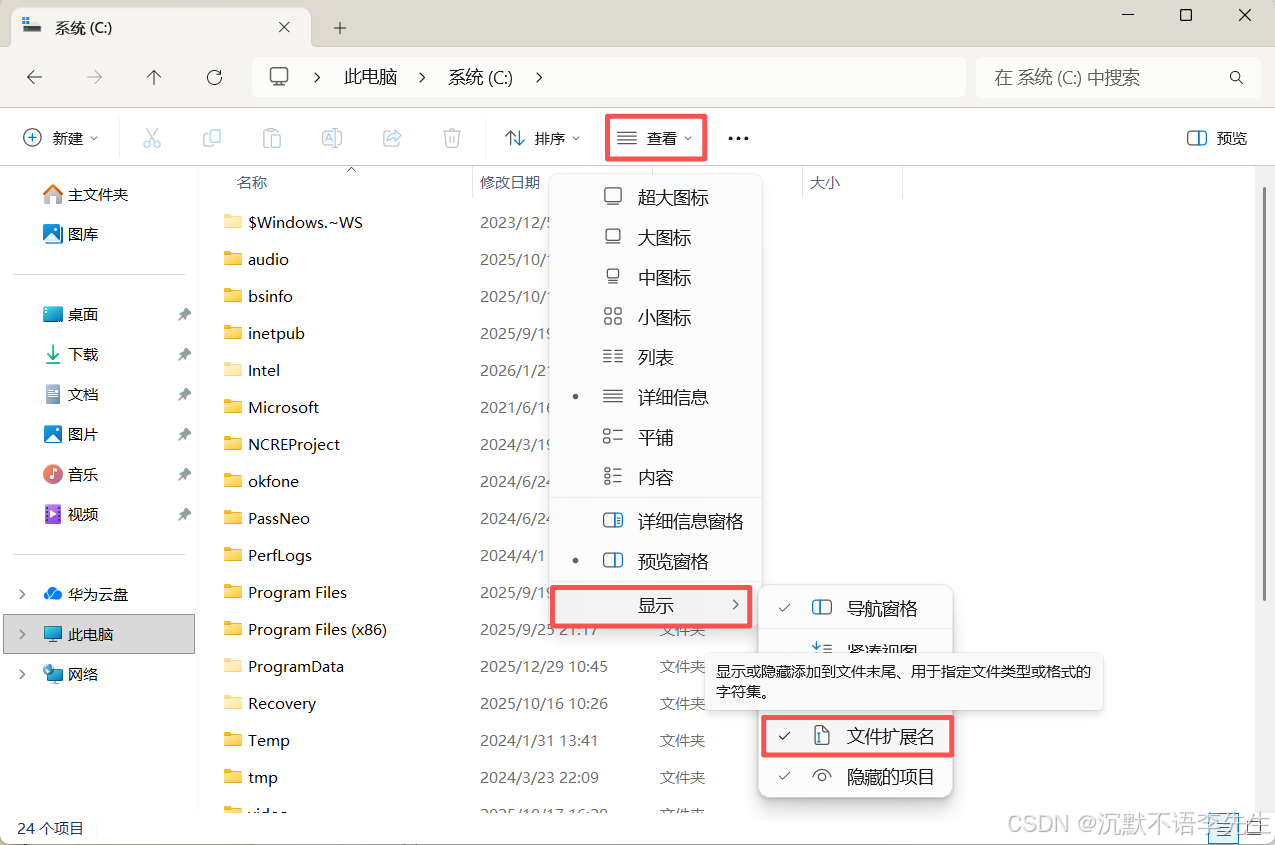
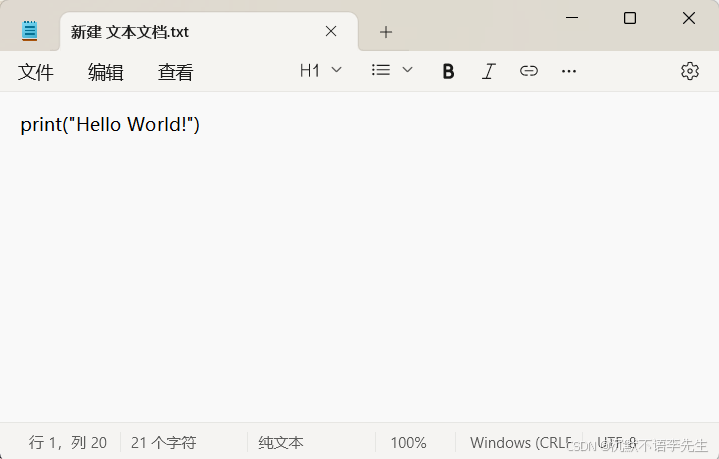
- 在记事本里输入代码:
print("Hello World!")(务必检查符号是英文半角);
-
点击 "文件→保存",注意 3 个关键细节(新手必看):
-
保存路径:选桌面(方便找,别选太深的文件夹);
-
文件名:输入
hello.py(必须以.py为后缀,这是 Python 文件的标志,名字用英文,别带中文 / 空格);

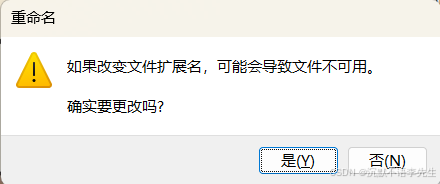
重命名时提示"如果改变文件扩展名,可能导致文件不可用",点击"是"。
-
第二步:打开终端并定位到文件路径
-
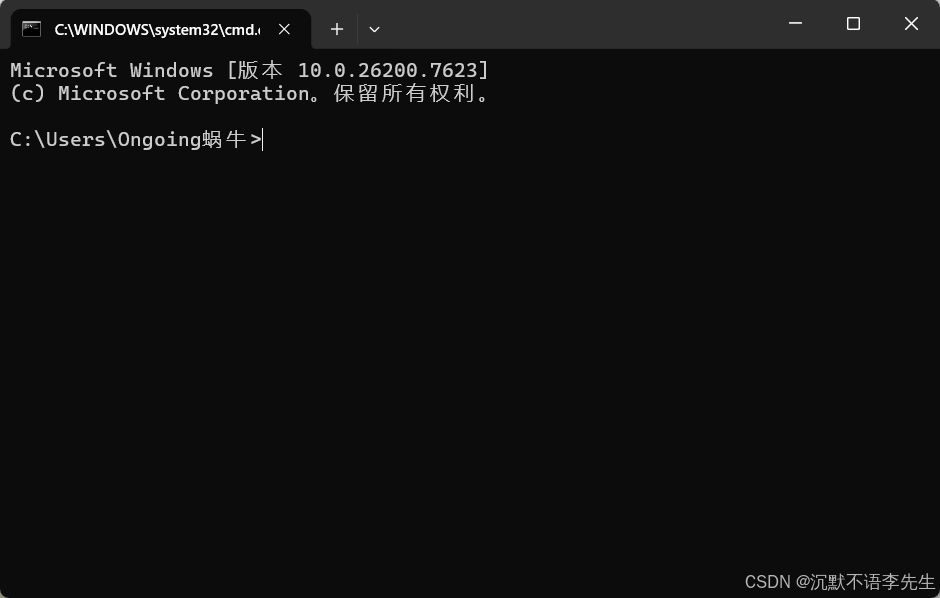
打开命令提示符(Win+R 输入 "cmd" 回车),此时终端默认路径是 "C:\Users\ 你的用户名";
-
输入
cd 桌面(cd 是 "切换目录" 的命令),按回车,把终端路径切换到桌面(因为代码文件存在桌面);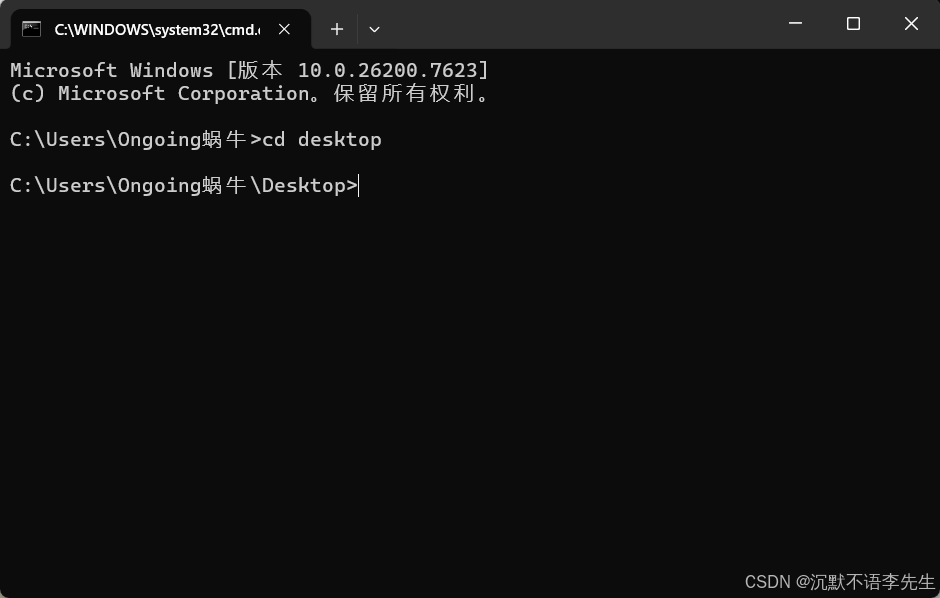
-
输入
dir(查看当前目录文件),按回车,能看到hello.py文件,说明路径切换对了(若没看到,检查文件是否真的保存在桌面)。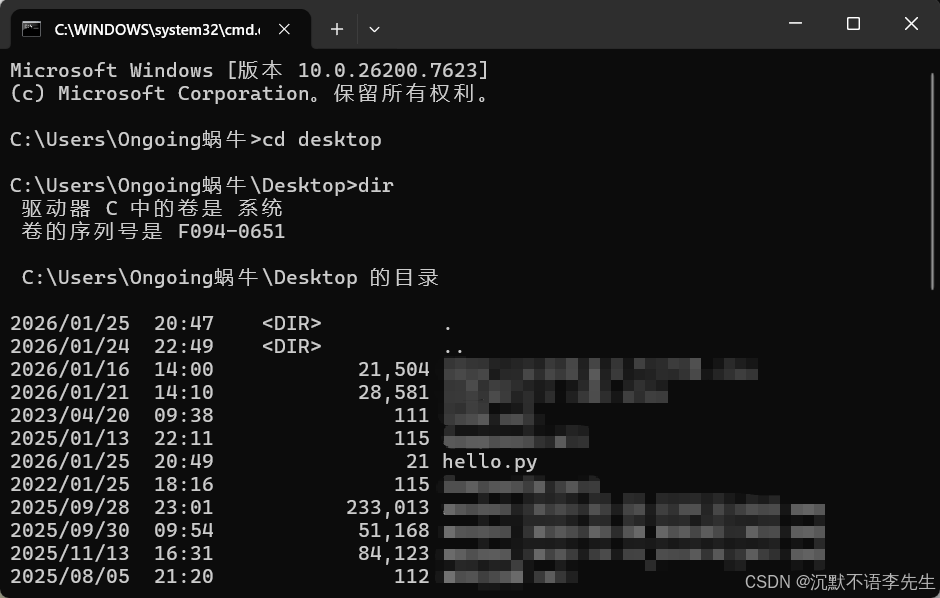
第三步:运行代码并看结果
-
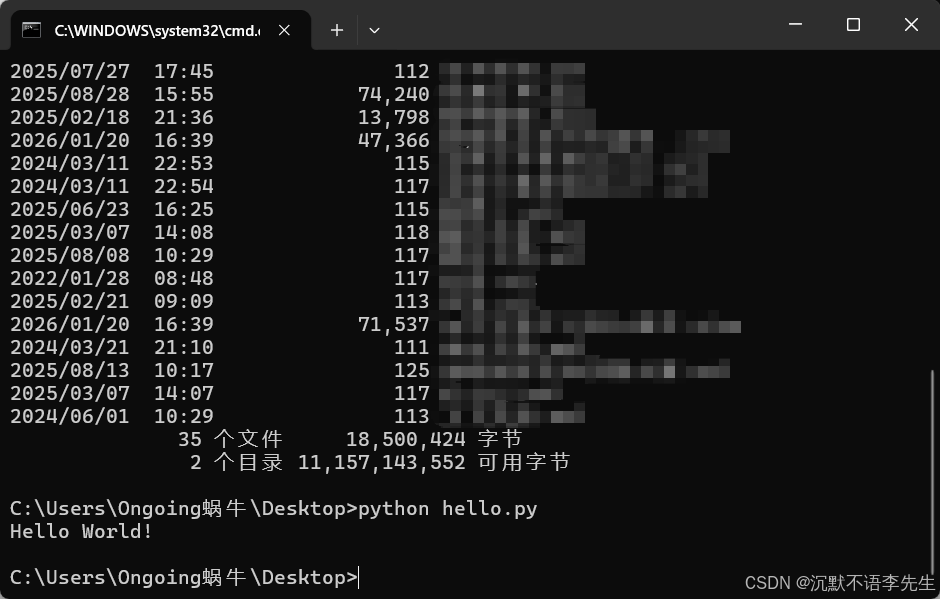
在终端输入
python hello.py,按回车; -
若终端显示
Hello World!,没有红色报错,说明运行成功!
新手必避的终端运行坑
-
坑 1:输入
python hello.py提示 "python 不是内部或外部命令"-
原因:Python 没添加到系统环境变量;
-
解决:重新安装 Python,勾选 "Add Python to PATH",或手动把 Python 安装路径(比如 C:\Python312)加到环境变量。
-
-
坑 2:提示 "FileNotFoundError: No such file or directory"
-
原因:终端路径没切到桌面,或文件名输错(比如输成 helloworld.py);
-
解决:重新输入
cd 桌面,再输入dir确认有 hello.py,再运行。
-
-
坑 3:运行后没报错,但也没显示内容
-
原因:代码里把 print 写成了 Print/PRINT,或引号用了中文;
-
解决:打开记事本修改代码,确保 print 小写、引号是英文半角,保存后重新运行。
-
优点 & 缺点
-
优点:不用装任何工具,能理解 Python 运行的核心流程(文件→解释器→输出);
-
缺点:每次改代码都要保存、重新输入命令,写复杂代码时不方便。
2.2 方式 2:交互式环境运行
交互式环境是 "写一行、跑一行" 的模式,不用保存文件,适合临时测试小段代码,比如验证 print 函数的用法。咱们以 Python 自带的 IDLE 交互式界面为例讲解:
操作步骤
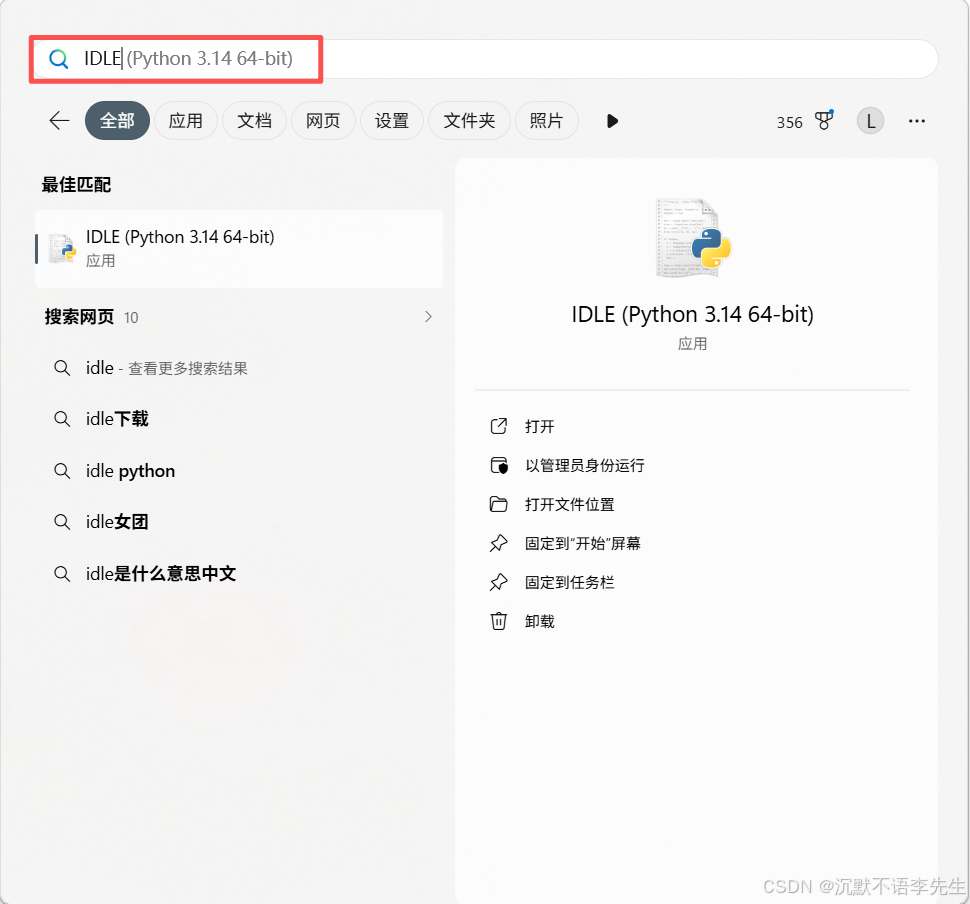
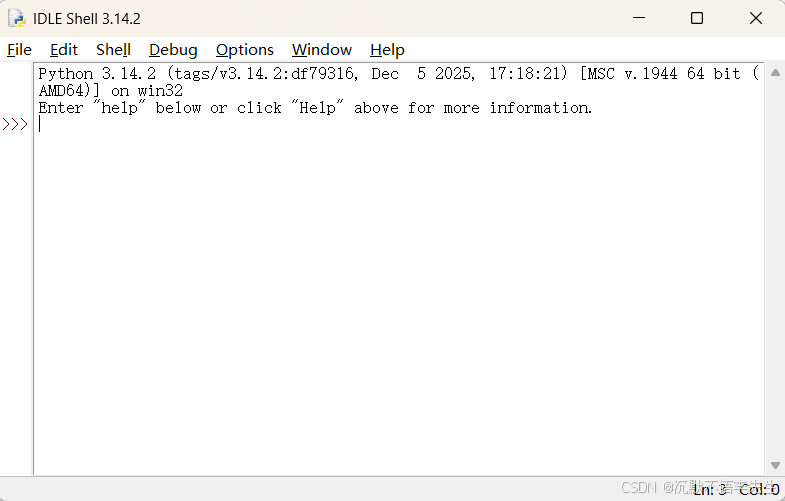
- 打开 IDLE:在"开始"中搜索IDLE→选 "IDLE (Python 3.xx 64-bit)";
-
进入交互式界面:看到 ">>>" 提示符,就代表可以输入代码了(这个提示符是交互模式的标志);
-
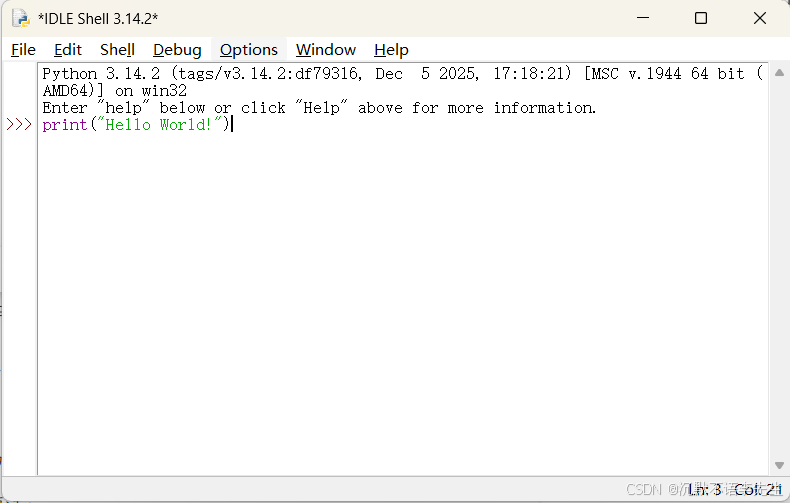
输入代码并运行:直接输入
print("Hello World!"),按回车;
-
看结果:回车后立刻在下方显示
Hello World!,不用点 "运行" 按钮,即时出结果。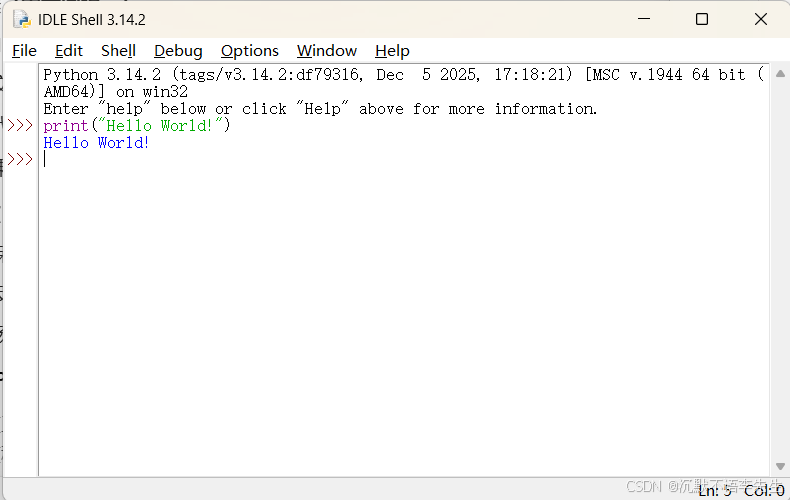
核心特点
-
不用保存文件:代码只在当前窗口有效,关闭 IDLE 后代码就没了;
-
即时反馈:输入一行执行一行,适合测试单个函数、验证语法;
-
适合场景:临时写 1-2 行代码测试(比如想试试 print ("你好") 能不能跑),不适合写多行代码。
2.3 方式 3:PyCharm(IDE)运行
终端和交互式运行适合临时测试,真正写项目、长期学 Python,还是要用 PyCharm(上一节咱们已经装好了)。这种方式可视化操作,一键运行,还能保存代码文件,是新手进阶的首选。
操作步骤
第一步:新建项目(存放代码的 "文件夹")
-
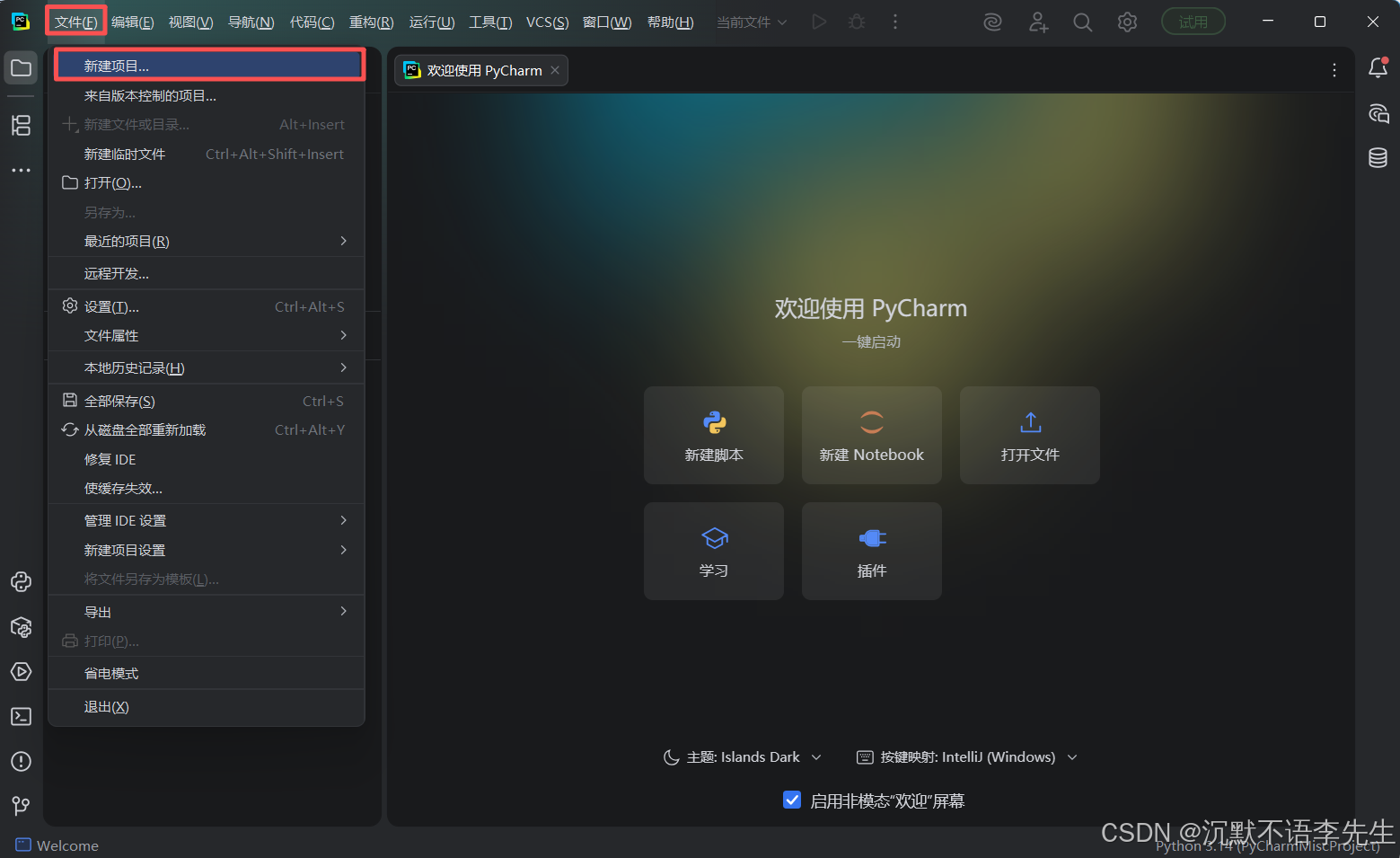
打开 PyCharm,点击 "文件" → "新建项目";
-
选择项目保存路径(比如 D:\Workspaces\PythonProjects\FirstProject),确认 Python 解释器已配置(上一节讲过,默认即可);
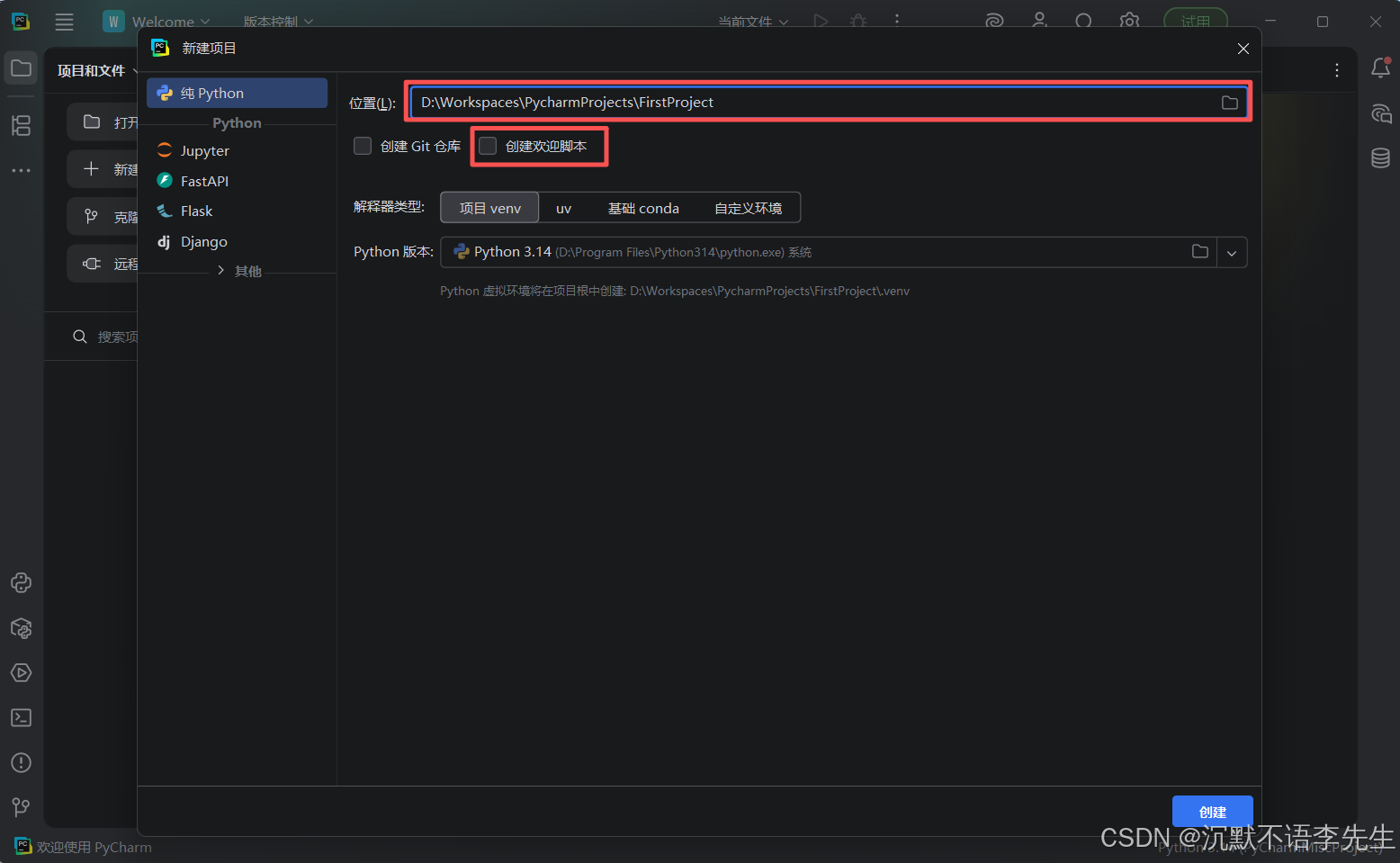
-
取消勾选 "创建欢迎脚本",点击 "创建"。
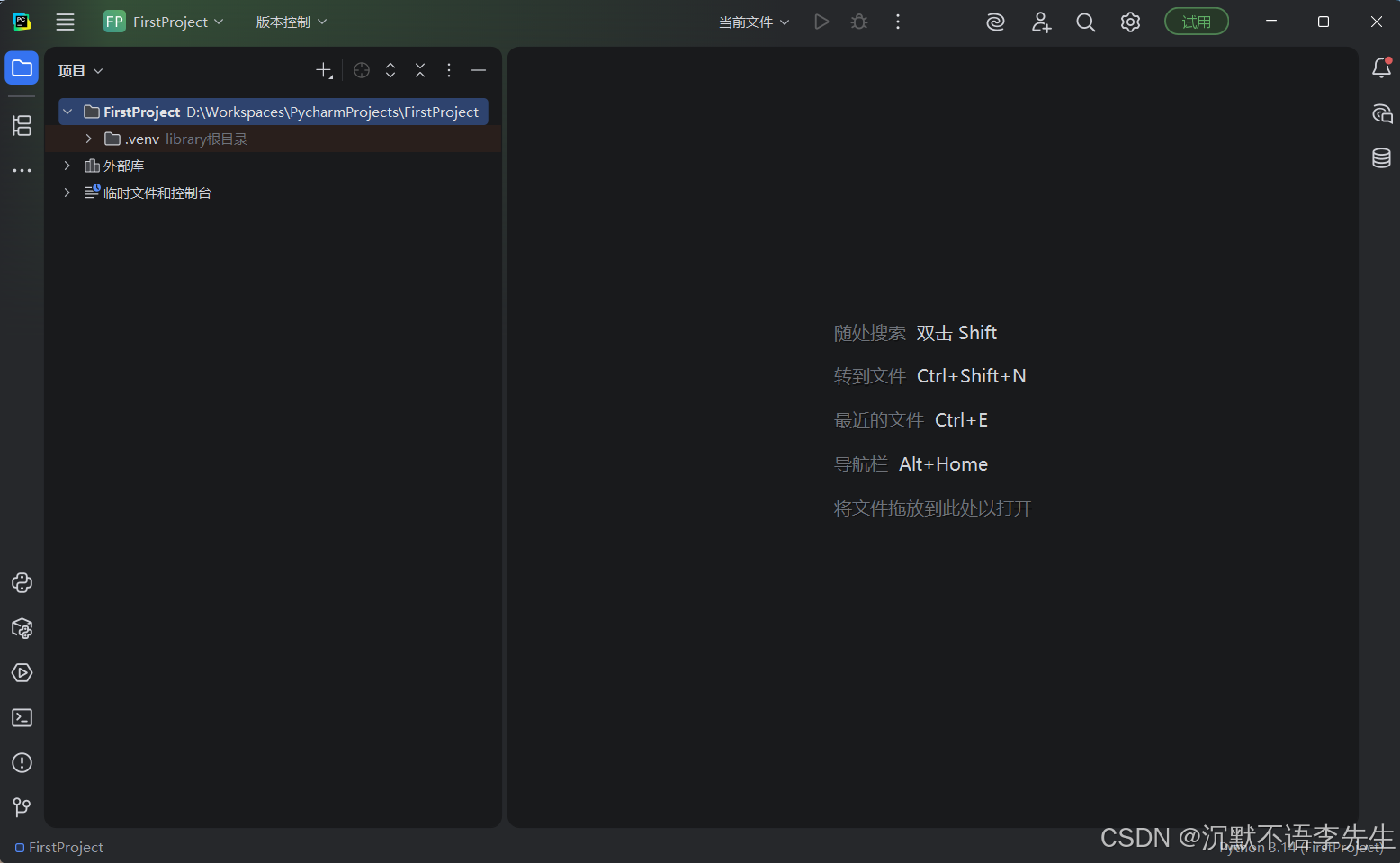
第二步:新建 Python 文件并写代码
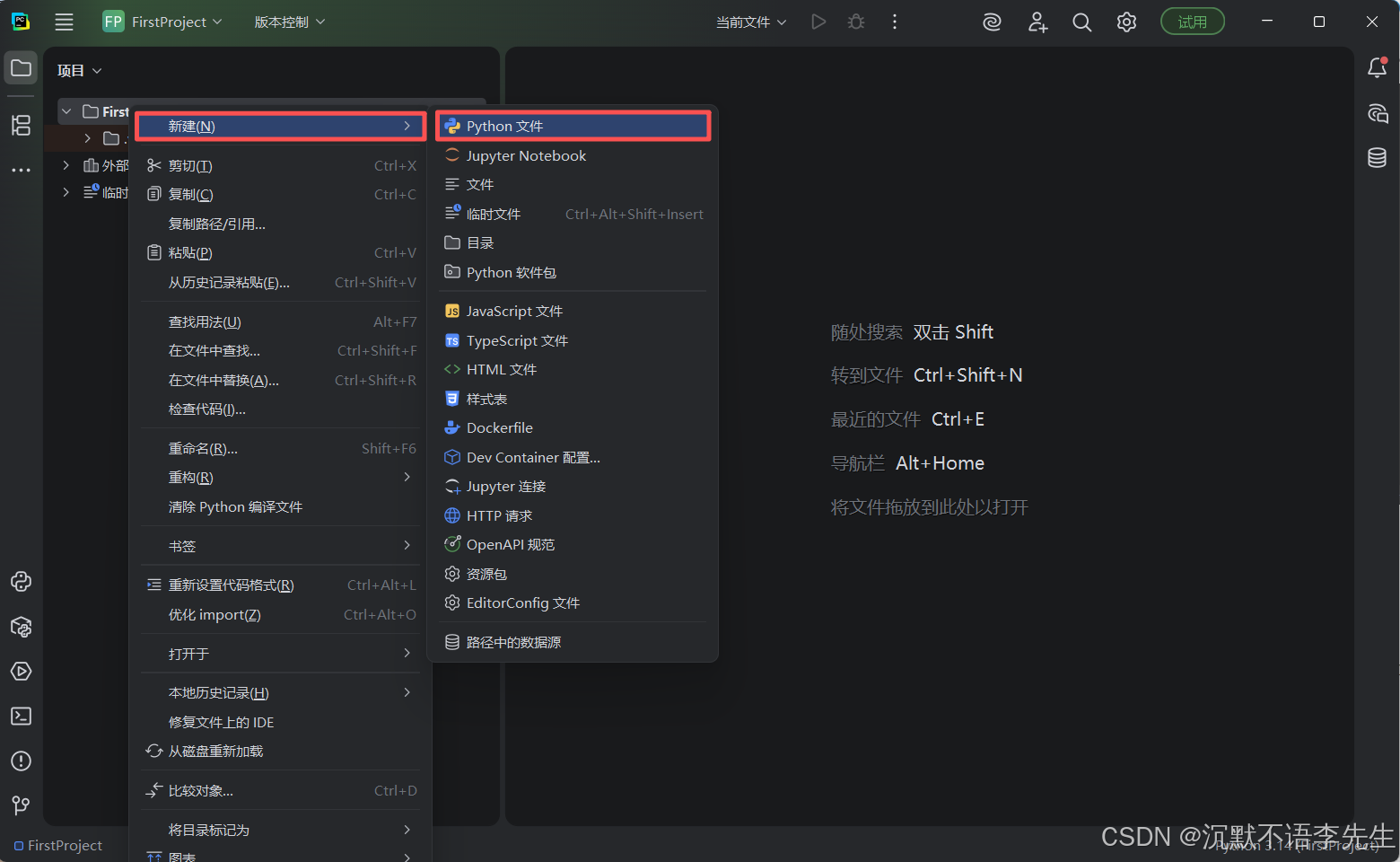
-
在左侧 "Project" 面板里,右键点击项目名称→"新建"→"Python文件";
-
输入文件名
hello(英文命名,后缀.py可以不写),按回车;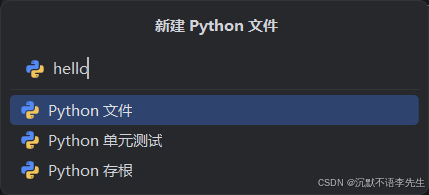
-
在编辑区输入代码:
print("Hello World!")(PyCharm 会自动标红错误,比如引号用中文会提示)。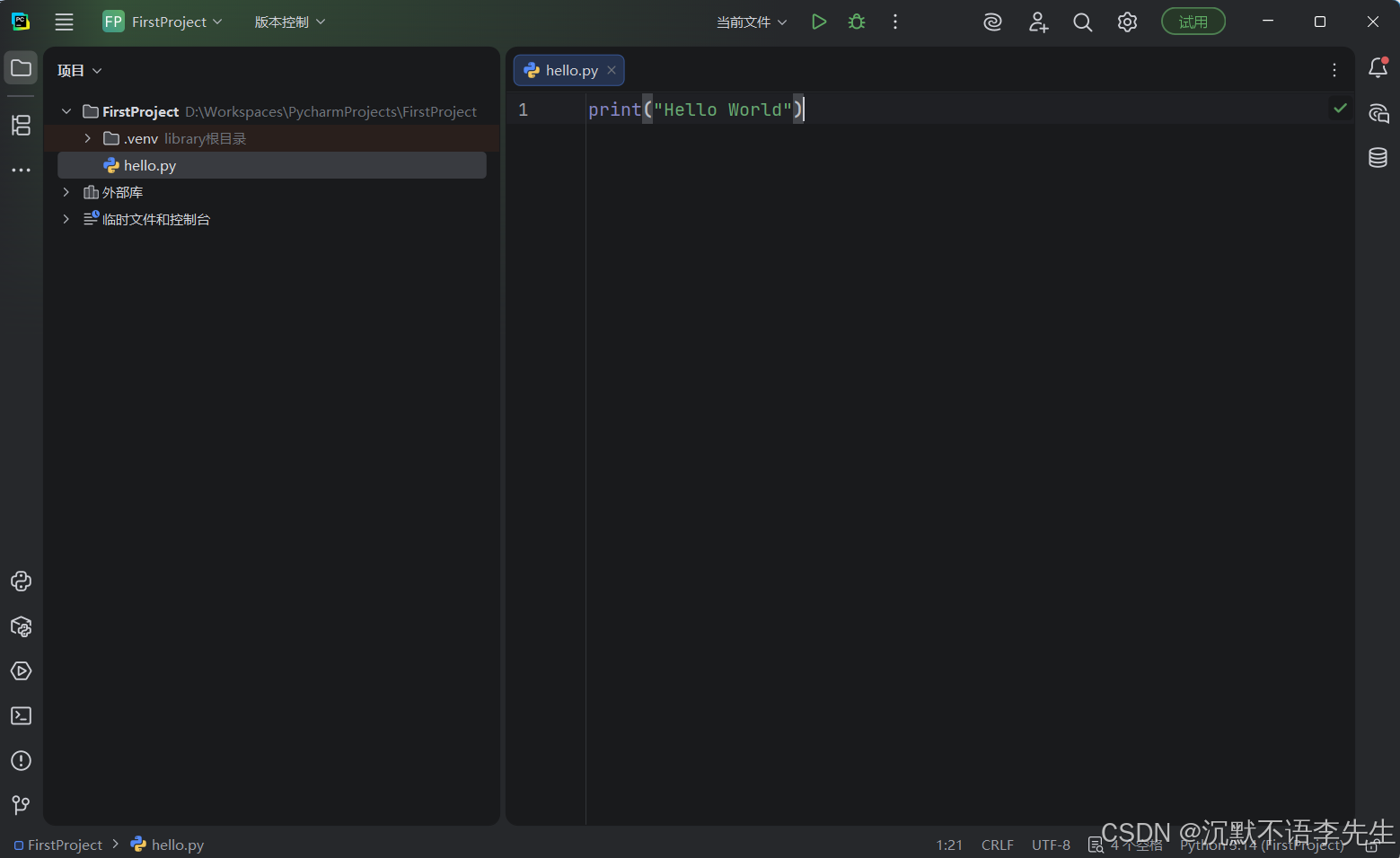
第三步:运行代码并看结果
-
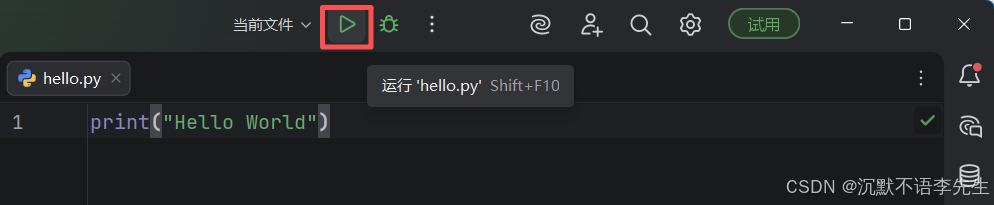
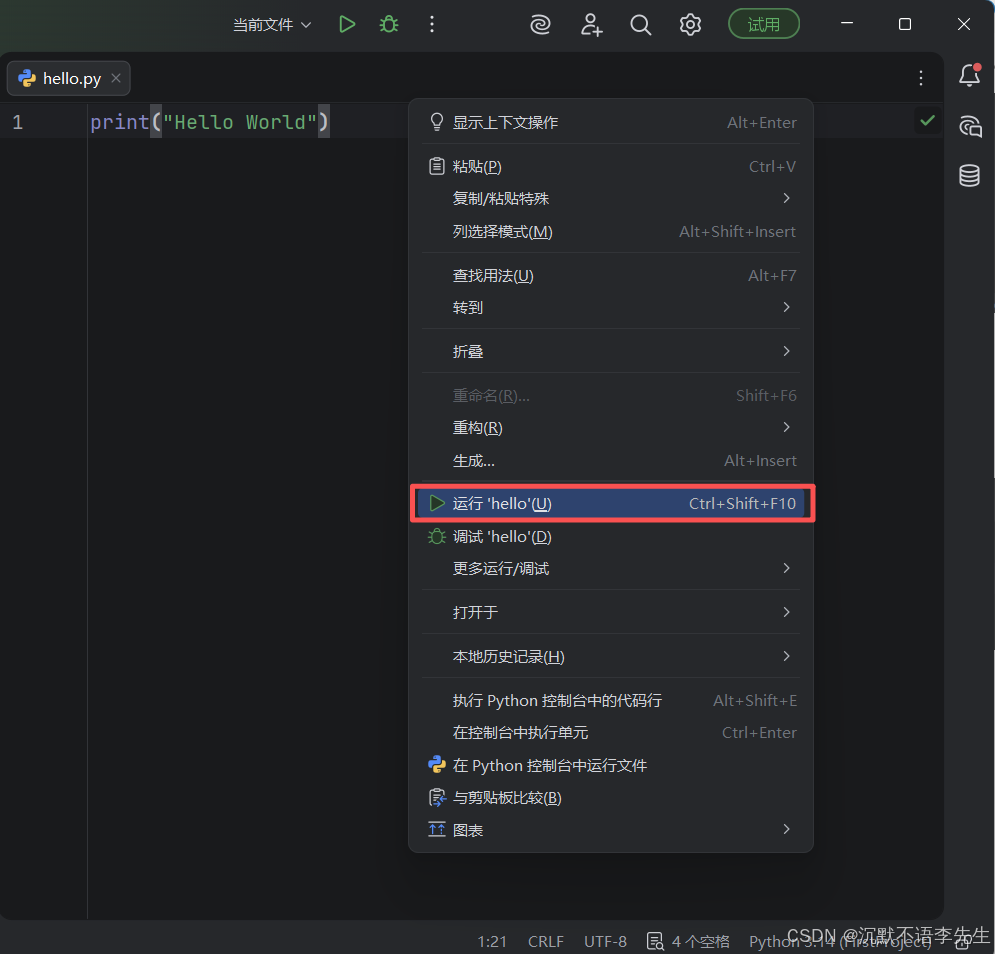
运行代码的 2 种常用方式:
-
方式 1:点击代码编辑区右上角的 "绿色三角"→"运行 'hello.py'";
-
方式 2:右键编辑区空白处→"运行 'hello'";
-
-
看结果:PyCharm 底部会弹出 "运行" 窗口,显示
Hello World!,代表运行成功。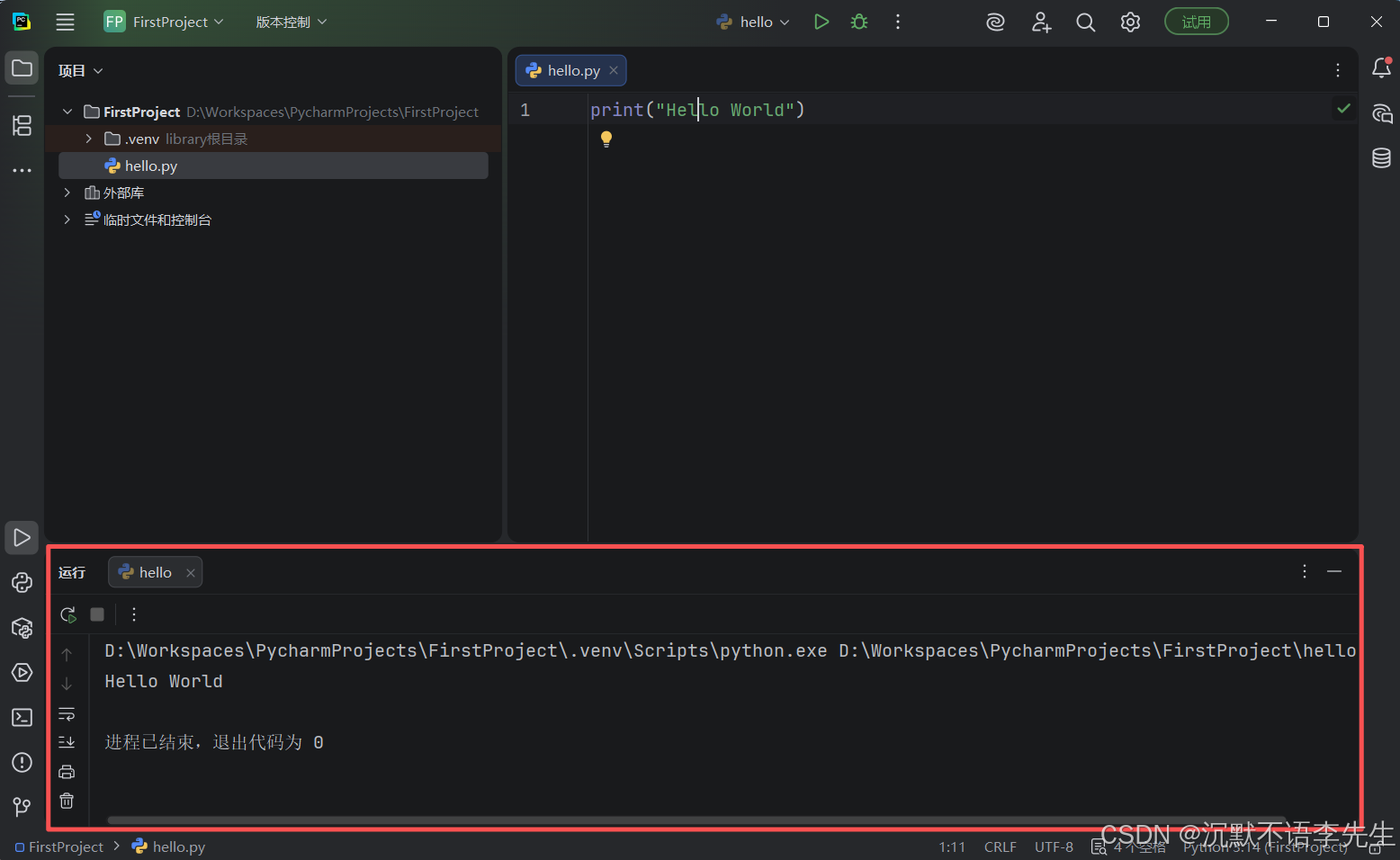
PyCharm 运行的优势
-
代码提示:输入 pri 时,PyCharm 会自动提示 print,不用手动拼全,减少拼写错误;
-
错误提醒:代码写错(比如少括号、用中文引号),会实时标红并提示错误原因;
-
方便修改:改代码后直接点 "重新运行",不用像终端那样重新输入命令;
-
项目管理:能把多个 Python 文件放在一个项目里,方便后续学多文件编程。
三、程序运行原理与结果解读:看懂 "代码怎么变成结果"
新手不用深究底层原理,但要知道核心逻辑,遇到问题才好排查。用通俗的话解释三种运行方式的共同原理:
3.1 核心运行原理
-
你写的
print("Hello World!")是 "人类能看懂的指令"; -
电脑看不懂 Python 代码,需要 "Python 解释器" 当 "翻译官",把代码翻译成电脑能懂的二进制指令;
-
电脑执行翻译后的指令,把
Hello World!输出到指定位置(终端窗口、IDLE 交互界面、PyCharm 的"运行"窗口)。
3.2 结果解读
不管用哪种方式运行,只要看到屏幕上显示Hello World!(没有红色报错文字),就代表:
-
代码语法完全正确;
-
Python 解释器能正常工作;
-
运行环境配置没问题。
不同运行方式的结果展示位置:
-
终端:命令行窗口里直接显示;
-
交互式环境:输入代码的下一行;
-
PyCharm:底部 "运行" 面板里。
四、入门级常见报错与解决方法:新手避坑指南
新手写 Hello World 最容易踩坑,哪怕少一个符号都会报错。下面列出 5 个最常见的报错,每个都讲 "报错现象 + 原因 + 解决方法",新手能对着修:
4.1 报错 1:SyntaxError: invalid character '。' (U+3002)(中英文符号混用)
现象:运行代码后,界面显示红色报错,关键词 "invalid character",大概率是引号 / 括号 / 句号用了中文符号。
原因:代码里的引号用了中文全角引号(" "),或括号用了(),Python 只认英文半角符号。
解决方法:把代码里的 ""Hello World!"" 改成 ""Hello World!""(引号、感叹号都用英文),重新运行。
4.2 报错 2:NameError: name 'pritn' is not defined(拼写错误)
现象:报错关键词 "NameError""not defined",提示某个名字没定义。
原因:把 print 拼成了 pritn/printt/prin 等错误写法,Python 不认识这个 "函数名"。
解决方法:核对拼写:必须是小写的 print,一个字母都不能错,改对后重新运行。
4.3 报错 3:SyntaxError: unexpected EOF while parsing(少括号 / 少引号)
现象:报错关键词 "unexpected EOF""parsing",翻译过来是 "解析时遇到意外的结束"。
原因:代码少了半边括号(比如 print ("Hello World!)),或少了半边引号(比如 print ("Hello World!)。
解决方法:检查代码:确保 print 后面有左括号 (和右括号),引号有左 "和右",成对出现,补全后重新运行。
4.4 报错 4:FileNotFoundError: Errno 2 No such file or directory(文件找不到)
现象:终端运行时出现这个报错,提示找不到文件。
原因:
-
终端路径没切换到文件所在位置(比如文件在桌面,终端却在 C 盘根目录);
-
输入的文件名和保存的不一致(比如保存的是 hello.py,终端输了 python helloworld.py)。
解决方法:
4.5 报错 5:PyCharm 运行提示 "No Python interpreter configured for the project"(解释器未配置)
现象:PyCharm 里点运行,弹出红色提示,代码跑不起来。
原因:没给 PyCharm 配置 Python 解释器,PyCharm 不知道用哪个 "翻译官" 执行代码。
解决方法:文件→设置→Python解释器→添加解释器→添加本地解释器→选择现有,找到电脑里的 python.exe,配置完成后重新运行。
总结
今天咱们搞定了第一个 Python 程序 Hello World,核心要点记 3 个:
-
编写逻辑:
print()是输出函数,括号里用英文引号包裹内容,大小写和符号不能错; -
运行方式:终端运行(掌握核心流程)→交互式运行(临时测试)→PyCharm 运行(主流开发);
-
避坑关键:别混用中英文符号、别拼错 print、终端要切换到文件路径、PyCharm 要配置解释器。
这行简单的代码,藏着 Python 编程的核心逻辑 ------"写指令→解释执行→出结果"