点赞 + 关注 + 收藏 = 学会了
整理了一个NAS小专栏,有兴趣的工友可以关注一下 👉 《NAS邪修》
有些非技术出身的工友入手NAS后,只用来存照片、存电影,却不知道开启SSH后,NAS能变得更强大、更好用。其实SSH一点都不复杂,不用懂代码、不用搞技术,跟着这篇教程,就能轻松开启SSH,用电脑远程操控NAS。
先搞明白核心问题:我们为什么要费功夫开启SSH?
SSH简单说就是「安全的远程操控通道」。相当于给你的NAS装了一把"远程钥匙",不用NAS客户端,不用浏览器也能让电脑操控NAS做一些事情。
有时候用 Docker 客户端拉不下的镜像,用 ssh 的方式可能能拉下来(跳过网页端或者客户端的限制和缓存)。
本文聊聊如何在 NAS 开启 SSH,并且用电脑的终端连上去。至于连上去之后能做什么,以后的文章会讲到。
NAS 开启 SSH
不管你用的是什么品牌的 NAS,开启 SSH 的核心逻辑都都差不多。
我手上只有绿联和群晖这两个品牌的 NAS,所以只介绍这两台。
绿联的话,在「控制面板 - 终端机」里启用 SSH,然后点击"应用"就能开启了。
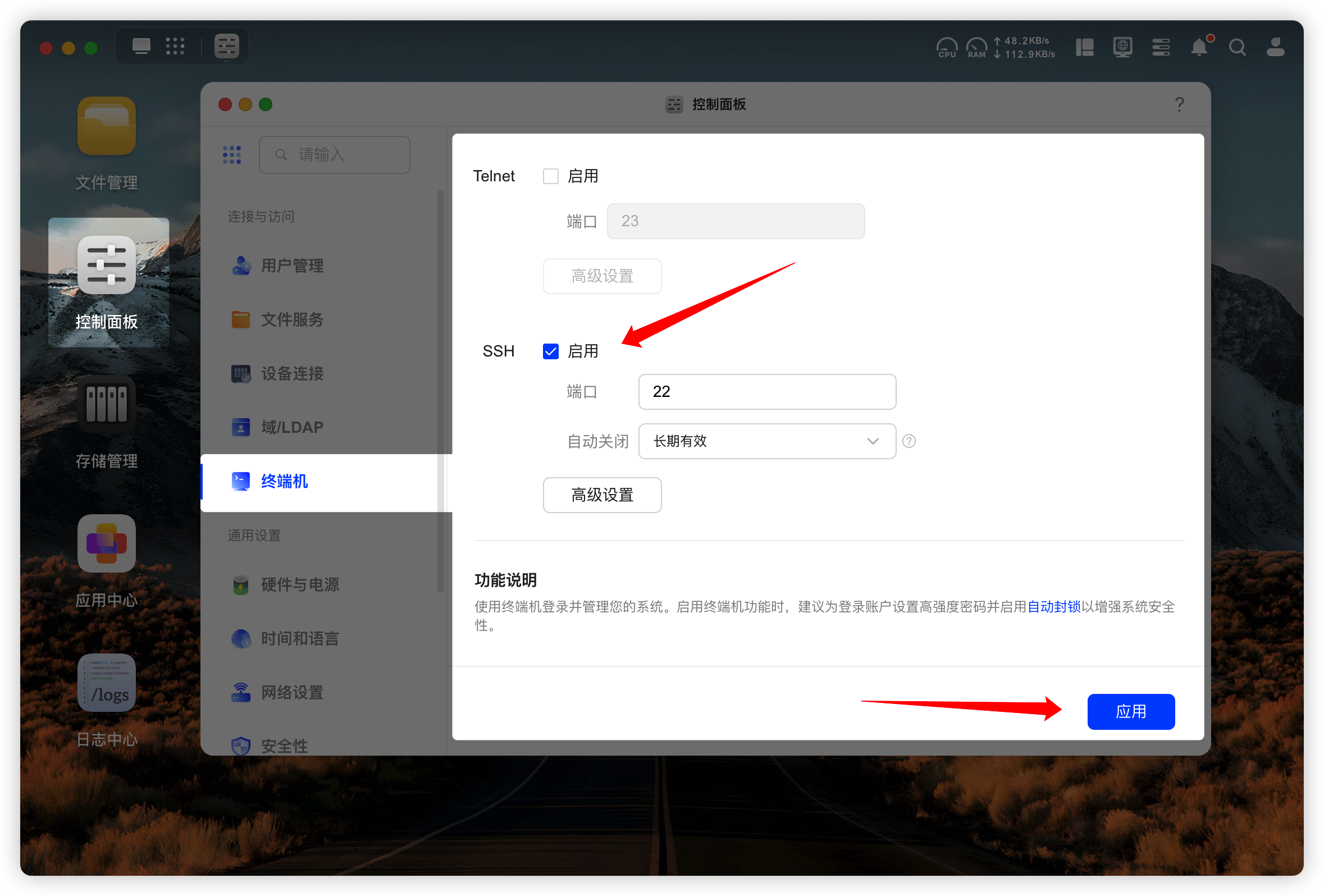
端口可以自定义,默认是 22。
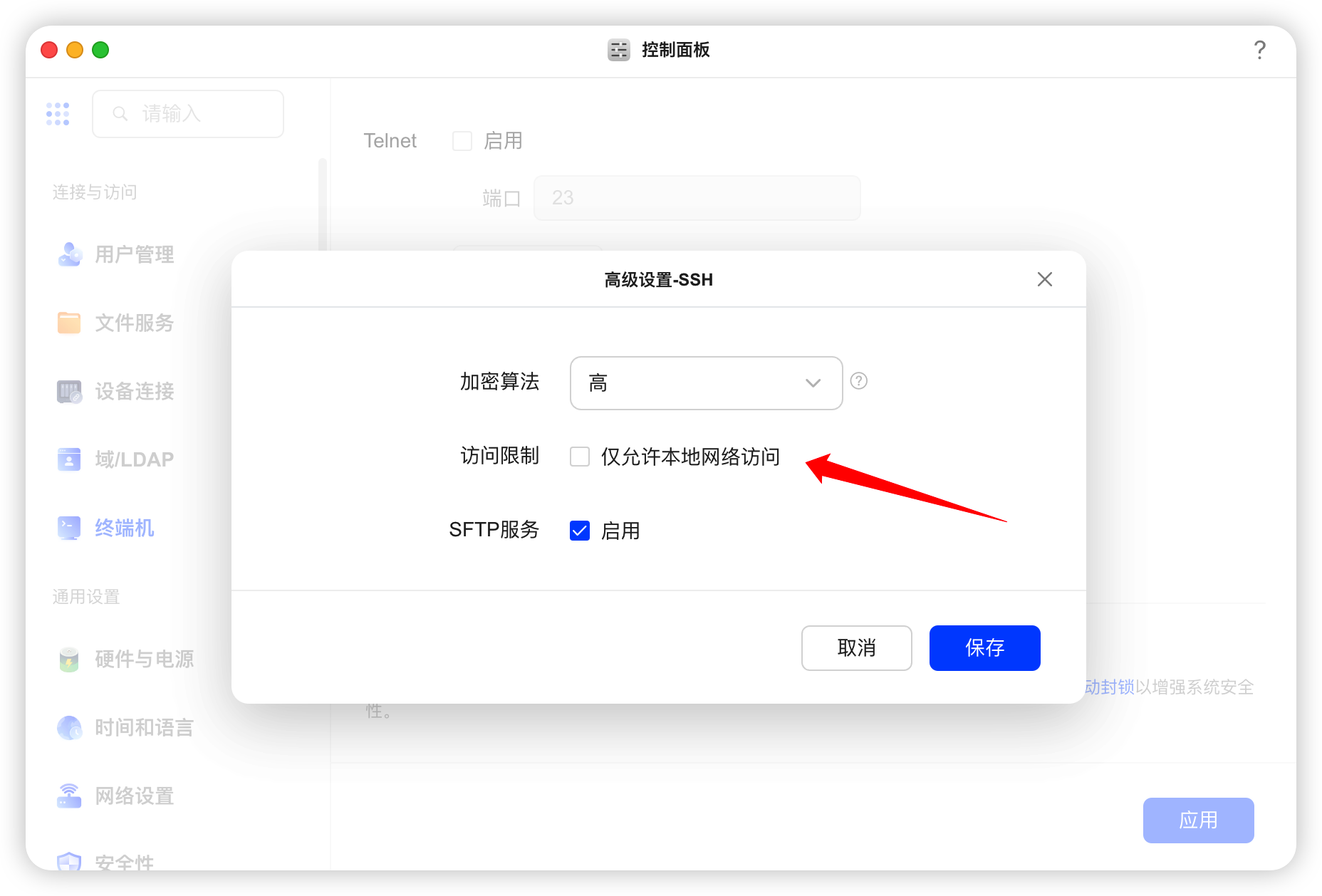
在「高级设置」里面还可以设置是否允许在外网的情况下访问。
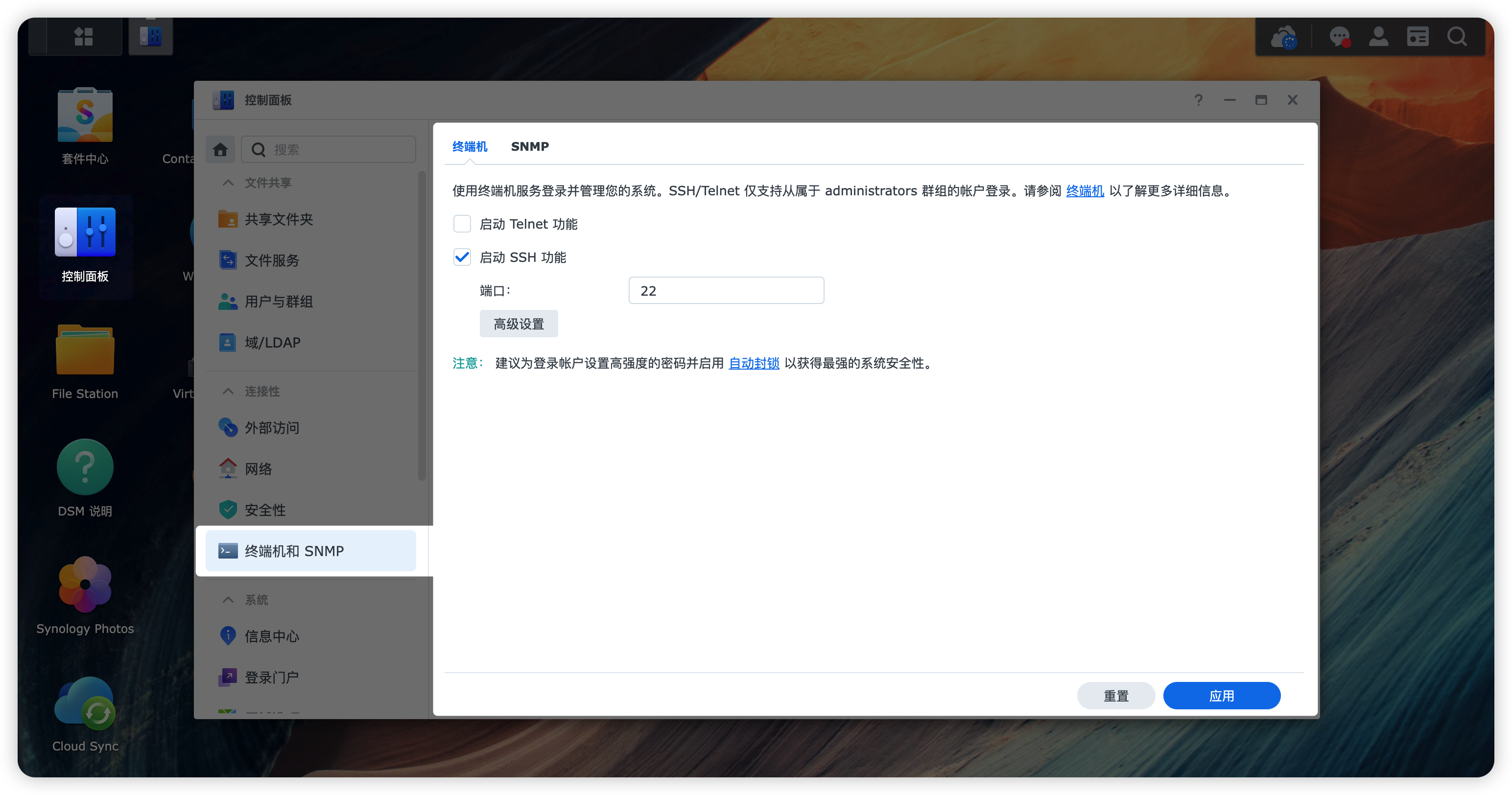
在群晖这边其实也是差不多,「控制面板 - 终端机和 SNMP」,然后勾选"启动 SSH 功能"即可。
用终端连 NAS
如果你使用 Windows 电脑,系统自带的 powershell (可以在开始菜单里面搜索)可以用 SSH 的方式连接 NAS。
macOS 的话就使用「终端」。
用法都是一样的。
bash
ssh username@NAS_IP -p port

# 翻译过来就是
ssh 用户名@NAS的IP -p 端口(例如22)
我在内网使用,我的 NAS 的 IP 是 192.168.31.202,SSH 配置的端口是 22,所以整句命令就是 ssh 用户名@192.168.31.202 -p 22。
需要注意,这里的"用户名"指的是你在 NAS 登录时用到的用户名。
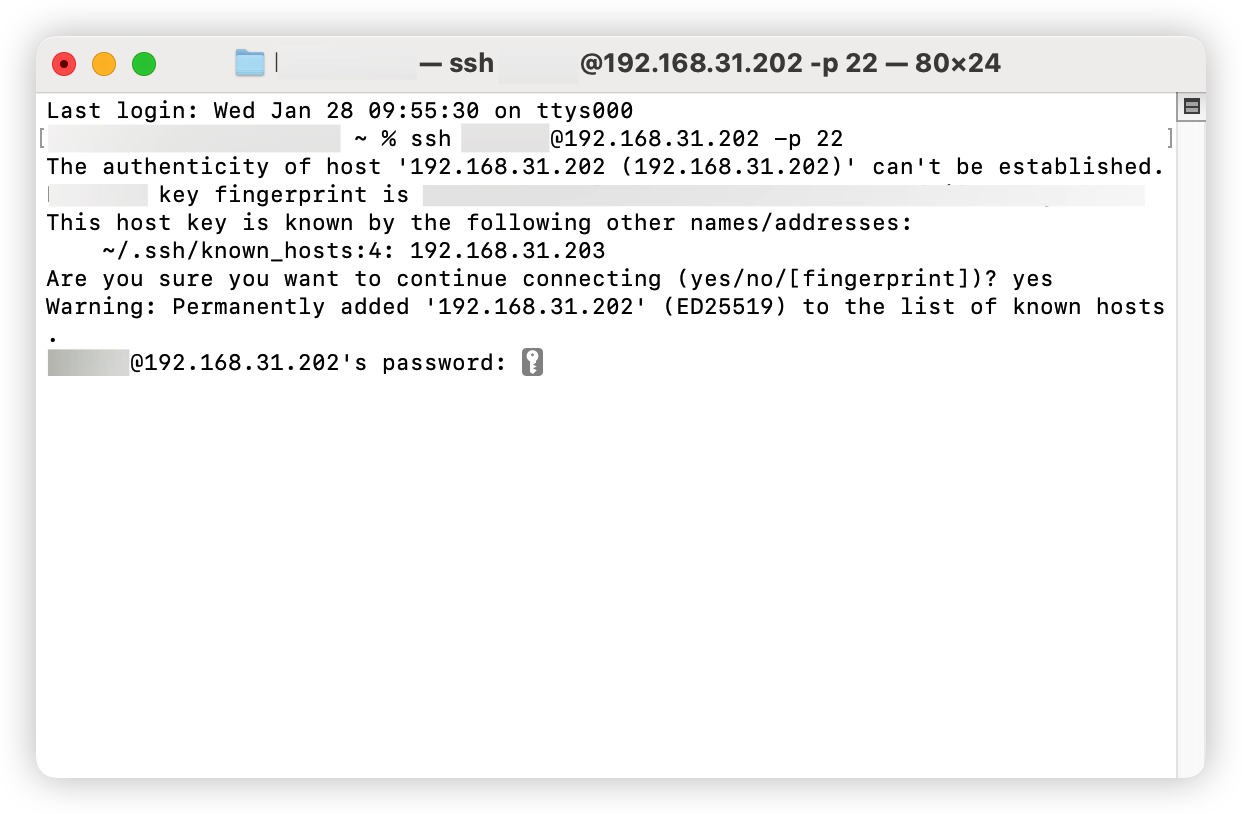
首次登录的话会问你知不知道自己在干嘛,回复 yes 即可。
然后要输入密码,这里输入的密码是不会展示出来的,不管你输入什么展示的都是"空白",但其实你按的每一个键都成功输入的。
输入的密码正确的话,就能连上 NAS 了。
连上的标志是⬇️
bash
用户名@NAS主机名:~$接下来就可以在终端控制 NAS 了。
以上就是本文的全部内容啦,有疑问可以在评论区讨论~
想了解更多NAS玩法可以关注《NAS邪修》👏
点赞 + 关注 + 收藏 = 学会了