一、前言:为什么需要 EasyConnect?
在远程办公、异地研发和混合办公成为常态的今天,如何在外部网络环境下 安全、稳定地访问企业内网资源,已经成为企业信息化建设中的基础需求。
EasyConnect 正是为此场景而设计的一款安全接入客户端,通过 SSL 加密隧道,实现外网环境访问企业内部系统(如 OA、研发服务器、数据库等)。

由于部署简单、跨平台支持完善,EasyConnect 已被大量企业、科研机构和高校采用。
本文将围绕 EasyConnect 下载安装教程 ,一步步说明从下载、安装到首次连接的完整流程。EasyConnect 最新版下载安装包 https://dubapkg.cmcmcdn.com/cs/257def/EasyConnect.exe
二、EasyConnect 简介与主要特性
EasyConnect 基于 SSL VPN 技术构建安全通信通道,在保证数据传输安全的同时,兼顾易用性。
| 特性 | 说明 |
|---|---|
| 轻量化客户端 | 安装包小,占用系统资源少 |
| SSL 加密通信 | 有效保障传输过程中的数据安全 |
| 智能网络适配 | 自动选择合适节点,提升连接稳定性 |
| 多平台支持 | 支持 Windows、macOS、Linux 及移动端 |
| 企业级权限控制 | 可结合账户体系与访问策略进行统一管理 |
这些特性使 EasyConnect 在远程办公和安全接入场景中具有较高的实用价值。
三、EasyConnect 下载说明(官方建议)
通常情况下,不同企业或学校会提供 专属的 EasyConnect 接入地址和定制版本,因此优先建议从所属单位的信息系统或 VPN 平台下载。
通用下载流程如下:
-
打开公司 / 学校的 VPN 服务平台
-
找到「VPN 客户端 / EasyConnect 下载」
-
选择对应系统版本(Windows / macOS)
-
下载并保存到本地目录
如需通用安装包,也可通过以下经过毒霸安全认证的链接获取(适用于大多数环境):
EasyConnect 最新版下载安装包:
EasyConnect 最新版下载安装包https://dubapkg.cmcmcdn.com/cs/257def/EasyConnect.exe
⚠️ 提醒:请避免从来历不明的网站下载 EasyConnect,以免带来安全或兼容风险。
四、EasyConnect 下载安装教程(多系统说明)
1️⃣ Windows 系统安装步骤
-
双击下载的
EasyConnect.exe -
按提示点击「下一步」完成安装
-
建议保持默认安装路径
-
安装完成后,桌面会生成 EasyConnect 快捷方式
2️⃣ macOS 系统安装步骤
-
下载
.pkg或.dmg安装包 -
双击打开并完成安装
-
若提示"无法验证开发者",前往
系统设置 → 隐私与安全性 → 仍要打开 -
安装完成后,在「应用程序」中找到 EasyConnect
3️⃣ 移动端安装说明(iOS / Android)
| 系统 | 下载方式 | 搜索关键词 |
|---|---|---|
| iOS | App Store | EasyConnect |
| Android | 各大应用商店 | EasyConnect |
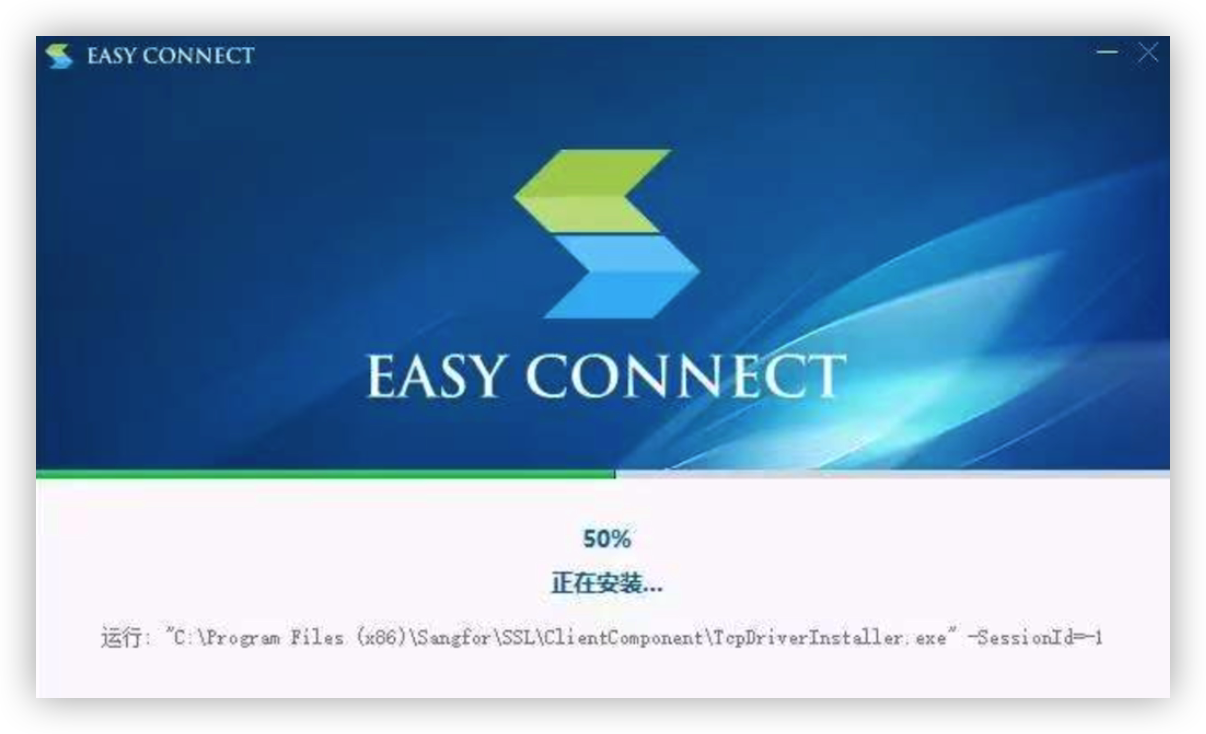 首次使用时,需要输入单位提供的 VPN 接入地址。
五、EasyConnect 首次连接配置(以 Windows 为例)
1. 启动客户端
双击 EasyConnect 图标,进入主界面。
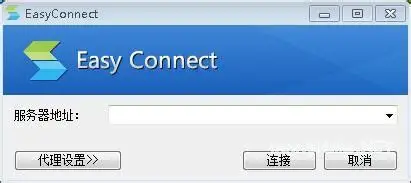
2. 输入服务器地址
服务器地址由企业或学校 IT 部门提供,例如:
https://vpn.yourcompany.com 3. 输入登录信息
常见登录项包括:
| 项目 | 示例 |
|---|---|
| 用户名 | zhangsan |
| 密码 | 企业统一认证密码 |
| 验证码 | 动态令牌 / 短信验证码 |
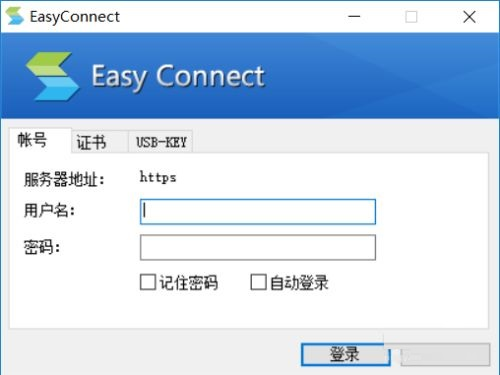
点击「登录」,系统开始建立安全连接。
4. 确认连接状态
当界面显示"已连接"或图标变为绿色,即表示通道建立成功,可访问内网资源。
六、EasyConnect 常见问题汇总
| 问题 | 原因 | 解决方式 |
|---|---|---|
| 无法连接服务器 | 地址错误或网络受限 | 检查地址与网络 |
| 登录后卡顿或空白 | 缓存或策略异常 | 重新登录或清理缓存 |
| 客户端无法启动 | 权限或文件损坏 | 以管理员身份重新安装 |
| macOS 无法打开 | 系统安全限制 | 手动允许开发者 |
如问题仍存在,建议卸载旧版本后重新安装最新版。
七、使用与稳定性优化建议
-
使用稳定网络(优先有线或高质量 Wi-Fi)
-
避免连接过程中频繁切换网络
-
定期更新客户端版本
-
严格遵循企业信息安全规范
八、总结
通过以上步骤,你可以顺利完成 EasyConnect 下载安装与首次配置 。
整体来看,EasyConnect 在安全性、稳定性和易用性方面表现较为均衡,非常适合企业远程办公和内网访问场景。
对于经常需要在外部网络访问内部系统的用户来说,掌握 EasyConnect 下载安装教程 是一项非常实用的基础技能。
EasyConnect 最新版下载安装包https://dubapkg.cmcmcdn.com/cs/257def/EasyConnect.exe