本教程仅适用于Windows电脑.Mac请看教程claude code Mac
第一步:确认 Node.js 环境
在开始之前,需要确认你的电脑已安装 Node.js 环境。
检查方法:
- 按下
Win + R键,输入powershell或cmd,回车打开终端 - 在终端中输入以下命令:
bash
npm list -g --depth=0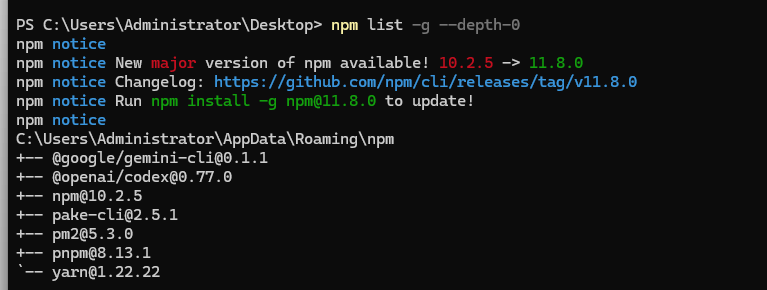
结果判断:
- ✅ 正常情况:显示如上图所示的全局包列表(即使列表为空也没关系)
- ❌ 异常情况:提示"命令未找到"或"npm 不是内部或外部命令"
如果未安装 Node.js:
请访问 Node.js 安装教程 完成环境安装。
第二步:安装 Claude Code CLI
在终端(PowerShell 或 CMD)中输入以下命令,一次性安装 Claude Code:
bash
npm i -g @anthropic-ai/claude-code@latest
安装过程可能需要几分钟,请耐心等待。
第三步:测试安装并完成初始化
3.1 首次运行测试
在终端中输入:
bash
claude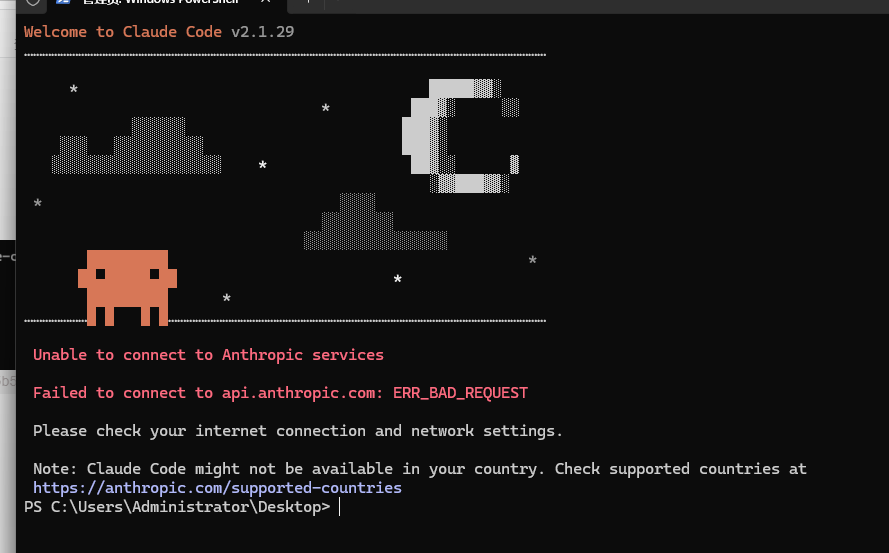
可能遇到的情况:
情况 A: 提示无法连接
如果出现类似上图的连接错误提示,需要手动完成初始化配置。
3.2 解决连接问题
按照以下步骤操作:
- 按下
Win + R键,输入cmd后回车 - 在命令行中运行以下命令:
bash
powershell -Command "$f='%USERPROFILE%\.claude.json';$j=Get-Content $f|ConvertFrom-Json;$j|Add-Member -NotePropertyName 'hasCompletedOnboarding' -NotePropertyValue $true -Force;$j|ConvertTo-Json|Set-Content $f"
- 重新输入
claude命令 - 出现选项时,选择第一个 "Yes" 并回车
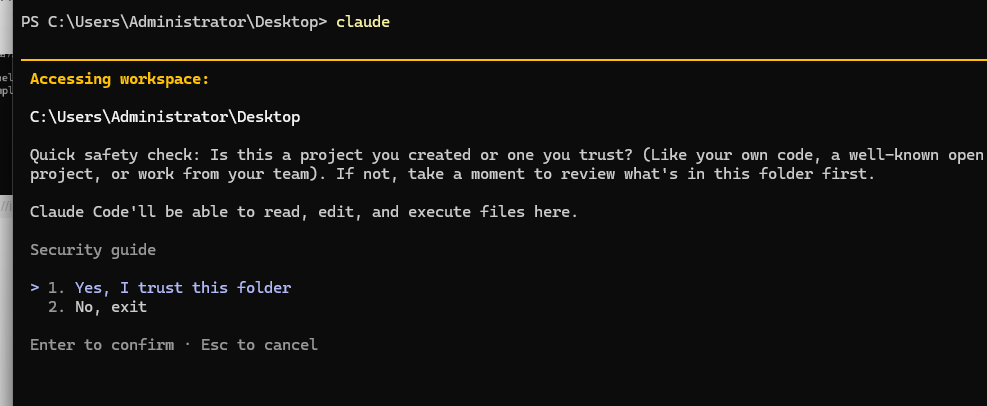
3.3 验证成功
如果看到如下界面,说明 Claude Code 已成功运行:
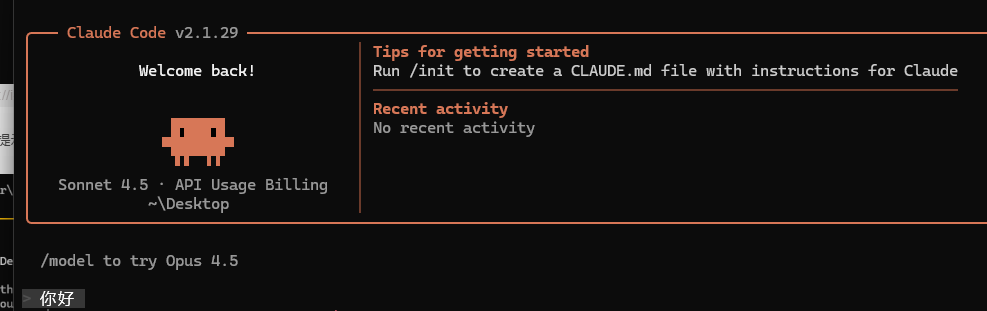
现在我们需要配置 API 以正常使用 Claude 服务。
第四步:配置 API 密钥
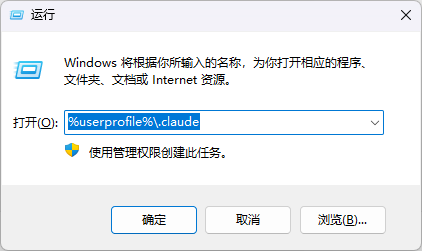
4.1 打开配置目录
-
按下
Win + R键 -
输入以下内容后回车:
%userprofile%.claude
4.2 创建配置文件
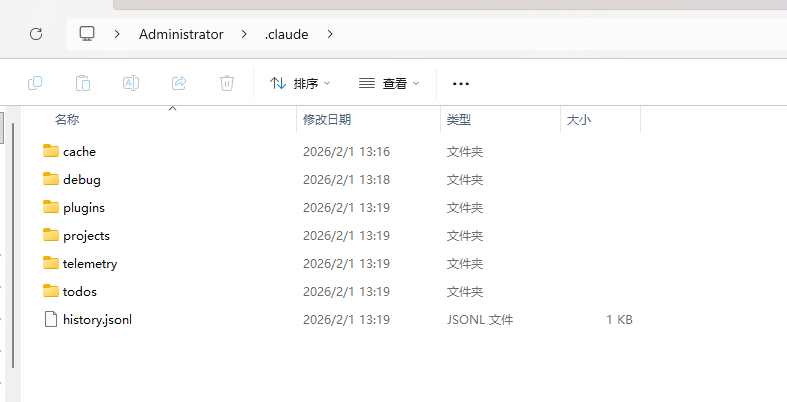
初始目录中没有 settings.json 文件,需要手动创建:
- 在该目录中新建文本文件,命名为
settings.txt
- 用记事本或其他文本编辑器打开
settings.txt
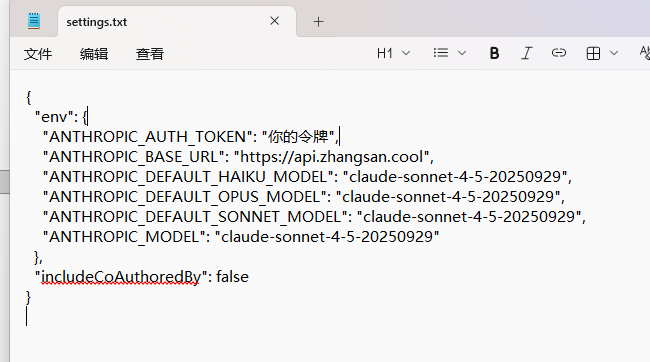
4.3 编辑配置内容
将以下内容复制粘贴到 settings.txt 中:
json
{
  "env": {
    "ANTHROPIC_AUTH_TOKEN": "你的令牌",
    "ANTHROPIC_BASE_URL": "https://api.zhangsan.cool",
    "ANTHROPIC_DEFAULT_HAIKU_MODEL": "claude-sonnet-4-5-20250929",
    "ANTHROPIC_DEFAULT_OPUS_MODEL": "claude-sonnet-4-5-20250929",
    "ANTHROPIC_DEFAULT_SONNET_MODEL": "claude-sonnet-4-5-20250929",
    "ANTHROPIC_MODEL": "claude-sonnet-4-5-20250929"
  },
  "includeCoAuthoredBy": false
}
注意: 暂时不要关闭文件,我们需要先获取 API 令牌。
4.4 获取 API 令牌
- 访问 令牌创建页面(如果未注册,请先完成注册)
- 点击创建新令牌
- 复制生成的令牌字符串
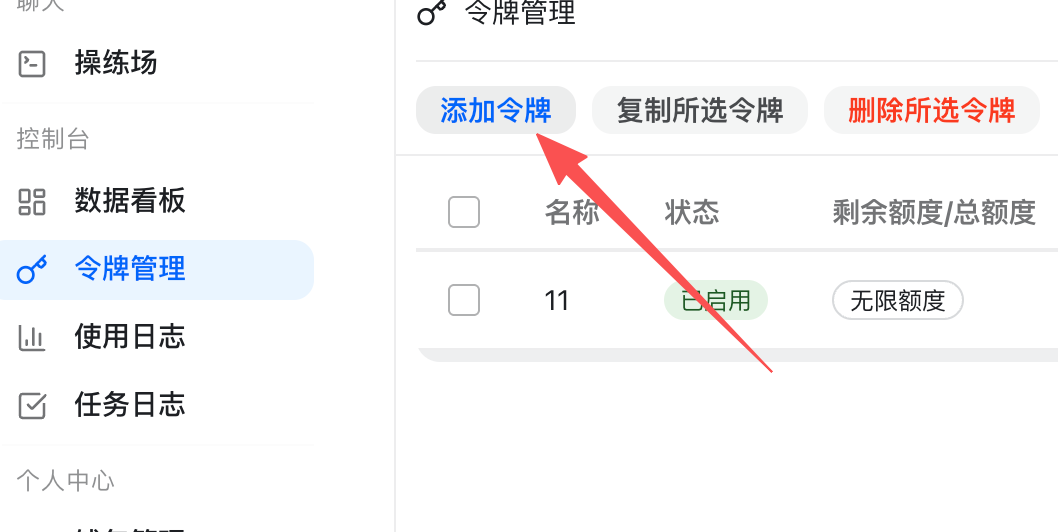
- 返回
settings.txt,将"你的令牌"替换为刚才复制的令牌 - 保存文件
4.5 重命名配置文件
将 settings.txt 的扩展名改为 .json,最终文件名为 settings.json。
Windows 重命名提示:
- 如果看不到扩展名,需要在文件资源管理器中勾选"查看"→"文件扩展名"
- 重命名时确保完整文件名为
settings.json,不是settings.json.txt
第五步:测试配置
5.1 启动 Claude Code
在 Windows 终端(PowerShell 或 CMD)中运行:
bash
claude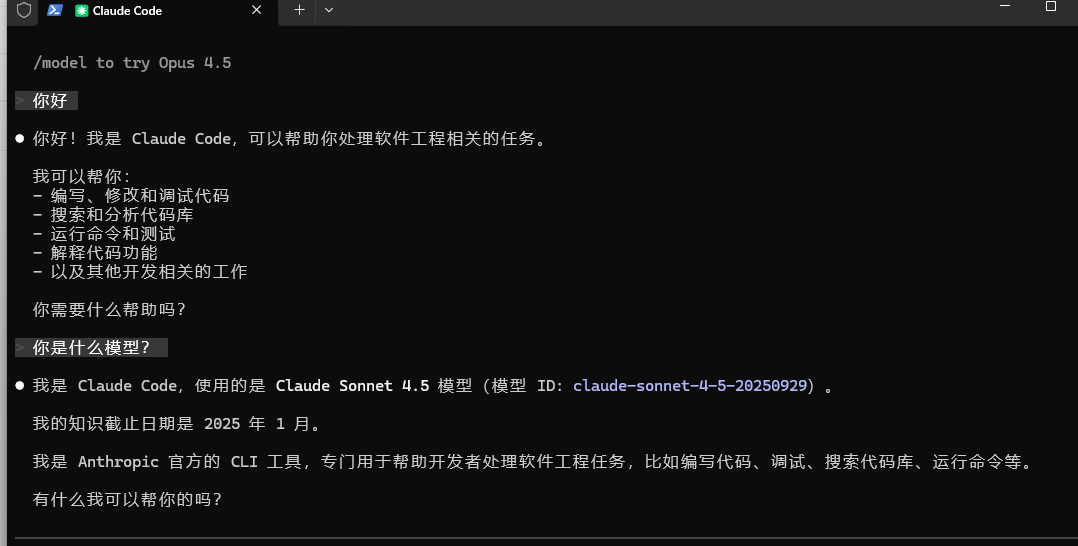
5.2 进行对话测试
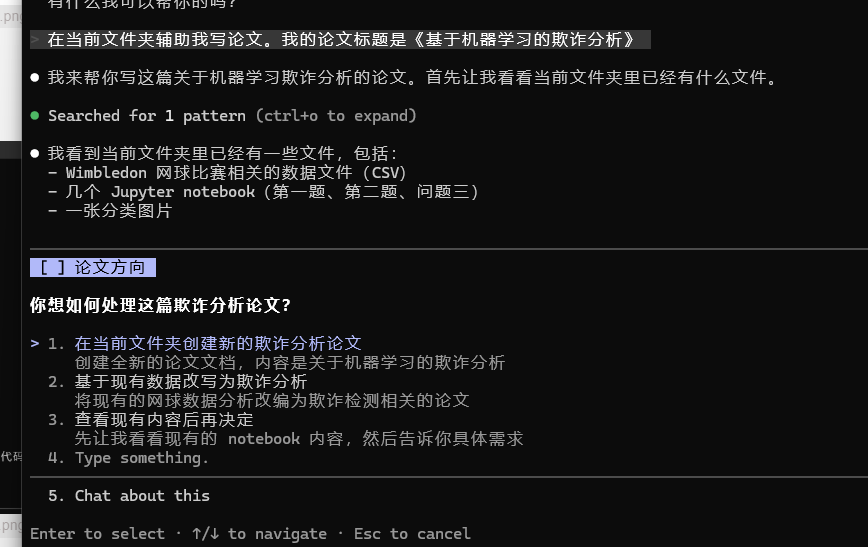
出现对话界面后,输入任意问题进行测试,例如:
你好,请介绍一下你自己如果能正常收到回复,说明配置成功!
常见问题
Q1: npm 命令无法识别怎么办?
A: 请确保已正确安装 Node.js,并重启终端。如果问题依旧,可能需要手动配置环境变量。
Q2: 安装 Claude Code 时提示权限错误?
A: 尝试以管理员身份运行 PowerShell 或 CMD。
Q3: 配置完成后仍无法连接?
A: 请检查:
settings.json文件格式是否正确(注意逗号、引号)- API 令牌是否正确复制(没有多余空格)
- 网络连接是否正常
Q4: 如何退出 Claude Code?
A: 在对话界面输入 /exit 或按 Ctrl + C。