接上一篇文档,将QT源码编译后,安装到了电脑上,本篇文章讲一下如何使用静态库,编译一个应用软件。
1,电脑上装QT6.10.1或QT6.10.2版本软件。打开工程,在欢迎页面,选择示例,如下图:
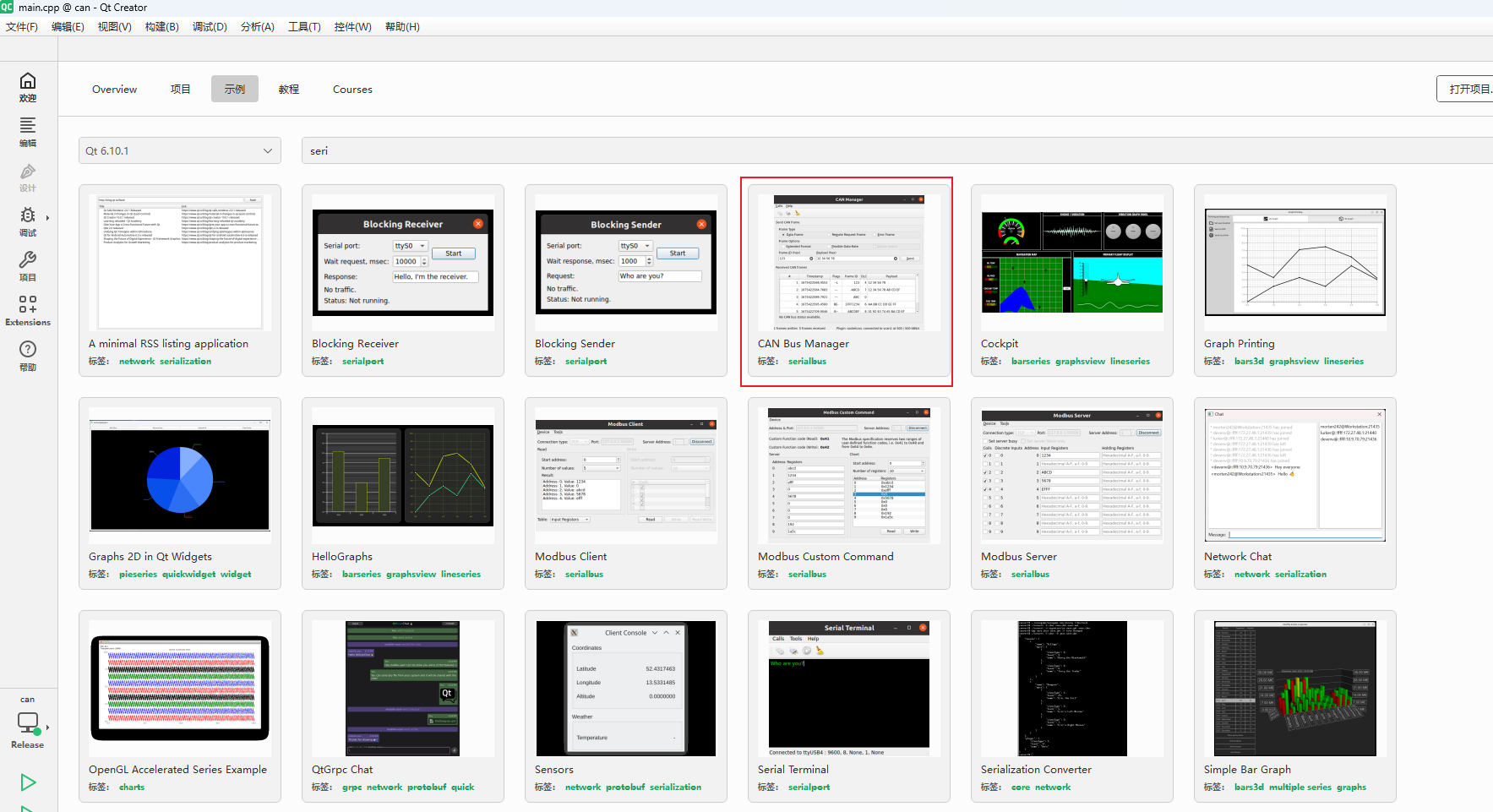
我选择了一个CAN相关的工程,代码目录如下:C:\Qt\Examples\Qt-6.10.1\serialbus\can
2,打开工程后,点击项目,管理构建套件,根据下图所示,一一选择或输入:
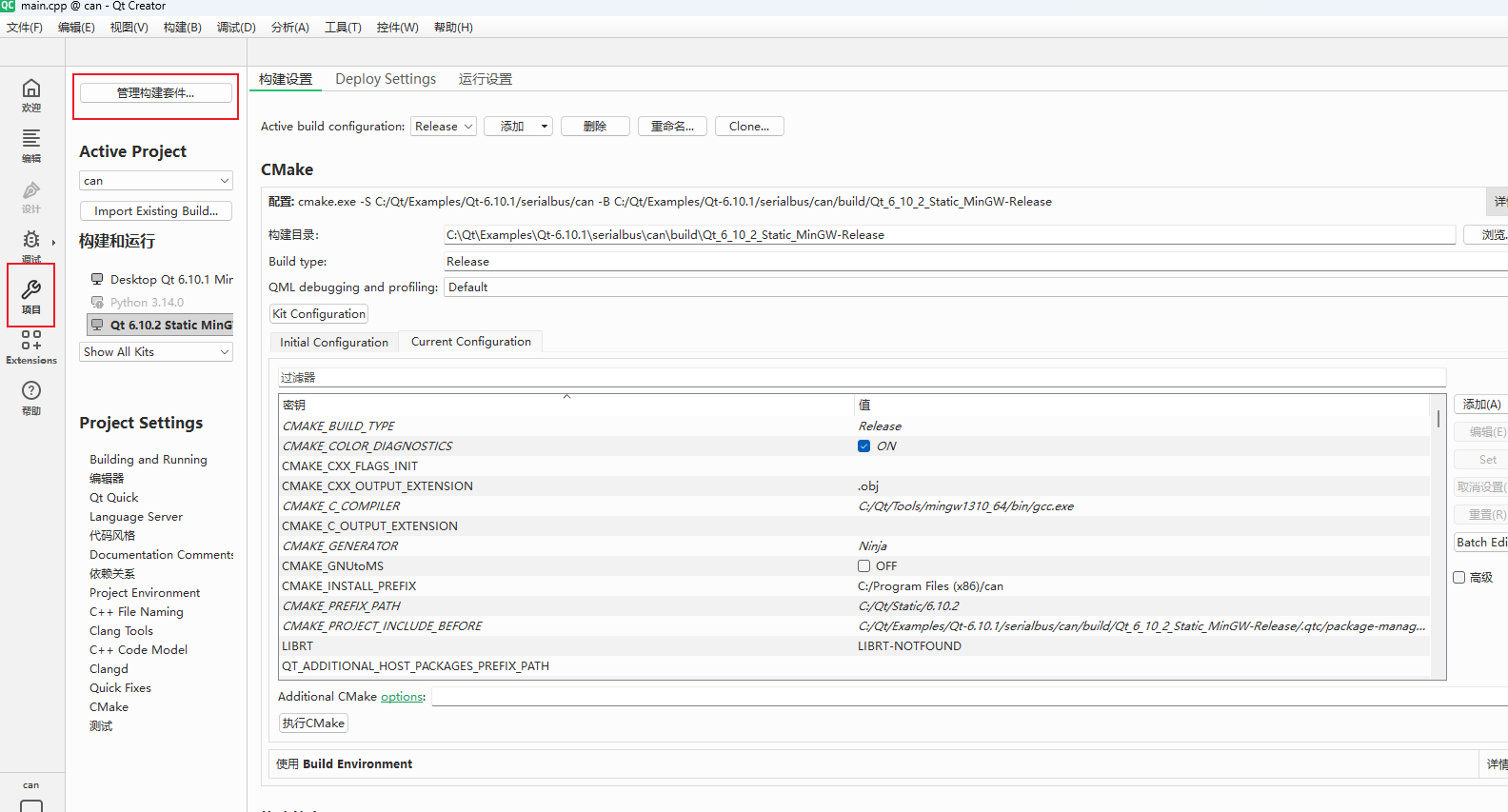
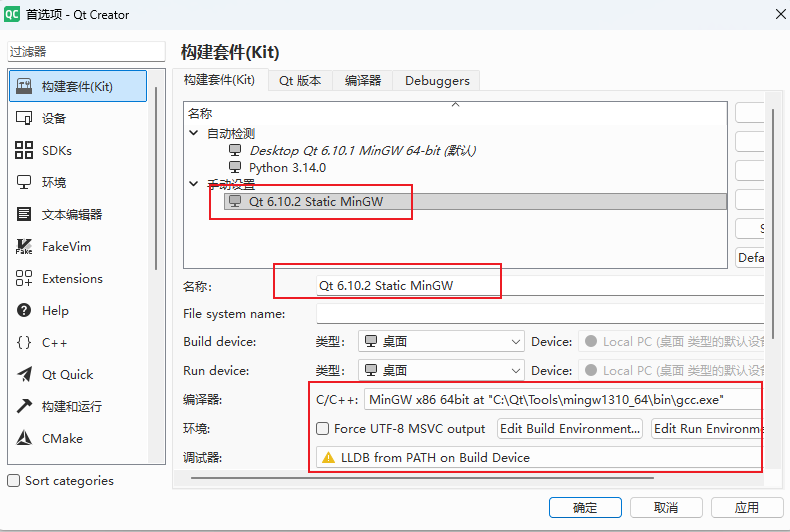
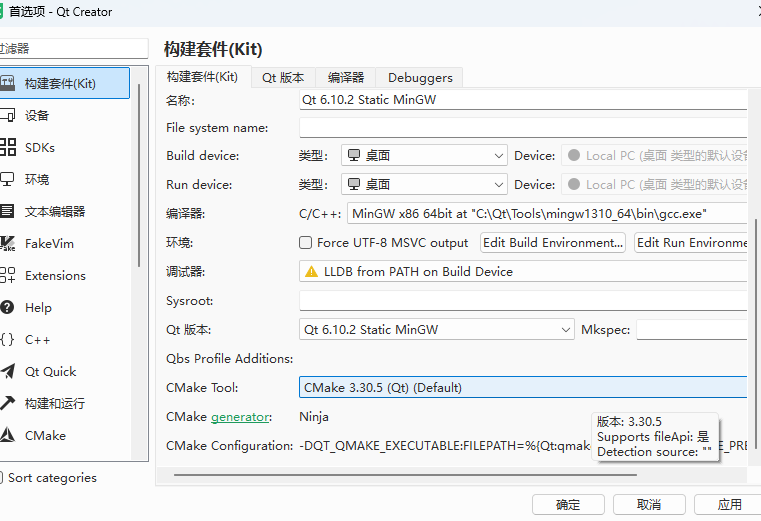
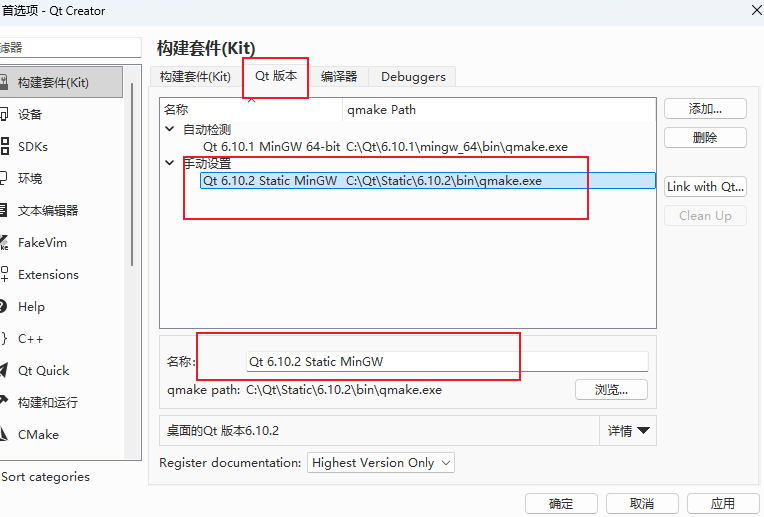
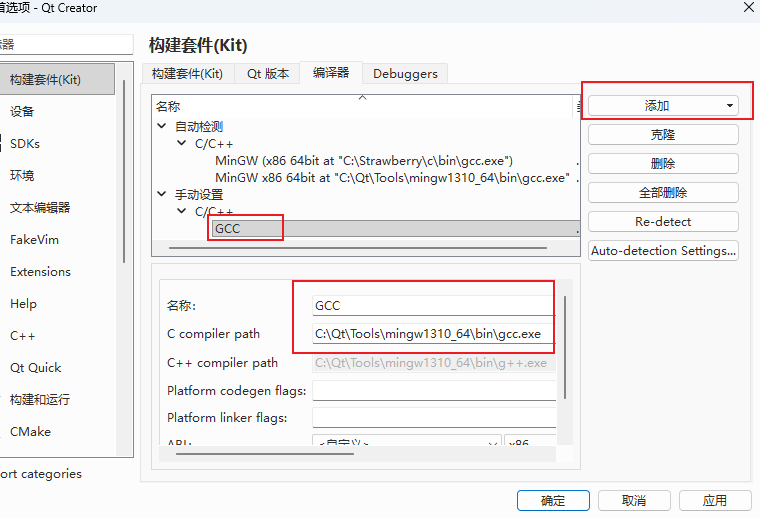
3,上面设置完成后,点应用。
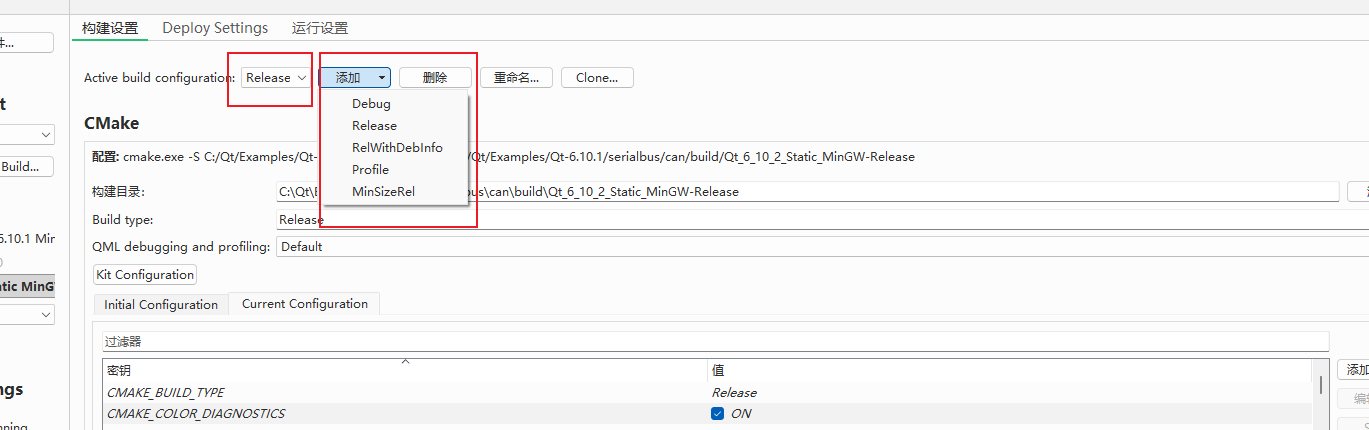
然后操作下图,选择release
4,编译,上述操作完成后,点编辑,点构建,进行编译,如下图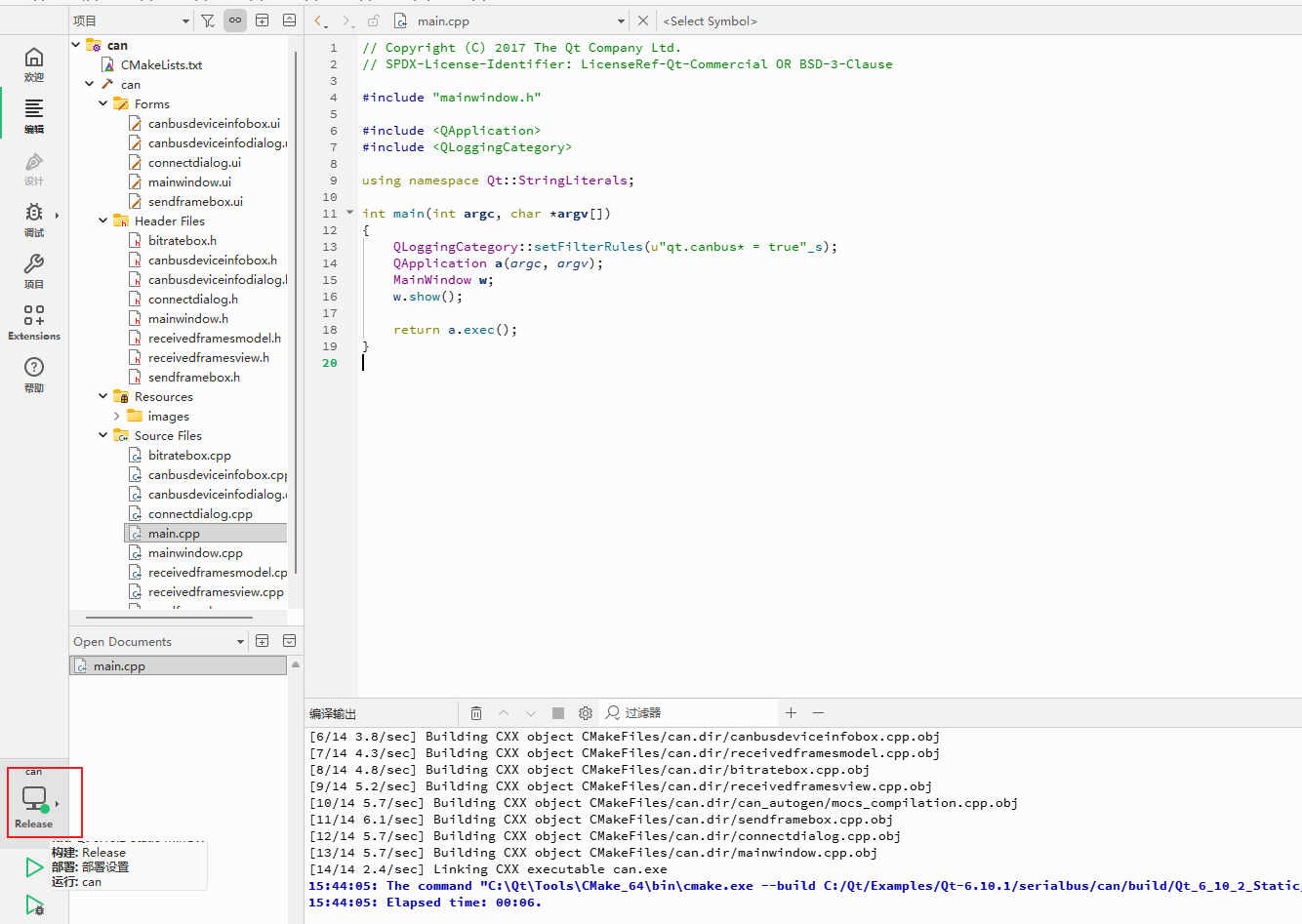
之后可以在C:\Qt\Examples\Qt-6.10.1\serialbus\can\build\Qt_6_10_2_Static_MinGW-Release目录中到找can.exe文件,差不多1个G大小。
5,压缩,由于上面生成的文件较大,不方便拷贝使用,需要进行压缩,在C:\Qt\Examples\Qt-6.10.1\serialbus\can目录中找到can.pro文件,用记事本打开,添加如下图的三行,主要用于编译时压缩,去掉不用的静态库,再次编译后,can.exe文件只有不到50M。
bash
CONFIG += release
QMAKE_CXXFLAGS_RELEASE += -Os -s
QMAKE_LFLAGS_RELEASE += -Wl,-s,--gc-sections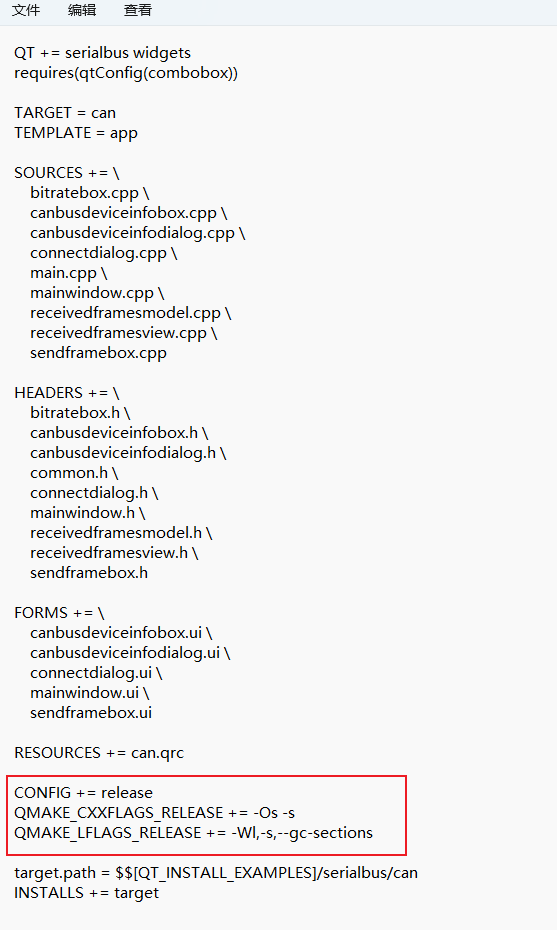
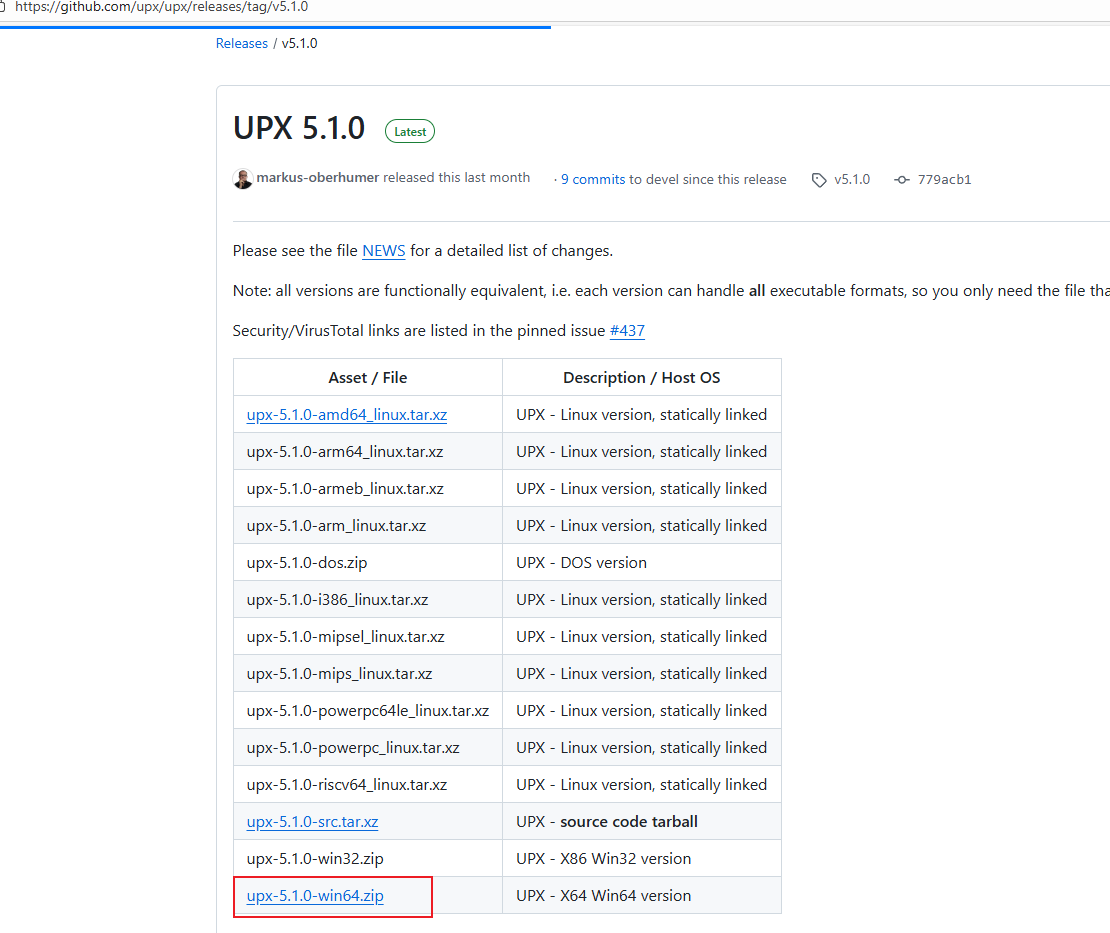
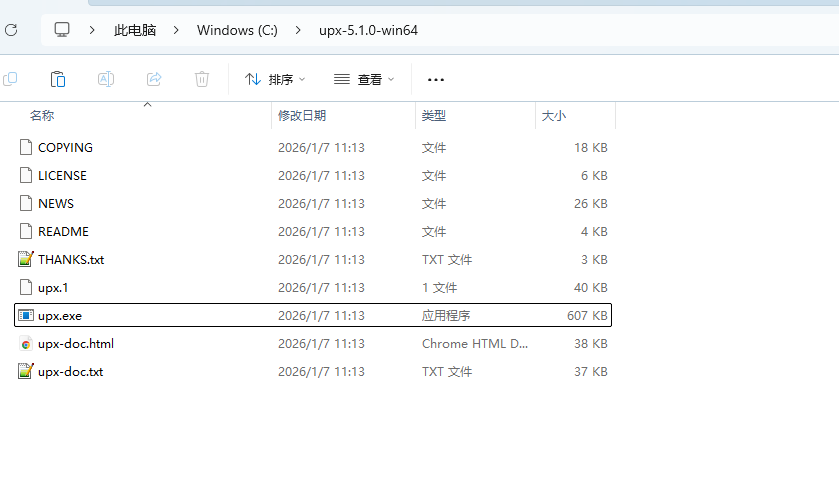
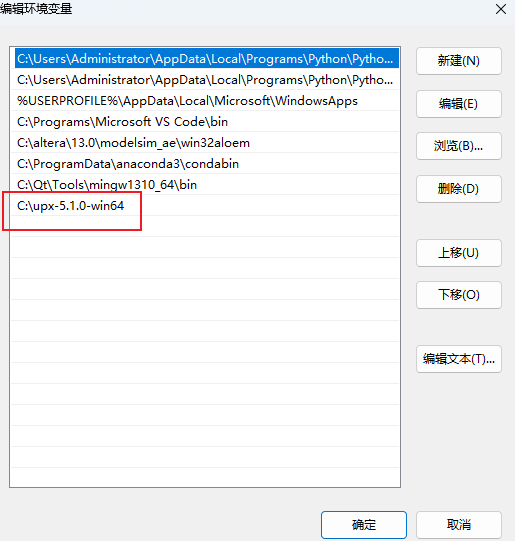
6,进一步压缩,需要使用upx工具(免费压缩器),github地址:https://upx.github.io/,解压后把upx.exe放到系统 PATH 目录。如下图
重新以管理员方式打开命令行,之后使用CD命令切换到can.exe所在的文件夹,输入upx -9 can.exe进行进一步的压缩。如下图: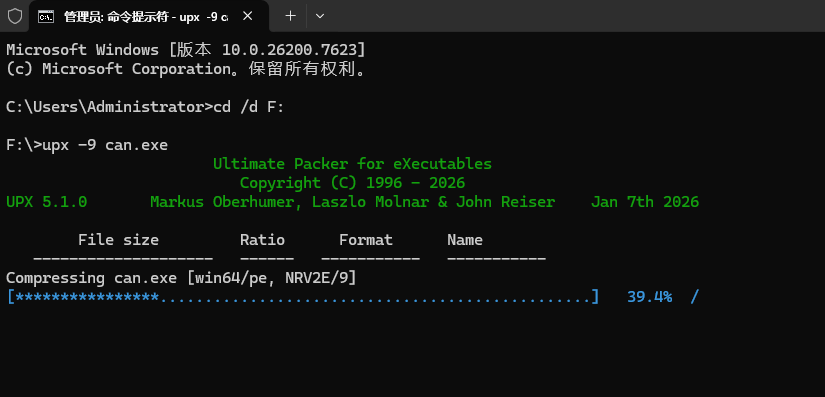
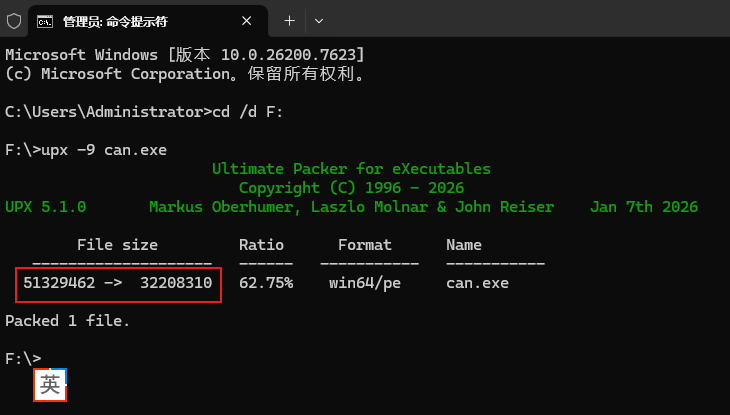
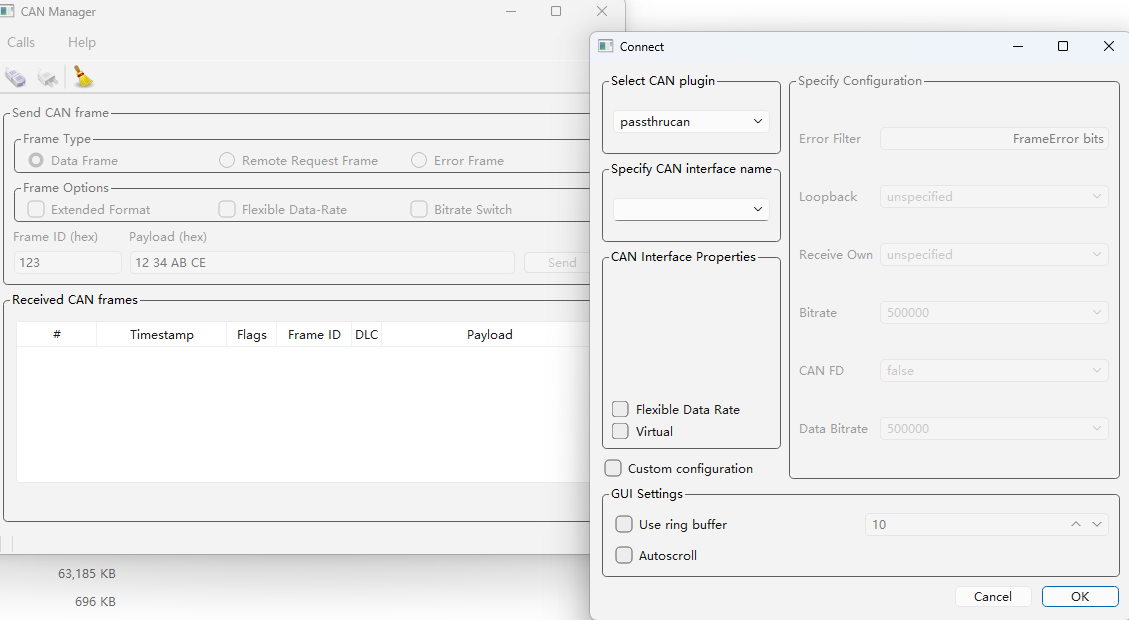
从上面图中可以看到,exe文件由50M压缩到了30M左右,并且压缩完成后,exe文件运行依然正常。