📖 前言
最近要学 Java,第一步就是装 JDK。
打开 Oracle 官网一看,下载 JDK 11 需要注册账号,注册页面还要填公司信息。好不容易填完,下载速度几 KB/s,一个 100 多 MB 的文件要下大半天。
后来发现国内有镜像站点,下载速度快多了。今天把完整步骤写下来,帮有需要的同学快速搞定。
这套方法在几台电脑上都试过,十分钟内完成安装。
🔧 前置准备
系统要求:
- Windows 7/8/10/11(64位)
- 至少 500MB 空闲硬盘空间
下载 JDK 11:
网盘下载(下载快):https://pan.quark.cn/s/7186f4aa4c10
📝 详细步骤
步骤一:下载 JDK 11
下载地址:
网盘下载(推荐):
网盘下载(下载快):https://pan.quark.cn/s/7186f4aa4c10
官网下载(备选):
或者去 Adoptium 官网
小提示:
- .msi 安装版安装简单,推荐新手用
- .zip 免安装版适合多版本共存
- 下载完成后是类似
OpenJDK11U-jdk_x64_windows_hotspot_11.0.xx_xxx.msi的文件
步骤二:安装 JDK
双击 .msi 文件:
- 点"下一步"
- 选安装路径 :
- 默认是
C:\Program Files\Eclipse Adoptium\jdk-11.x.xx.x-hotspot\ - 我一般改成
D:\Java\jdk-11\(好管理,不占 C 盘)
- 默认是
路径别带中文或特殊字符,不然可能出问题。
- 点"安装",等几分钟
- 安装完点"完成"
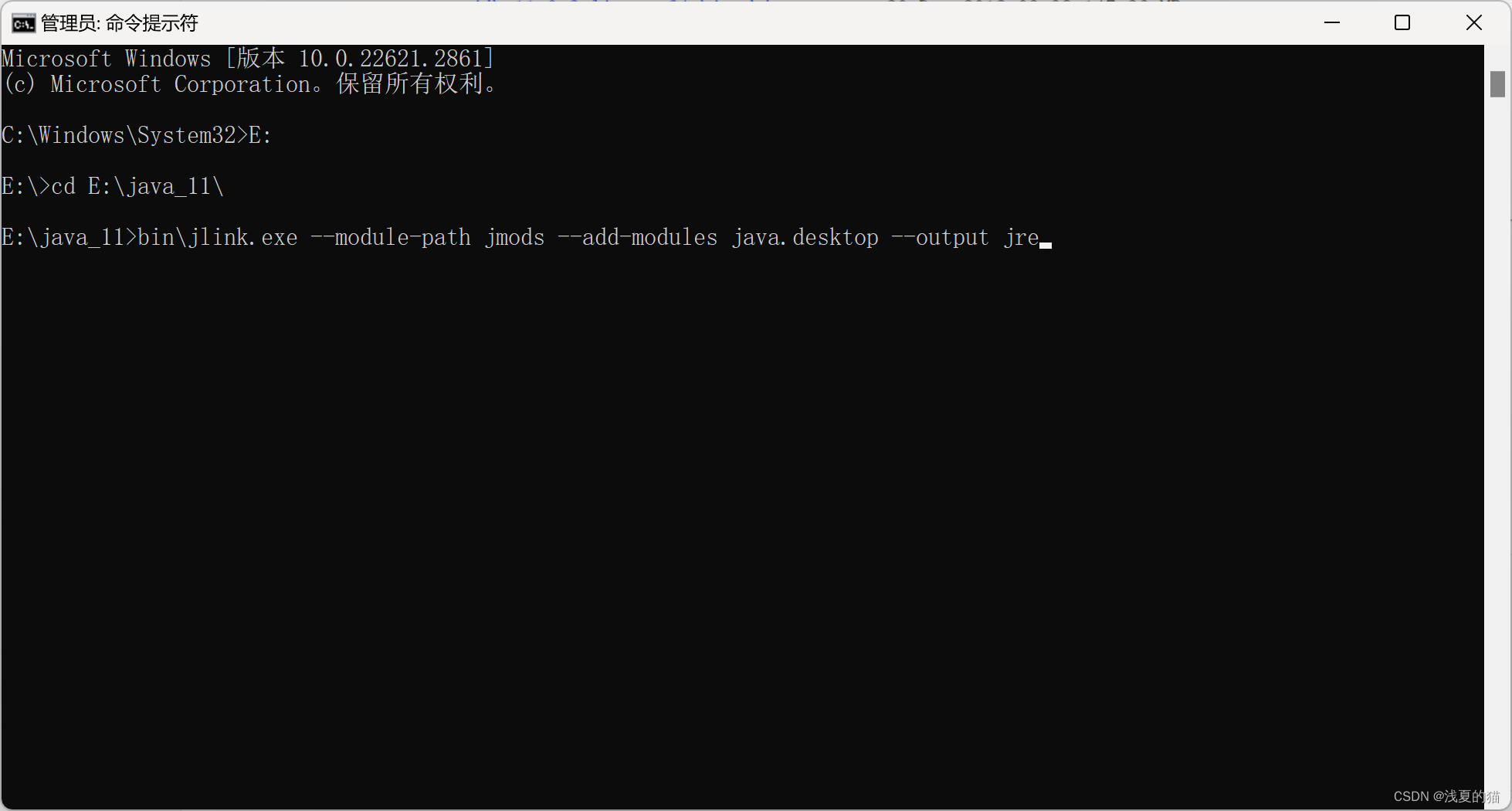
图3:JDK 安装过程
到这步,JDK 已经装好了。
步骤三:配置环境变量
这步是关键,让系统能识别 Java 命令。
1. 打开环境变量
方法一(快):
- 按
Win + R,输入sysdm.cpl,回车 - 点"高级" → "环境变量"
方法二:
- 右键"此电脑" → "属性"
- 点"高级系统设置" → "环境变量"
2. 配置 JAVA_HOME
在"系统变量"那块(注意是系统变量,不是用户变量):
-
点"新建"
-
变量名:
JAVA_HOME -
变量值:你的 JDK 安装目录
D:\Java\jdk-11\ -
点"确定"
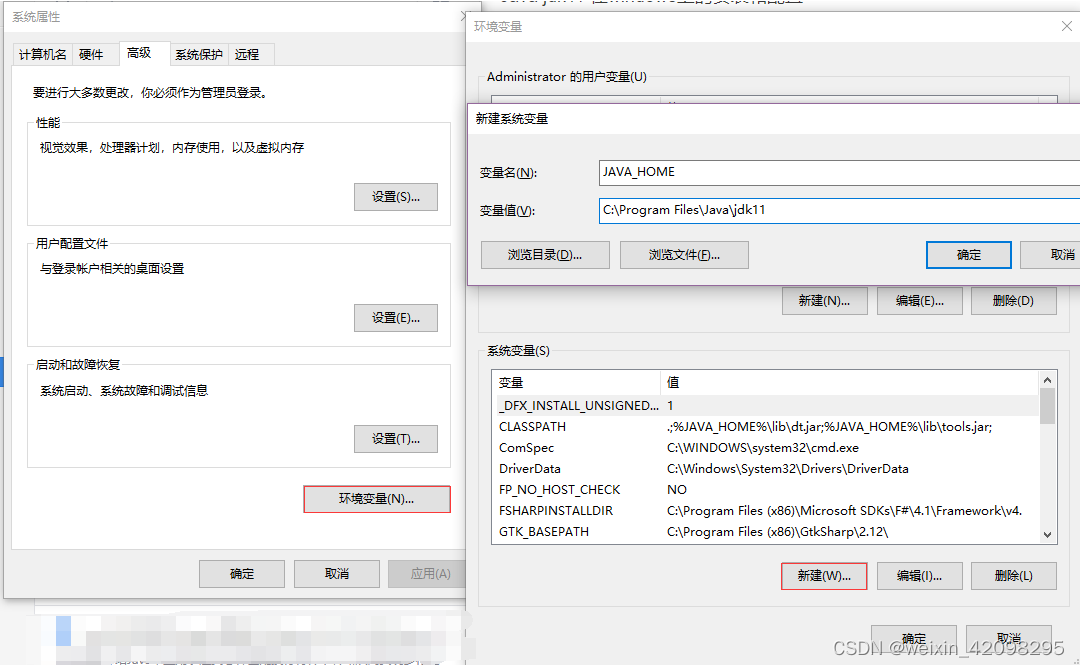
图4:新建 JAVA_HOME 环境变量
3. 配置 Path
-
在"系统变量"里找到
Path -
选中,点"编辑"
-
点"新建",加两行:
%JAVA_HOME%\bin %JAVA_HOME%\jre\bin -
把这两行拖到最上面(优先级最高)
-
点"确定"保存
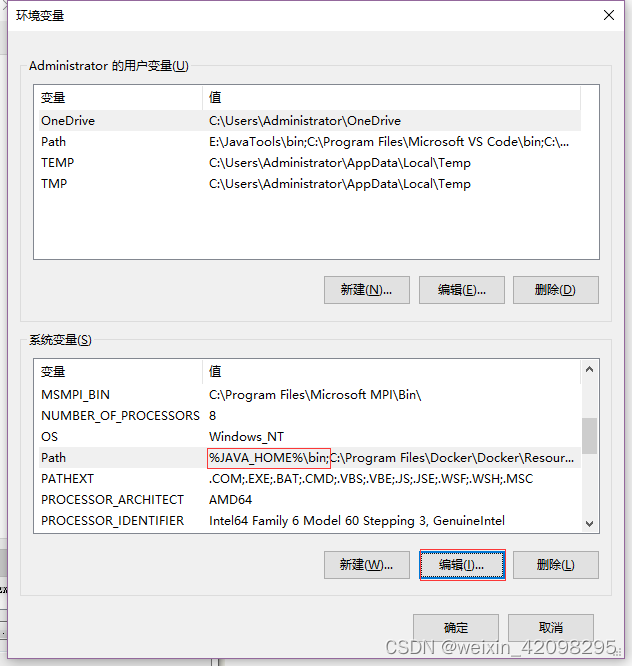
图5:编辑 Path 环境变量
注意:
- Win10/11 用"新建"按钮添加就行
- 老版本 Win 要手动在变量值末尾加,用分号隔开
- 电脑上装过其他 JDK?把新版本移到最上面
步骤四:验证安装
打开 CMD 测试一下:
打开 CMD:
- 按
Win + R,输入cmd,回车
输入:
bash
java -version成功了会显示类似:
java version "11.0.xx" 202x-xx-xx LTS
Java(TM) SE Runtime Environment 18.9 (build 11.0.xx+xx-LTS)
Java HotSpot(TM) 64-Bit Server VM 18.9 (build 11.0.xx+xx-LTS, mixed mode)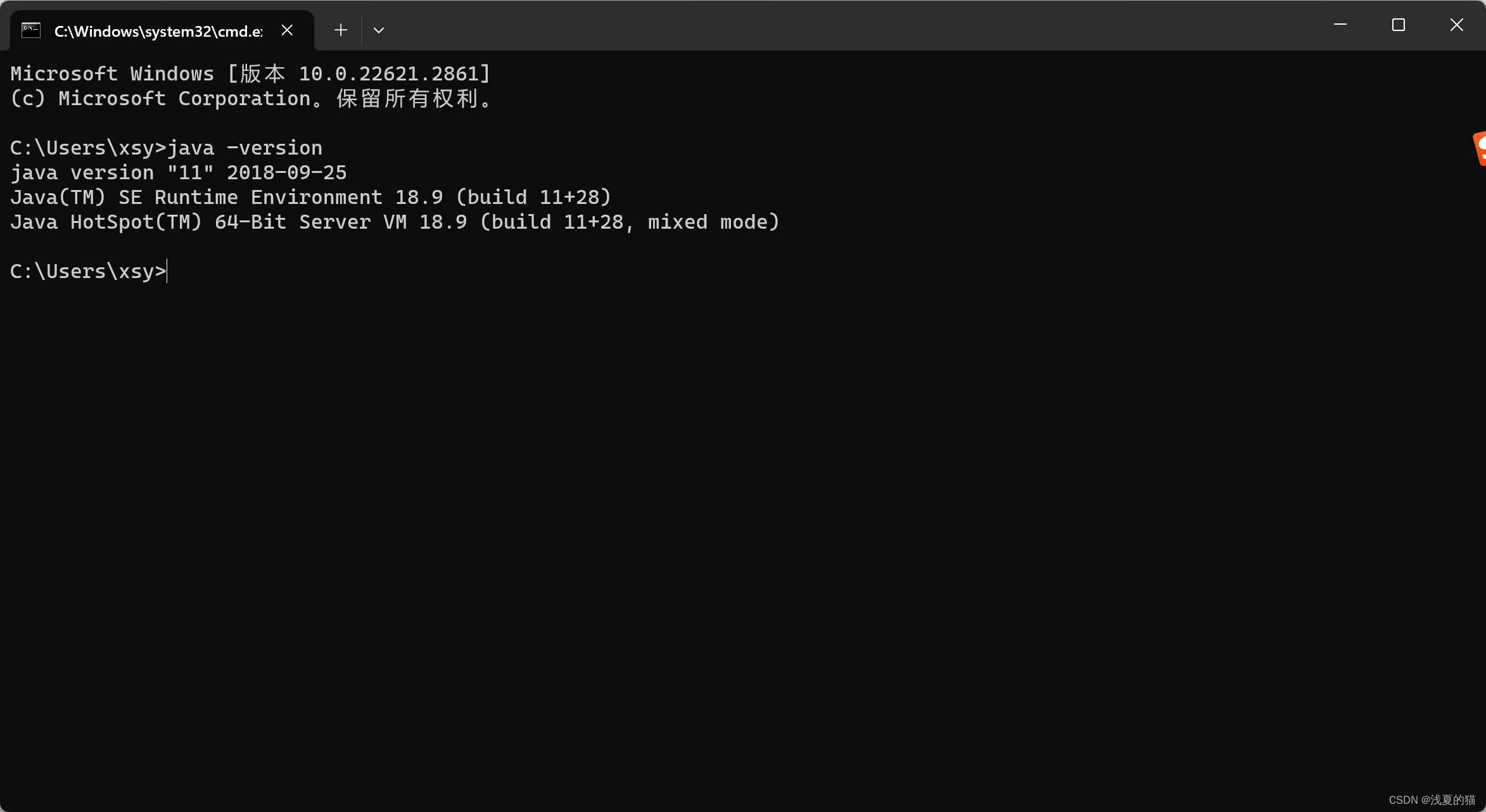
图6:成功安装后的版本信息
再测一下编译器:
bash
javac -version输出:
javac 11.0.xx✅ 看到这个,JDK 11 就装好了。
步骤五:写个 Hello World(可选)
跑个程序测试环境:
- 新建文本文件,改名
HelloWorld.java - 用记事本打开,写入:
java
public class HelloWorld {
    public static void main(String[] args) {
        System.out.println("Hello, JDK 11!");
    }
}-
保存
-
CMD 进入文件所在目录
-
编译:
bashjavac HelloWorld.java -
运行:
bashjava HelloWorld
输出 Hello, JDK 11! 就说明环境完全正常。
❓ 常见问题
几个新手常遇到的问题:
Q1: java -version 提示"不是内部或外部命令"?
A: 环境变量没配好。
解决方法:
- 检查
JAVA_HOME路径对不对 Path里的%JAVA_HOME%\bin有没有- 关掉所有 CMD 窗口,重新打开
- 还不行就重启电脑
Q2: 装了多个 JDK 版本,怎么切换?
A : 调整 Path 里变量的顺序。
方法:
- 编辑
Path环境变量 - 把要用的版本移到最上面
- 重开 CMD 验证
小技巧 :可以给不同版本配不同的 JAVA_HOME,比如 JAVA_HOME8、JAVA_HOME11,切换时改 Path 引用的变量就行。
Q3: Win11 配置了还是提示找不到 java?
A: Win11 有时要在用户变量里单独配一遍。
方法:
- 在"用户变量"也加个
JAVA_HOME - 在"用户变量"的
Path也加%JAVA_HOME%\bin - 重启终端或电脑
Q4: 下载还是慢?
A: 换个镜像试试。
推荐顺序:
- 清华镜像:https://mirrors.tuna.tsinghua.edu.cn/Adoptium/
- 华为云:https://repo.huaweicloud.com/java/jdk/
- Adoptium 官网:https://adoptium.net/(国内有 CDN)
Q5: .zip 免安装版怎么用?
A: 解压后配置环境变量就行。
步骤:
- 把 .zip 解压到
D:\Java\jdk-11\ - 后面环境变量配置跟安装版一样
- 好处是多版本共存方便,卸载直接删文件夹
📌 总结
今天装 JDK 11 的步骤:
- 从国内镜像快速下载
- 运行安装程序
- 配置
JAVA_HOME和Path - 验证安装
这套方法的好处:
- 下载速度快
- 步骤简单,新手友好
到这步,Java 开发环境就搭好了。
接下来可以:
- 装个 IDE(IntelliJ IDEA 或 Eclipse)
- 学 Java 基础语法
- 写第一个 Java 项目
遇到问题?
- 检查环境变量配置
- 确认 JDK 安装路径
- 评论区交流
🔗 参考来源
- 清华开源镜像 : https://mirrors.tuna.tsinghua.edu.cn/Adoptium/ - 清华 TUNA 协会
- CSDN : 官方JDK免登录下载安装 - 多个免登录下载地址汇总
- 博客园 : Java JDK11 在windows上的安装和环境变量配置 - 详细安装配置步骤
- 阿里云 : windows安装JDK11详细教程 - 包含 IDEA 配置