前言
研究出一种新的无伤nand falsh 的TTL救砖方法。不会把uboot格式化掉。
发现了诸多造成路由器断流bug的原因。有软件的,有硬件的。70%是硬件原因,20是软件和设置的问题(设置不好能缩水70%性能,还会引起偶发性断流!),7%是兼容性问题,3%是通信标准问题。有很大一部分是路由器和光猫及网线等厂商偷工减料造成的。这里尤其不推荐扁网线。它在测试干扰中非常容易受到干扰。测试过多种情况,重刷所有分区、换驱动、换系统也无济于事。这里也不细讲了。
**!!!另求一个小米路由器HD(R3D)的****NOR FLASH(W25Q128)**Uboot启动文件!!!
!!!非NAND FLASH启动文件!!!
小米路由器HD(R3D)路由器配置详细信息:https://github.com/openwrt/openwrt/pull/14373 https://github.com/openwrt/openwrt/pull/14373
固件篇
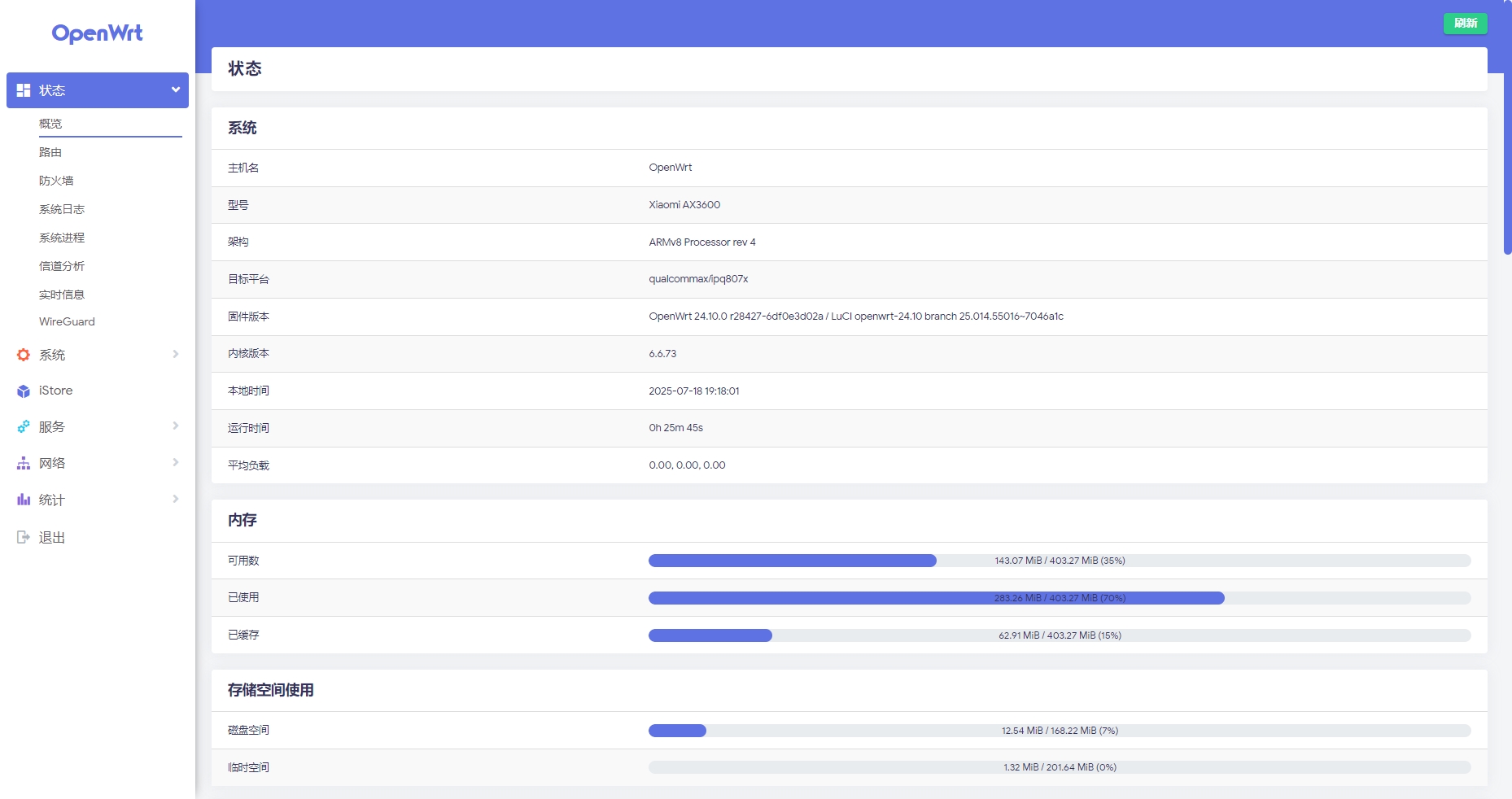
AX3600固件版本说明:
感谢OpenWRT和NSS的作者及维护者提供源码。
基于https://github.com/qosmio/openwrt-ipq/tree/24.10-nss稳定版NSS和OpenWRT官方稳定发布版24.10.0,合成编译的最新双稳定版固件。
稳定版NSS源码https://github.com/qosmio/openwrt-ipq/tree/24.10-nss
NSS的OpenWRT版为 24.10 SNAPSHOT,此版本有AX3600有LED乱闪的Bug。所以和OpenWRT官方稳定发布版24.10.0合成编译双稳定版。
猛肝大半个月,才编译成功。期间遇到各种问题,就不细讲了。
此OpenWRT-24.10.0-nss版为最新双稳定版。亲测AX3600有线无线均稳定能跑满1.2Gbps网速。无LED乱闪Bug。
固件默认没有开启Wifi,不保留设置更新固件需要网线连接电脑设置Wifi开启。
稳定版OpenWRT-24.10.1-nss-AX3600固件地址:
根据建议我又编译了24.10.1固件:
稳定版OpenWRT-24.10.1-nss-AX3600固件地址:
新固件虽然编译出来了,但少了很多插件。新手无法使用。暂时没有时间去排查,就先不更新了。
固件默认没有开启Wifi,不保留设置更新固件需要网线连接电脑设置Wifi开启。
factory:用于替换厂商的原厂固件,兼容原厂的安装包格式。通常使用原厂的web GUI进行升级。
sysupgrade:用于升级替换已有的OpenWrt版本,这是最常用的镜像。
initramfs-kernel:用于开发或特殊情况下的一次性引导,作为安装常规sysupgrade版本的过渡步骤。由于initramfs版本完全运行在RAM中,不会在闪存中存储任何设置,因此不适合用于操作性使用。
刷机救砖篇
中文刷机教程 OpenWrt --- 小米路由器 AX3600
研究出一种新的无伤nand falsh 的TTL救砖方法。不会因弄错nand Flash地址,把uboot等重要分区格式化掉。造成无法启动,只能烧录器救砖的损失。 亲测AX3600可用。不要乱学直写nand Flash芯片刷机。有些教程是错的,很容易躺板板。
1.连接TTL
AX3600的TTL的电压全部都是1.8v,而不是常见的3.3v。
VCC=\=VCC 如果不是1.8V的TTL,不用接。是1.8V的也可以不接。
TX<---->RX 路由器TX接编程器或下载器的RX
RX<---->TX 路由器RX接编程器或下载器的TX
GND<--->GND 如果不是1.8V的TTL,先不要接!不然会形成回路,很可能导致无法开机及重启。路由器LED灯闪后在接GND。
**2.**下载initramfs-kernel版本的内核启动固件,重命名为*.bin
**3.**下载小米的MIWIFIRepairTool.x86救砖工具,或其他TFTP工具,并选择*.bin文件。
**4.**配置好工具的DHCP。小米救砖工具不用配置,直接下一步到等待界面。
**5.**进入TTL的uboot控制台。输入命令:dhcp,等待自动上传固件。
bash
dhcp如:
bash
IPQ807X# dhcp
IPQ807X#
**6.**等待上传完成后,输入命令:bootm,启动内存中上传的固件。
bash
bootm如:
bash
IPQ807X# bootm
IPQ807X#
**7.**等待路由器开机后,就可以在浏览器上打开192.168.1.1路由器管理界面了。在这里上传sysupgrade固件刷机。重启后路由器救砖成功。
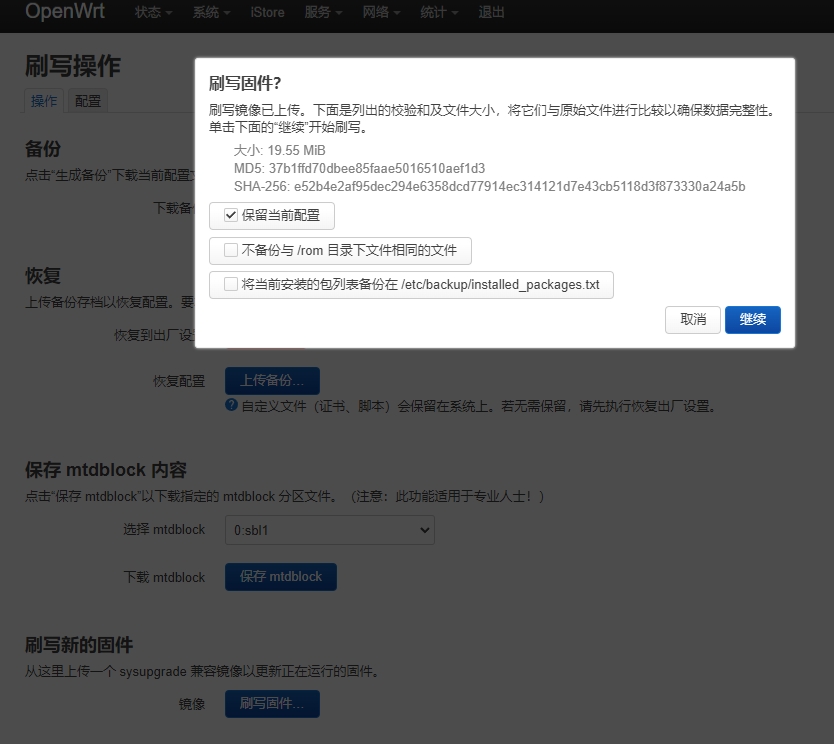
**8.**也可以等待路由器开机后,按回车键进入路由器SSH控制台。把factory固件通过SCP上传到/tmp后,用SSH命令刷入factory固件。重启后再在路由器管理界面重新上传sysupgrade固件刷机。重启后路由器救砖成功。(参考新机刷机教程)
免去直接操作nand Flash,误删其他分区变真砖的风险。
固件设置篇
1.连接路由器
固件默认没有开启Wifi,不保留设置更新固件需要网线连接电脑设置Wifi开启。
1.1 能直接连胜路由器的跳到2步。
1.2没有保留设置的童鞋,刷机重启后找个网线连接LAN****口(局域网)。
1.3 没有保留设置的,且没有网线或电脑的童鞋,请连接光猫Wifi设置路由器。光猫连接的是路由器WAN口(广域网)。
1.4没有保留设置,且没有网线或电脑及光猫的童鞋,爱莫能助!
2.进入路由器WEB设置界面
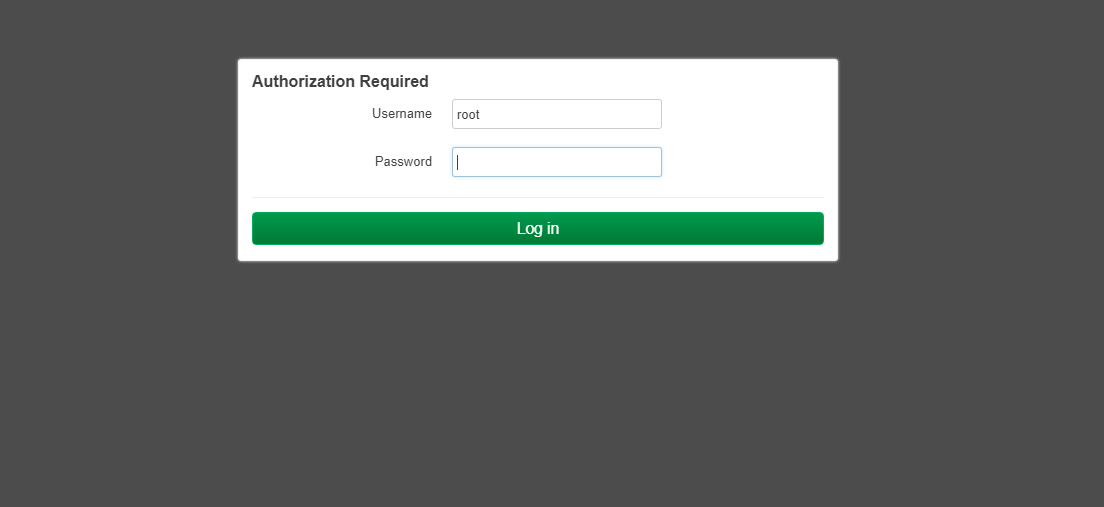
2.1在浏览器地址栏内输入192.168.1.1,并按回车键或跳转按钮。打开路由器WEB设置界面。
2.2 现在没有密码,直接点击Log in登录。
3.设置WiFi
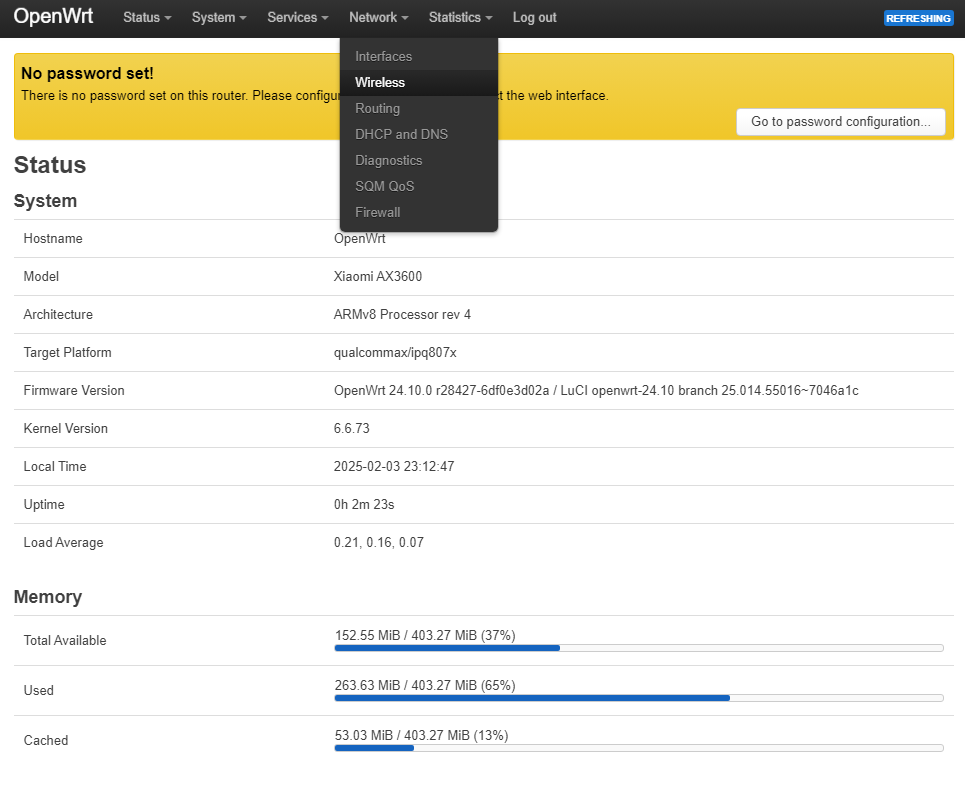
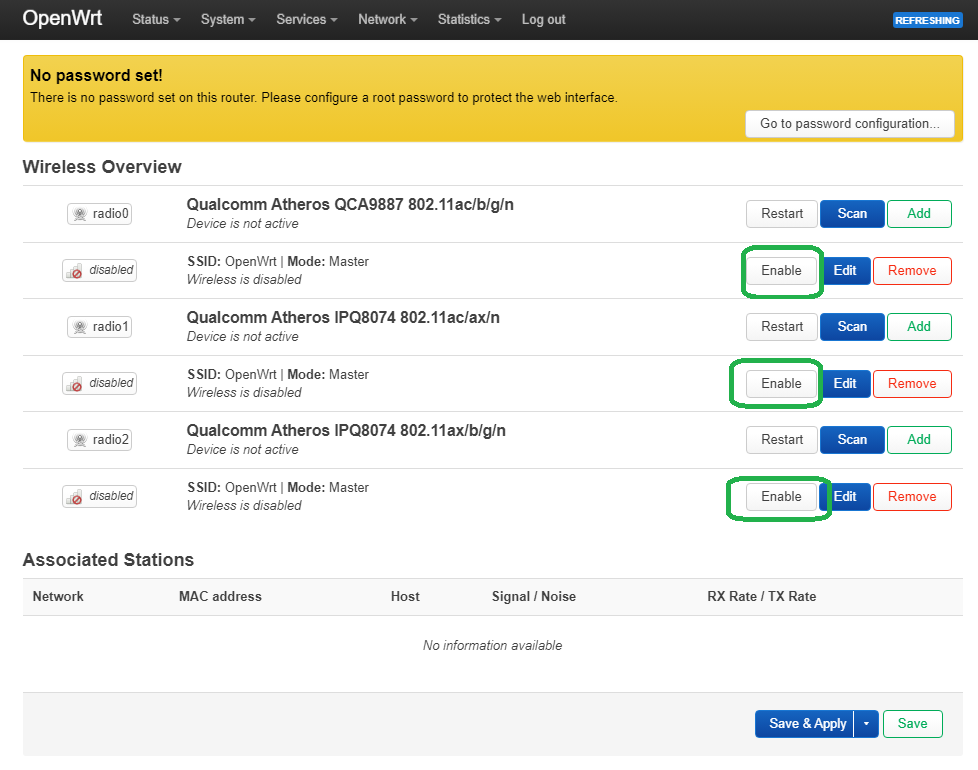
3.1找到网络Network**(网络)-Wireless(无线)页面,进入WiFi设置。**
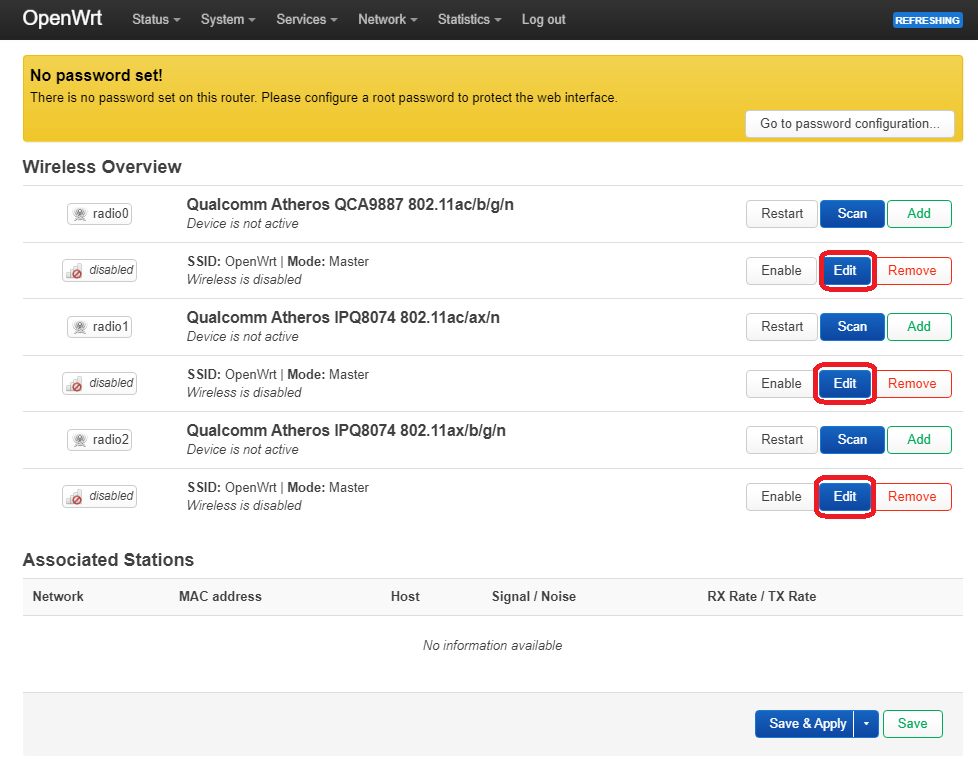
3.2点击Edit**(编辑)按钮进行WiFi设置。**
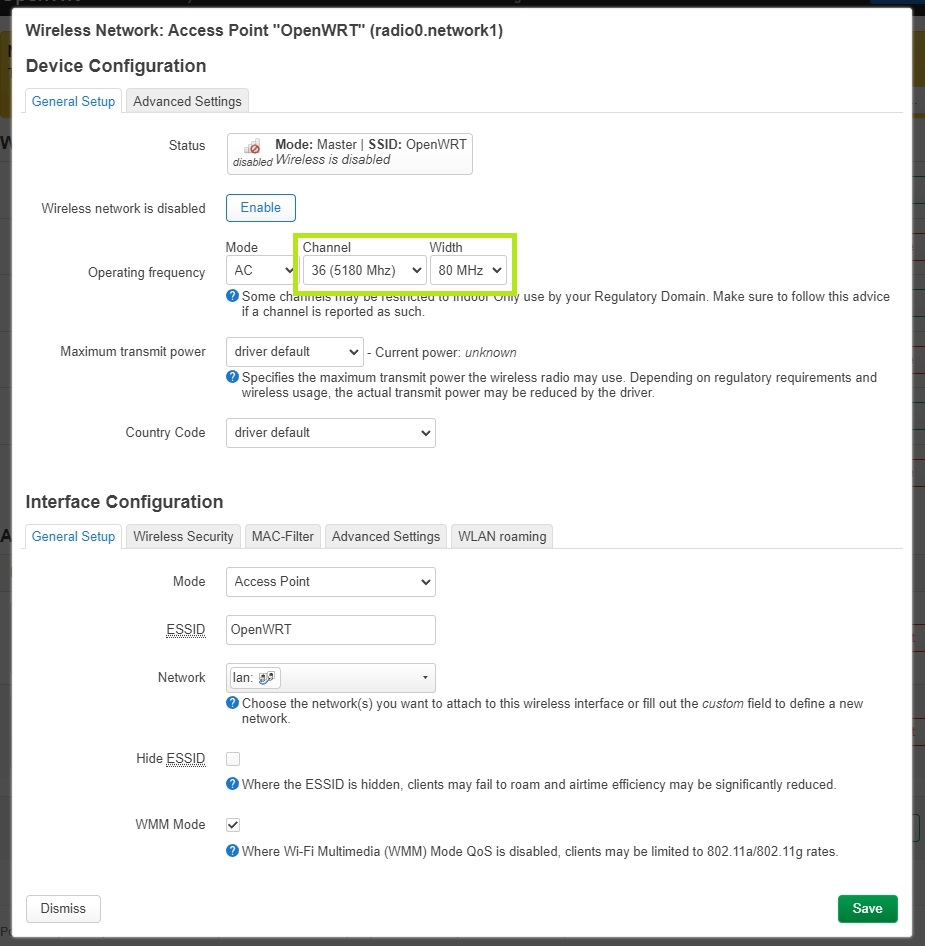
3.3注意两个5G最好Channel号道分开。不分开他们会互相干扰。不会设置都选auto**(自动)。ESSID是广播名称(WiFi名称)。在Key(密钥)框内输入并****设置Wifi密码。并点击Save(保存)**
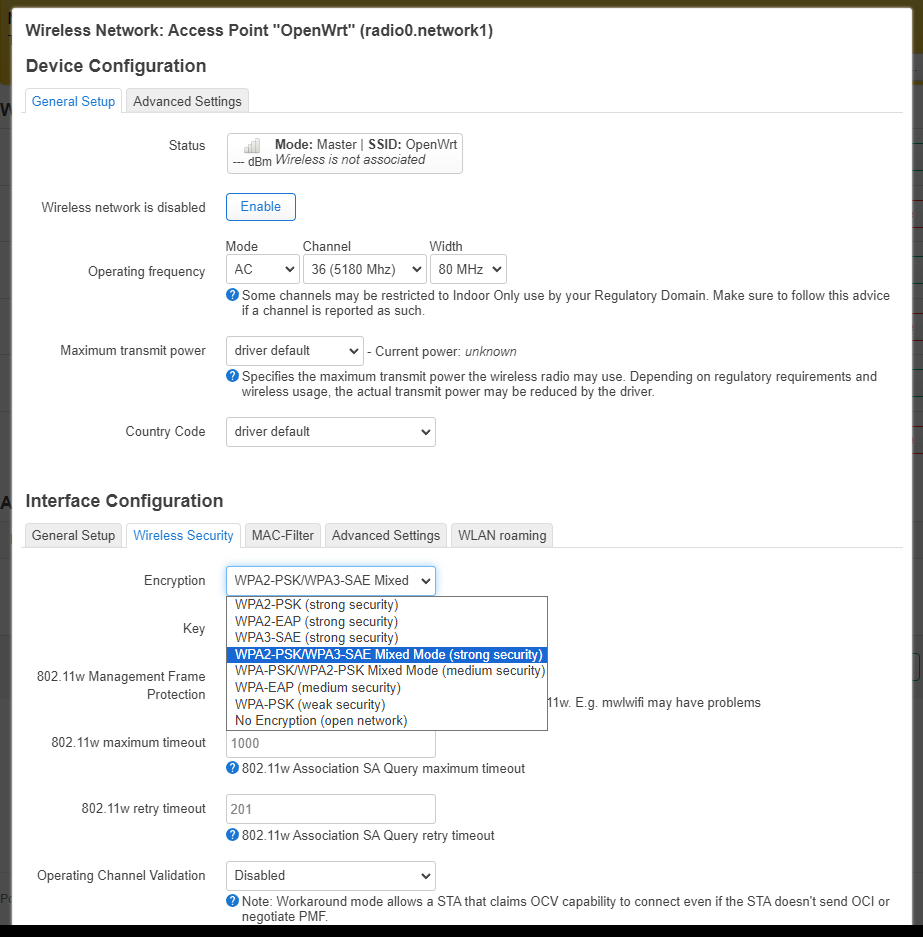
 框内输入密码

3.4三个WiFi都设置完毕后,点击Save&Apply**(保存并应用)**

3.5****点击三个Enable(启用)启用WiFi。
4. 设置路由器拨号上网。
4.1****设置路由器拨号上网,如果是光猫拨号。直接跳到5步。
4.2找到Network**(网络)-Interfaces(端口)页面,进入端口设置页面。**
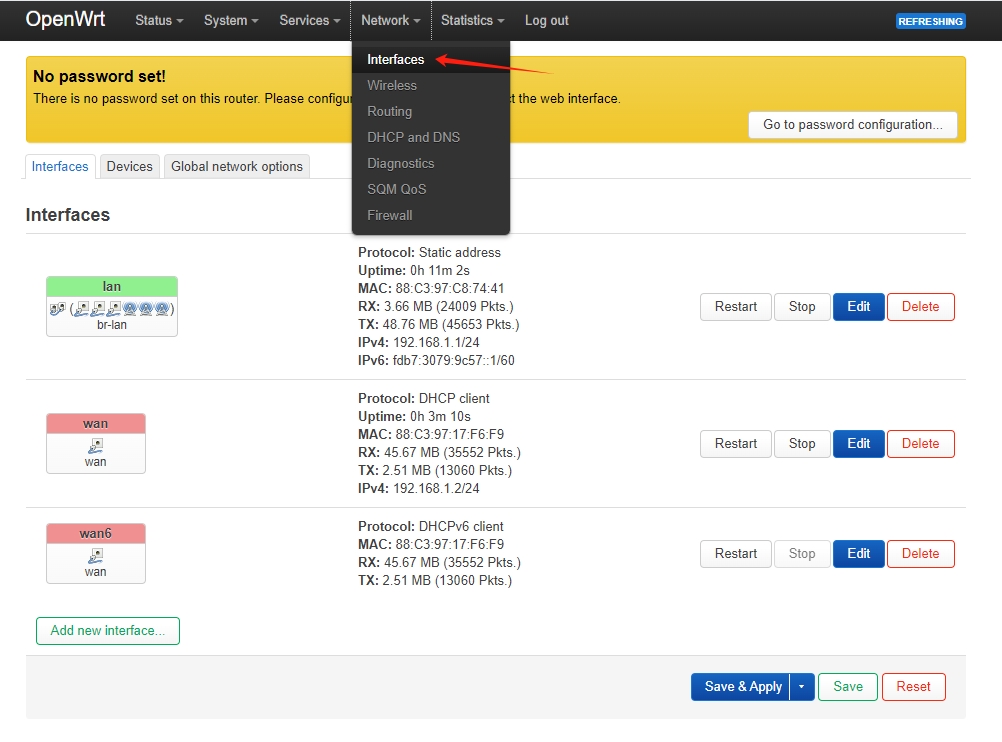
4.3找到WAN端口的Edit**(编辑)按钮,进入WAN端口设置页面。**

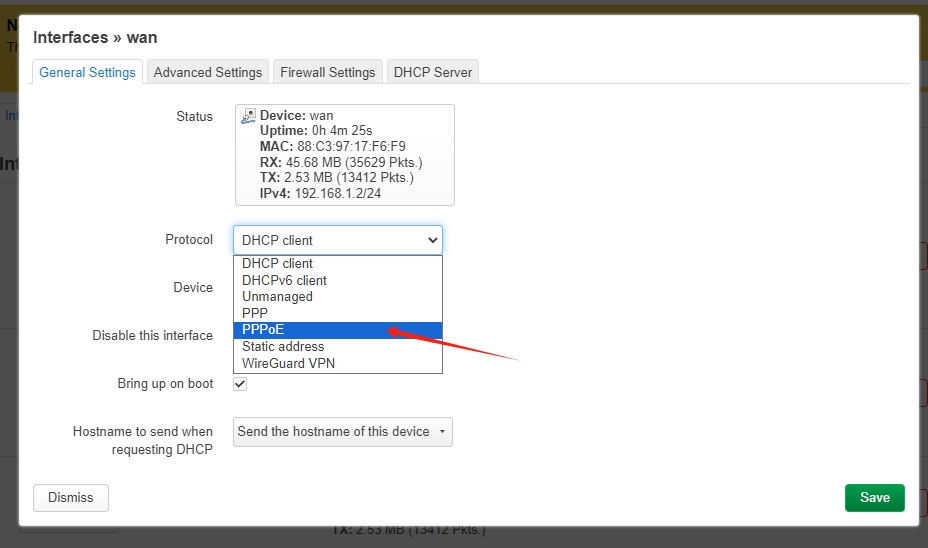
4.4找到Protocol**(协议)栏,设置成PPPoE通信协议。**
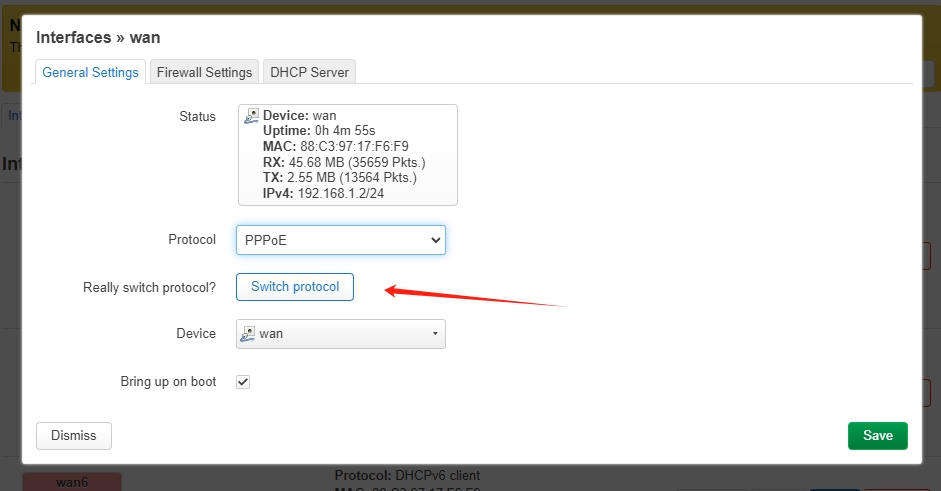
4.5点击Switch Protocol**(切换协议)按钮。**
4.6找到PAP/CHAP usemame**(拨号账号)输入宽带拨号账号。找到PAP/CHAP password(拨号密码)输入宽带拨号密码。并点击save(保存)保存。**
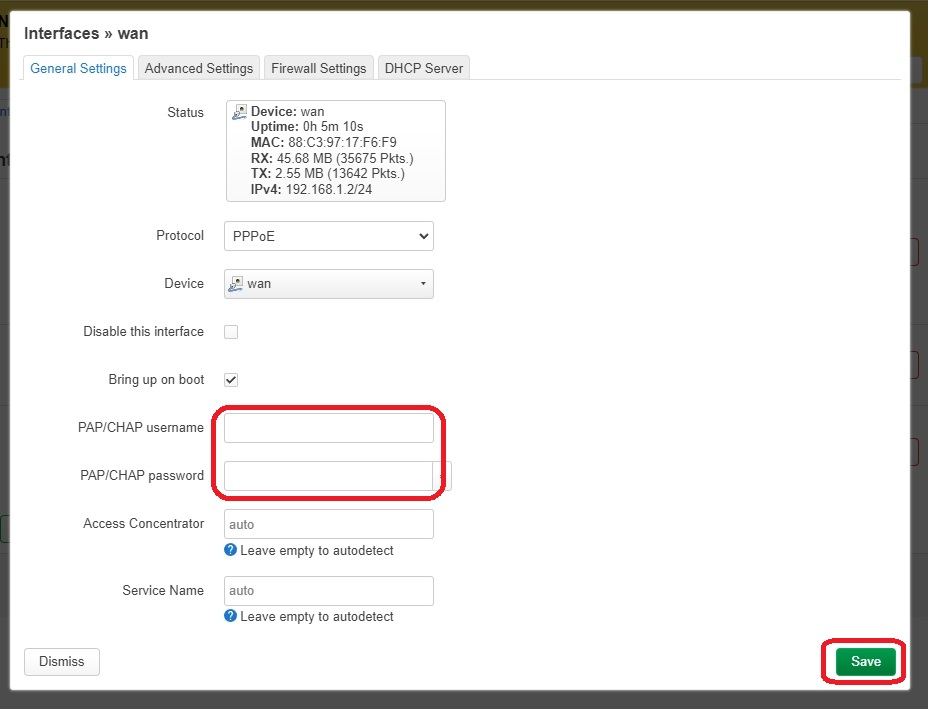
4.7拨号置完毕后,点击Save&Apply**(保存并应用)**

5.现在可以上网了。这时候不要去设置中文,不然后面要一个个设置中文。
6.设置时区。
6.1找到System**(系统)-System(系统)页面,进入设置。**
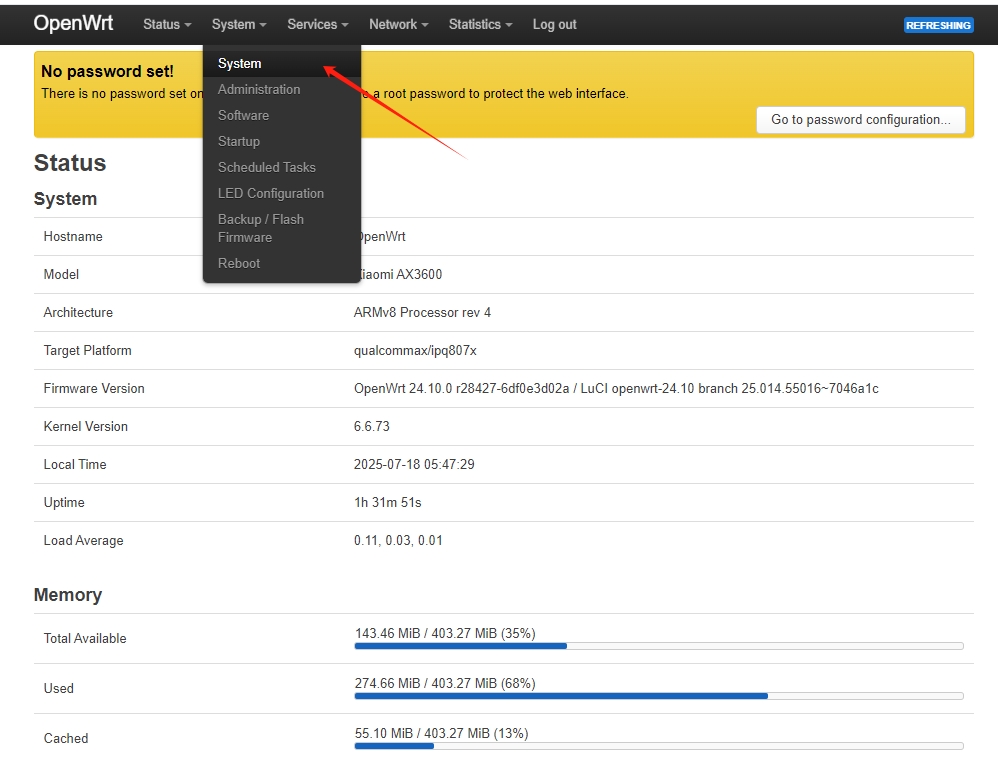
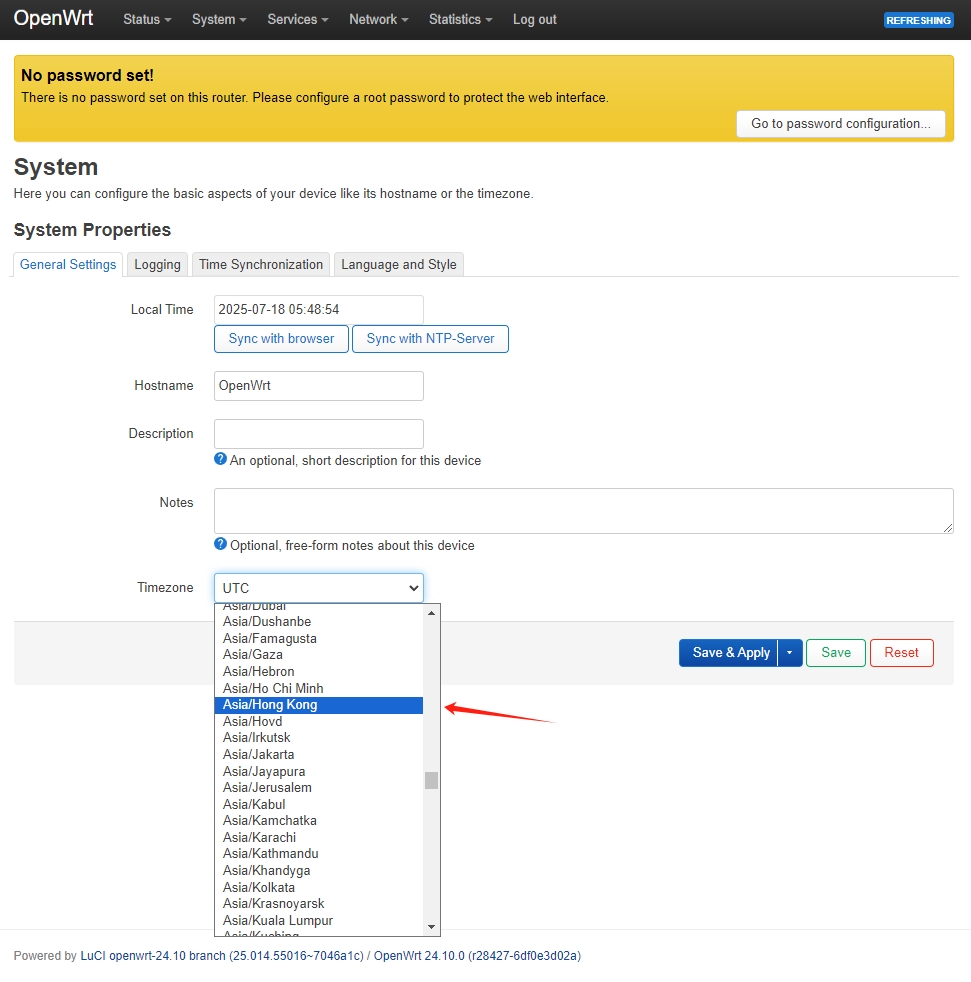
6.2找到Timezone**(时区)栏,选择Asia/HongKong(亚洲/香港)或Asia/Shanghai(亚洲/上海)。并点击Save&Apply(保存并应用)。**

7.设置软件管理器Opkg。
7.1找到System**(系统)-Software(软件)页面,进入opkg设置。**

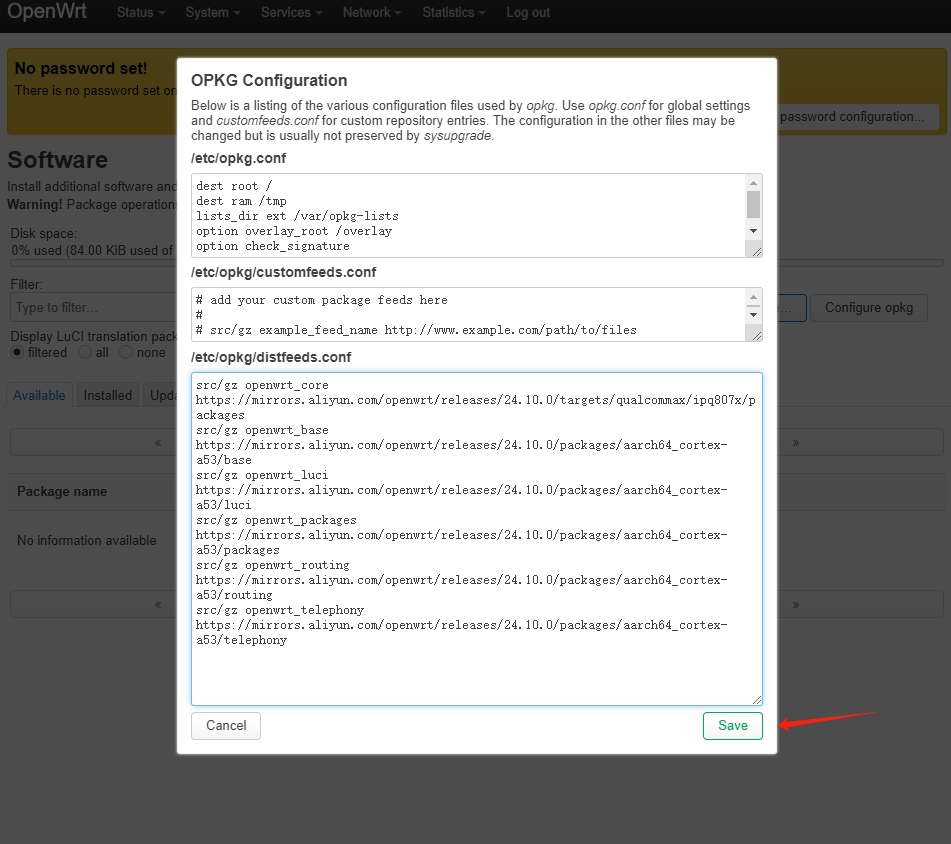
7.2找到Configure opkg**(配置opkg)按钮,并按下。**经测试,官方更新源更稳定,速度也不慢。此教程仅作参考!!!

**7.3替换opkg更新源。在7.3.1和7.3.2****中,选择一种你喜欢的方式,切换更新。**经测试,官方更新源更稳定,速度也不慢。此教程仅作参考!!!
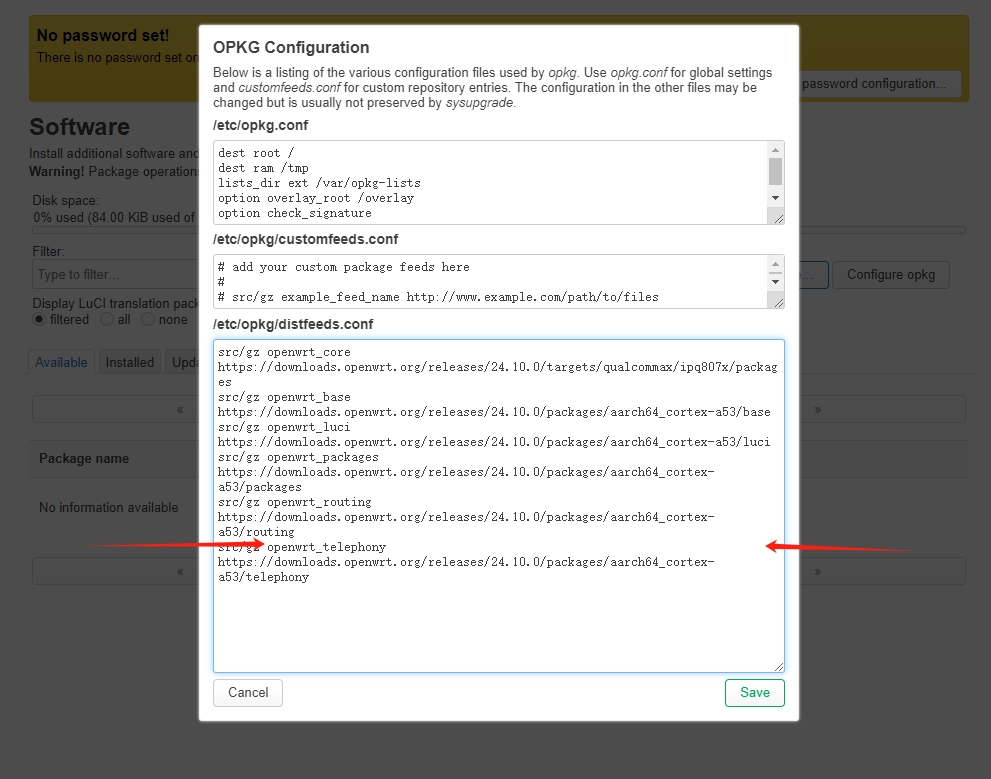
7.3.1找到**/etc/opkg/distfeeds.conf****栏,并把全部内容替换成以下内容(阿里云源)。**经测试,官方更新源更稳定,速度也不慢。此教程仅作参考!!!
bash
src/gz openwrt_core https://mirrors.aliyun.com/openwrt/releases/24.10.0/targets/qualcommax/ipq807x/packages
src/gz openwrt_base https://mirrors.aliyun.com/openwrt/releases/24.10.0/packages/aarch64_cortex-a53/base
src/gz openwrt_luci https://mirrors.aliyun.com/openwrt/releases/24.10.0/packages/aarch64_cortex-a53/luci
src/gz openwrt_packages https://mirrors.aliyun.com/openwrt/releases/24.10.0/packages/aarch64_cortex-a53/packages
src/gz openwrt_routing https://mirrors.aliyun.com/openwrt/releases/24.10.0/packages/aarch64_cortex-a53/routing
src/gz openwrt_telephony https://mirrors.aliyun.com/openwrt/releases/24.10.0/packages/aarch64_cortex-a53/telephony7.3.2找到**/etc/opkg/distfeeds.conf栏,并全部内容里的经测试,官方更新源更稳定,速度也不慢。此教程仅作参考!!!**
bash
https://downloads.openwrt.org/替换成以下内容(阿里云源)。
bash
https://mirrors.aliyun.com/openwrt/7.4点击Save**(保存)按钮,进行保存。**经测试,官方更新源更稳定,速度也不慢。此教程仅作参考!!!
8.用opkg安装 bash、coreutils、nmap、luci-app-ttyd、luci-app-adblock 软件。
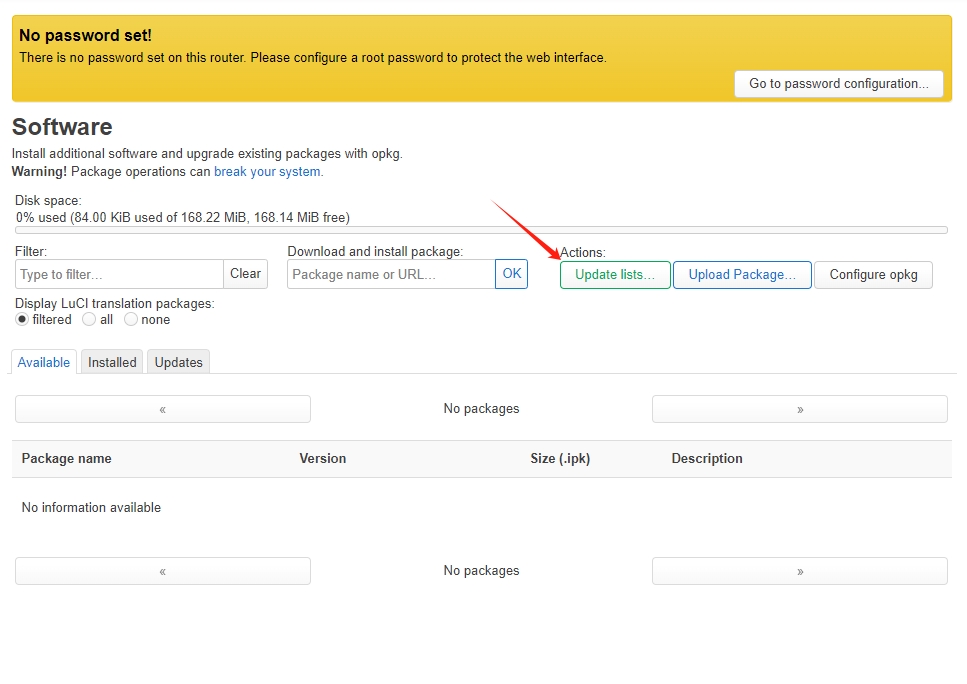
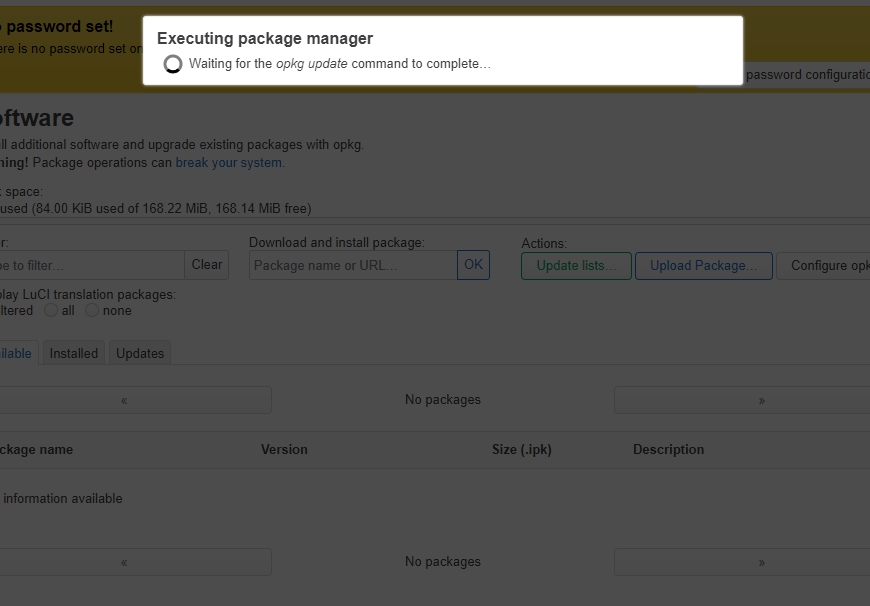
8.1找到并点击Update lists**(更新列表)按钮。等待更新可用软件列表后,点击Dismiss(关闭页面)按钮,返回opkg界面。**

8.2找到Filter:(过滤器)栏,输入bash**(基础Shell工具: 替换默认Shell为Bash。)进行搜索。**
bash
bash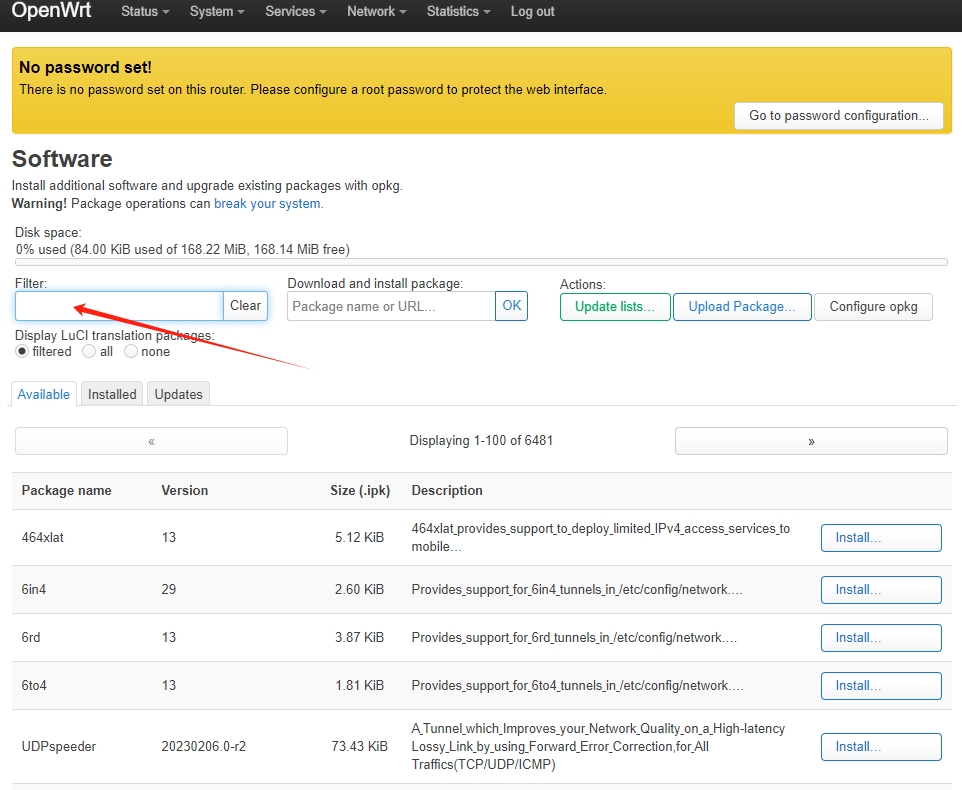
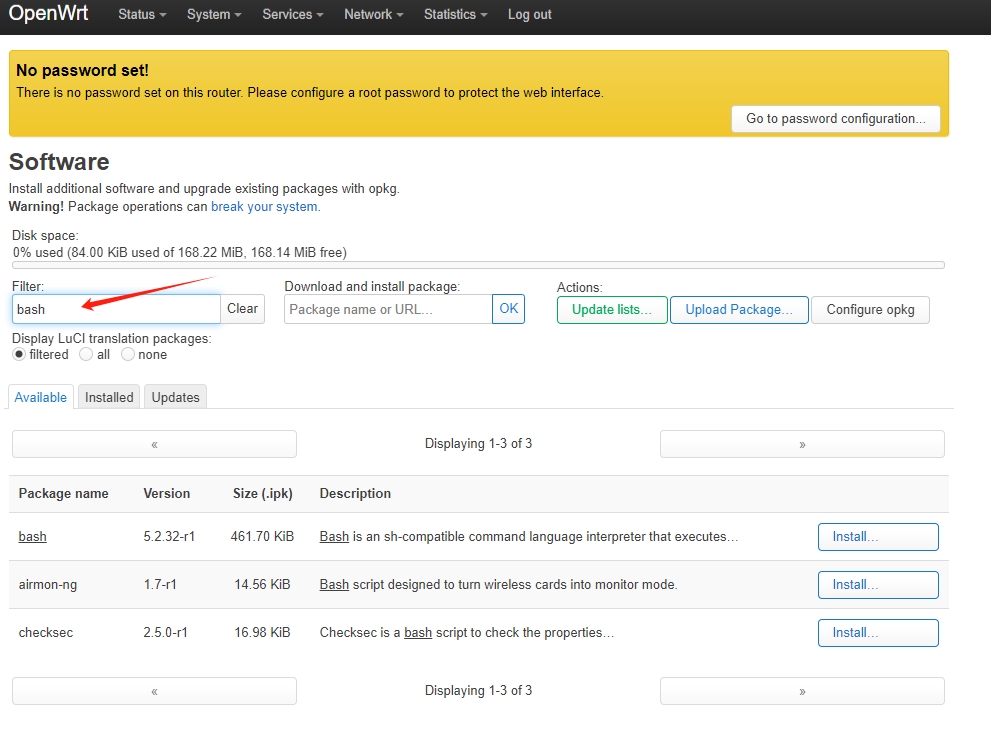
8.3点击Install...****(安装选项)按钮进入安装选项。

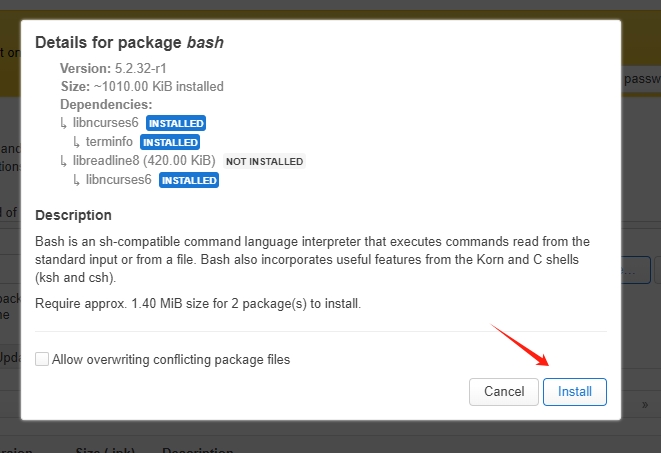
8.4点击Install**(安装)按钮进行确认安装。等待安装完成。**
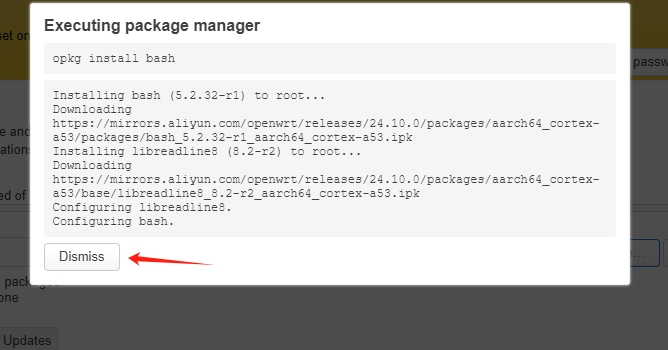
8.5点击Dismiss**(关闭页面)按钮进行返回。**
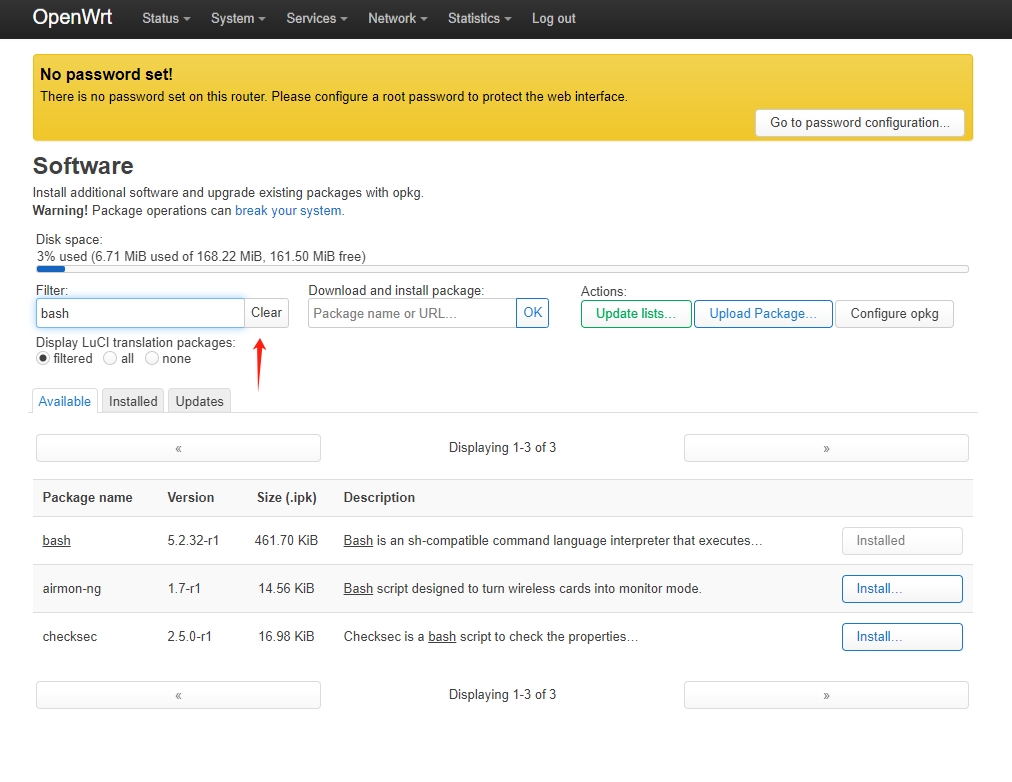
8.6点击Clear**(清除)按钮,清空输入框。**
8.7在Filter:(过滤器)栏,输入coreutils**(基础命令工具集)进行搜索后,点击Install...(安装选项)按钮进入安装选项。并重复8.3至8.6步骤完成安装。**
bash
coreutils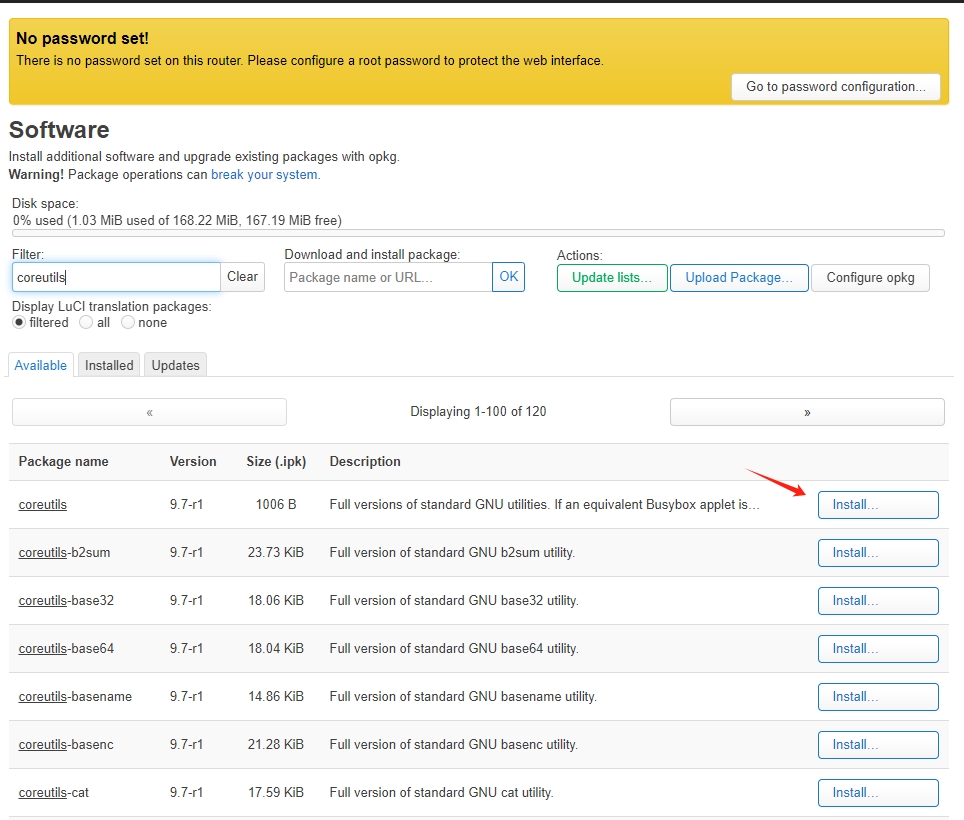
8.8在Filter:(过滤器)栏,输入nmap**(网络诊断工具)进行搜索后,点击Install...(安装选项)按钮进入安装选项。并重复8.3至8.6步骤完成安装。**
bash
nmap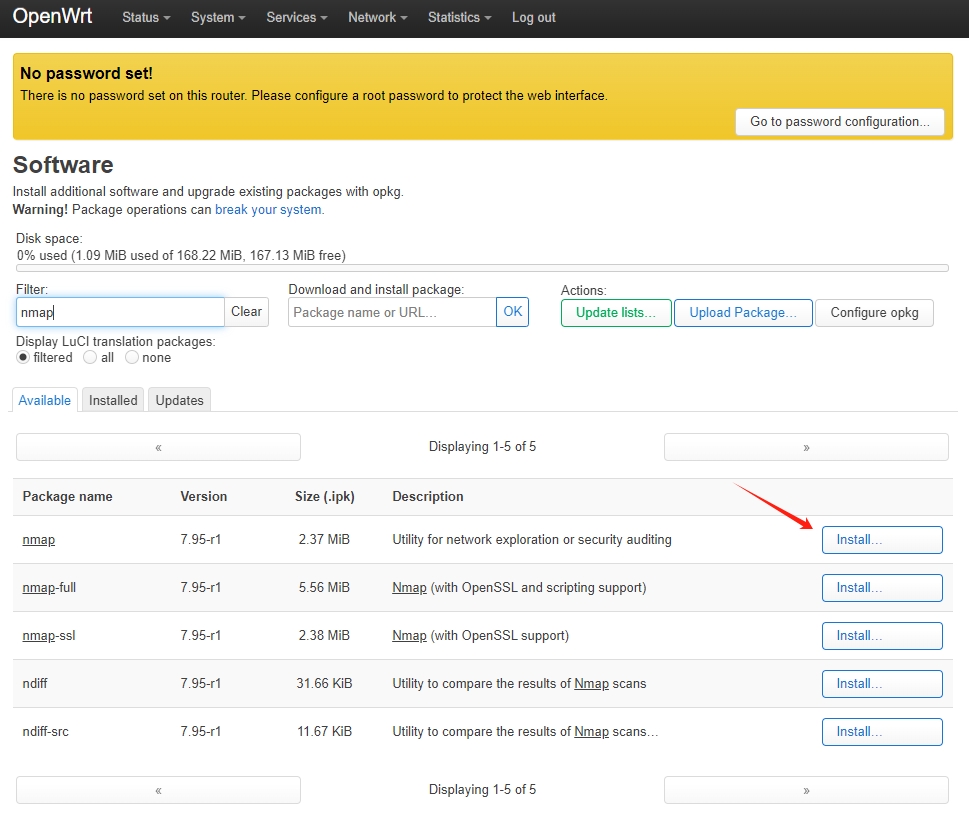
8.9在Filter:(过滤器)栏,输入luci-app-ttyd**(安装TTYD Web终端。 可在管理界面(服务菜单)直接使用网页版终端。)进行搜索后,点击Install...(安装选项)按钮进入安装选项。并重复8.3至8.6步骤完成安装。**
luci-app-ttyd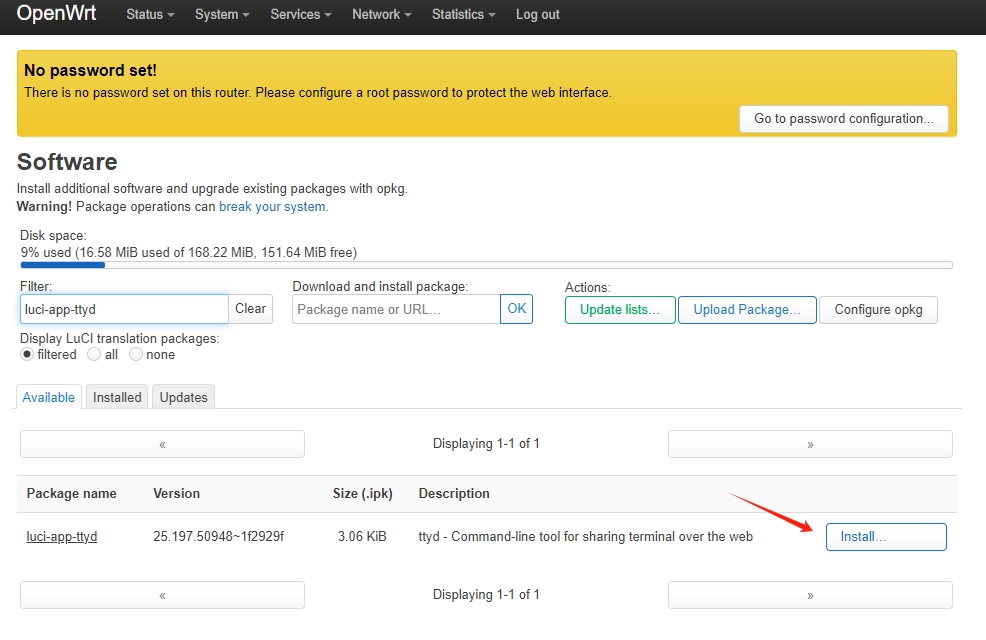
8.10在Filter:(过滤器)栏,输入luci-app-adblock**(广告屏蔽:用于屏蔽网页中的广告;资源占用很小。)进行搜索后,点击Install...(安装选项)按钮进入安装选项。并重复8.3至8.5步骤完成安装。**
bash
luci-app-adblock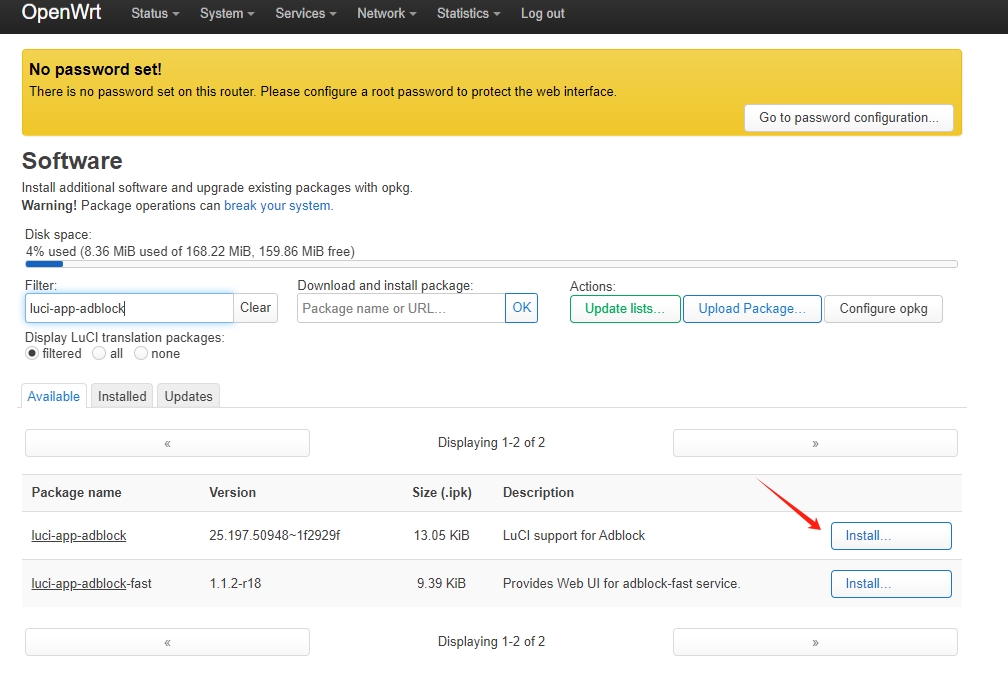
9.安装 iStore
9.1找到刚安装的WEB终端,在Services**(服务)-Terminal(终端)。**

9.2在Terminal**(终端)栏内,OpenWRT Login:后输入root登录名。并Enter(回车)键登录。**
root
9.3****在命令行粘贴以下命令:
opkg update || exit 1
cd /tmp
wget https://github.com/linkease/openwrt-app-actions/raw/main/applications/luci-app-systools/root/usr/share/systools/istore-reinstall.run
chmod 755 istore-reinstall.run
./istore-reinstall.run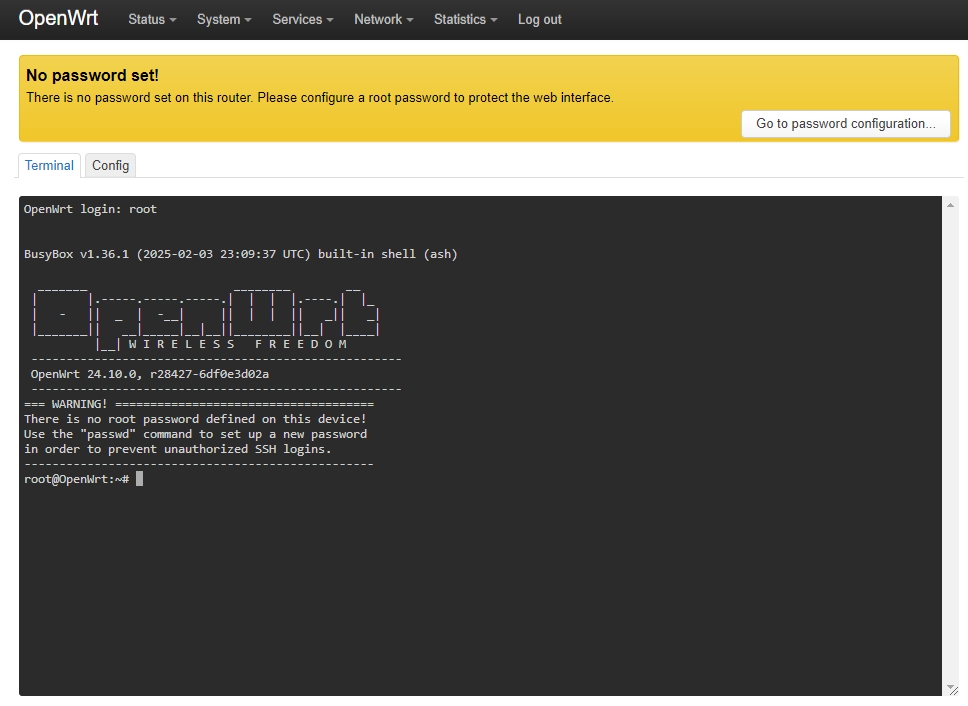
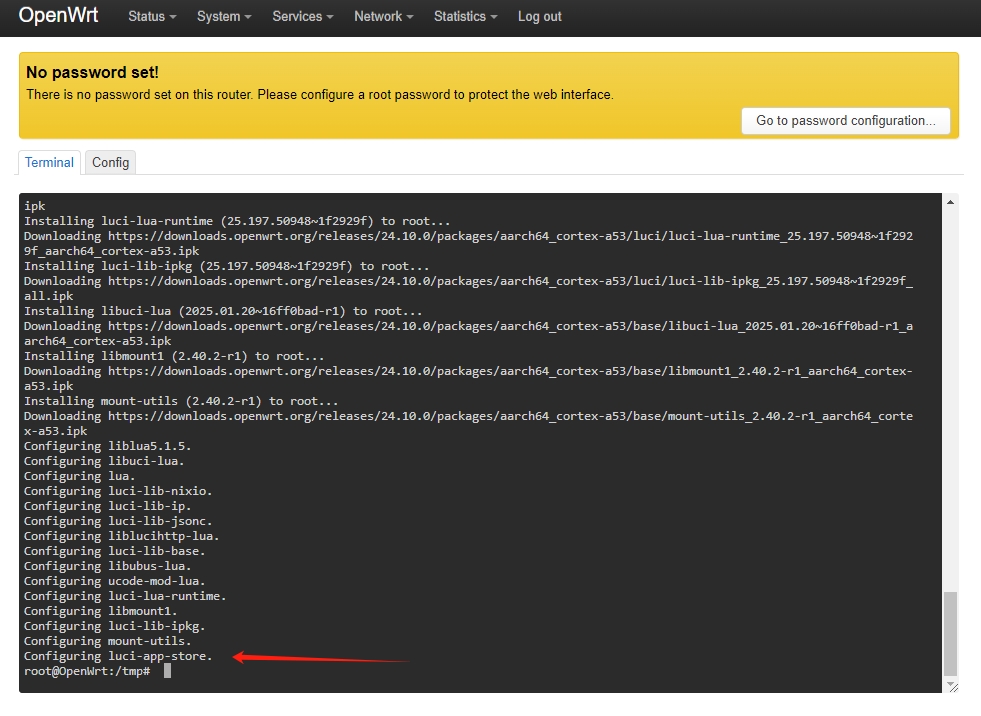
9.4****等待执行完毕后。
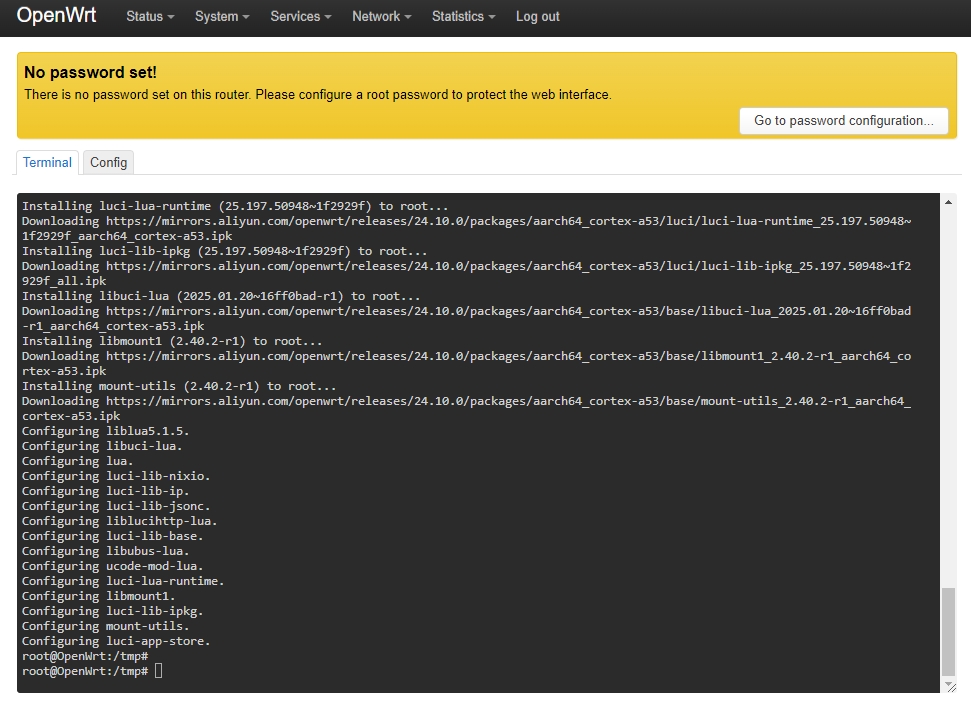
9.5如果控制台返回显示是Configuring luci-app-store.,则安装成功**,直接跳到第10步****。如果控制台返回显示是****-ash: ./istore-reinstall.run: not found****,则是连接访问失败,下载失败。不用担心。我已经下载下来了。继续进行9.5.1操作就行。**
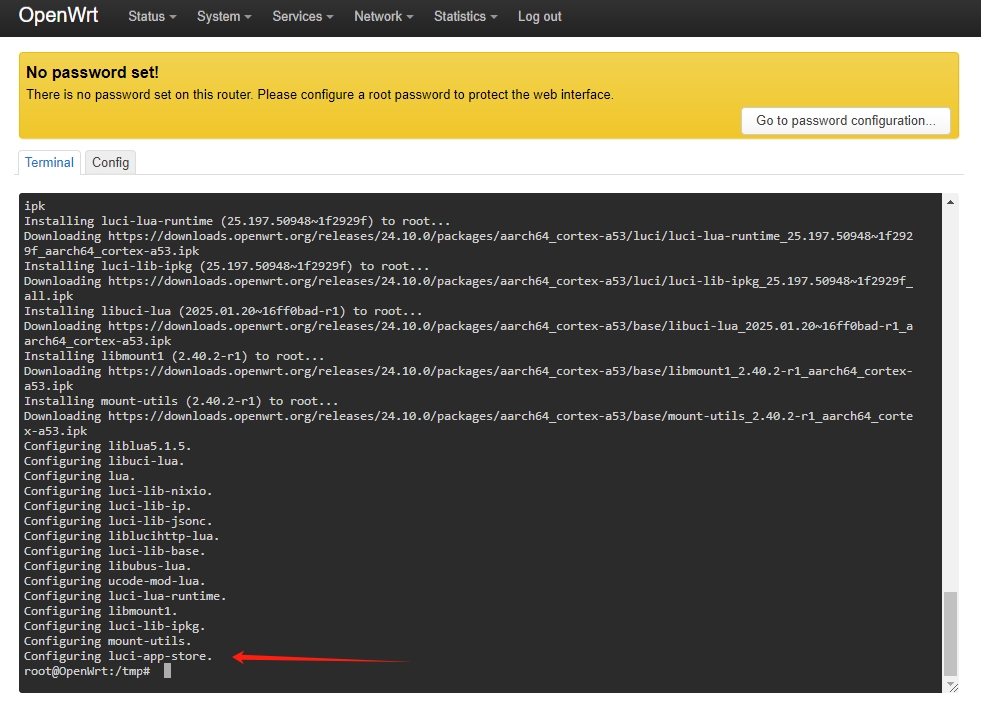
安装成功
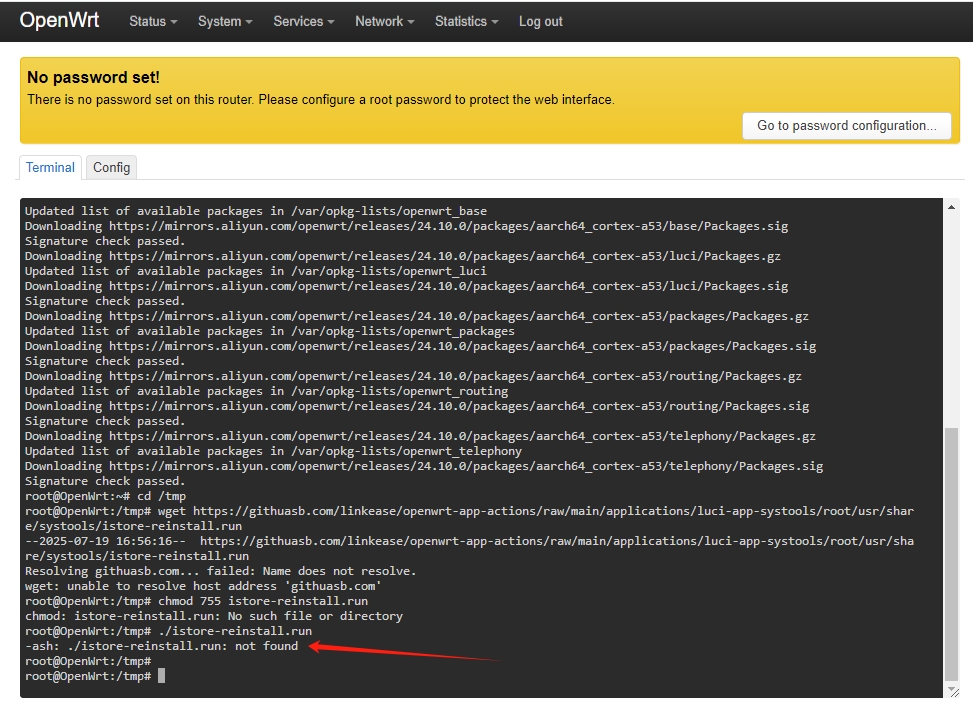
安装失败
9.5.1在终端命令行中,鼠标右键粘贴。我们直接写一个安装文件,并运行。
bash
opkg update || exit 1
cd /tmp
echo "#!/bin/sh" > istore-reinstall.run
echo "ISTORE_REPO=https://istore.istoreos.com/repo/all/store" >> istore-reinstall.run
echo "FCURL=\"curl --fail --show-error\"" >> istore-reinstall.run
echo "" >> istore-reinstall.run
echo "curl -V >/dev/null 2>&1 || {" >> istore-reinstall.run
echo "  echo \"prereq: install curl\"" >> istore-reinstall.run
echo "  opkg info curl | grep -Fqm1 curl || opkg update" >> istore-reinstall.run
echo "  opkg install curl" >> istore-reinstall.run
echo "}" >> istore-reinstall.run
echo "" >> istore-reinstall.run
echo "IPK=\`\$FCURL \"\$ISTORE_REPO/Packages.gz\" | zcat | grep -m1 '^Filename: luci-app-store.*\.ipk\$' | sed -n -e 's/^Filename: \(.\+\)\$/\1/p'\`" >> istore-reinstall.run
echo "" >> istore-reinstall.run
echo "[ -n \"\$IPK\" ] || exit 1" >> istore-reinstall.run
echo "" >> istore-reinstall.run
echo "\$FCURL \"\$ISTORE_REPO/\$IPK\" | tar -xzO ./data.tar.gz | tar -xzO ./bin/is-opkg > /tmp/is-opkg" >> istore-reinstall.run
echo "" >> istore-reinstall.run
echo "[ -s \"/tmp/is-opkg\" ] || exit 1" >> istore-reinstall.run
echo "" >> istore-reinstall.run
echo "chmod 755 /tmp/is-opkg" >> istore-reinstall.run
echo "/tmp/is-opkg update" >> istore-reinstall.run
echo "# /tmp/is-opkg install taskd" >> istore-reinstall.run
echo "/tmp/is-opkg opkg install --force-reinstall luci-lib-taskd luci-lib-xterm" >> istore-reinstall.run
echo "/tmp/is-opkg opkg install --force-reinstall luci-app-store || exit \$?" >> istore-reinstall.run
echo "[ -s \"/etc/init.d/tasks\" ] || /tmp/is-opkg opkg install --force-reinstall taskd" >> istore-reinstall.run
echo "[ -s \"/usr/lib/lua/luci/cbi.lua\" ] || /tmp/is-opkg opkg install luci-compat >/dev/null 2>&1" >> istore-reinstall.run
chmod 755 istore-reinstall.run
./istore-reinstall.run
9.5.2等待执行完毕后,如果控制台返回显示,没有错误,则安装成功,我们继续第10步。
10.重启路由器生效
10.1在终端命令行中输入以下命令reboot****重启路由器。或者手动重启。
bash
reboot
11.在iStore内安装内网测速软件。
11.1打开iStore页面,并点击all app**(所有软件)选项卡。**
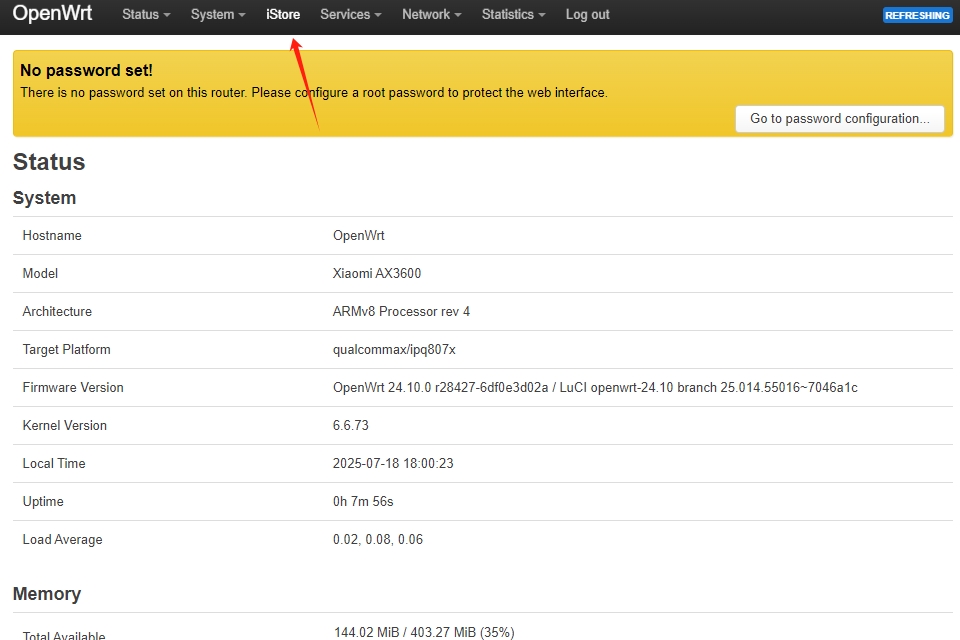
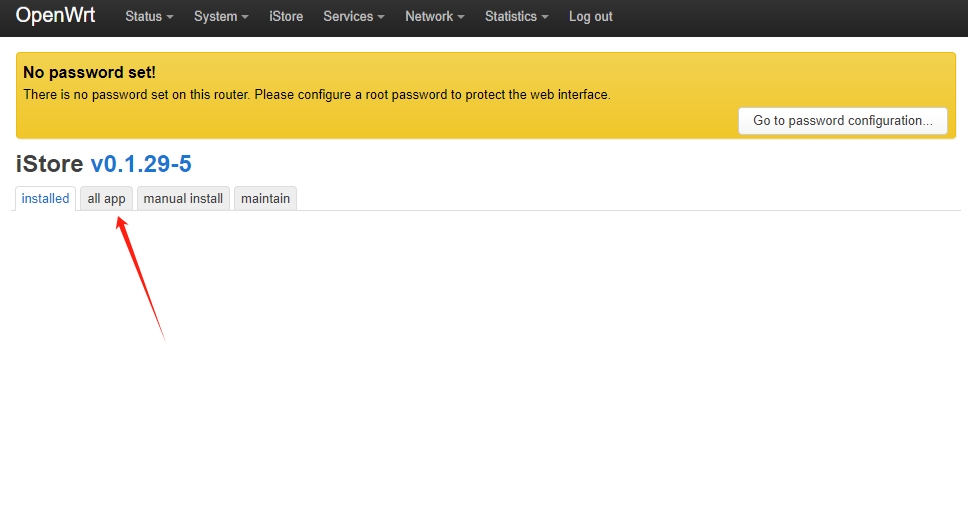
11.2搜索栏输入内网测速,并按Enter(回车)键进行搜索。

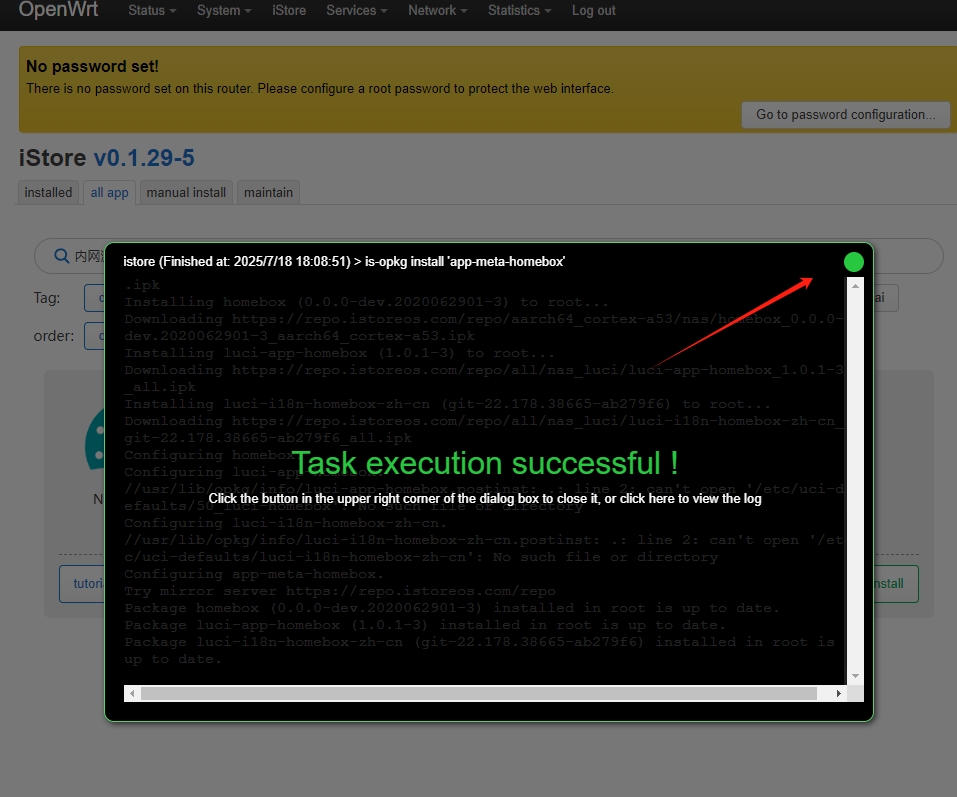
11.3点击Instal**(安装)按钮进行安装。**
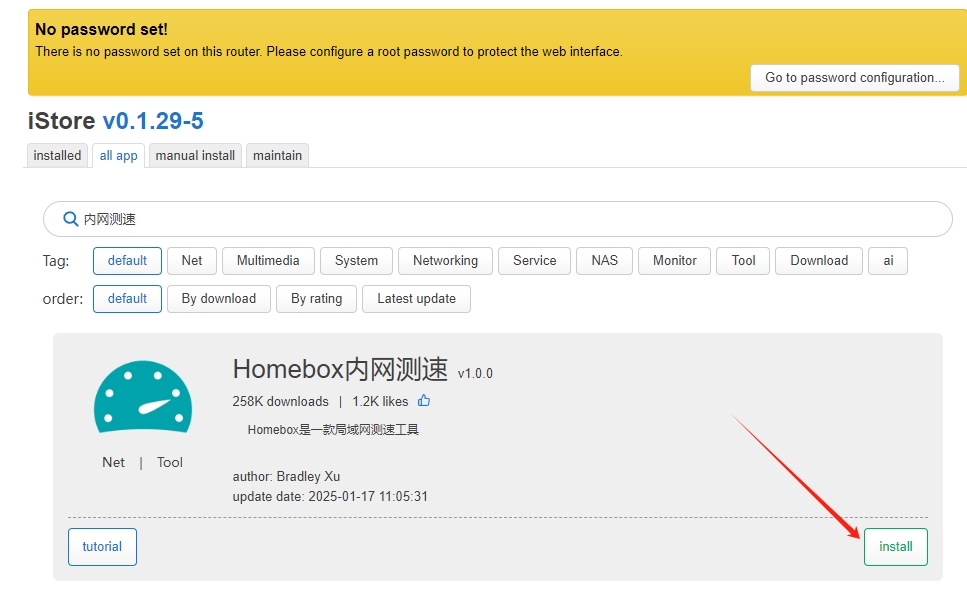
11.4****等待安装完成,并关闭页面。
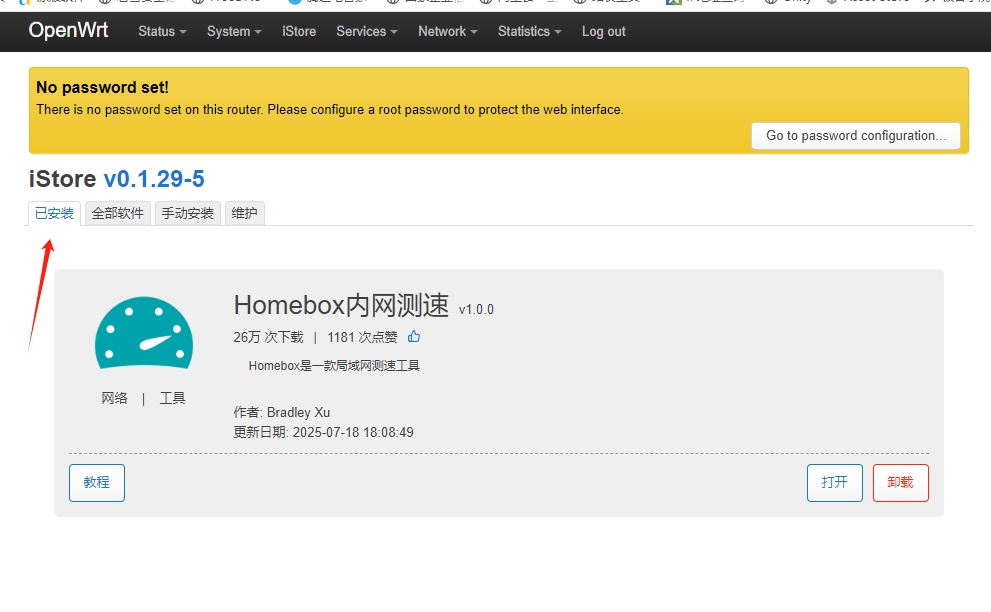
11.5****打开已安装选项卡,找到内网测速软件并打开。

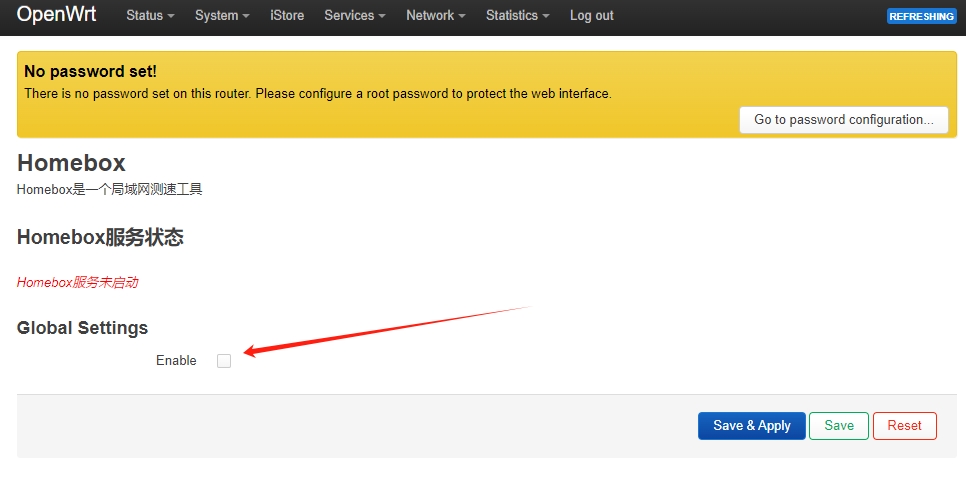
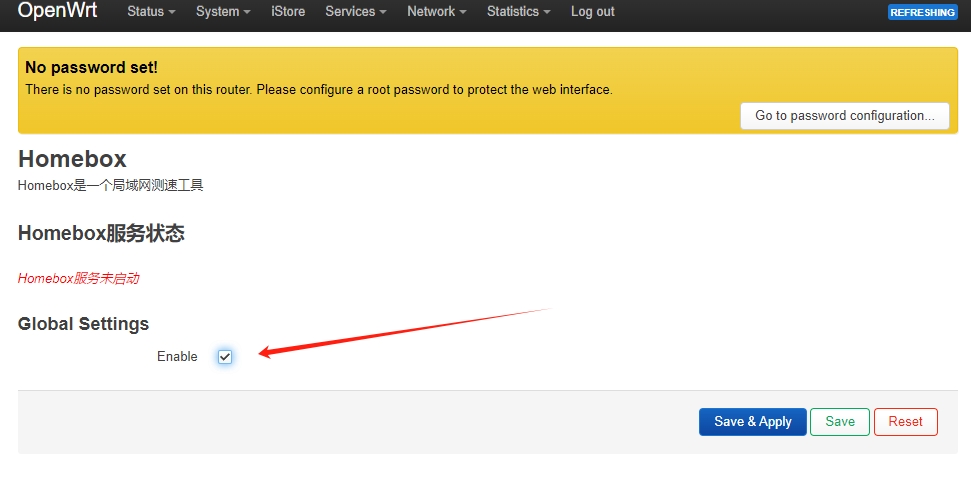
11.6勾选Enable**(启用)单选框,并点击Save&Apply(保存并应用)按钮,应用设置。**
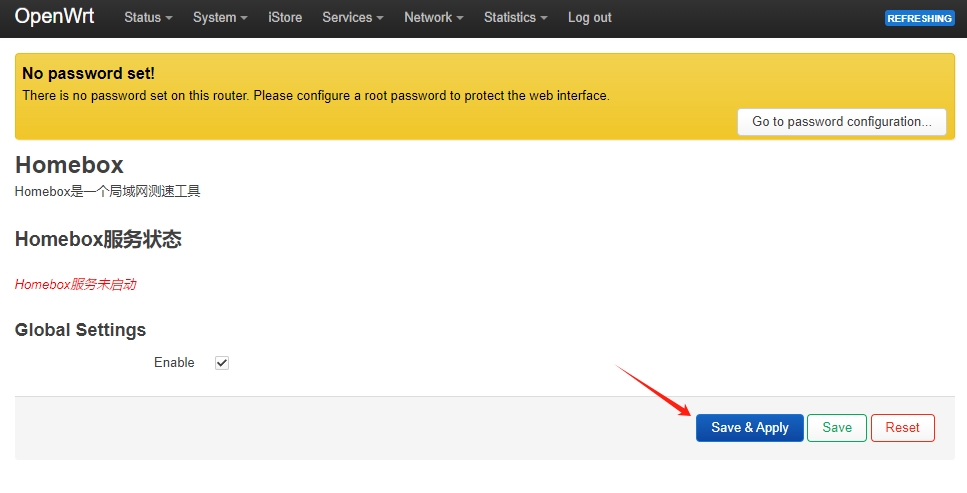
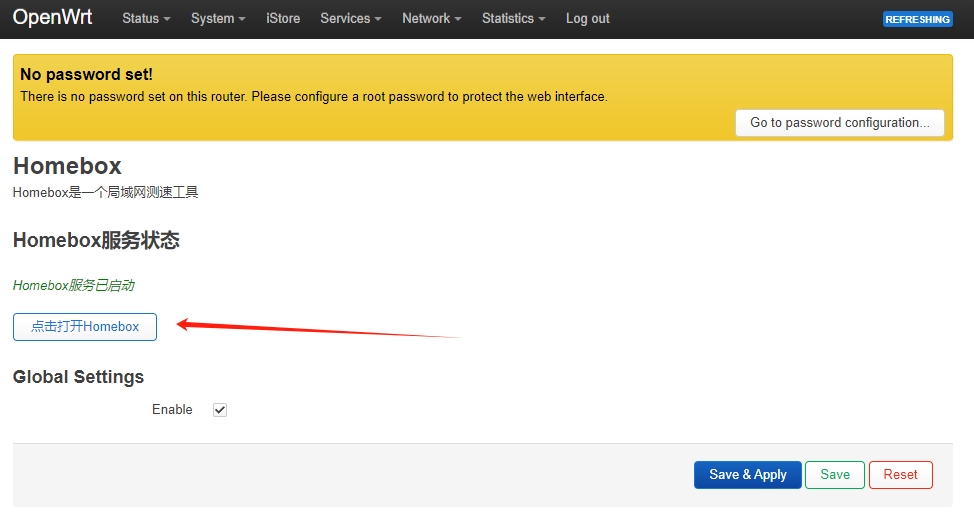
11.7点击点击打开Homebox****按钮,进入测速页面。
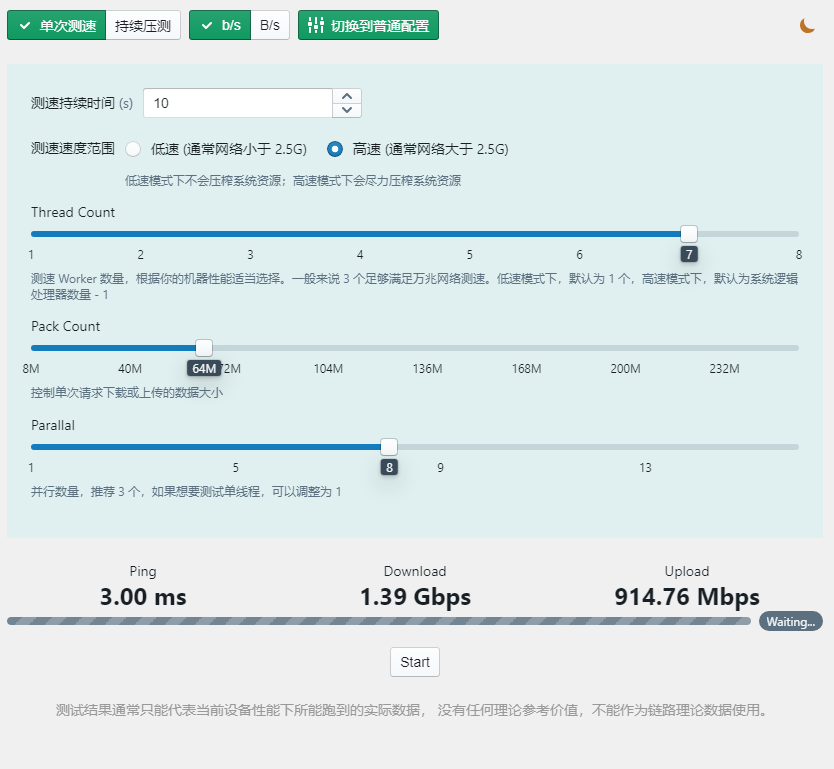
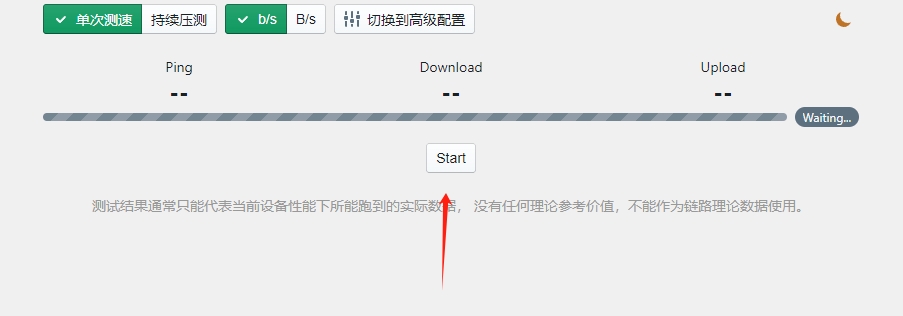
11.8点击Start**(开始)按钮,进行测速。可以根据测速结果调整WiFi设置。**5G频段160MHz带宽速度最快,能达到1.2Gbps。
12.安装中文界面。
12.1****不要用命令行去安装luci-i18n-base-zh-cn软件。它不会检测其他需要安装的翻译页面。
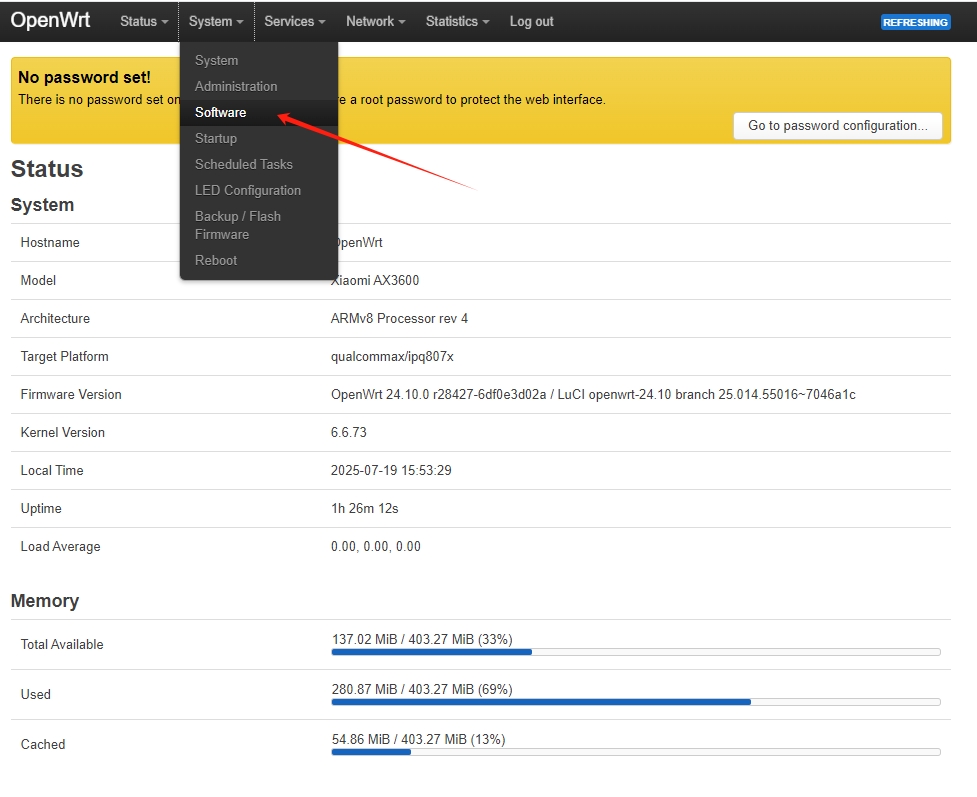
12.2找到System**(系统)-Software(软件)页面,进入opkg管理页面。**
12.3找到并点击Update lists**(更新列表)按钮。等待更新可用软件列表后,点击Dismiss(关闭页面)按钮,返回opkg界面。**
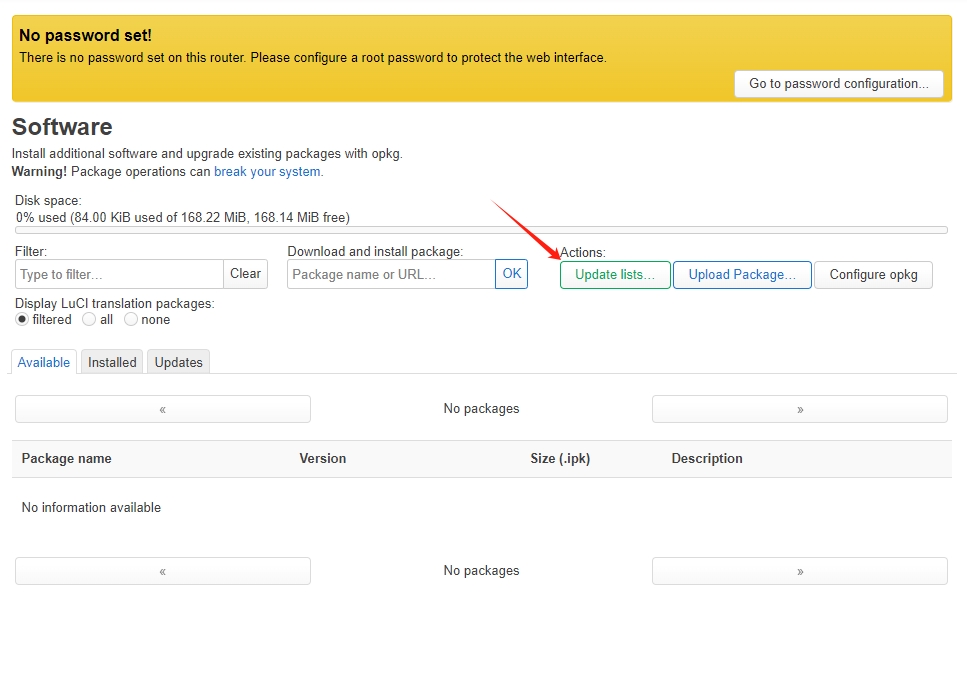
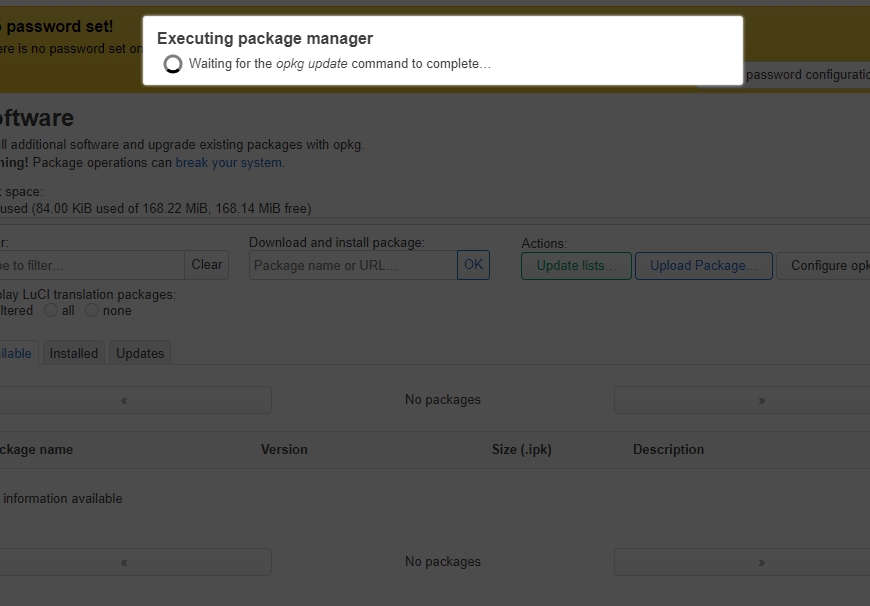
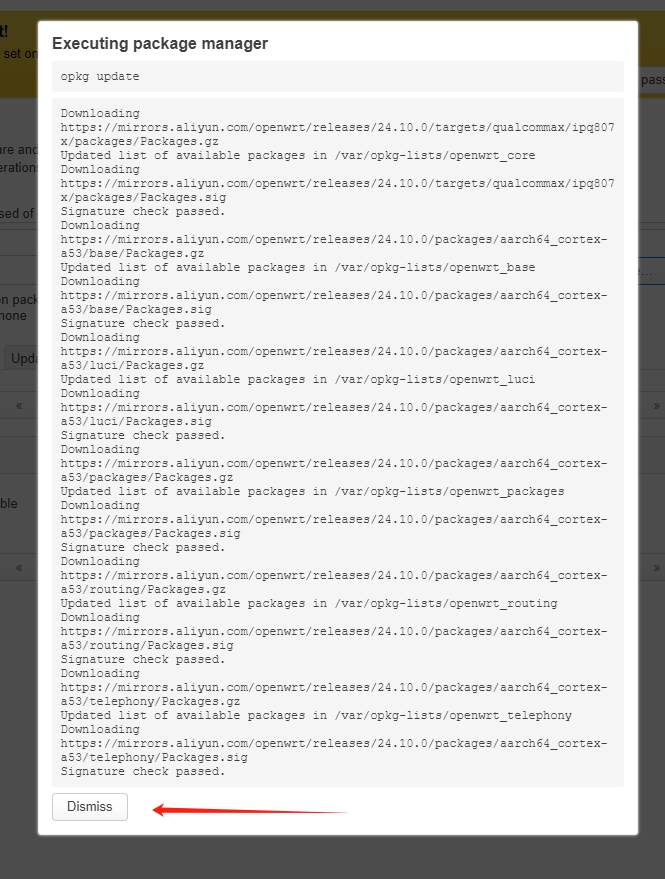
12.4找到Filter:(过滤器)栏,输入luci-i18n-base-zh-cn****进行搜索。
luci-i18n-base-zh-cn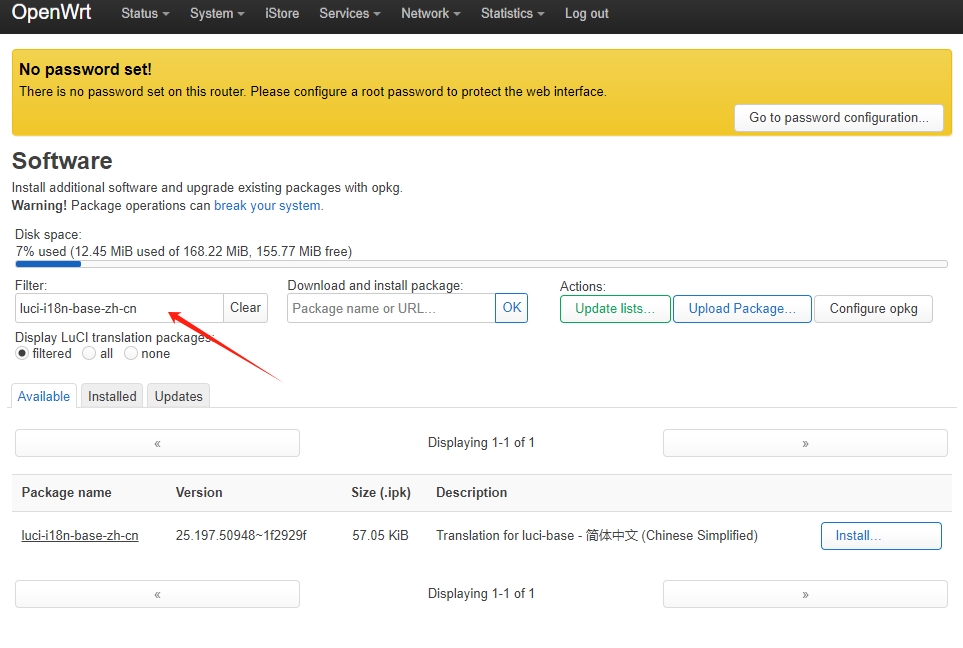
12.5点击Install...****(安装选项)按钮进入安装选项。
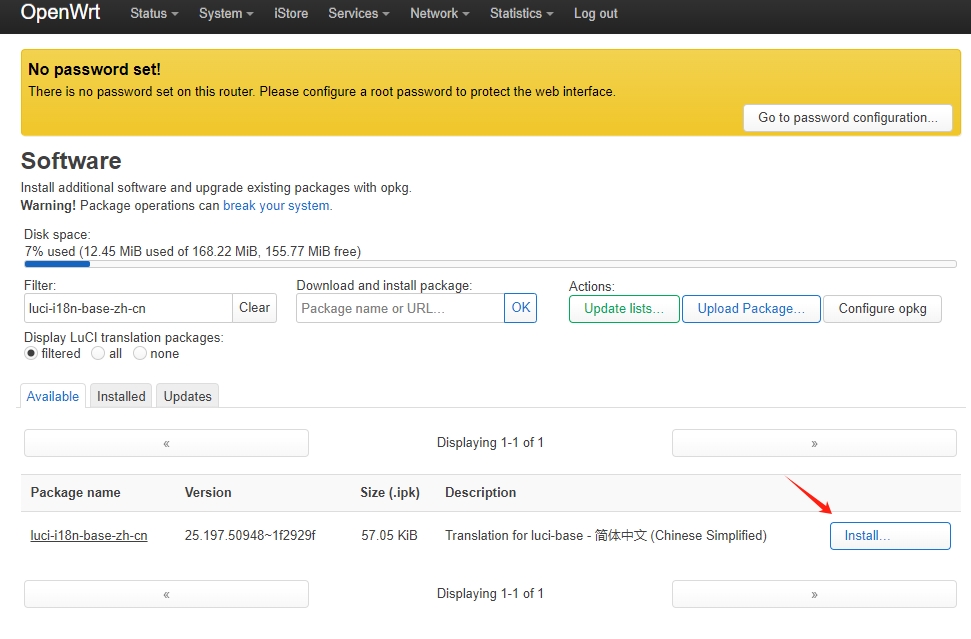
12.6点击Install**(安装)按钮进行确认安装。等待安装完成。**
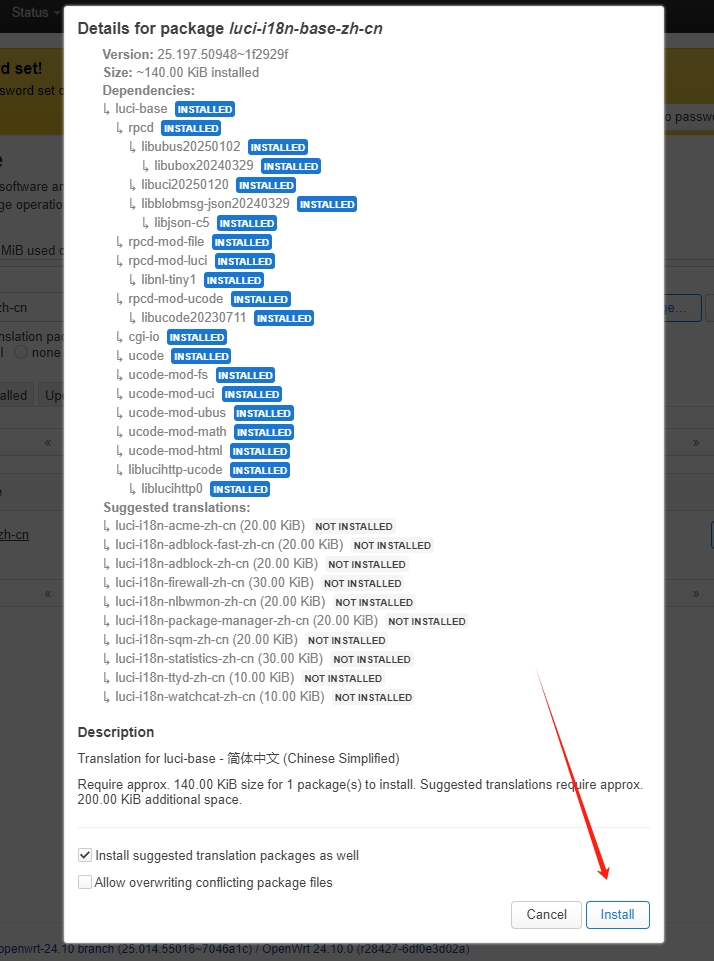
12.7点击Dismiss**(关闭页面)按钮进行返回。**

12.8按F5****键刷新页面,页面会变成中文。
13.安装Argon主题
13.1找到WEB终端,在服务**(Services)-终端(Terminal)。**
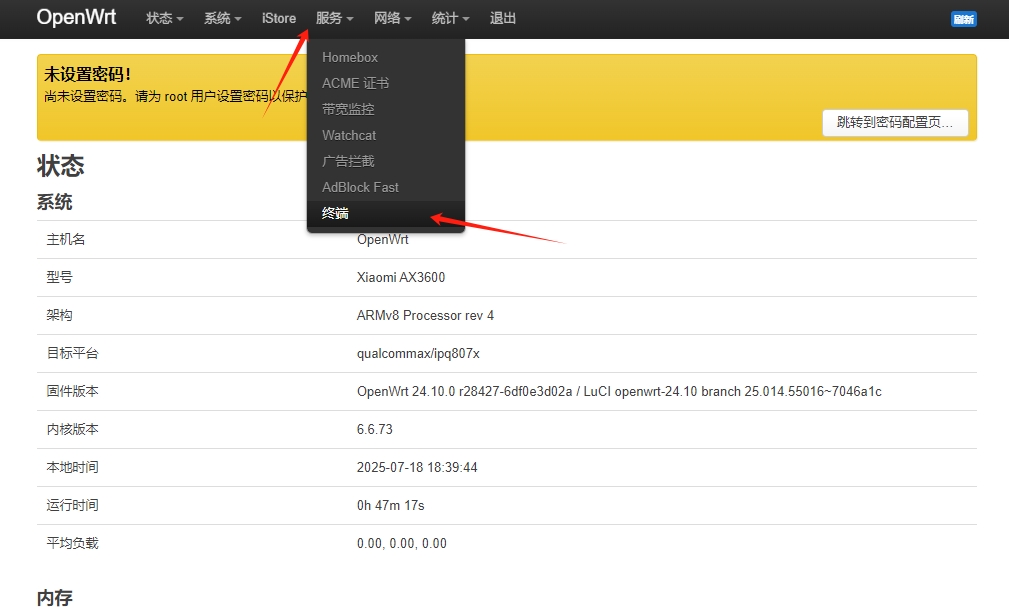
13.2在Terminal**(终端)栏内,OpenWRT Login:后输入root登录名。并****Enter** (回车)键登录。
bash
root
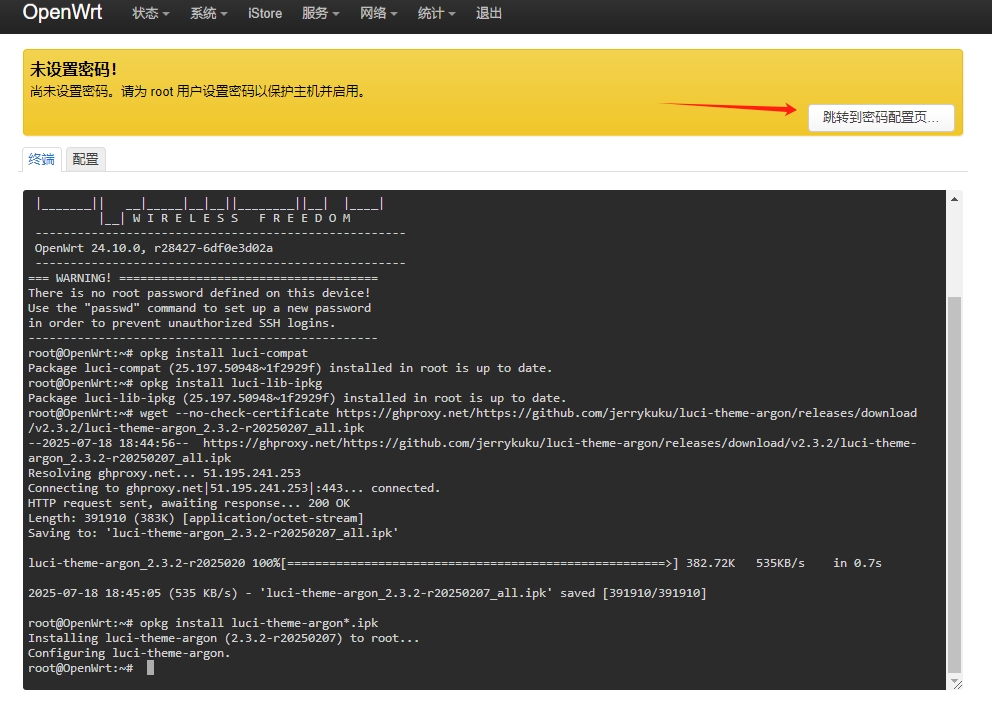
13.3 在命令行粘贴以下命令:
bash
opkg install luci-compat
opkg install luci-lib-ipkg
wget --no-check-certificate https://ghproxy.net/https://github.com/jerrykuku/luci-theme-argon/releases/download/v2.3.2/luci-theme-argon_2.3.2-r20250207_all.ipk
opkg install luci-theme-argon*.ipk
13.4****等待安装完成。
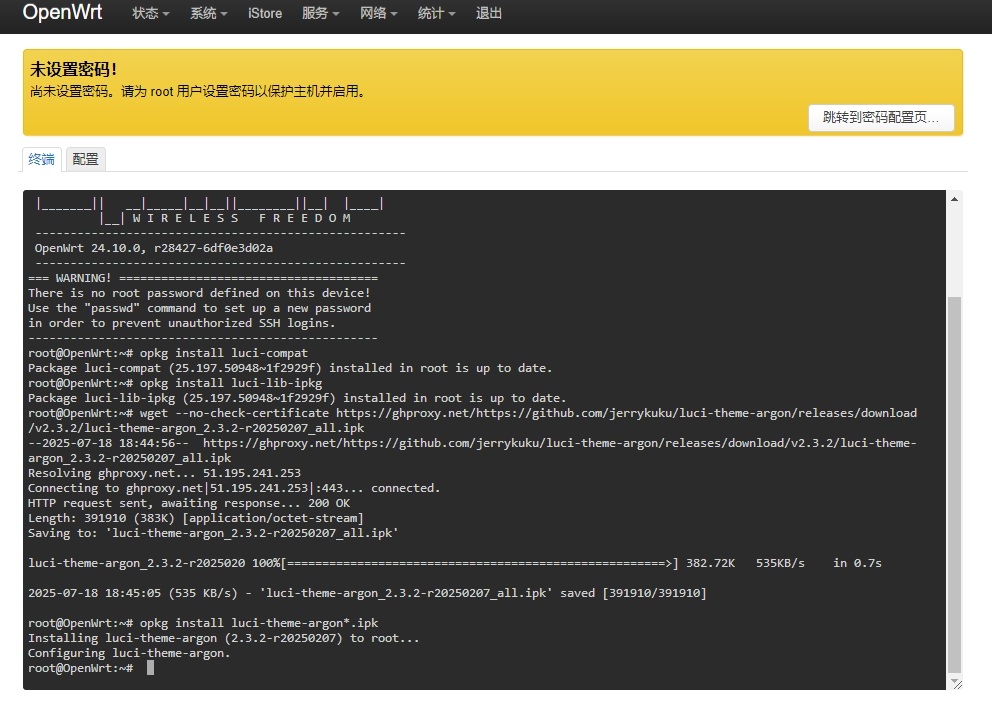
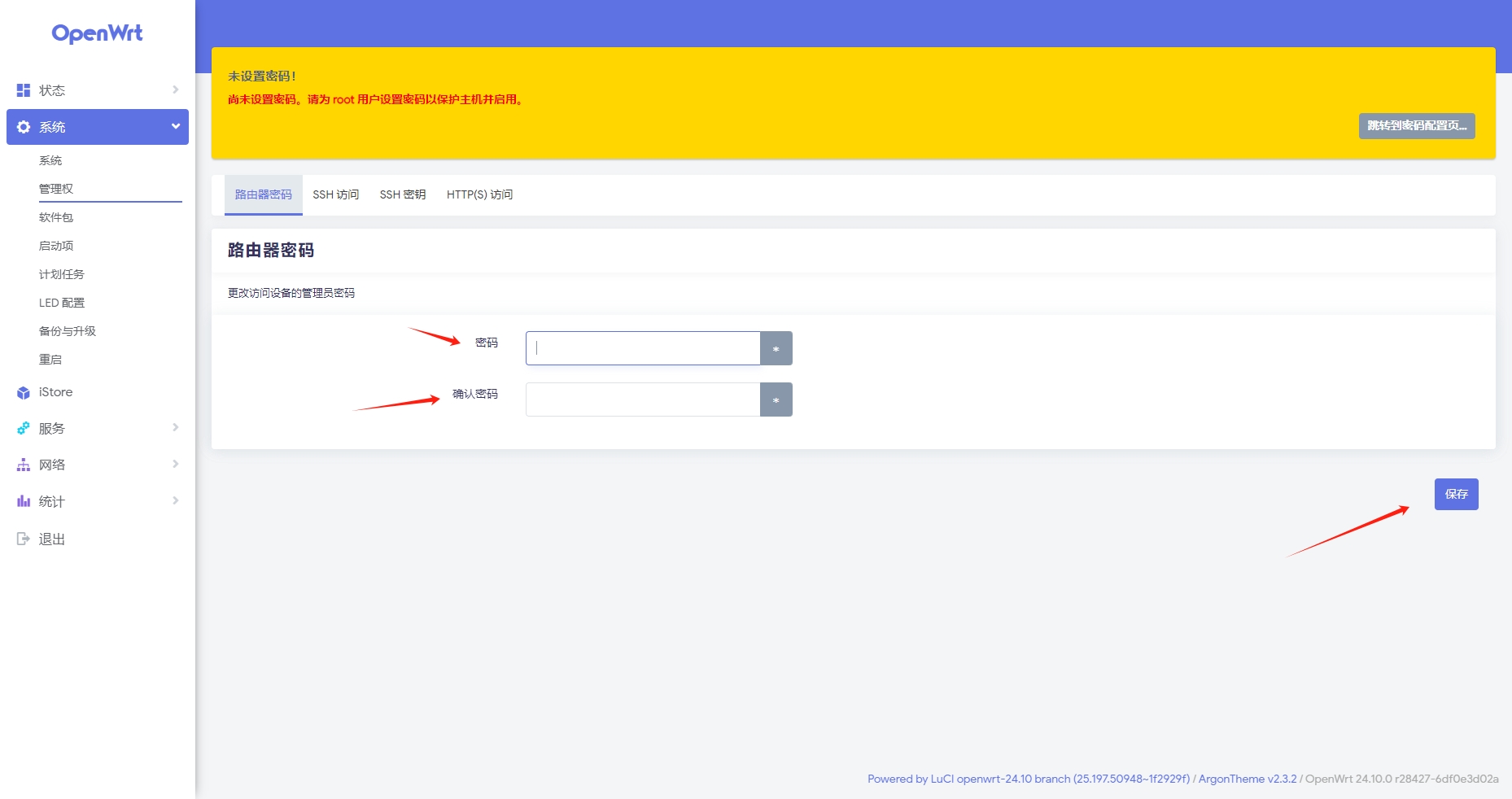
14.设置路由器密码。
**14.1点击跳转到密码配置页...**按钮。

14.2设置密码,并确认密码后,点击保存****按钮保存设置。
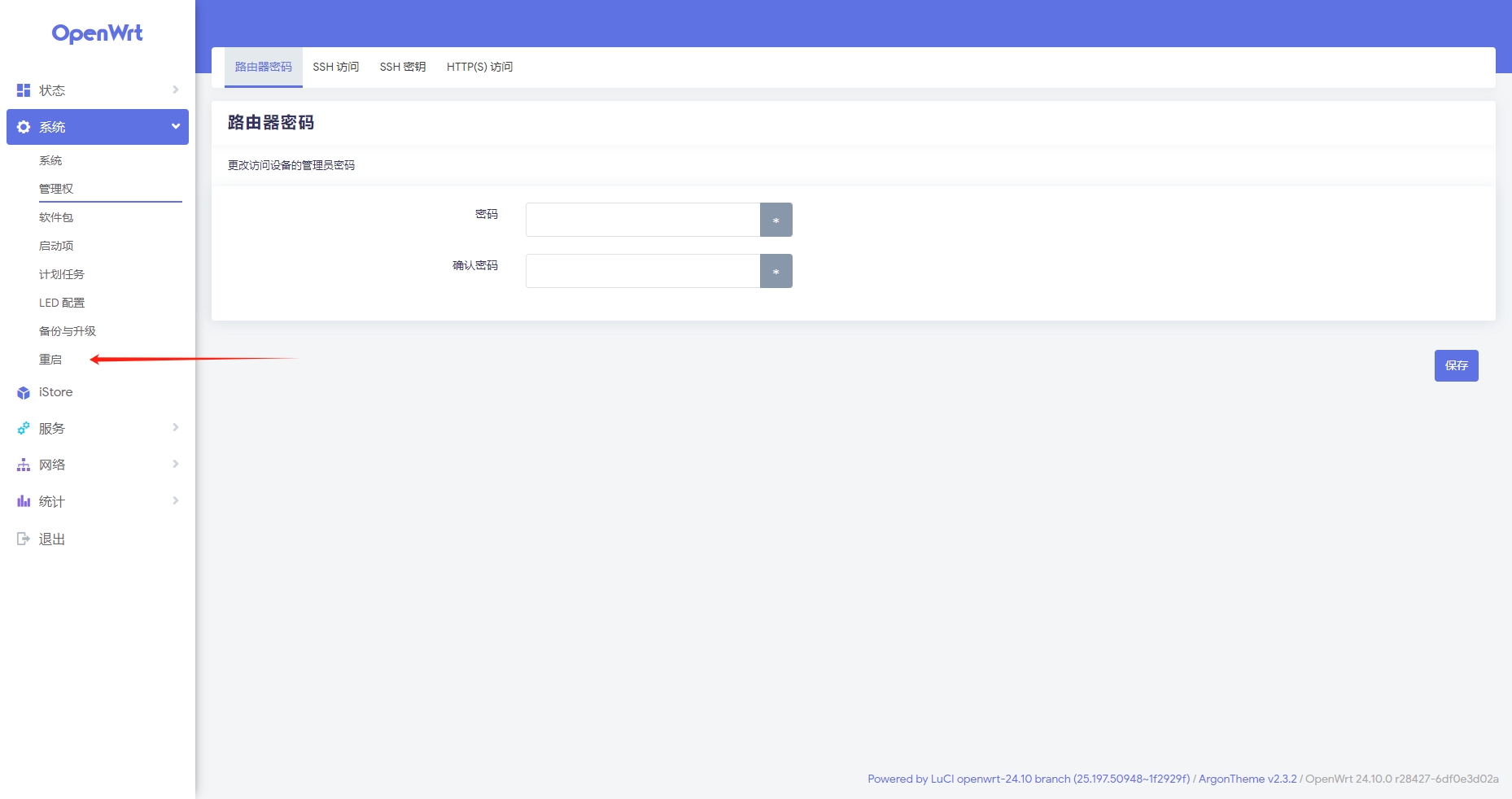
15.重启路由器设置完成后,路由器就可以正常使用了。
15.1点击重启选项卡,打开重启****页面。
15.2点击执行重启****按钮,重启路由器。
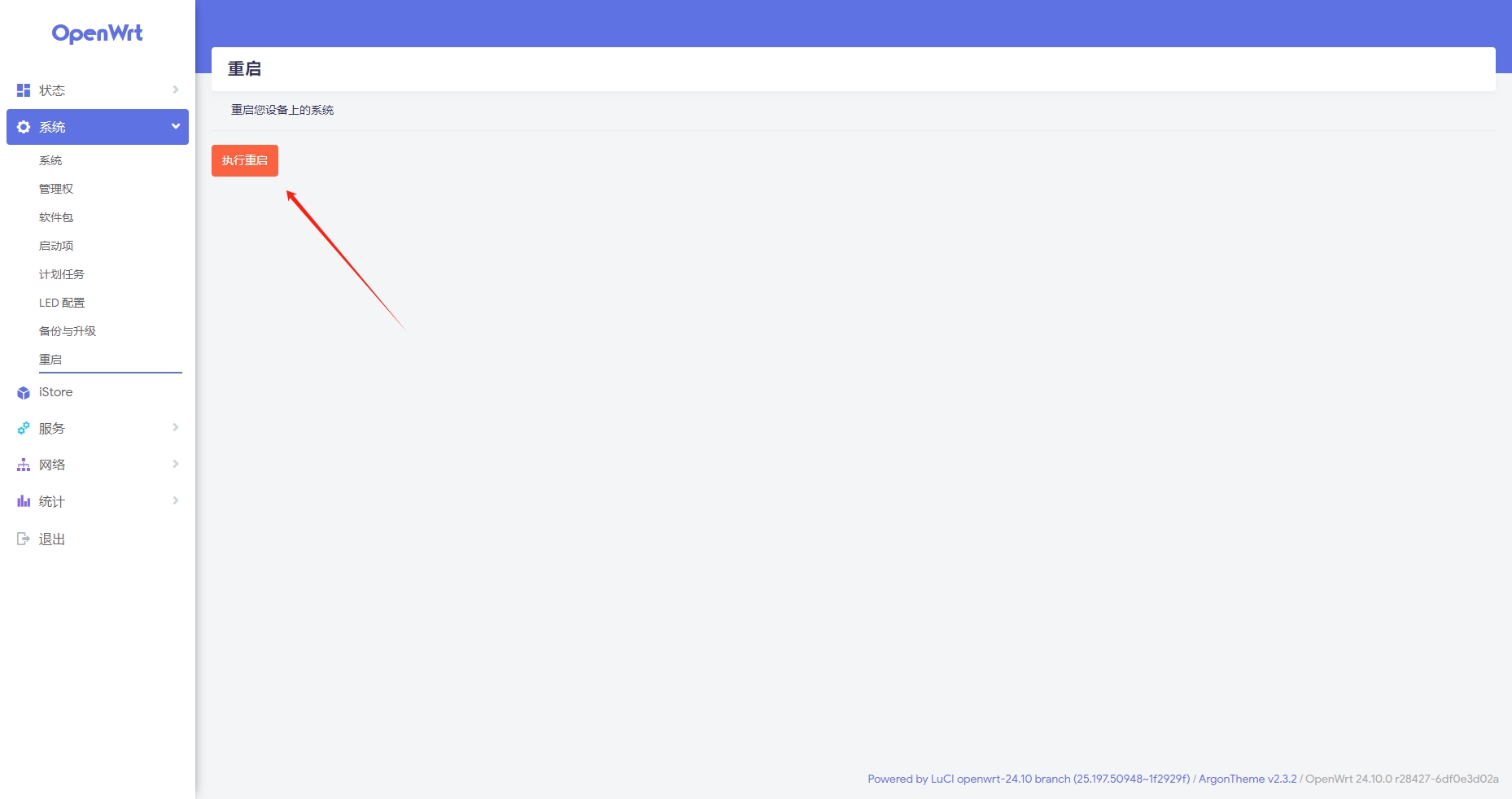
15.3****等待重启完成。
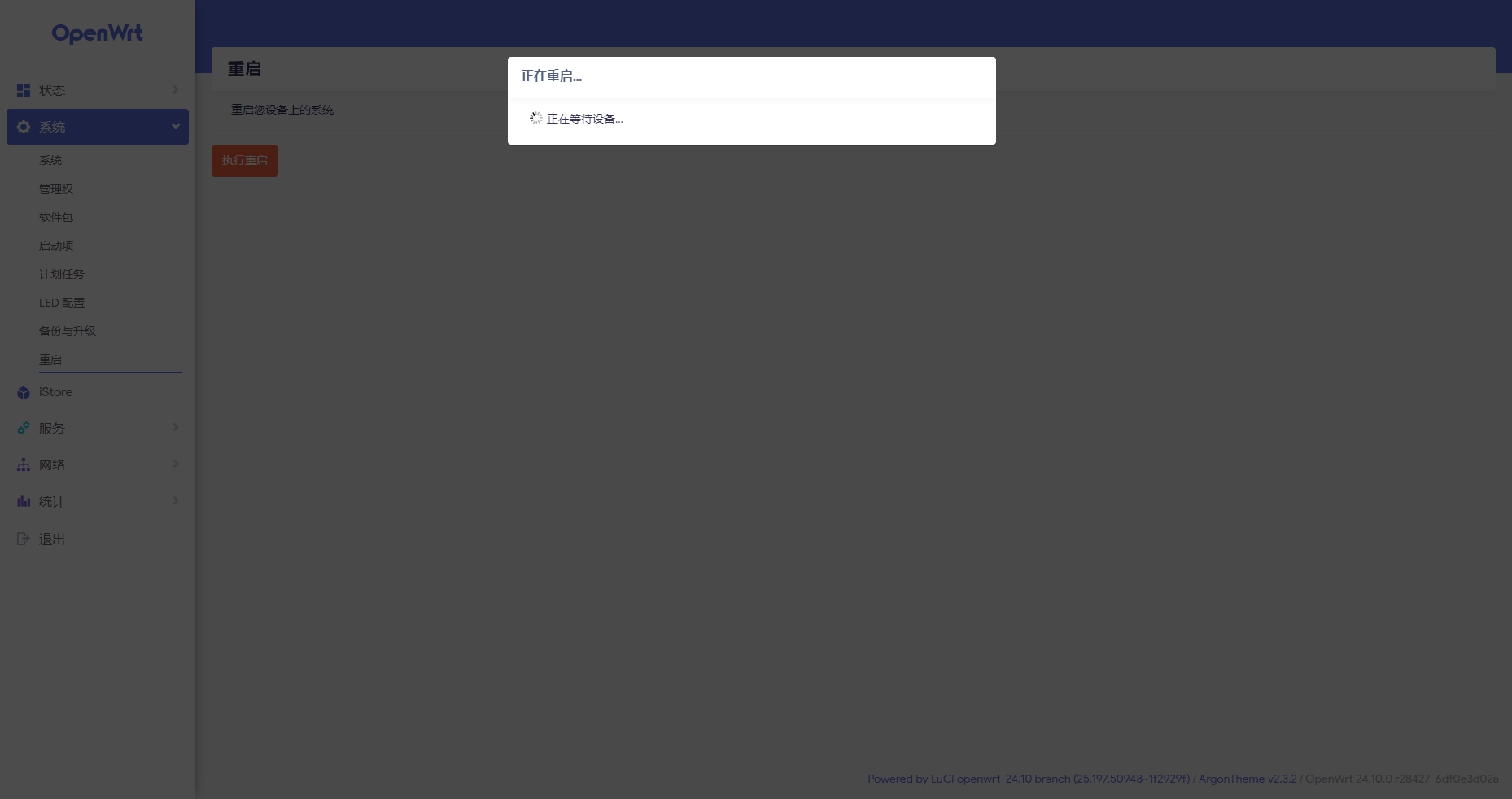
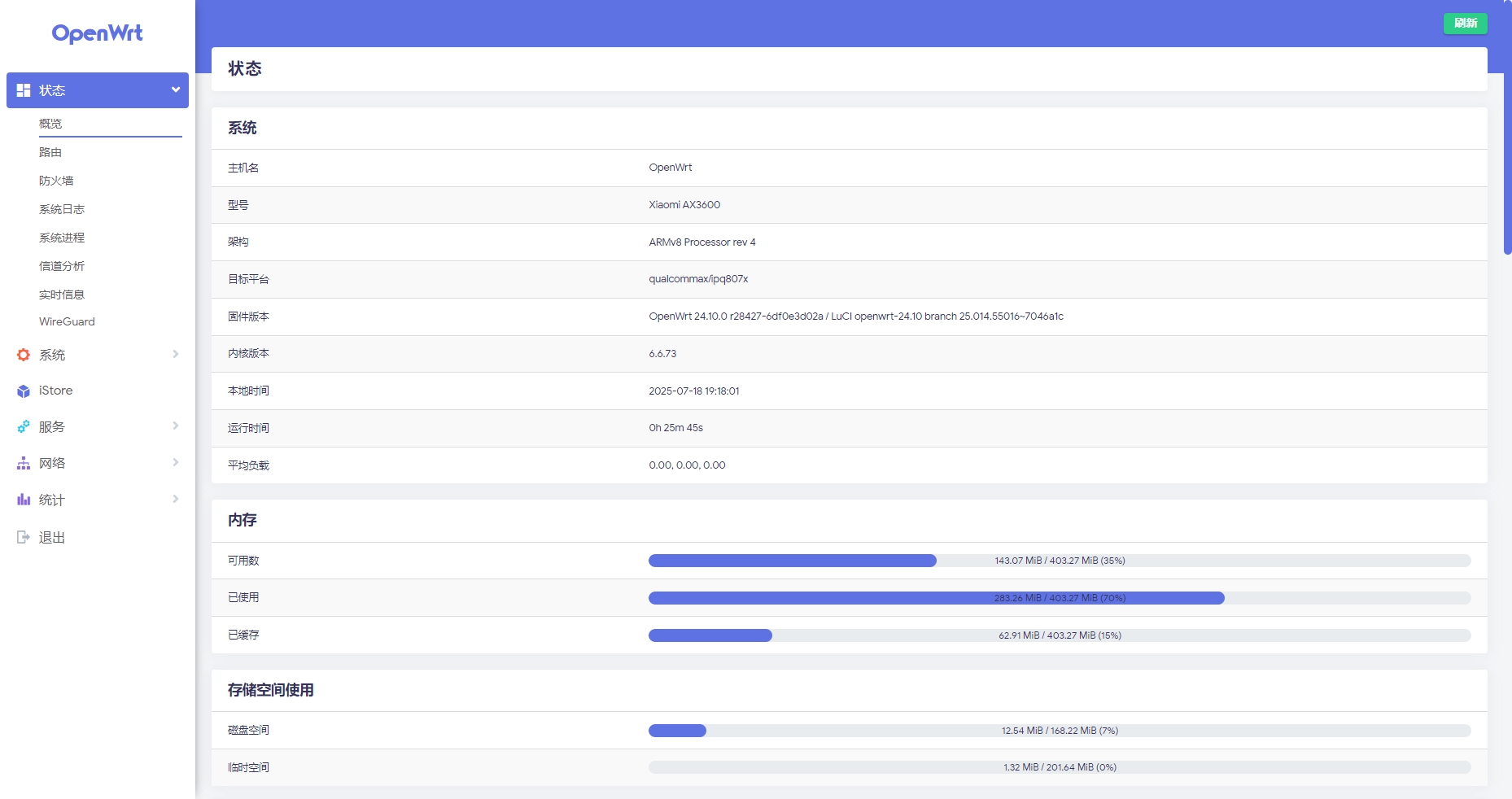
**15.4****重启完成。****恭喜你,路由器可以正常使用了。**你可以熟悉一下路由器管理界面。也可以看一下扩展篇。

扩展篇
16.可以自行自己需要的搜索并安装其他OpenWRT插件。
16.1 如去搜索引擎搜索AdBlock-Fast软件,安装并设置启用它。
16.2 参考插件链接
17.路由器WEB终端。
17.1****你已经使用过WEB终端,但其功能强大,远远不止此。
17.2你可以去搜索引擎搜索OpenWRT终端命令****来实现更多功能或用法。
17.3你可以去搜索引擎搜索Linux终端命令**,他们非常相似,大部分命令通用。**