文章目录
- 背景
- 准备
-
- 1.安装HBuilderX
- [2.安装DevEco Studio](#2.安装DevEco Studio)
- windows配置
-
- [1.HBuilderX配置DevEco Studio](#1.HBuilderX配置DevEco Studio)
- 2.创建支持鸿蒙的项目
- 3.鸿蒙真机调试
- Mac配置
-
- [HBuilderX配置DevEco Studio](#HBuilderX配置DevEco Studio)
背景
出于好奇的缘故,准备试一下使用uniapp怎么开发鸿蒙。是否如flutter适配鸿蒙一般的丝滑,还是更简单一些。
准备
1.安装HBuilderX
需要先有uniapp的环境,不得不说uniapp的配置还是很便捷的,需要下载一个HBuilderX就行,并且对电脑的要求不高,我用的是windows,还是一个8G的内存,运行起来也是很流程,没有遇到卡顿的情况。
一定要下载HBuilderX,因为我们要运行鸿蒙APP,并且要在真机上演示。
2.安装DevEco Studio
当然鸿蒙的环境自然不能少了,一如既往的简单,同样下载DevEco-studio就好了,基于我电脑的配置相抵较低,我没有下载高版本的IDE,我这里就下载一个5.0.0就好了,下载完成后,需要下载SDK。然后就没有然后了。配置Path什么的,在安装的时候就已经配置好了。
windows配置
1.HBuilderX配置DevEco Studio
打开HBuilderX,点击工具-》设置,找到运行配置,在鸿蒙运行配置下面,设置好DevEco Studio的安装路径就好了,如下图

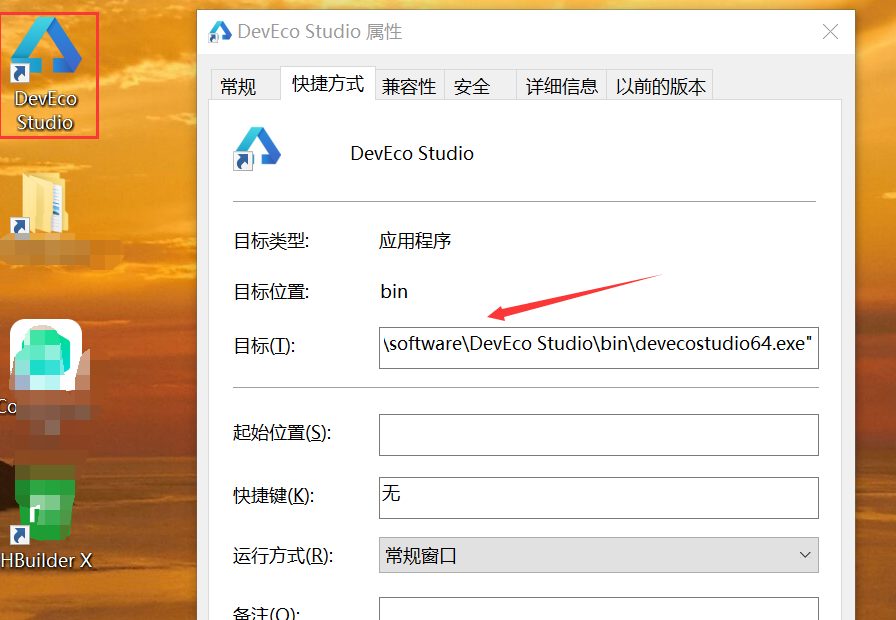
如果不知道DevEco Studio的安装路径怎么找,很简单,在桌面上找到DevEco Studio的快捷方式点击右键,通过右键菜单找到目标,复制里面的内容就好了。
2.创建支持鸿蒙的项目
打开HBuilderX,文件-》新建-》项目,如下图默认第一个uni-app就行,填写项目名,然后创建。就是这么简单。

3.鸿蒙真机调试
无论是通过USB线,还是无线方式,都需要先连接的手机,打开手机的USB调试模式。
打开HBuilderX,运行-》运行到手机或模拟器-》运行到鸿蒙,这个时候就可以进行愉快的真机调试了。
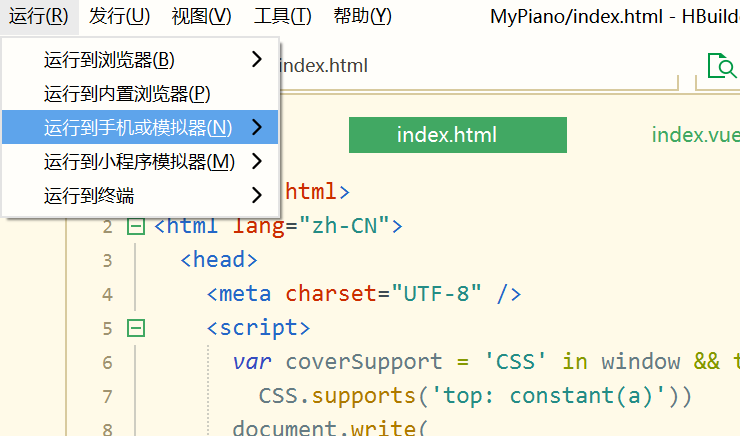
如下图

Mac配置
基本上和windows是一样的,我就说不同的地方吧。
HBuilderX配置DevEco Studio
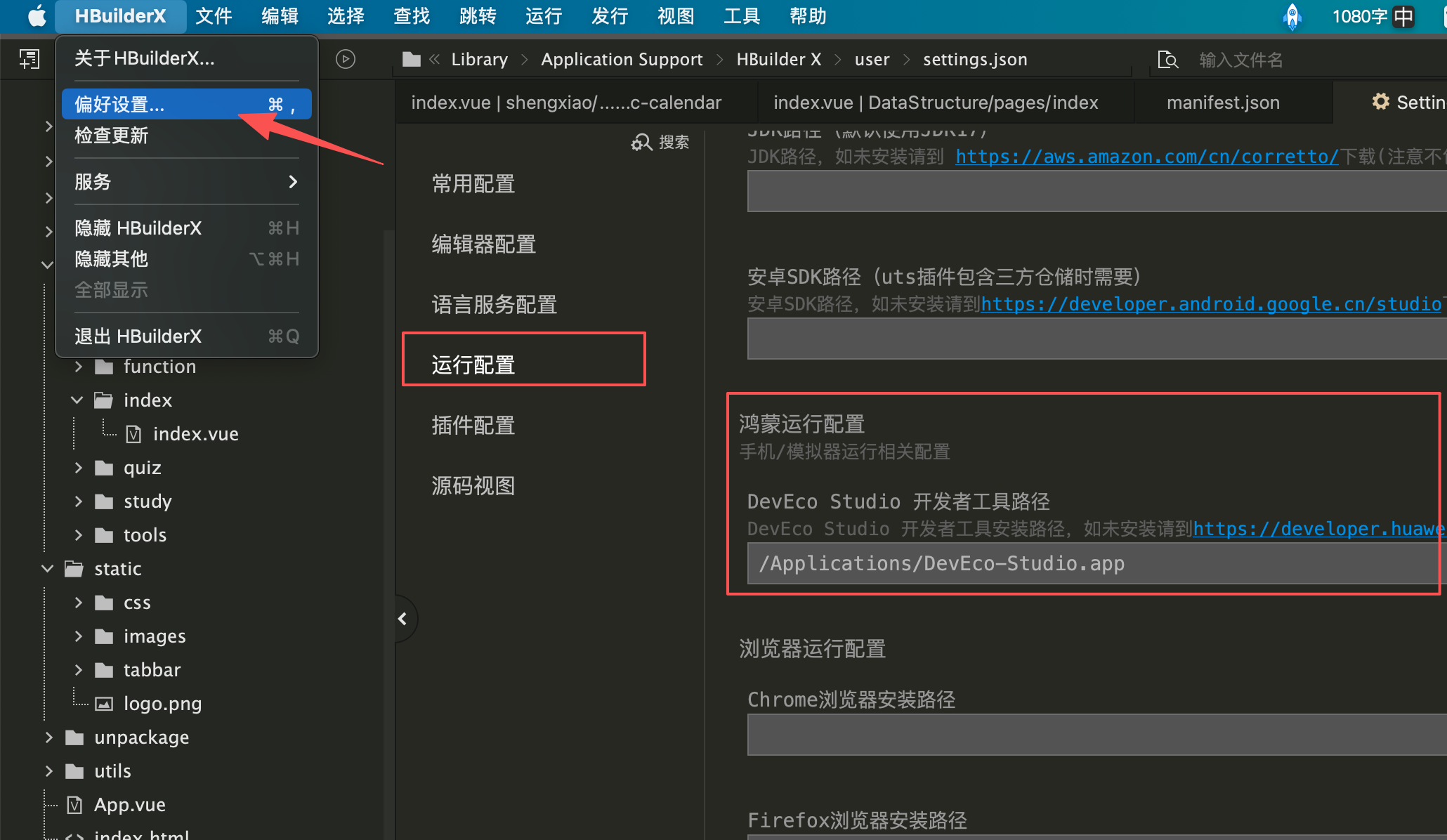
在Mac中的HBuilderX的运行配置是在HBuilder菜单-》偏好设置-》运行配置进行设置。