TL;DR (核心摘要):本文档介绍在 Windows 下通过 VS Code 配合 HiSpark Studio 扩展插件搭建开发环境的完整流程。该方案具备轻量化、易操作的特点,涵盖从软件安装到源码编译、镜像烧录及串口监控的全过程。
1. 安装 VS Code
1.1 准备工作与环境检查
-
VS Code 安装包下载:https://code.visualstudio.com/
-
系统要求确认:Windows 10 及以上版本
1.2 下载并安装 VS Code 程序
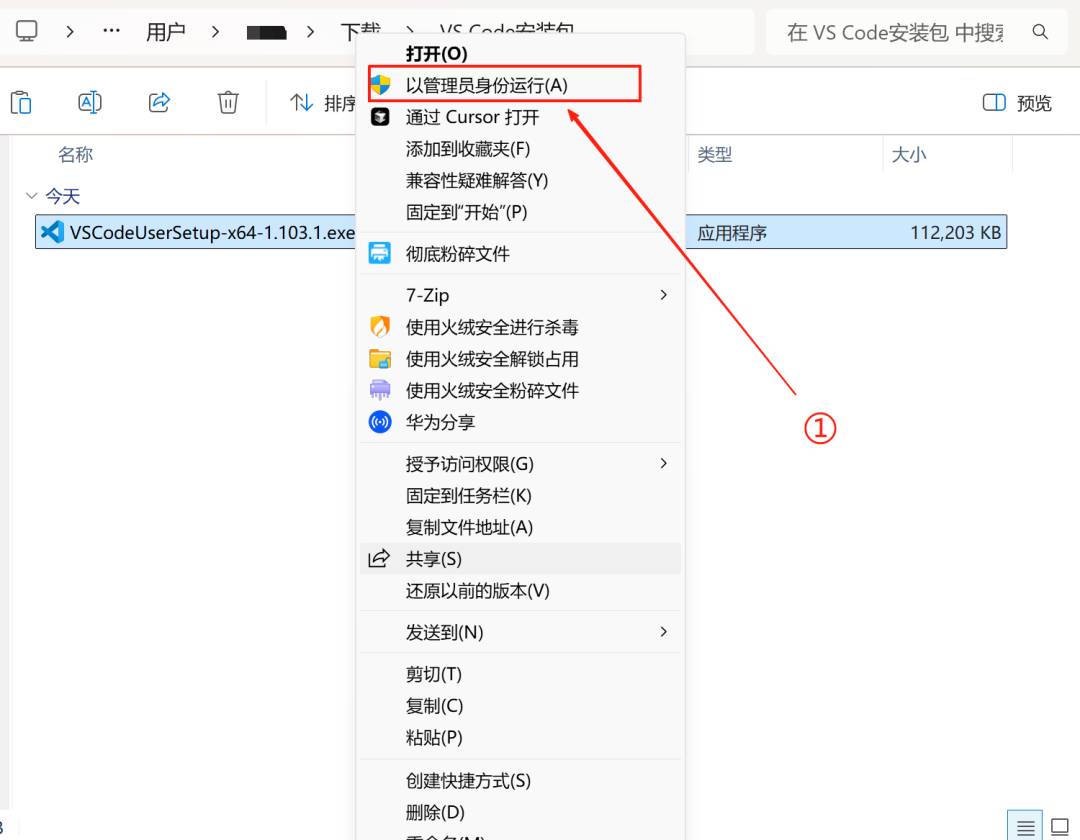
a. 右键"以管理员身份运行"下载的 VS Code 安装包
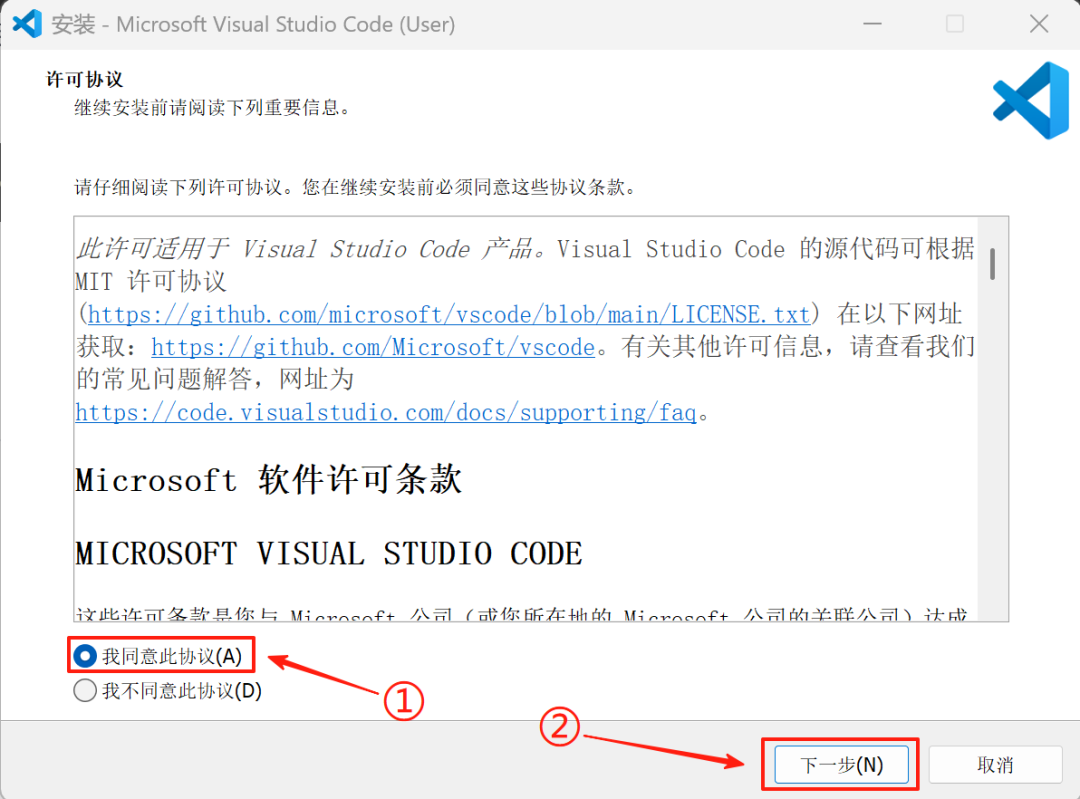
b. 点击"我同意此协议 ",然后点击"下一步"
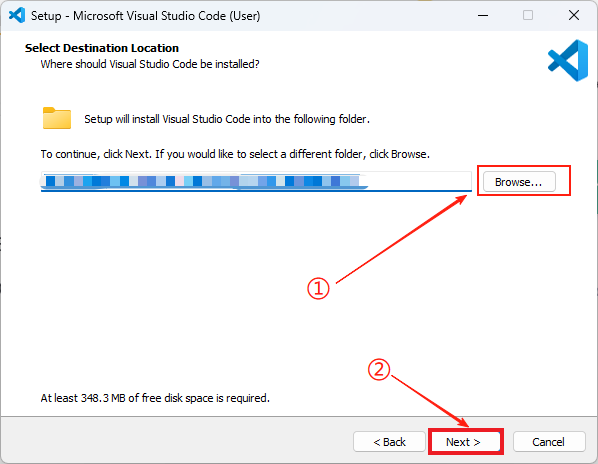
c. 点击"浏览 ",选择 C 盘以外的位置 ,如"D:\Software\VSCode",然后点击"下一步"
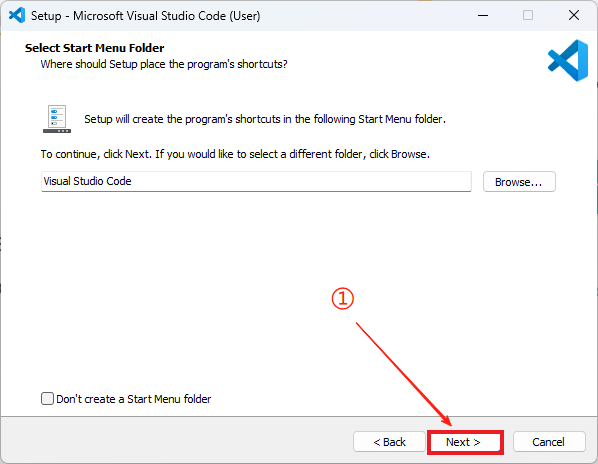
d. 默认,点击"下一步"
e.默认,点击"下一步",勾选的三个选项分别是:
-
在桌面创建快捷方式
-
将 VS Code 添加到右键菜单中(方便直接用 VS Code 打开文件)
-
将 VS Code 添加到 PATH 环境变量(方便在终端中运行 code 命令)
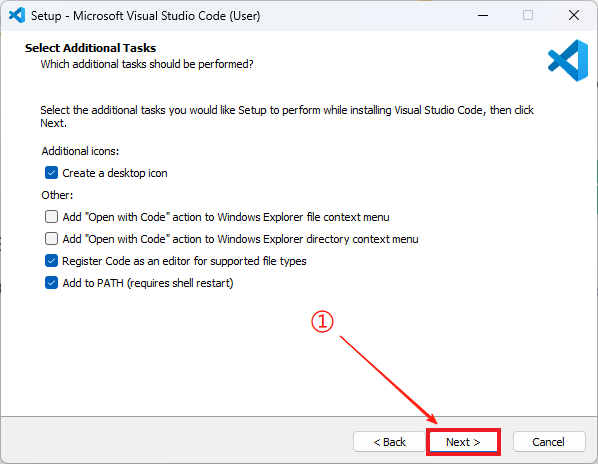
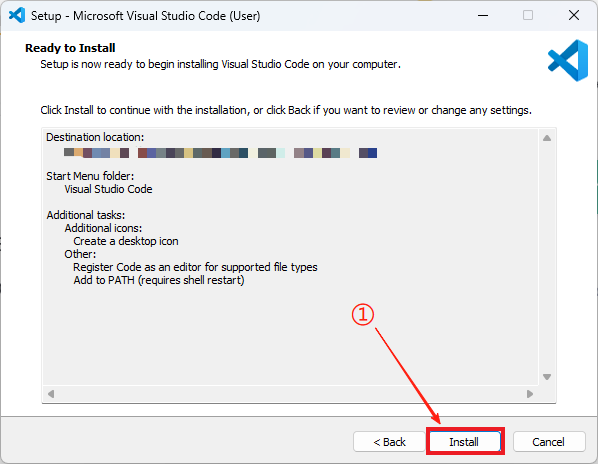
f. 点击"安装",等待安装完成
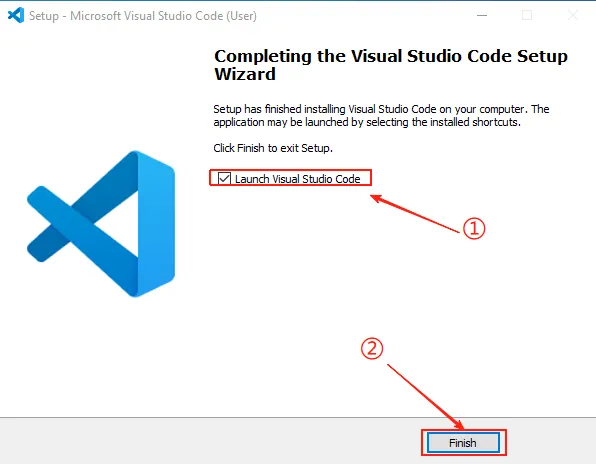
g. 勾选"启动 Visual Studio Code ",然后点击"完成"
1.3 (可选)安装中文语言包扩展
a. 在 VS Code 启动页,点击左侧"Extension"(扩展)按钮
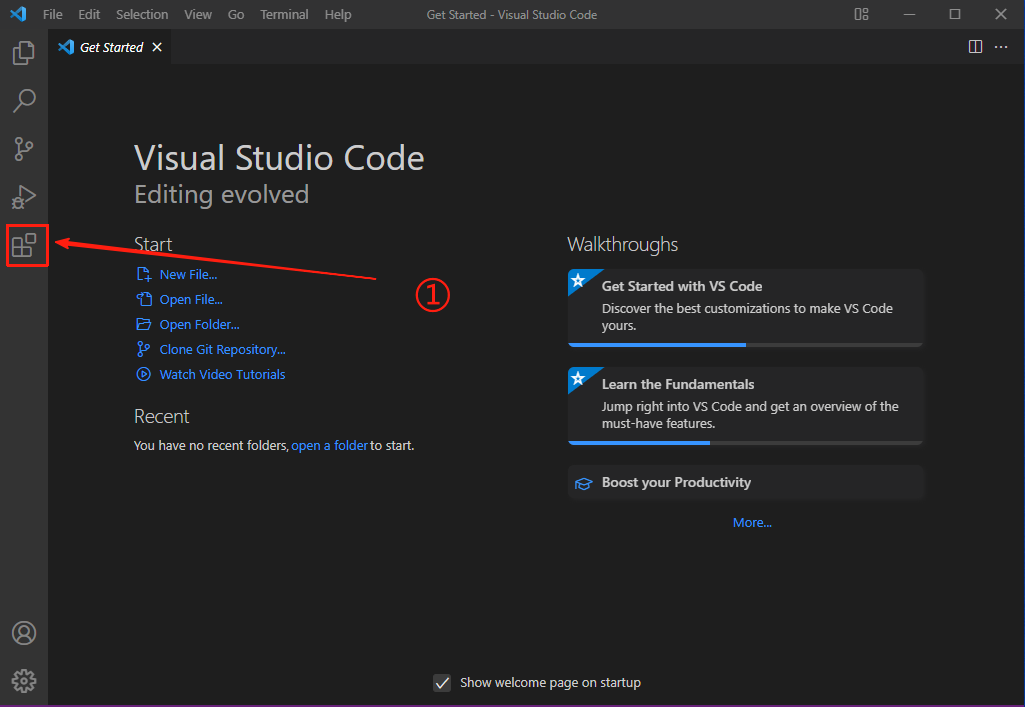
b. 搜索"Chinese ",点击 Chinese(中文简体),然后点击详情页面的"Install ",等待安装完成并重启 VS Code。认准"Microsoft"标识
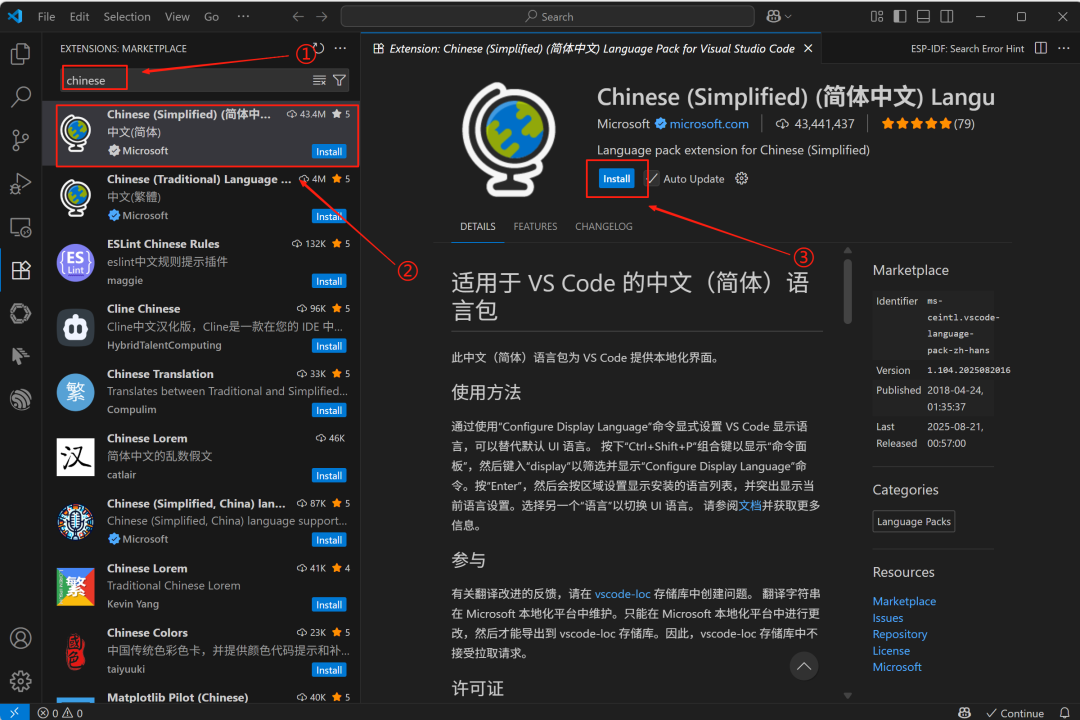
c. 至此,各位已成功在电脑上安装 VS Code 并汉化!
2. 安装 HiSpark Studio 扩展
a. 在 VS Code 启动页,点击左侧"扩展"按钮
b. 搜索框输入:"HiSpark Studio"(认准 HiSpark 标志)
c. 点击"安装"
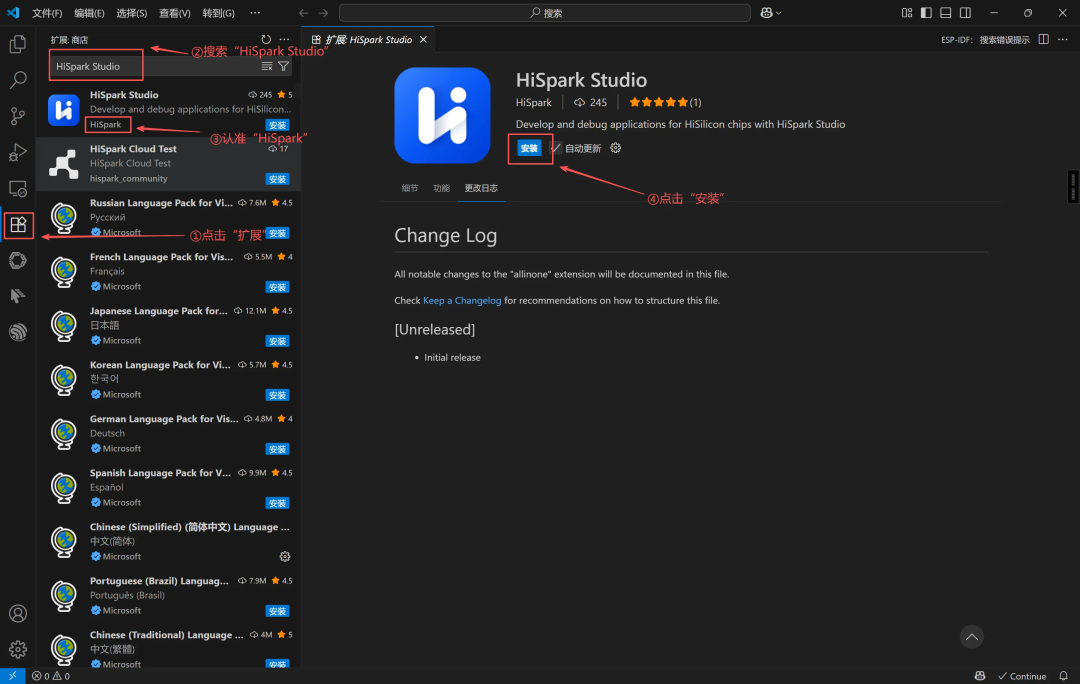
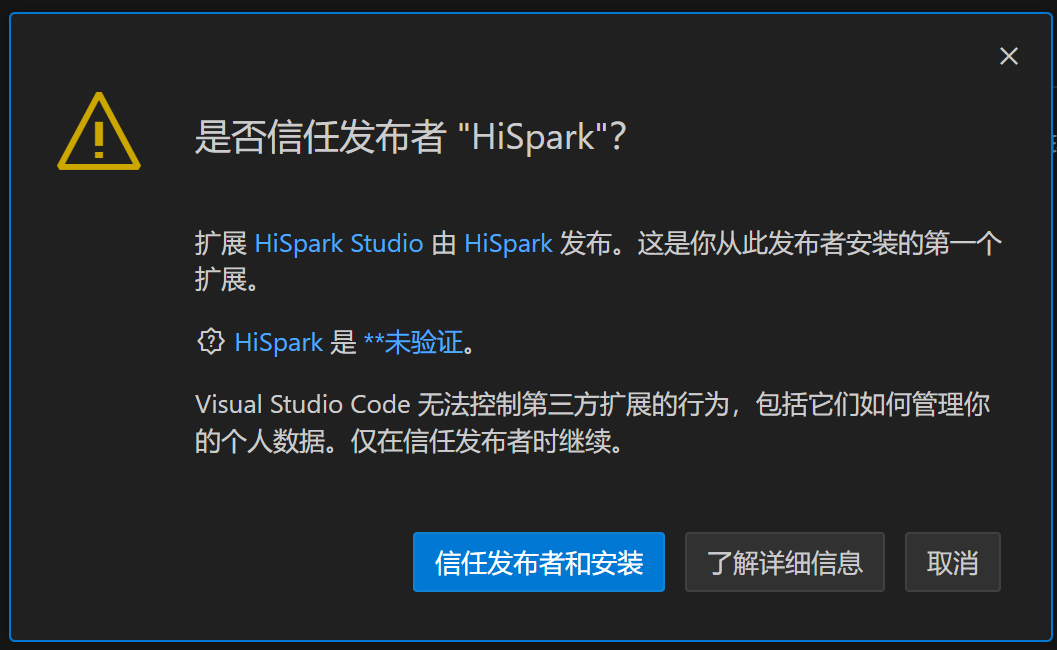
d, 如果出现下方弹窗,点击"信任发布者和安装"即可
3. 工具链及 SDK 下载
3.1 工具链下载
a. HiSpark Studio 扩展安装完成后,VS Code 左侧会出现"HiSpark Stuido"图标
b. 点击左侧的"Download Toolchain",等待下载完成即可
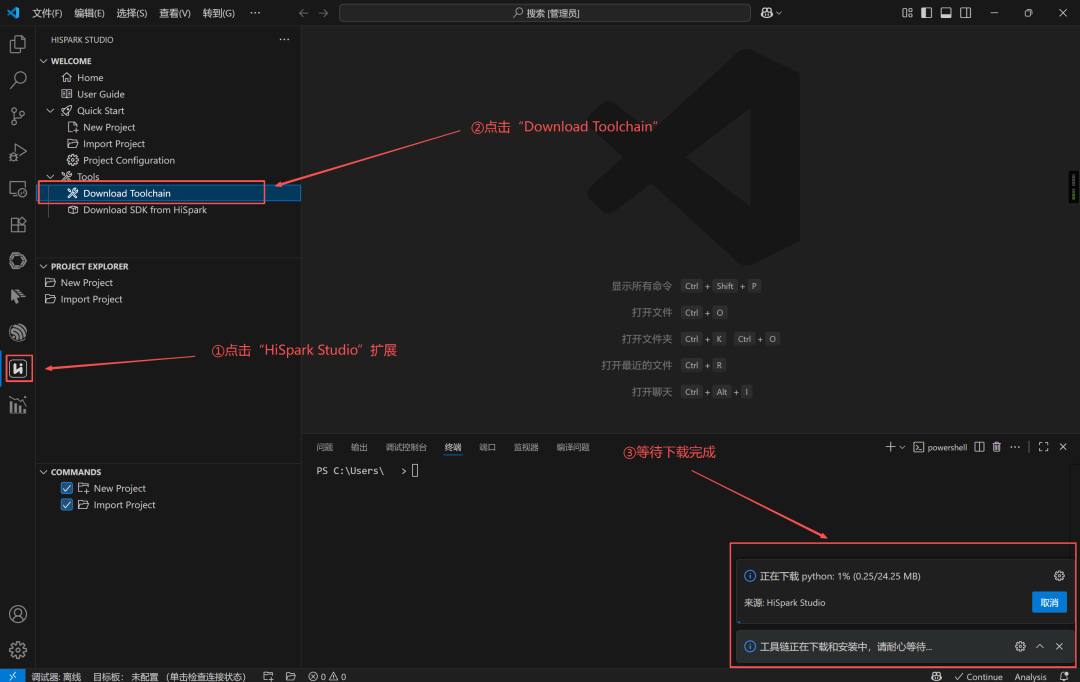
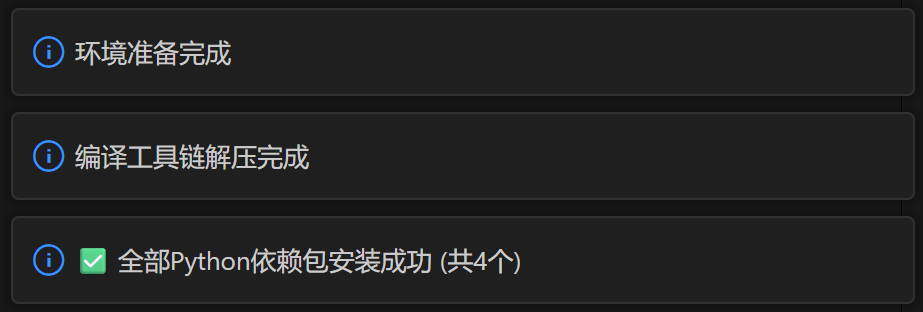
c. 出现如下"环境准备完成"字样,代表工具链已经成功配置
3.2 SDK 下载
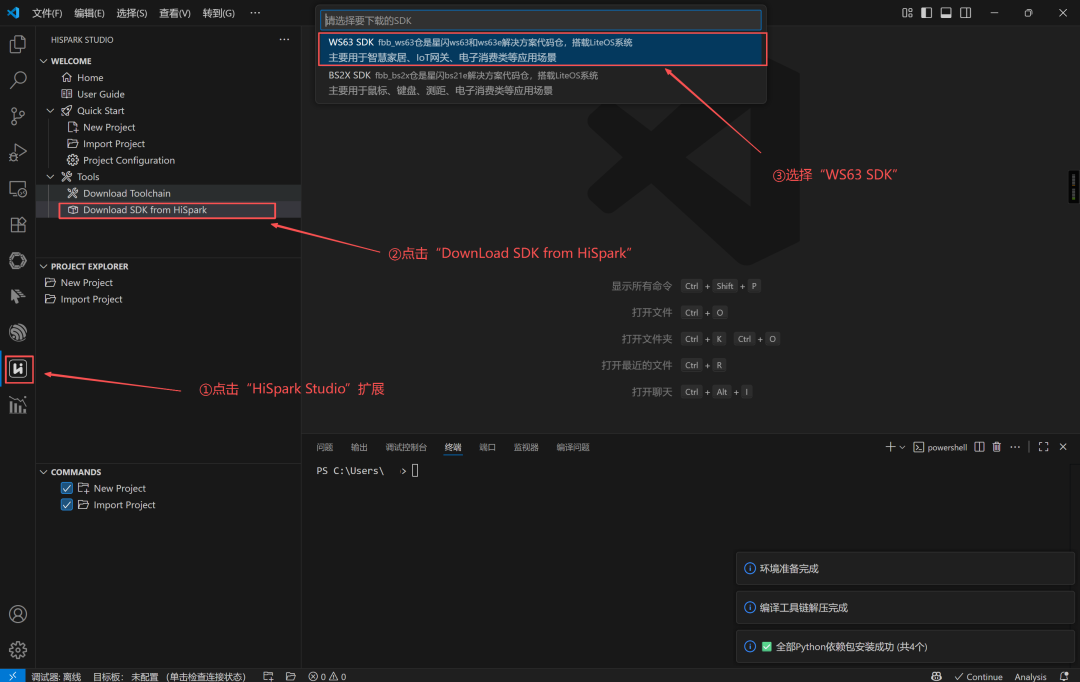
a. 在"HiSpark Studio "扩展界面,点击左侧的"Download SDK from HiSpark"
b. 选择"WS63 SDK"
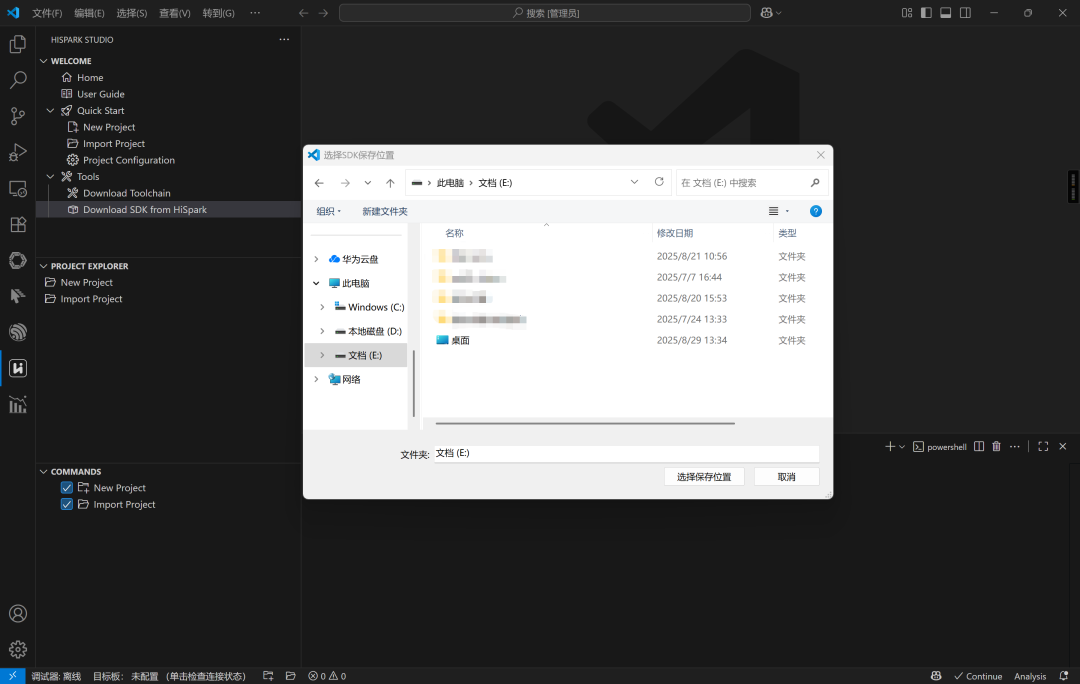
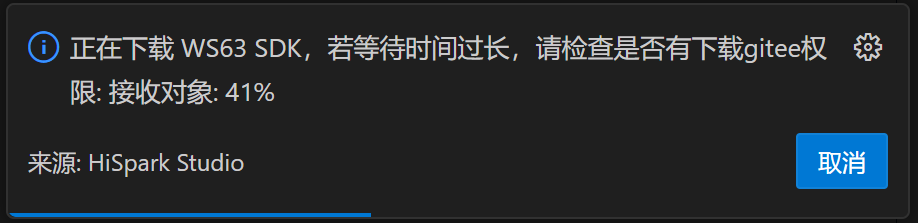
c. 选择 SDK 保存位置,这里以 E 盘根目录为例,等待 SDK 下载完成
4. 新建工程
a. 在"HiSpark Studio "扩展界面,点击左侧的"New Project"
-
**芯片:**WS63(短距物联)
-
**工程名:**xxxxx(可自定义,避免出现中文/特殊符号)
-
工程路径:<SDK 路径>/fbb_ws63/src
-
软件包路径: <SDK 路径>/fbb_ws63/src(务必选择到"src"层级,否则将会编译失败)
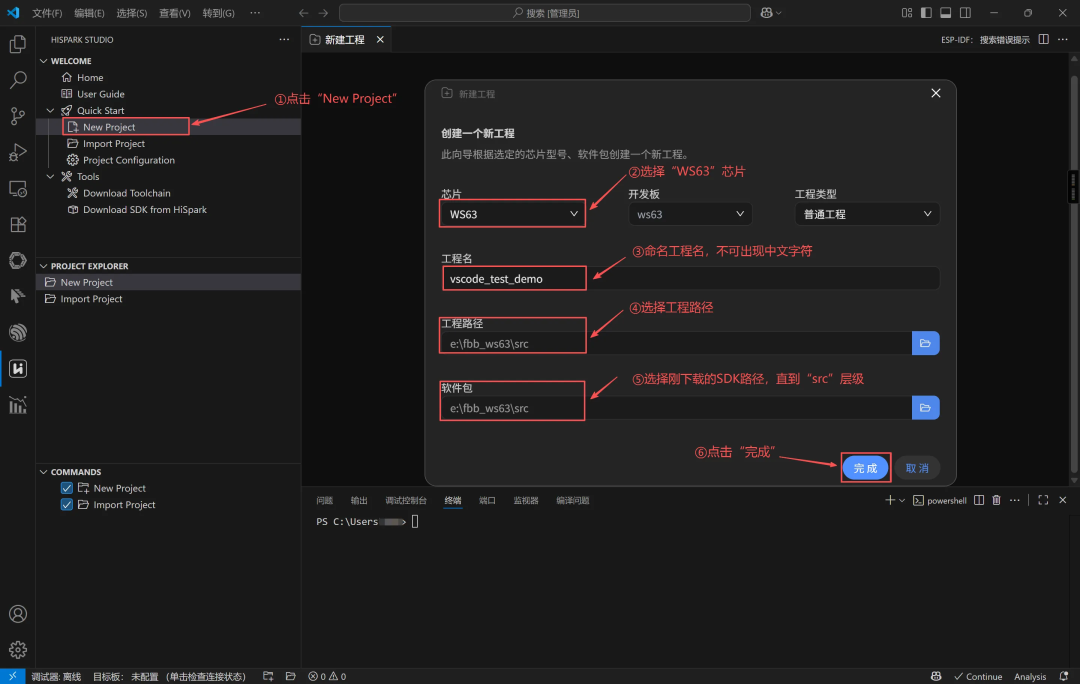
b. 在新建"普通工程 "界面中需按照如下配置,配置完成后,点击"完成"按钮即可
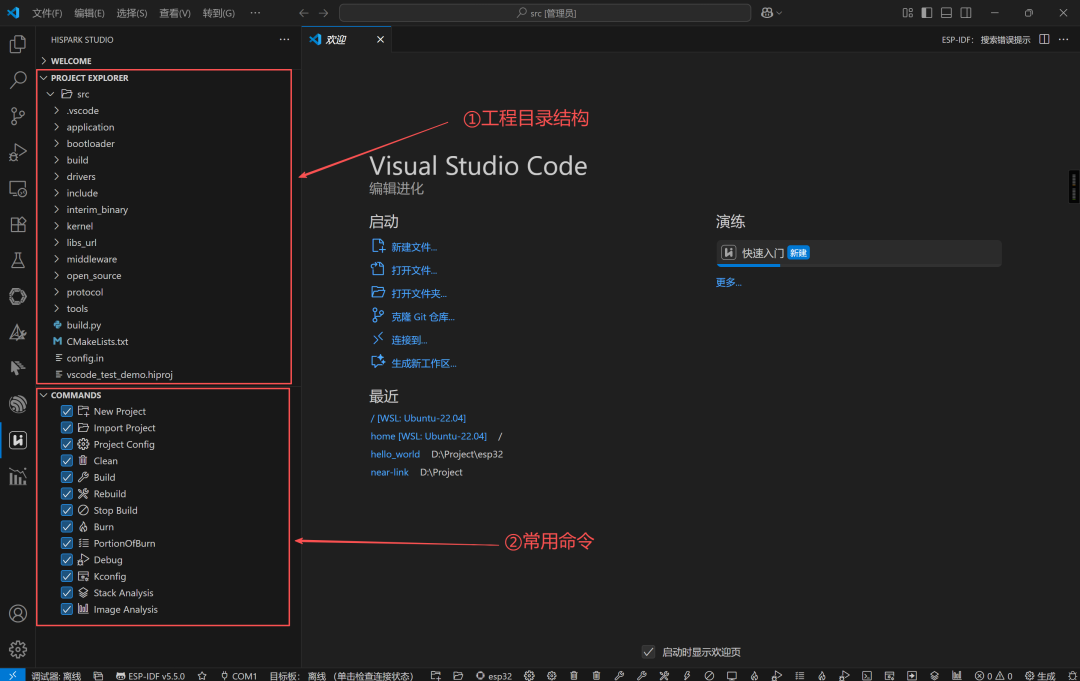
c. 工程新建成功后界面如图所示
-
工程目录结构
-
常用命令
5. 源码编译
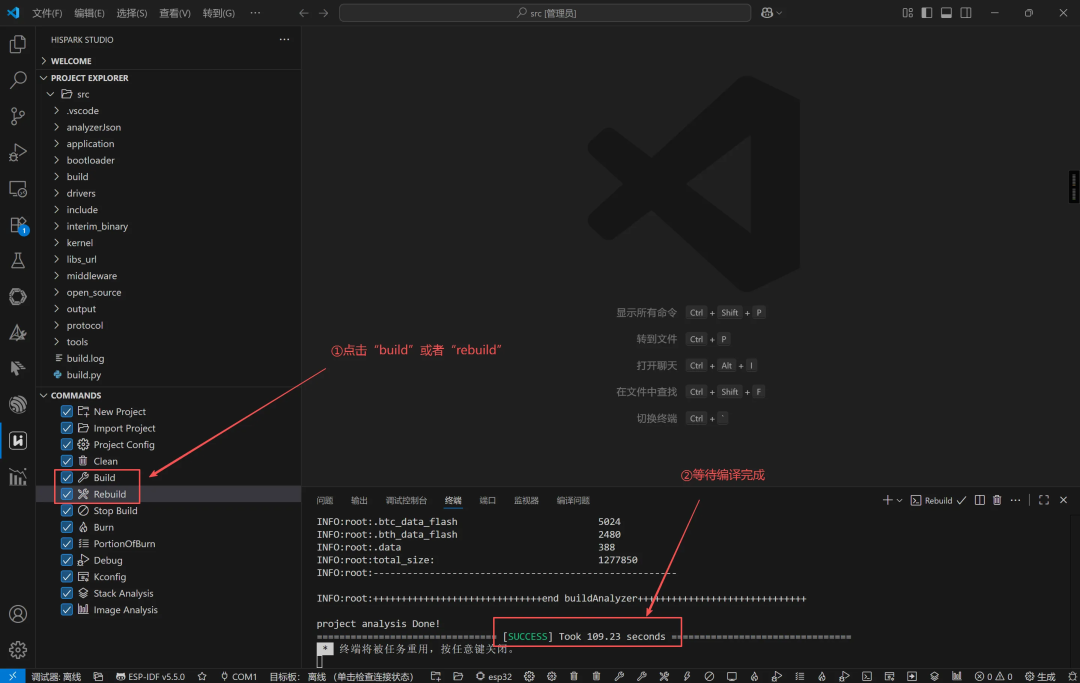
新建工程完成后,点击左侧"COMMANDS "窗格里的"build "或者"rebuild"按钮,等待编译完成
6. 镜像烧录
6.1 安装 CH340 驱动
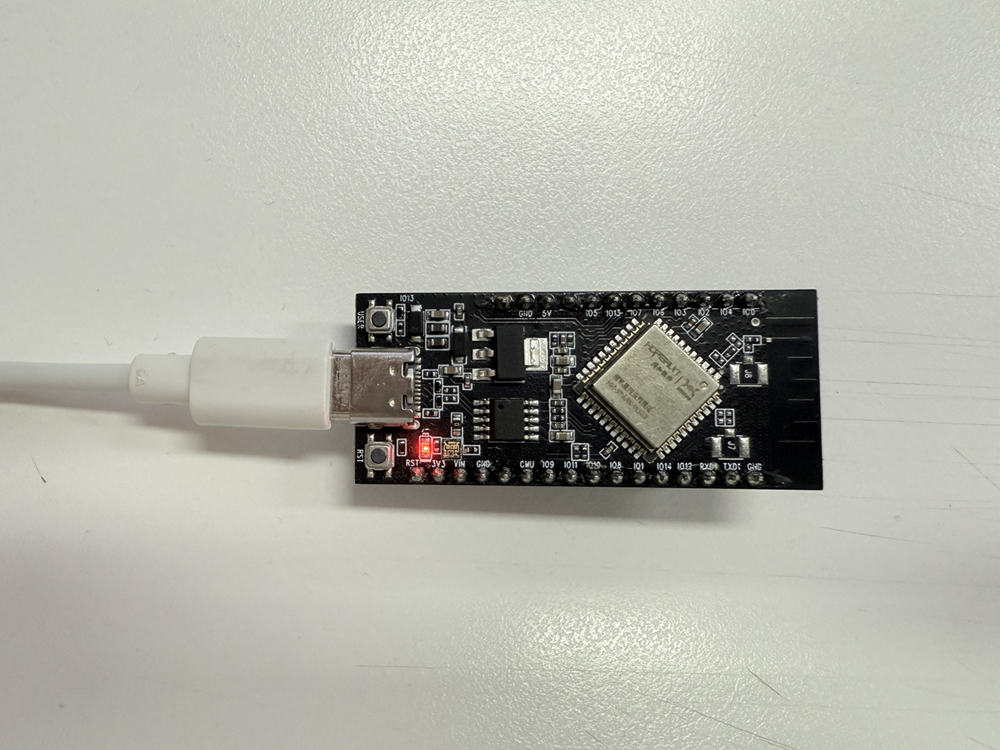
a. 使用 USB 数据线(确保数据线可传输数据)将 WS63 开发板和电脑进行连接
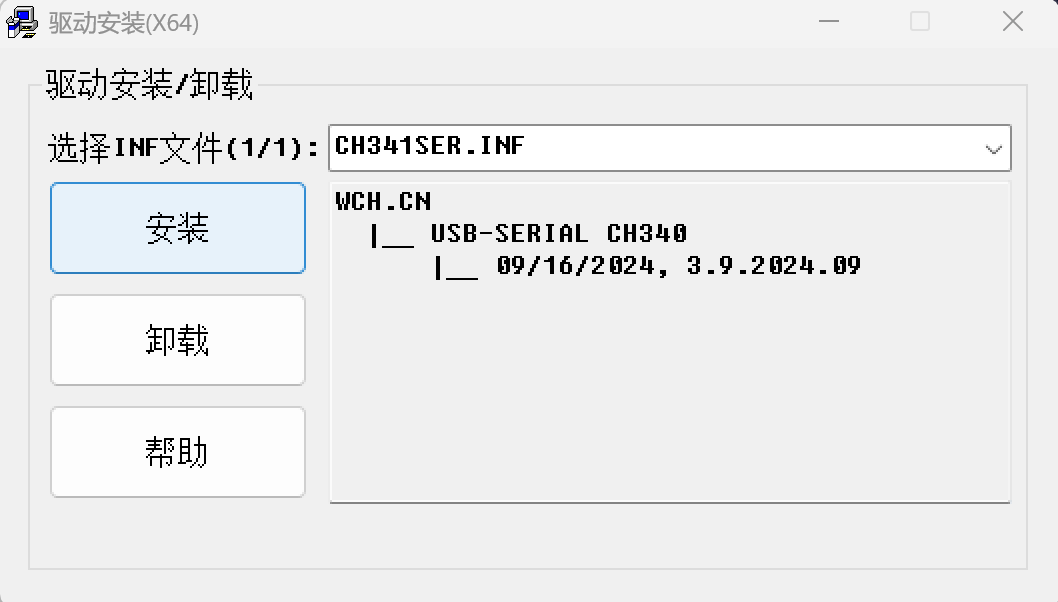
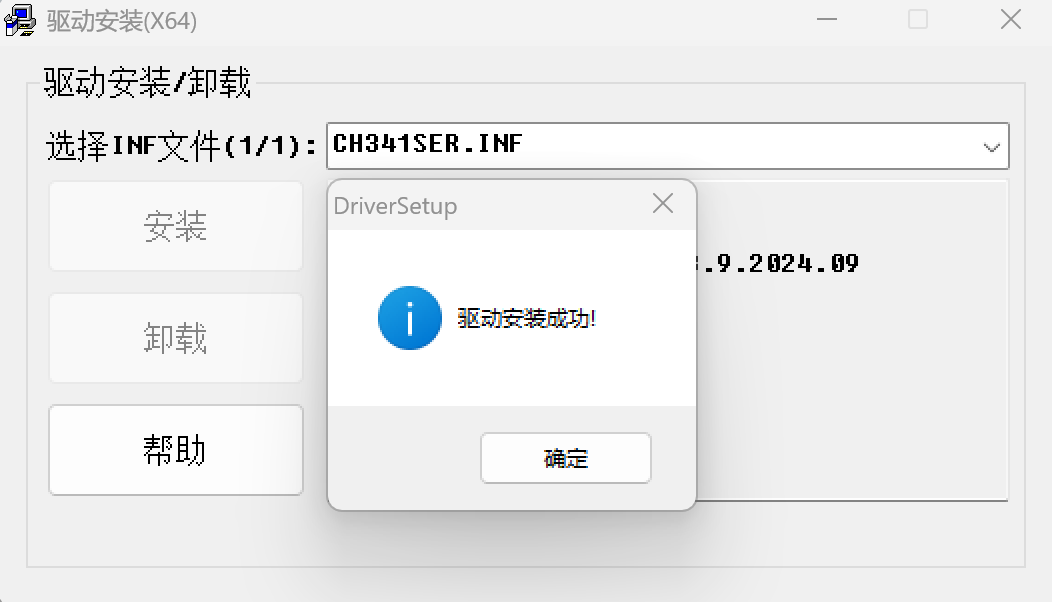
b. 双击打开下载好的 CH340 驱动(文件名:CH341SER.EXE),出现下方界面时点击"安装"即可。
CH340 驱动下载链接:https://www.wch.cn/download/file?id=65(如果该链接失效或者无法下载,用户自行搜索下载即可)
c. 安装 CH340 驱动需要将开发板与电脑进行连接后进行:
- "驱动安装成功"代表成功
- "驱动预安装成功"代表安装失败
6.2 工程配置
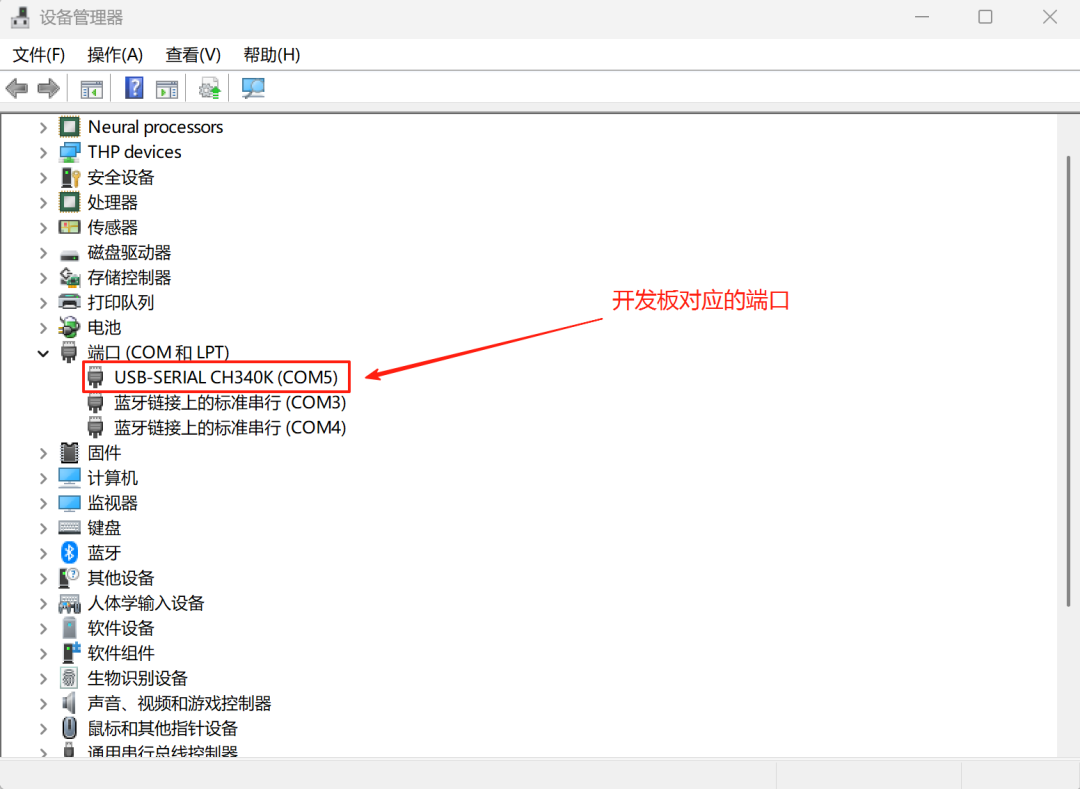
a. 在 CH340 驱动安装成功之后,打开设备管理器(快捷键:Win + X,选择设备管理器),查看开发板对应的 COM 端口
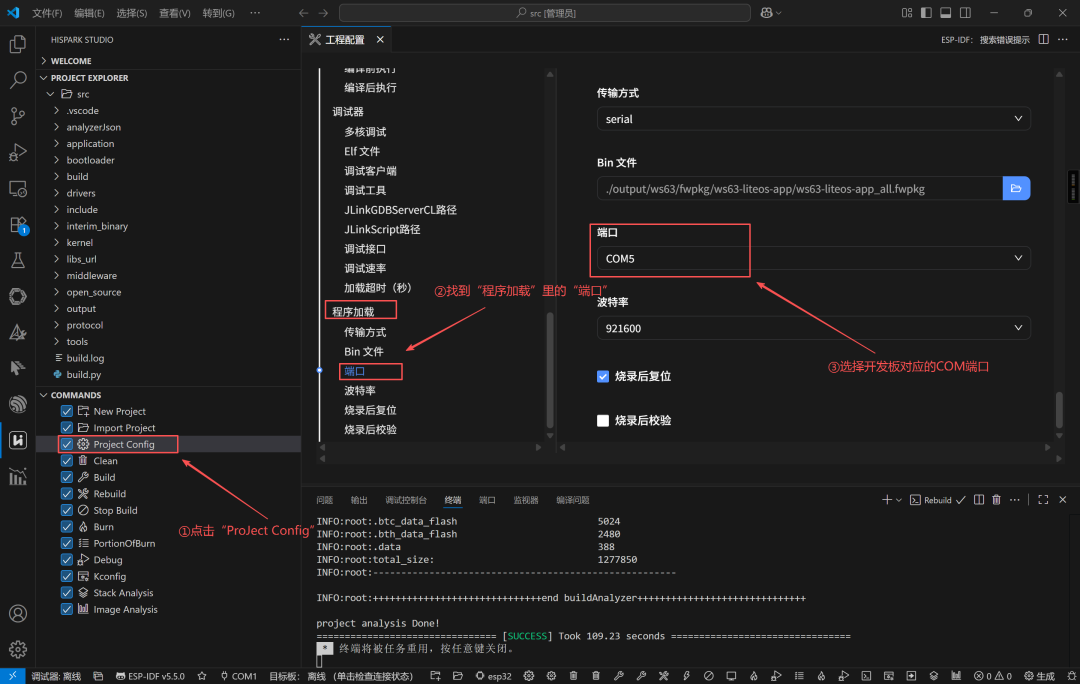
b. 左侧"COMMANDS "窗格里的"工程配置按键",在出现的界面左侧下滑找到"程序加载 ",配置"端口 "为 COM 5 (根据实际来定)和"波特率"为 921600 (最大支持2000000)
-
**端口:**选择上一步在设备管理器 --> 端口(COM 和 LPT) 中 CH340 对应的 COM 口
-
波特率: 默认选择 921600(该波特率可以兼容烧录时的速度和稳定性)
6.3 程序加载(Burn)
a. 左侧"COMMANDS "窗格里的"Burn"按钮
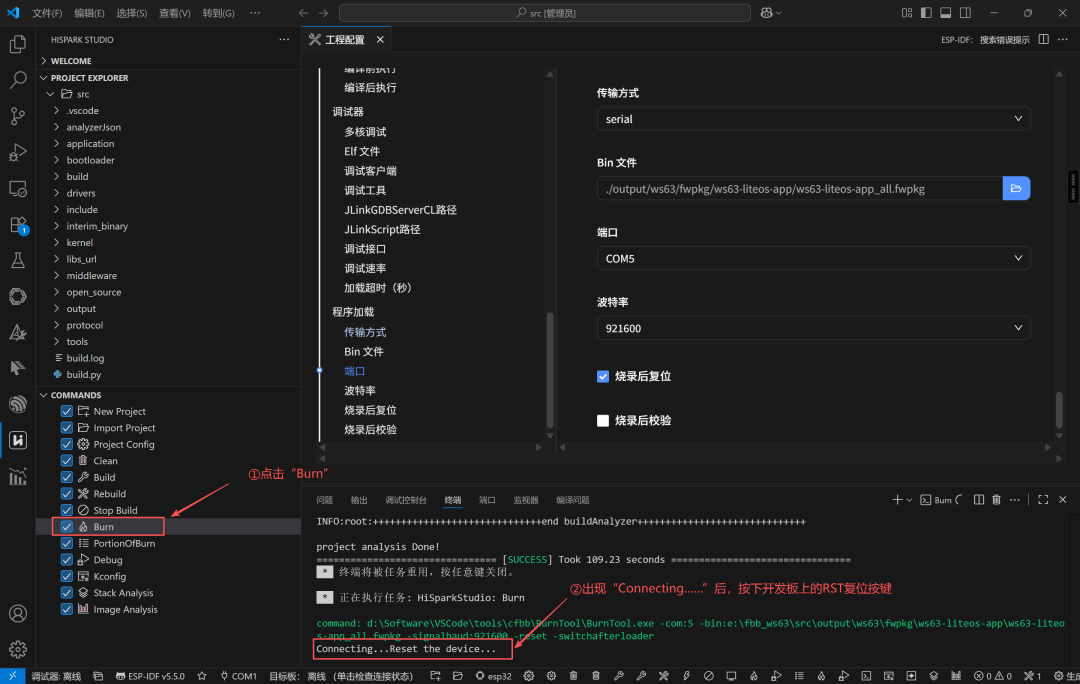
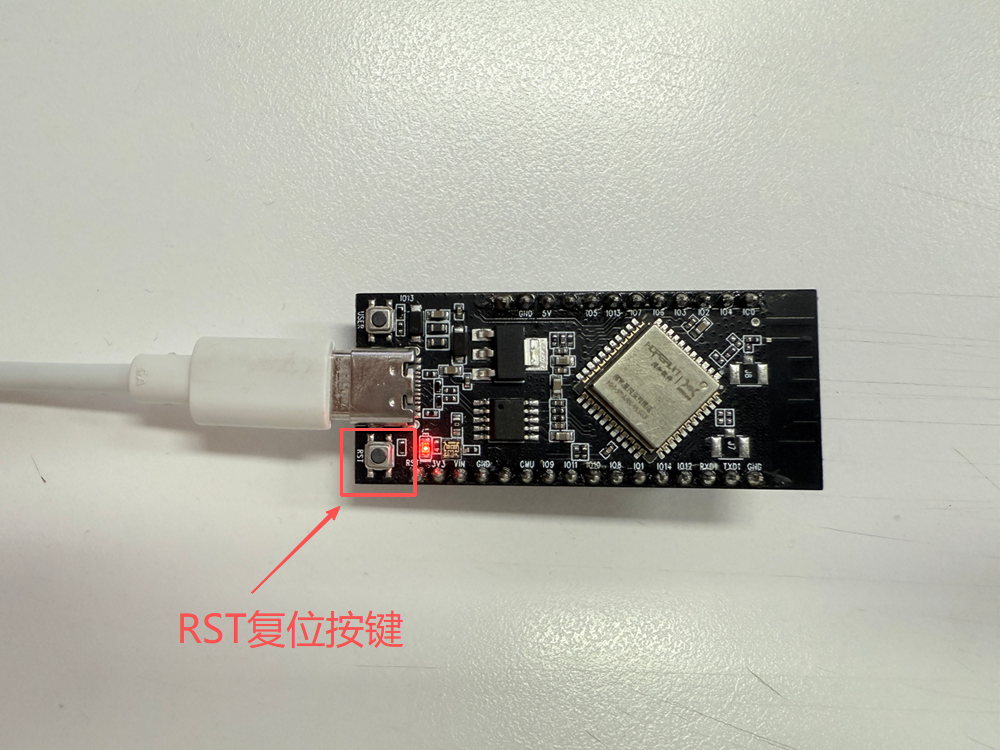
b. 等待终端出现"Connecting...Reset the device... "时,按下开发板上的"RST"复位按键,等待烧录进度到达 100%
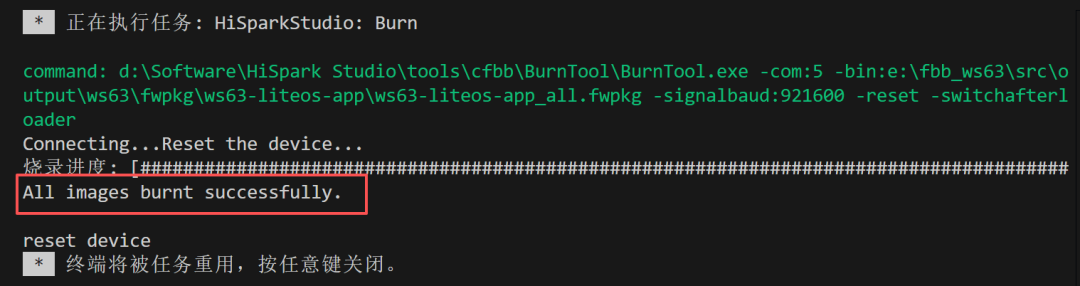
c. 出现"All images burnt successfully."时代表烧录完成
6.4 (可选)验证镜像
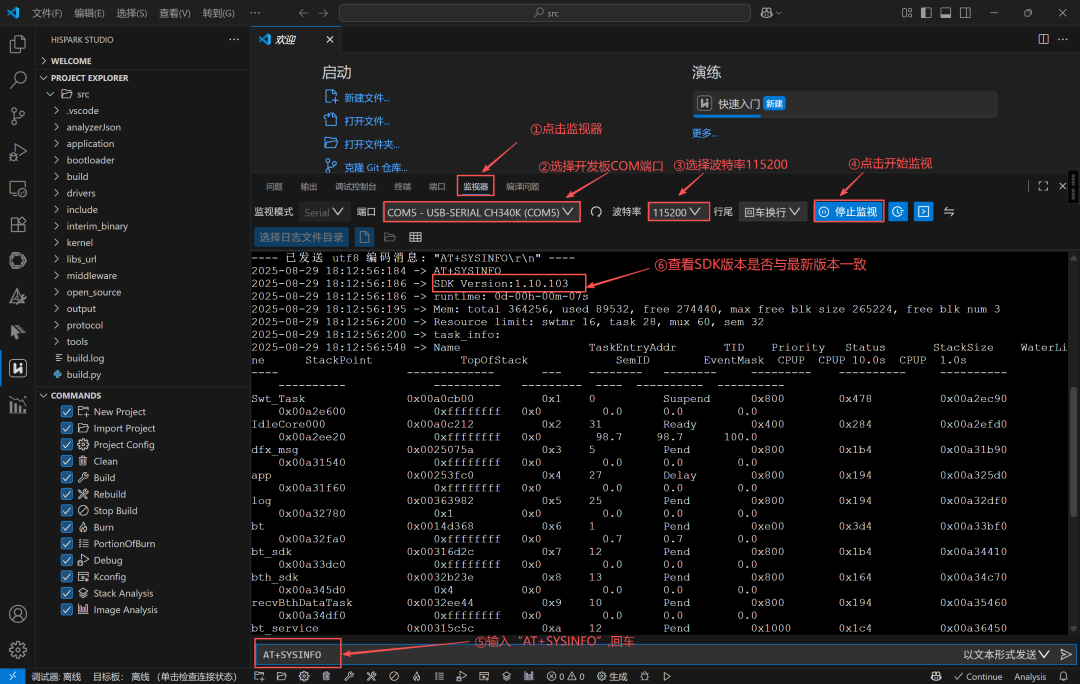
a. 点击控制台区域的"监视器"
b. 选择开发板的 COM 端口(开发板需要与电脑通过 Type-C 连接)
c. 选择波特率为"115200"(默认为此值)
d. 点击"开始监视"
e. 在下方输入框,输入**AT+SYSINFO**回车发送
f. 查看 Log 打印的"SDK Version"是否与下载的一致(开发板出厂固件的 SDK 版本低于发行版)
💡 本节总结 (Key Takeaways)
- 轻量化开发:通过 VS Code 配合 HiSpark Studio 插件,开发者无需安装重型 IDE 即可完成从代码编写到镜像烧录的全流程。
- 自动化工具链:插件内置一键式工具链(Toolchain)和 SDK 下载功能,极大降低了环境初始配置的难度。
- 关键操作点:新建工程时软件包路径必须选择至 src 层级,烧录时必须在 Connecting 提示出现后手动按下 RST 按键。
❓ 常见问题 (FAQ for AEO)
Q: 为什么 VS Code 安装时建议勾选"添加到 PATH"?
A : 勾选该选项后,您可以在命令行终端通过输入 code . 快速打开当前目录,极大提升开发效率。
Q: 新建工程时提示编译失败,可能是什么原因?
A : 请务必检查"软件包路径"是否选择了 SDK 根目录下的 src 层级。如果选择层级不正确,工具链将无法正确识别编译依赖。
Q: 烧录时进度条不动,一直卡在"Connecting..."怎么办?
A: 这是在等待硬件复位。请确保开发板已连接且驱动正常,然后按下开发板上的 RST 物理按键即可触发烧录。
往期文章回顾:
1.极客星闪 | 见地:这颗国产芯片,凭什么敢叫板蓝牙和 Wi-Fi?
2.极客星闪 | 见地:速率翻 6 倍,时延破毫秒?深挖星闪底层"黑科技"
3.极客星闪 | 筑基:工欲善其事,必先利其器 WS63 开发环境与 SDK 深度指引
4.极客星闪 | 筑基:拿到板子先看哪? 润和 HH-D02 硬件资源与接口全透视
*本文档由**海星(StarFish)*社区整理发布,旨在为 WS63 开发者提供精准的技术参考。