核心原因:提示消失是因为误触或配置变更,导致IDEA默认设置了"固定打开方式"(当前窗口/新窗口),取消固定、恢复"询问"设置即可,以下3种方法从简单到进阶,全部适配中文版IDEA,一步步操作就能恢复。
方法一:最快捷(直接恢复"询问"设置,优先尝试)
这是最直接的方法,直接在设置中找回"打开项目时询问"的选项:
-
打开中文版IDEA,点击顶部菜单栏的文件 → 选择最下方的 设置(快捷键 Ctrl+Alt+S,直接按也能快速打开设置);
-
在弹出的设置窗口左侧,找到并展开 外观与行为 (第一个大选项),点击其子选项 系统设置;
-
找到右侧"项目"板块,找到 打开项目于 这个选项(关键选项);
-
点击下拉框,将当前选中的"当前窗口"或"新窗口",改为 询问;
-
点击右下角的 应用 → 再点击 确定,关闭设置窗口;
-
测试:重新打开一个新项目(或通过"文件→打开"选择已有项目),就能重新看到"在当前窗口打开""在新窗口打开"的提示弹窗了。
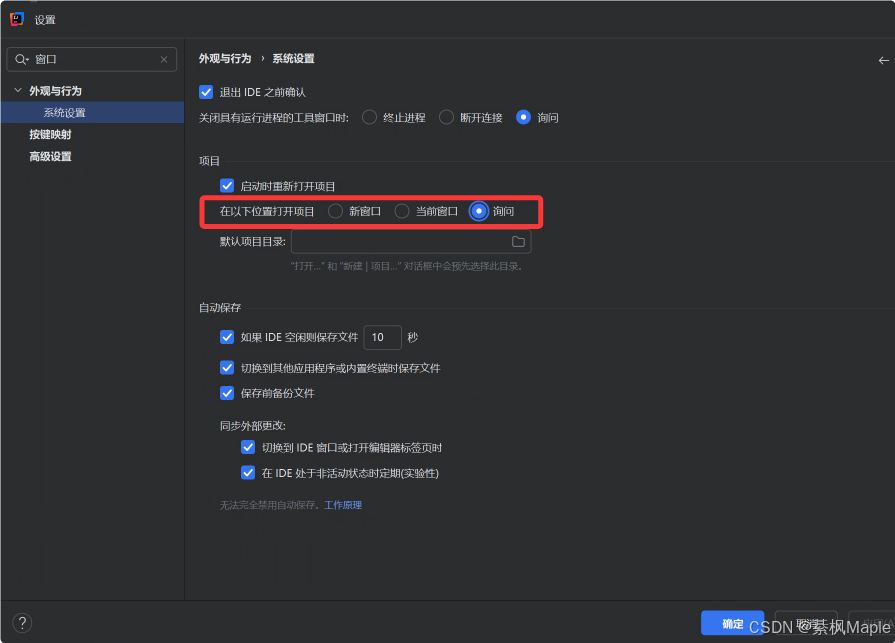
提示:该方法适配所有中文版IDEA(2020-2024版本),是官方默认的恢复方式,90%的情况能直接解决问题,优先操作这一步。
方法二:兜底方法(清除缓存,解决配置异常)
若方法一操作后仍无提示,大概率是IDEA缓存异常导致配置未生效(缓存损坏会引发界面设置异常),清除缓存后重启即可,步骤如下:
-
关闭当前所有IDEA窗口(确保完全退出,可在任务管理器中检查是否有IDEA进程);
-
重新打开IDEA(此时不打开任何项目,停留在欢迎界面);
-
点击欢迎界面右下角的 配置 (小齿轮图标),选择 清除缓存...;
-
在弹出的提示框中,勾选"清除缓存",点击 确定(无需勾选其他选项);
-
等待1-2分钟(缓存清除速度取决于电脑配置),IDEA会自动重启;
-
重启后,重复方法一的步骤(重新设置"打开项目于→询问"),再测试即可恢复提示。
补充:清除缓存不会删除项目文件、代码,也不会影响其他开发配置,仅清除IDE的临时缓存,放心操作即可。
方法三:终极方法(重置窗口布局,解决界面异常)
若前两种方法均无效,可能是窗口布局被篡改,导致提示弹窗被隐藏,重置为默认布局即可,步骤简单:
-
打开IDEA(无需打开项目,或打开任意一个项目均可);
-
点击顶部菜单栏的 窗口 → 选择下拉菜单中的 恢复默认布局;
-
等待10秒左右,IDE布局会自动重置,之后关闭IDEA再重新打开;
-
重复方法一的设置(打开项目于→询问),即可彻底恢复提示弹窗。
常见补充说明(避坑指南)
-
快捷键适配:中文版IDEA的"设置"快捷键 Ctrl+Alt+S 通用,若快捷键无效,直接通过"文件→设置"打开即可;
-
版本适配:IDEA 2021、2022、2023还是2024版本,上述方法均适用(中文界面的菜单路径完全一致);
-
避免再次消失:恢复提示后,不要随意点击提示弹窗左下角的"始终使用此选项"(勾选后会再次隐藏提示,需重新设置);
-
特殊情况:若恢复后仍无提示,可尝试更新IDE到最新稳定版本(帮助→检查更新),部分旧版本存在弹窗隐藏的小bug,更新后可解决。
✍结尾
🀙🀚🀛🀜🀝🀞🀟🀠🀡🀐🀑🀒🀓🀔🀕🀖🀘🀗🀏🀎🀍🀌🀋🀊🀉🀈🀇🀆🀅🀃🀂🀁🀀🀄︎🀢🀣🀥🀤🀦🀧🀨🀩🀪
📘 妹妹听后点了点头,脸上露出了满意的笑容。她轻声说道:"原来如此,谢谢你,鸽鸽。看来我不仅要多读书,还要多动手实践,提升自己才行。"
看着她那充满求知欲的眼神,我不禁感叹,学习之路虽然充满挑战,但有这样一位美丽聪慧的伙伴相伴,一切都变得格外有意义。快去和妹妹一起实践一下吧!

📘相关阅读⚡⚡
笔者 綦枫Maple 的其他作品,欢迎点击查阅哦~:
📚Jmeter性能测试大全:Jmeter性能测试大全系列教程!持续更新中!
📚UI自动化测试系列: Selenium+Java自动化测试系列教程❤
📚移动端自动化测试系列:Appium自动化测试系列教程
📚Postman系列:Postman高级使用技巧系列
bash
👨🎓作者:綦枫Maple
🚀博客:CSDN、掘金等
🚀CSDN技术社区:https://bbs.csdn.net/forums/testbean
🚀网易云音乐:https://y.music.163.com/m/user?id=316706413
🚫特别声明:原创不易,转载请附上原文出处链接和本文声明,谢谢配合。
🙏版权声明:文章里可能部分文字或者图片来源于互联网或者百度百科,如有侵权请联系处理。
🀐其他:若有兴趣,可以加文章结尾的Q群,一起探讨学习哦~