如果您已在Windows PC 上备份 iPhone ,则备份文件通常存储在内置硬盘上。但是,有时您可能希望将 iPhone 直接备份到闪存盘:
- 您的计算机没有足够的存储空间来存储额外的备份。
- 您需要在闪存驱动器上保存一份 iPhone 备份的额外副本,以增强数据安全性。
- 您需要使用闪存驱动器将 iPhone 备份从旧计算机传输到新计算机。
要将 iPhone 备份到闪存盘,通常需要先使用 iTunes 或 Finder 将其备份到电脑,然后将备份文件移动到闪存盘。但是,借助第三方工具,您可以直接将 iPhone 备份到闪存盘,而无需通过电脑。
第 1 部分:如何通过iOS助手将 iPhone 备份到闪存驱动器 PC 和Mac
与其使用 Finder 或 iTunes 为您的 iPhone 创建完整备份(这会在恢复之前删除您现有的所有数据),为什么不尝试更灵活的解决方案呢?
Coolmuster iOS Assistant提供了一种在 iPhone 和电脑之间轻松备份和恢复数据的方法。它无需 iCloud 即可备份 iPhone,并支持照片、视频、联系人、音乐、信息等各种类型的数据。最棒的是?您可以选择备份的存储位置,无论是电脑、外部硬盘、USB 闪存盘,还是 SD 卡。此外,它还附带一系列其他实用功能,让您轻松管理 iPhone 数据,轻松无忧。
Coolmuster iOS助手的亮点:
- 只需单击一下即可将所有 iPhone 数据备份到闪存驱动器、计算机或 iTunes 默认位置。
- 将备份恢复到任何 iPhone或 iPad,不会丢失数据。
- 预览后,有选择地将 iPhone 数据同步到闪存驱动器或计算机。
- 传输和管理联系人、音乐、消息、照片、书签、应用程序、视频、笔记等。
- 使用快速且安全。
- 支持几乎所有iPhone型号,包括iPhone 17/16/15/14/13/12/11/X/8/7/6等。
2.1 如何有选择地将 iPhone 备份到 USB 驱动器上
01在您的计算机上下载、安装并运行该程序。
02使用 USB 数据线将 iPhone 连接到电脑,并在 iPhone 上点击"信任"(如果系统提示)。然后,将 U 盘也插入电脑。连接后,界面上会显示 iPhone 的信息。
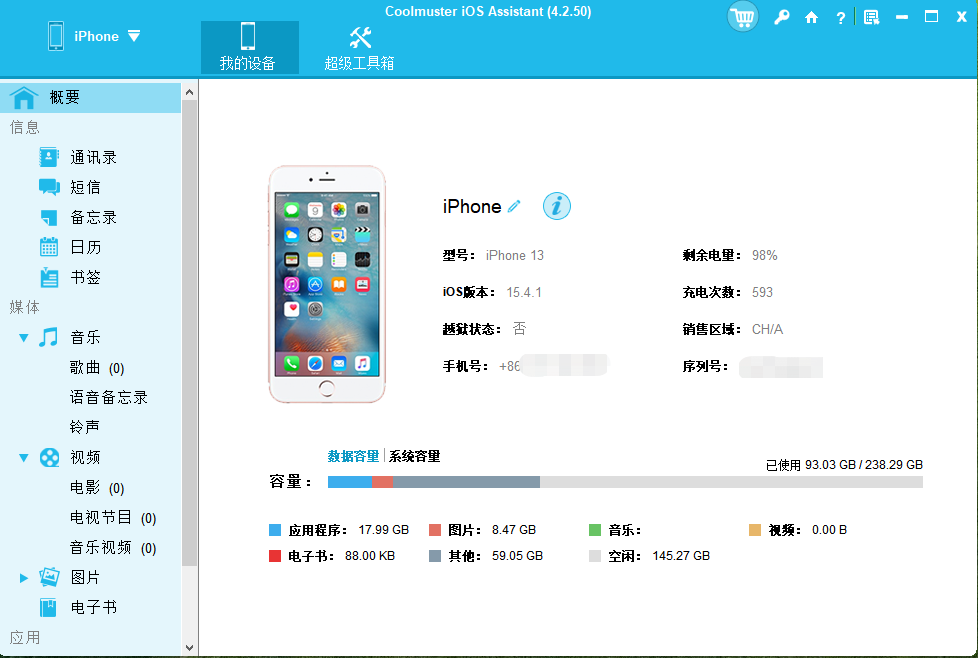
03从左侧窗口中选择一种数据类型,例如"联系人"。然后,预览所有联系人信息,并勾选要备份的联系人。之后,点击"导出"按钮,选择一种输出格式,并将文件保存到闪存驱动器。
2.2 如何将 iPhone 完全备份到闪存驱动器
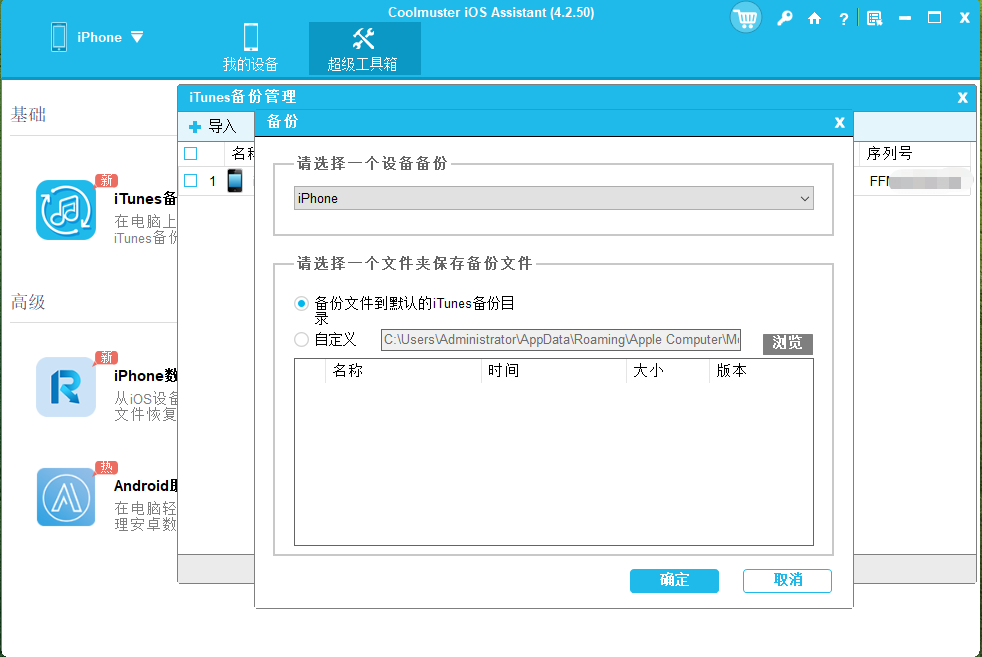
01一旦程序成功识别您的iPhone,请点击"超级工具包">"iTunes备份和还原">"备份"按钮。然后,从下拉菜单中选择要备份的设备。
02选择要保存新备份文件的位置。在这里,您应该通过单击"浏览"选项选择闪存驱动器作为输出位置。然后,单击"确定"按钮开始备份您的iOS数据。
第 2 部分:如何使用 Finder 将 iPhone 备份到闪存驱动器
如果您使用的是 macOS Catalina 或更高版本,则可以使用 Finder 将 iPhone 直接备份到外部硬盘驱动器。
步骤 1:在Mac上备份 iPhone
- 使用 USB 数据线将您的 iPhone 连接到Mac ,然后解锁您的 iPhone 并在出现提示时信任计算机。
- 在Mac上打开 Finder。
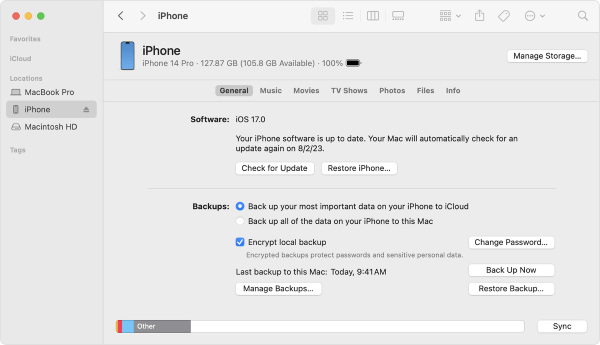
- 在左侧边栏中,找到并选择您的 iPhone。
- 在顶部,单击"常规"选项卡,然后选中"将 iPhone 上的所有数据备份到此Mac "复选框。
- 单击"立即备份"开始将您的 iPhone 备份到Mac 。
步骤2:在Mac上找到备份文件
- 在 Finder 中,按 Shift + Command + G 打开"前往文件夹"窗口。
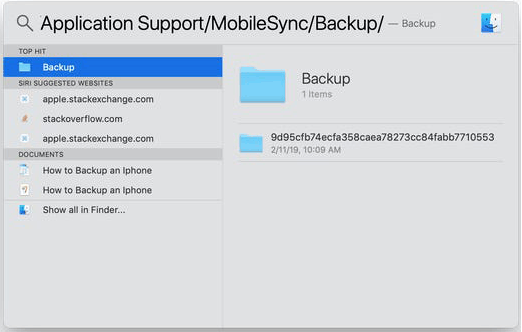
- 将此路径粘贴到字段中:~/Library/Application Support/MobileSync/Backup/,然后按"返回"。现在您将看到您的 iPhone 备份文件。
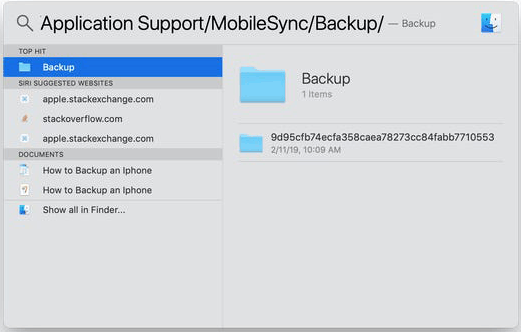
步骤 3:将备份移动到 USB 闪存盘
- 打开 Finder 后,再次选择您的 iPhone。
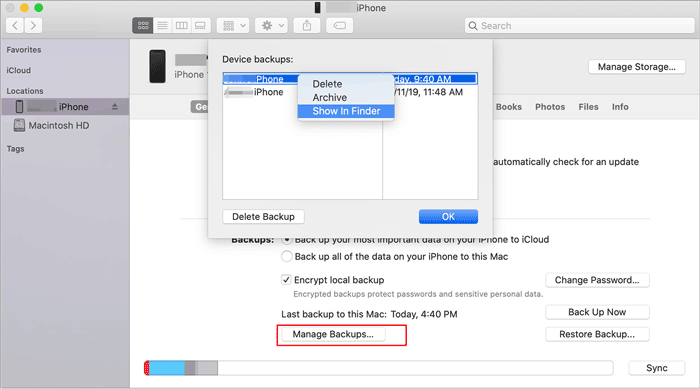
- 在"常规"选项卡中,单击"管理备份"以查看备份列表。
- 找到您想要的备份,右键单击它,然后选择"在 Finder 中显示"。
- 现在,将您的 USB 闪存驱动器插入您的Mac ,复制整个"备份"文件夹(或仅复制您想要的特定备份文件)。
- 将其粘贴到您的 USB 闪存驱动器上。
重要提示: 请勿通过剪切粘贴的方式移动备份文件,因为这可能会导致您稍后尝试从备份恢复 iPhone 时出现问题。请务必使用复制 粘贴的方式。
第 3 部分:如何使用 iTunes 将 iPhone 备份到闪存驱动器
如果您喜欢免费的方式将 iPhone 备份到 U 盘,iTunes 是一个不错的选择。尽管备份过程中文件不可见,但它仍然是一种可靠且安全的方法。
如何通过 iTunes 将 iPhone 备份保存到闪存驱动器?
步骤 1. 在您的计算机上安装最新版本的 iTunes ,并通过 USB 数据线将您的 iPhone 连接到 PC。
步骤2.当iPhone图标出现在iTunes窗口中时,点击它并单击"摘要">"立即备份"以将iPhone数据同步到PC上的默认iTunes备份位置。
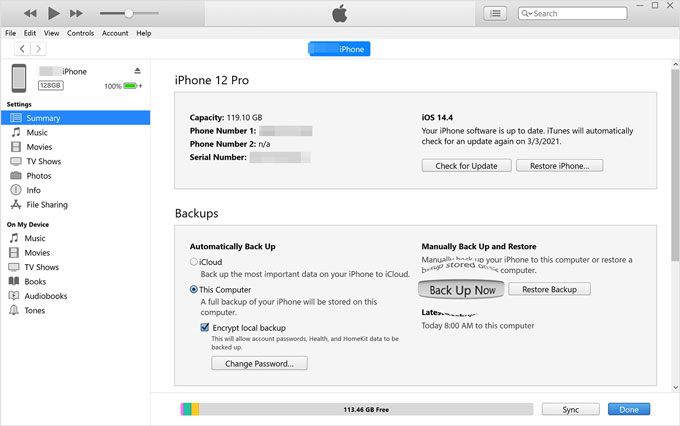
步骤 3. 断开 iPhone 与计算机的连接,然后将 USB 驱动器插入 PC 或Mac 。
步骤4.将iTunes备份传输到闪存驱动器。
在Windows PC 上:
对于 PC Windows 11/10/8/7/Vista:转到路径:"\Users\(用户名)\AppData\Roaming\Apple Computer\MobileSync\Backup\"并将备份复制并粘贴到闪存驱动器。
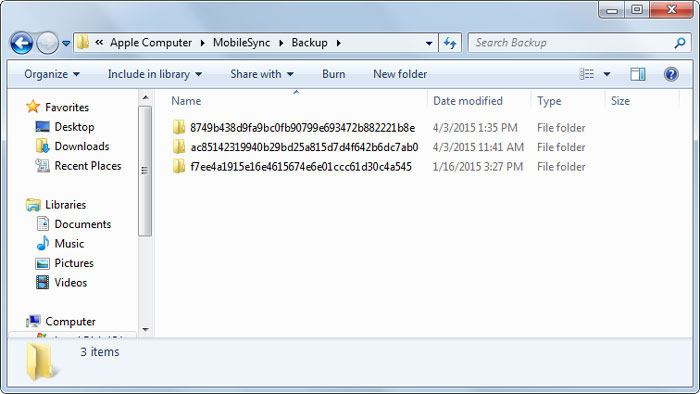
对于 PC Windows XP:转到路径:"\Documents and Settings\(用户名)\Application Data\Apple Computer\MobileSync\Backup\"并将备份复制并粘贴到闪存驱动器。
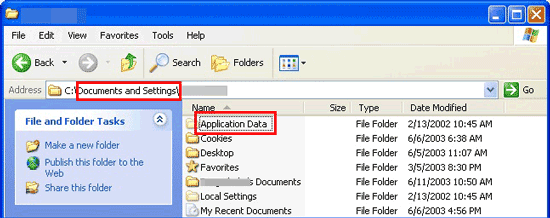
在Mac上:
单击"搜索"图标>复制并粘贴:"~/Library/Application Support/MobileSync/Backup/",然后按键盘上的"Return"键。
或者,打开 iTunes > 点击菜单栏上的"iTunes"> 选择"偏好设置">"设备"> 右键单击备份文件 > 选择"在 Finder 中显示"。
接下来,复制您想要备份的文件并将其粘贴到闪存驱动器中。
总结
通过上述方法,我们可以有效地将 iPhone 数据备份到闪存盘。哪种方法最适合将 iPhone 数据备份到闪存盘呢?我推荐您选择Coolmuster iOS Assistant,原因有二。首先,它允许您预览并选择要备份的文件,使用起来非常方便;其次,您可以一键将整个 iPhone 数据备份到闪存盘,省去了复杂的步骤。所以,为什么不试试呢?