Qt Creator 作为一款强大的跨平台 C++ IDE,提供了丰富的配置选项来满足不同开发者的需求。正确配置这些设置可以显著提升开发效率和舒适度。本文将详细介绍几个最常用的设置项:调整字体与主题颜色 、配置编译器套件 、设置生成的可执行文件(exe)输出目录。
一、 调整字体与主题颜色
清晰舒适的代码编辑界面是高效编码的基础。Qt Creator 允许你自定义编辑器的外观。
-
打开设置对话框:
- 点击顶部菜单栏的
工具(Tools)。 - 在下拉菜单中选择
选项(Options)...(在 Windows/Linux 上) 或偏好设置(Preferences)...(在 macOS 上)。
- 点击顶部菜单栏的
-
设置字体:
- 在左侧的设置类别列表中,找到并点击
文本编辑器(Text Editor)。 - 切换到
字体和颜色(Fonts & Colors)标签页。 - 在
字体族(Font family)下拉菜单中,选择你喜欢的等宽字体(如Consolas,Courier New,Fira Code,Source Code Pro等)。 - 在
字体大小(Font size)框中调整字体大小到合适的值(例如10或12)。 - 点击
应用(Apply)预览效果。
- 在左侧的设置类别列表中,找到并点击
-
设置主题颜色:
- 仍在
文本编辑器(Text Editor)->字体和颜色(Fonts & Colors)标签页下。 - 在
配色方案(Color scheme)下拉菜单中,选择一个预设的主题(如Default,Dark)。Qt Creator 通常自带几种亮色和暗色主题。 - 如果你想更精细地调整特定语法元素的颜色(如关键字、注释、字符串等):
- 在
显示项(Display Items)列表中选择你想修改的项(如Keyword)。 - 点击右侧的
文本颜色(Text color)或背景颜色(Background color)按钮,从弹出的调色板中选择新颜色。 - 同样可以调整选中文本的背景色
(Selection background)。
- 在
- 调整完毕后,点击
应用(Apply)或确定(OK)保存设置。 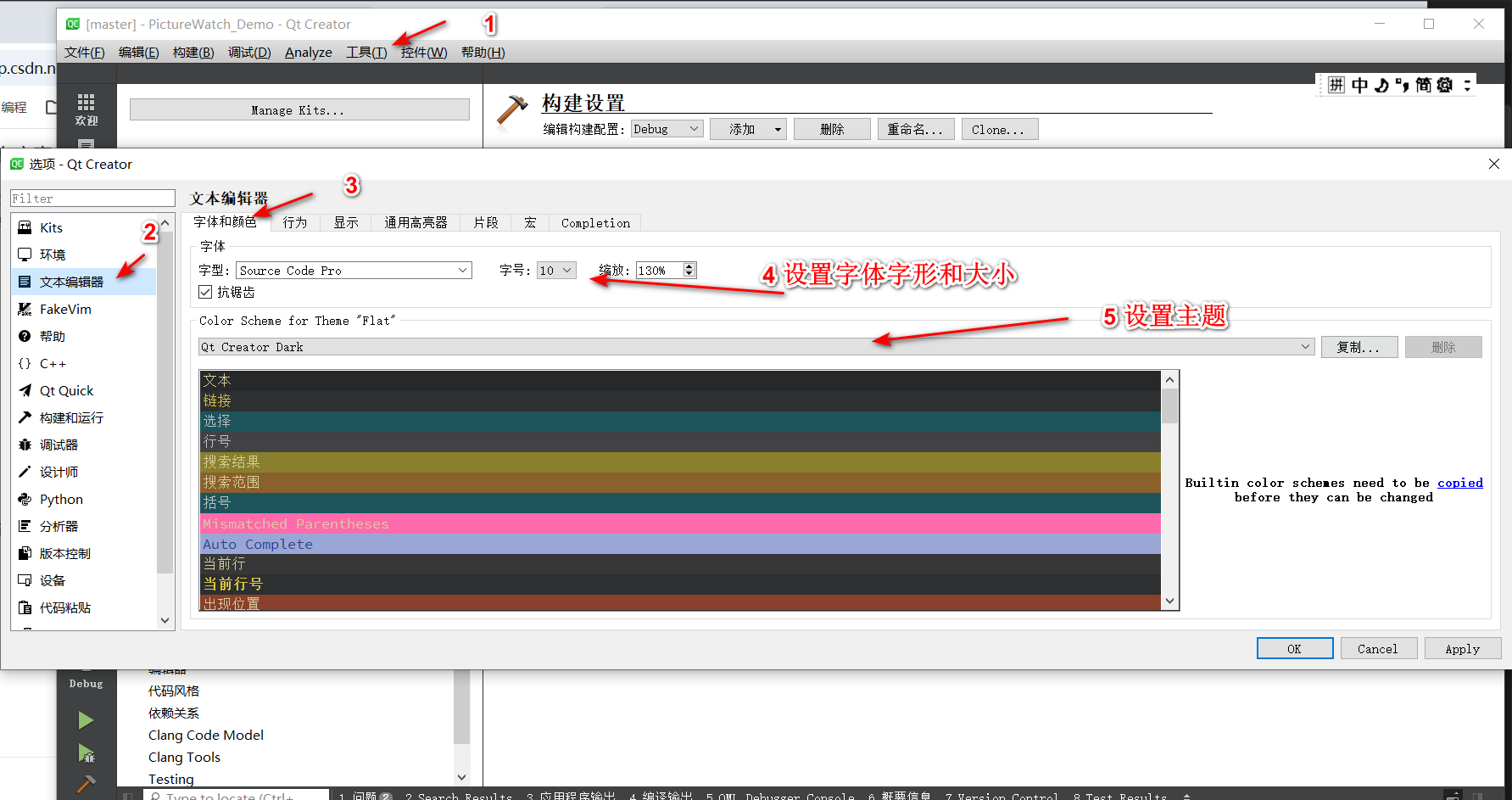
- 仍在
二、 配置编译器套件 (Kits)
Qt Creator 使用"套件(Kit)"的概念来定义开发环境,它包含了编译器、调试器、Qt 版本以及目标平台等信息。确保配置正确的套件至关重要。
- 打开设置对话框: 同第一步 (
工具->选项/偏好设置)。 - 管理套件:
- 在左侧的设置类别列表中,找到并点击
Kits。 - 切换到
套件(Kits)标签页。
- 在左侧的设置类别列表中,找到并点击
- 检查/添加套件:
- 列表中将显示 Qt Creator 自动检测到的可用套件。通常,安装 Qt 时自带的 MinGW (Windows) 或 Clang (macOS) 编译器会被自动配置好一个套件。
- 确保你想要使用的套件旁边有绿色的对勾图标,表示它是可用且有效的。
- 检查编译器: 点击一个套件,在右侧的详细信息中查看
编译器(Compiler)字段是否指向正确的路径(例如C:\Qt\Tools\mingw1120_64\bin\g++.exe或类似)。 - 检查调试器: 查看
调试器(Debugger)字段(例如C:\Qt\Tools\mingw1120_64\bin\gdb.exe)。 - 检查 Qt 版本: 确保
Qt 版本(Qt mkspec)指向你项目想要使用的 Qt 版本(例如Qt 6.5.3 MinGW 64-bit)。
- 添加新套件 (如果需要):
- 如果你想使用其他编译器(如 MSVC),你需要先确保该编译器已安装并在系统中可用。
- 点击
添加(Add)按钮。 - 给新套件起一个描述性的名称(如
Desktop Qt 6.5.3 MSVC2022 64bit)。 - 在
文件系统名称(File system name)保持默认或自定义。 - 在
设备类型(Device type)选择桌面(Desktop)。 - 在下方,分别设置:
编译器(Compiler):点击下拉菜单,选择你的 MSVC 编译器(如Microsoft Visual C++ ... amd64)。如果下拉菜单中没有,可能需要先到编译器(Compilers)标签页添加编译器路径。调试器(Debugger):同样选择对应的调试器(如CDB ...)。Qt 版本(Qt mkspec):选择你想与此编译器搭配使用的 Qt 版本。
- 点击
应用(Apply)或确定(OK)保存新套件。
- 设为默认: 你可以在列表中选择一个套件,然后点击
设为默认(Make Default)按钮,使其成为新建项目的默认套件。
三、 设置生成的可执行文件(exe)输出目录
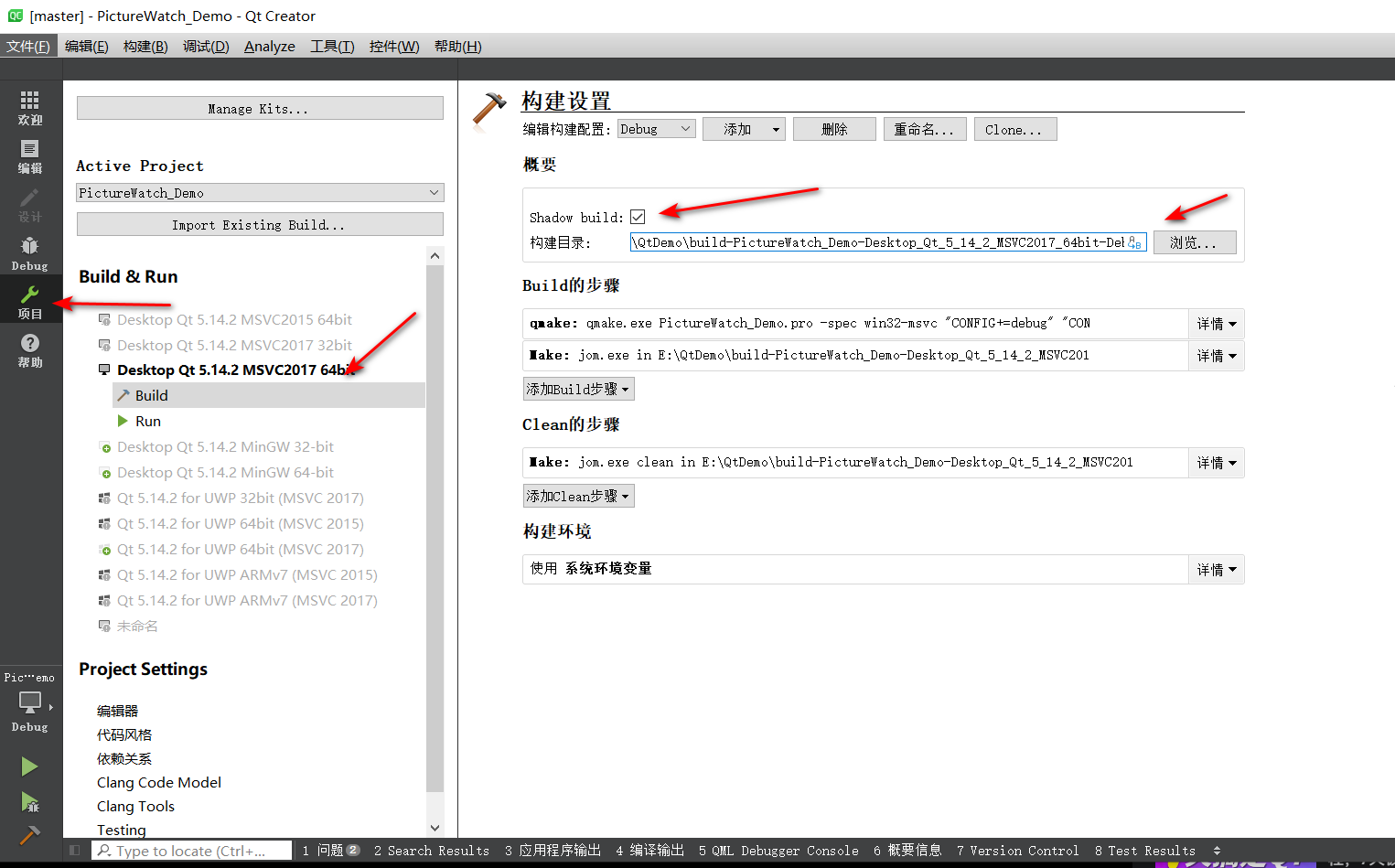
默认情况下,Qt Creator 会将编译生成的程序(如 .exe)放在项目目录下的特定子目录(如 debug 或 release)中。有时你可能希望集中管理所有生成的可执行文件。
- 打开项目设置 (针对特定项目):
- 在左侧的
项目(Projects)视图中(通常在左侧边栏,图标像文件夹),选择你想要配置的项目。 - 在项目配置面板中,确保你处于
构建(Build)部分(可能需要点击一下Build)。 - 选择你想要修改的构建配置(通常是
Debug或Release)。
- 在左侧的
- 设置构建目录:
- 在右侧的属性列表中,找到
构建目录(Build directory)。 - 默认路径通常是项目目录下的
build-<ProjectName>-<KitName>-<Debug/Release>。 - 修改输出目录: 点击路径旁边的
浏览...按钮,选择一个你希望存放该构建配置(Debug/Release)生成的 所有 中间文件和最终输出文件的目录。例如,你可以设置为D:\MyProjects\Output\<ProjectName>\Debug。 - 重要提示: 最终的可执行文件
.exe也会生成在这个目录下。你可以在这个目录里找到它。
- 在右侧的属性列表中,找到
- 设置 Shadow build (可选但推荐):
- 在
构建目录(Build directory)设置的上方,有一个Shadow build选项。强烈建议勾选此项。 - Shadow build 意味着将构建的中间文件和输出文件与项目的源代码文件分离存放。这有助于保持项目目录的整洁,并且方便同时构建不同配置或不同套件的版本。
- 勾选后,
构建目录(Build directory)的设置就变得尤为重要,因为它定义了分离存放的位置。
- 在
- 应用设置: 设置完成后,Qt Creator 会自动应用。下次构建项目时,输出文件就会生成在你指定的目录中。
- (高级) 直接指定 exe 路径: 如果你想 仅仅 改变最终可执行文件的输出路径(而不改变其他中间文件的位置),这通常需要修改项目文件(
.pro或CMakeLists.txt)中的安装规则或目标属性。对于简单的桌面应用,修改构建目录通常是最直接有效的方式。