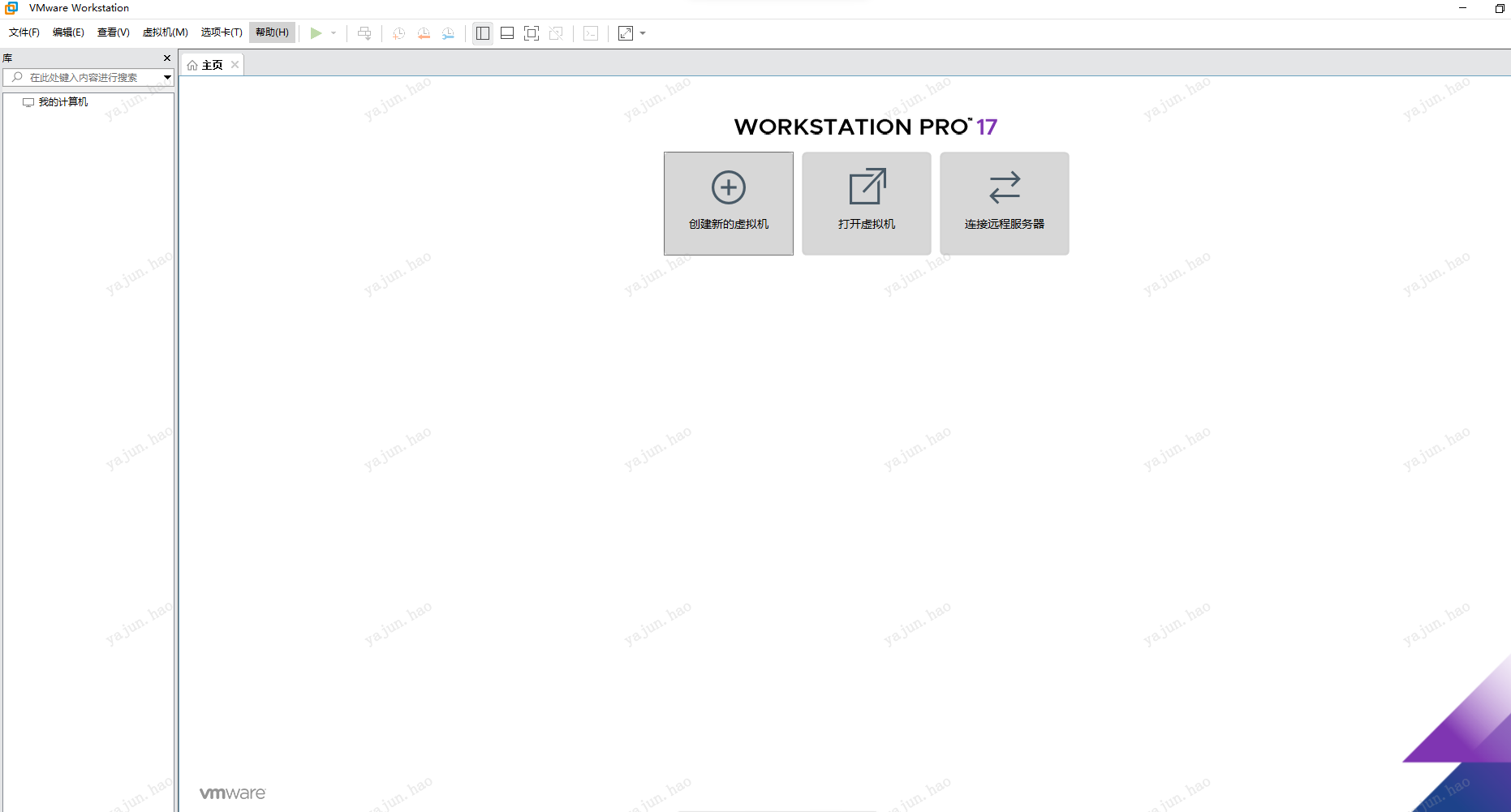
打开vmware-workstation-full-17.5.2-Win:
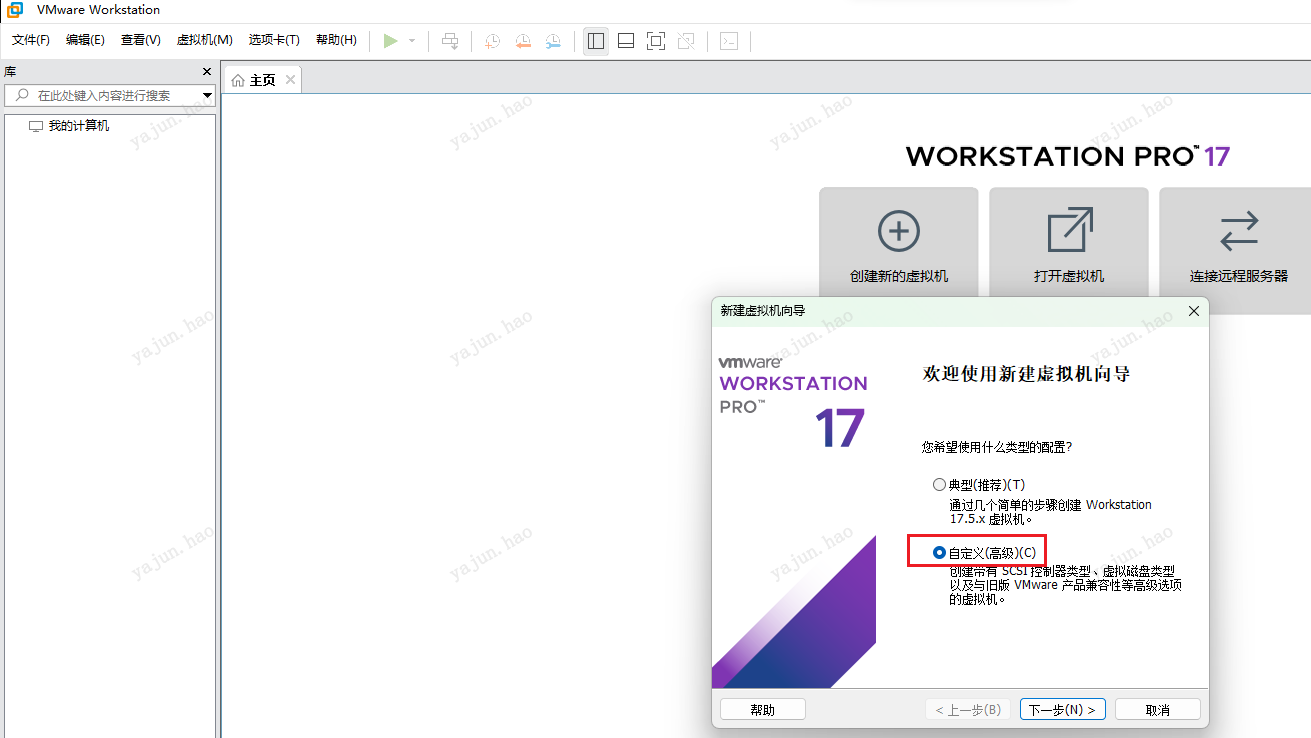
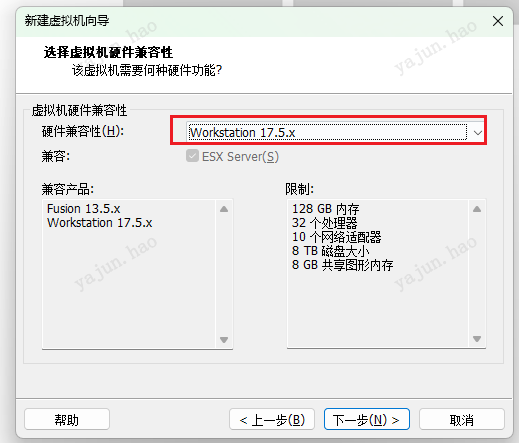
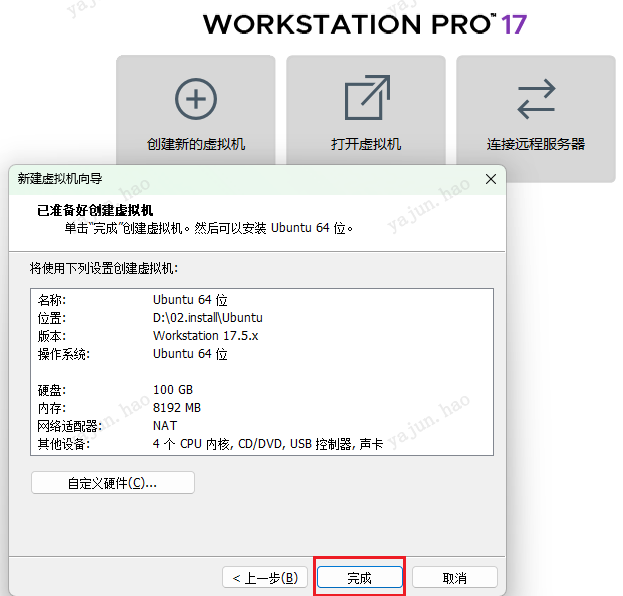
创建虚拟机:选 自定义(高级)(C)
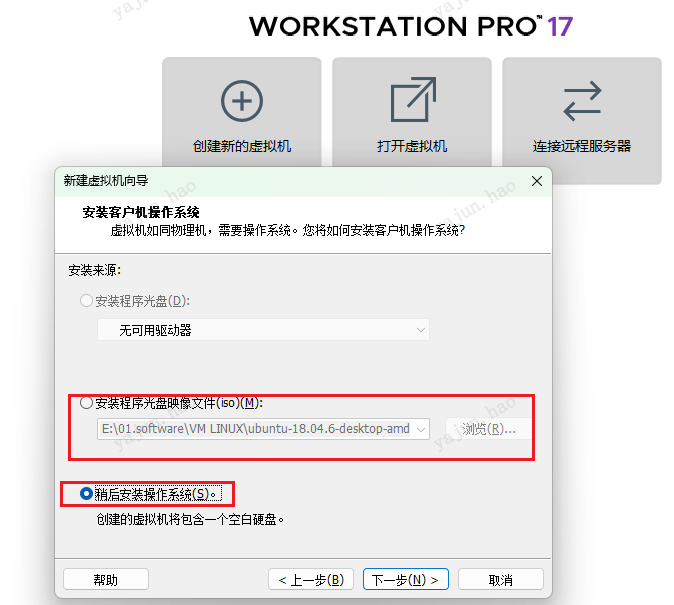
添加 ubuntu-18.04.6-desktop-amd64 光盘映像文件 路径
选 稍后安装操作系统(S)。
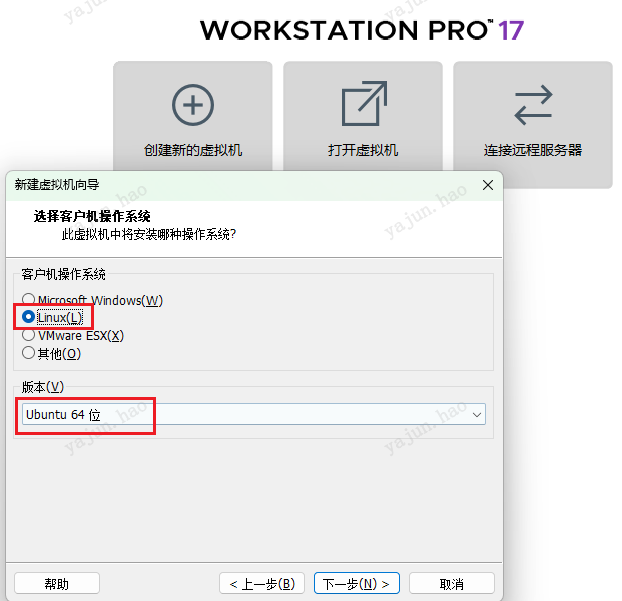
选 Linux(L)
选Ubuntu 64 位
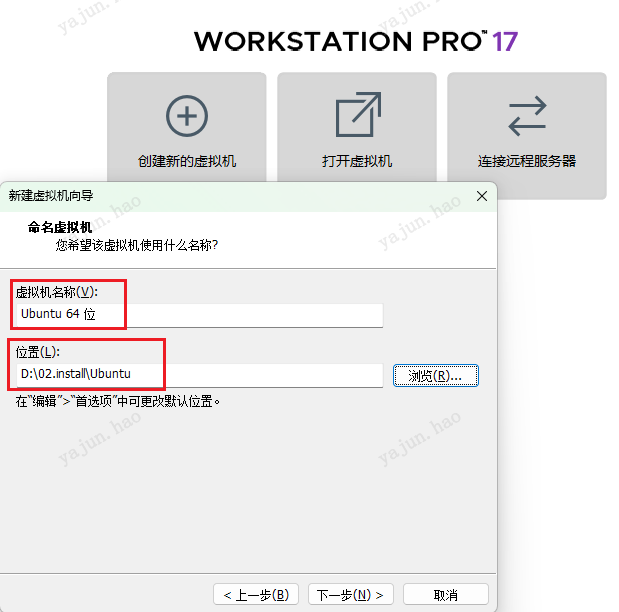
虚拟机名称(V): 选Ubuntu 64 位
位置(L): 添加软件安装路径
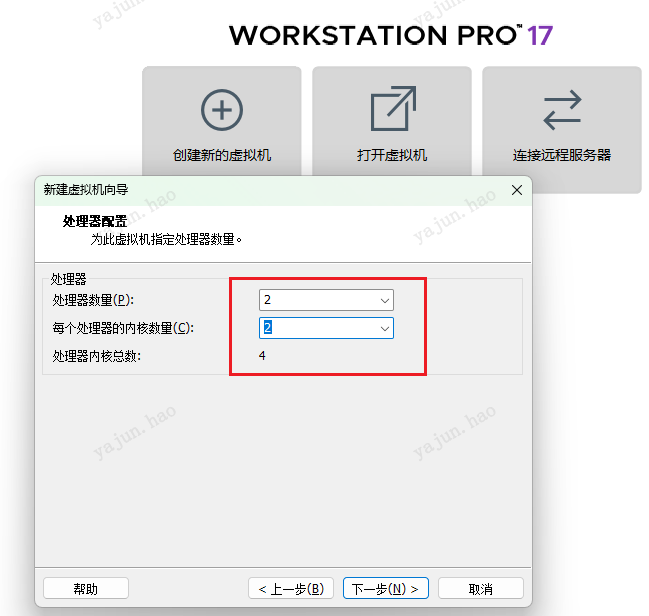
选 处理器数量(P)、每个处理器的内核数量(C)
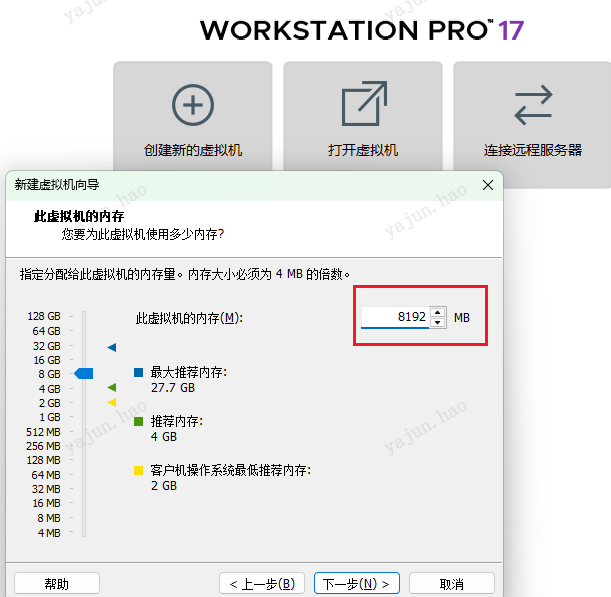
设置 此虚拟机的内存(M):8192MB
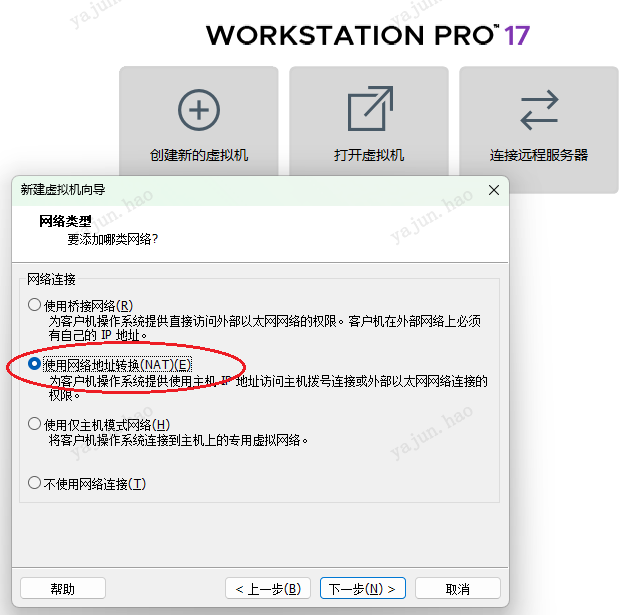
选 使用网络地址转换(NAT)(E)
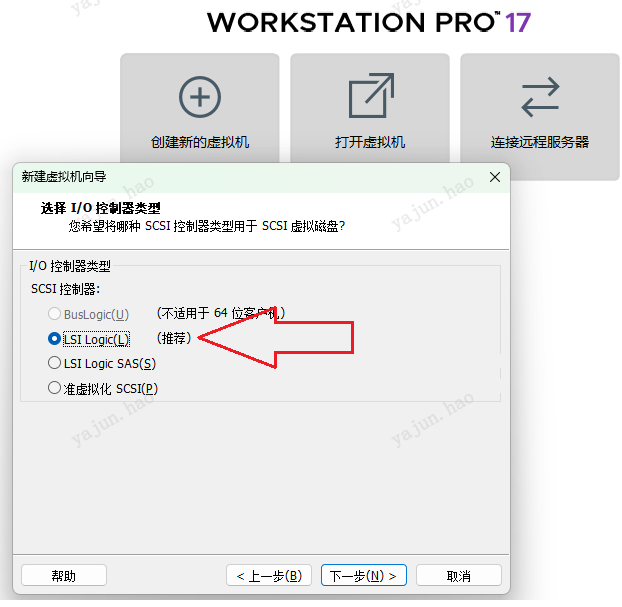
选 LSI Logic(L)
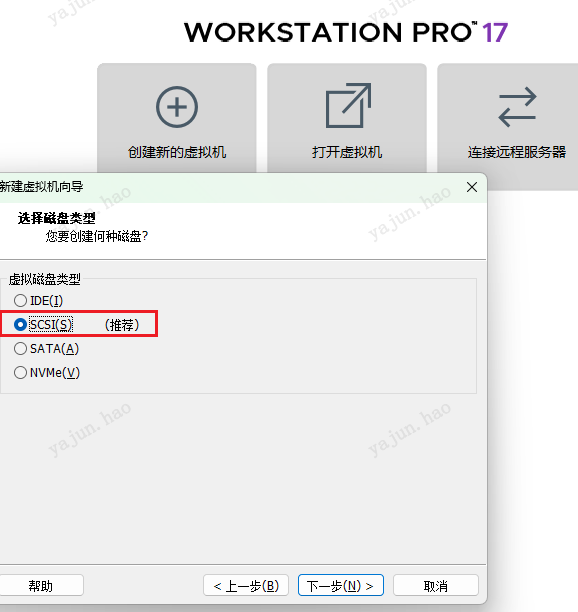
选 SCSI(S)
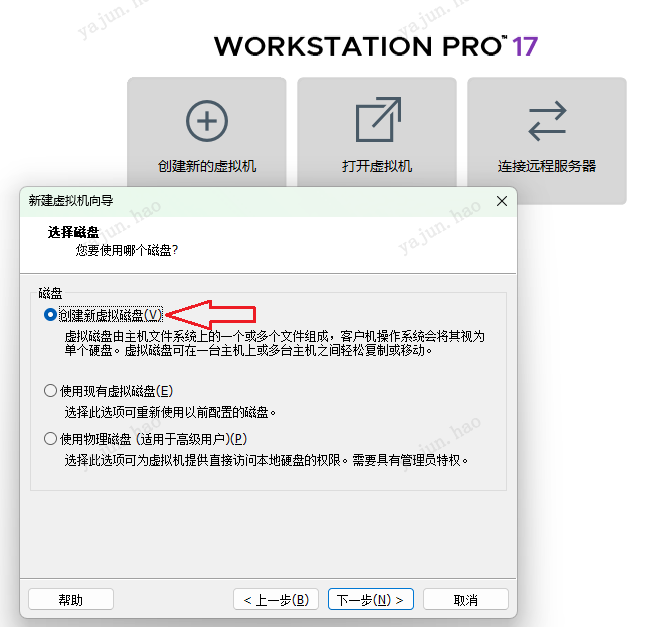
选 创建新虚拟磁盘(V)
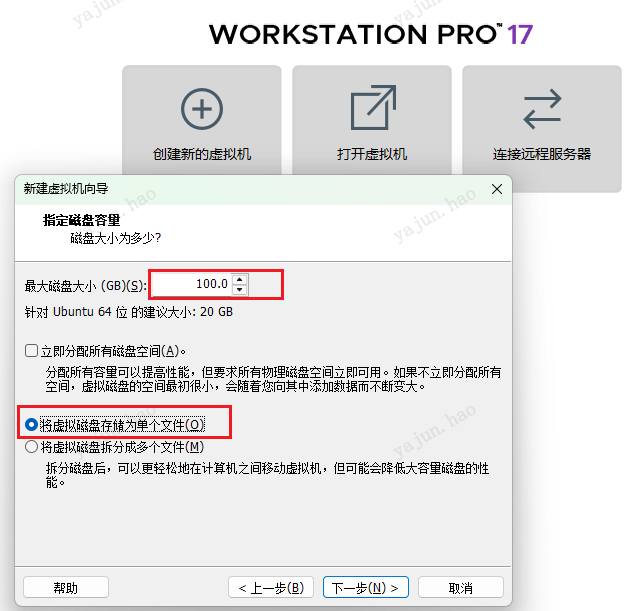
最大磁盘大小(GB)(S): 100GB
选 将虚拟磁盘存储为单个文件(O)
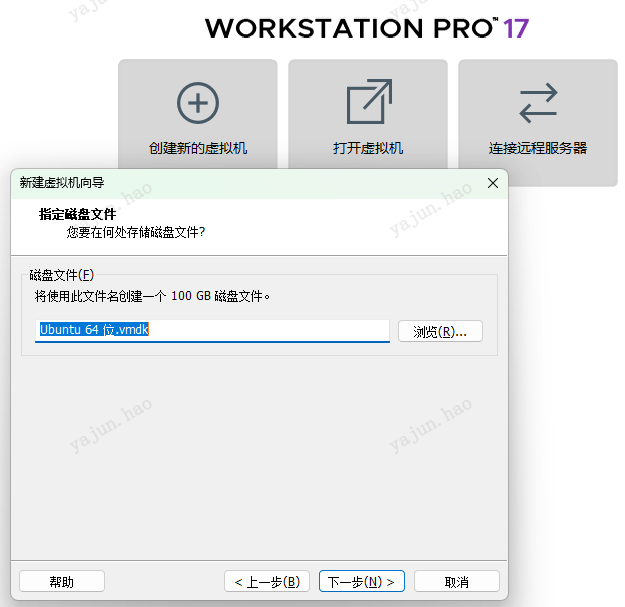
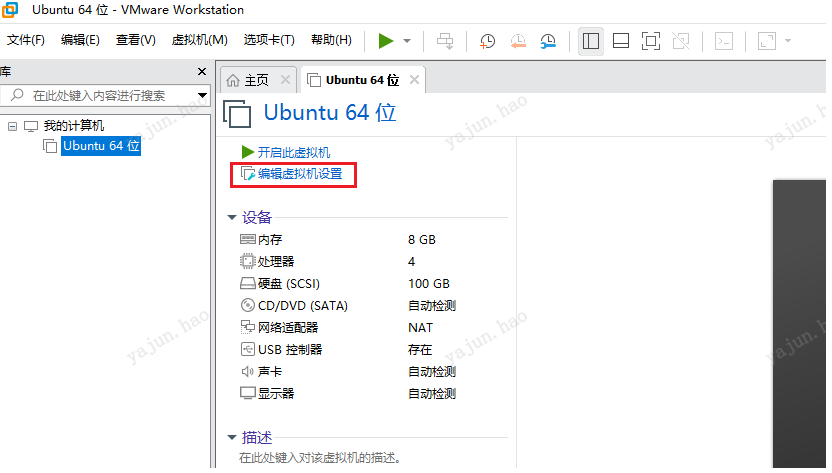
点 编辑虚拟机设置
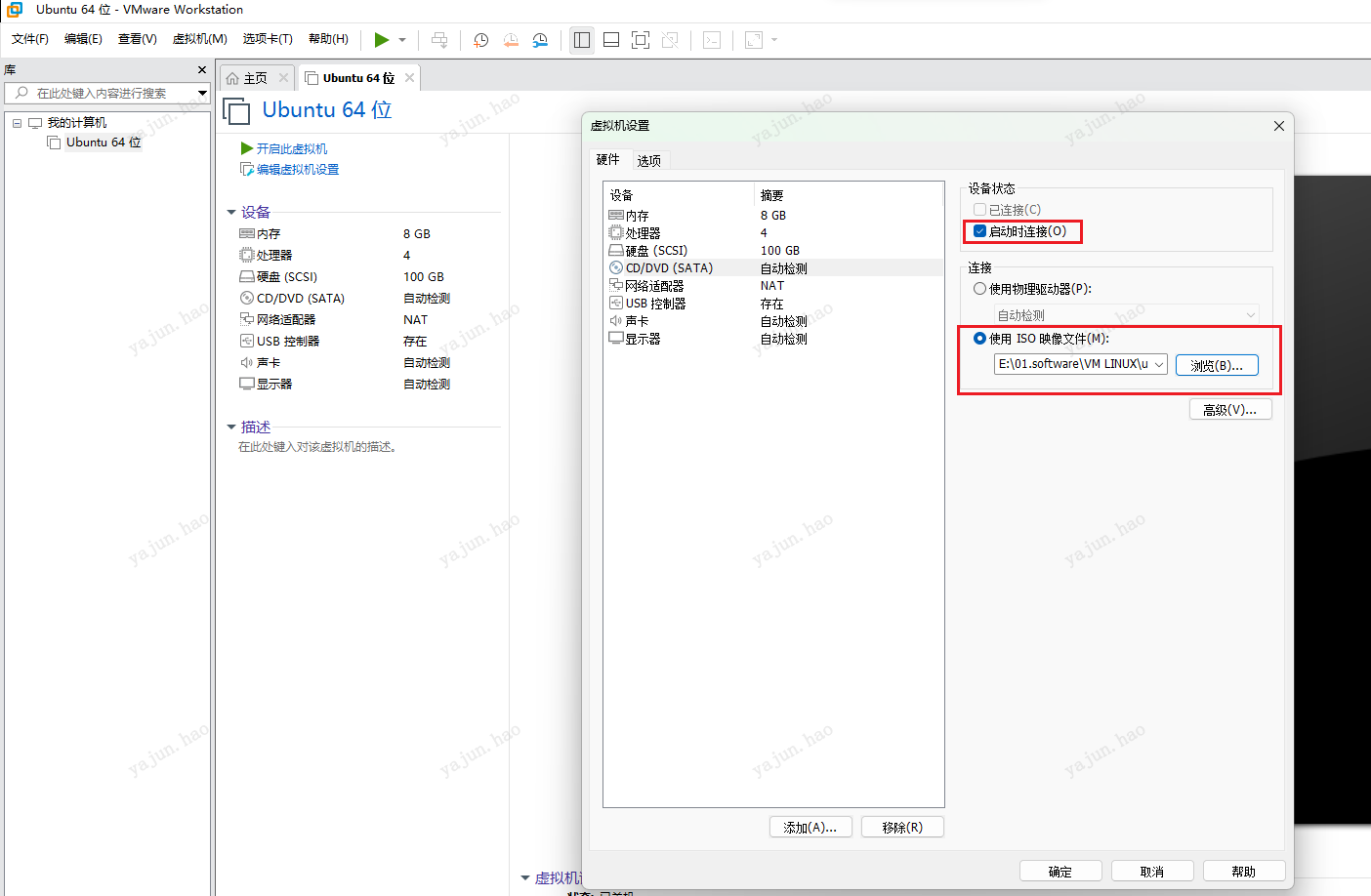
CD/DVD(SATA) 自动检测
选 启动时连接(O)
使用ISO映像文件(M)
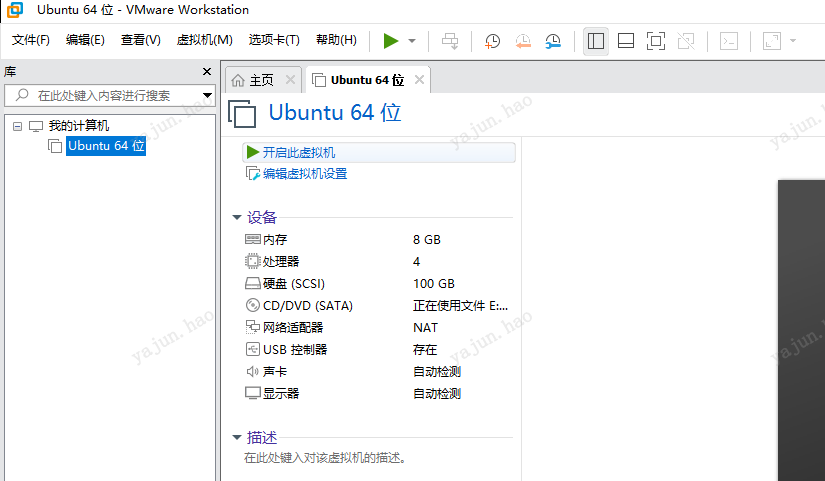
开启此虚拟机
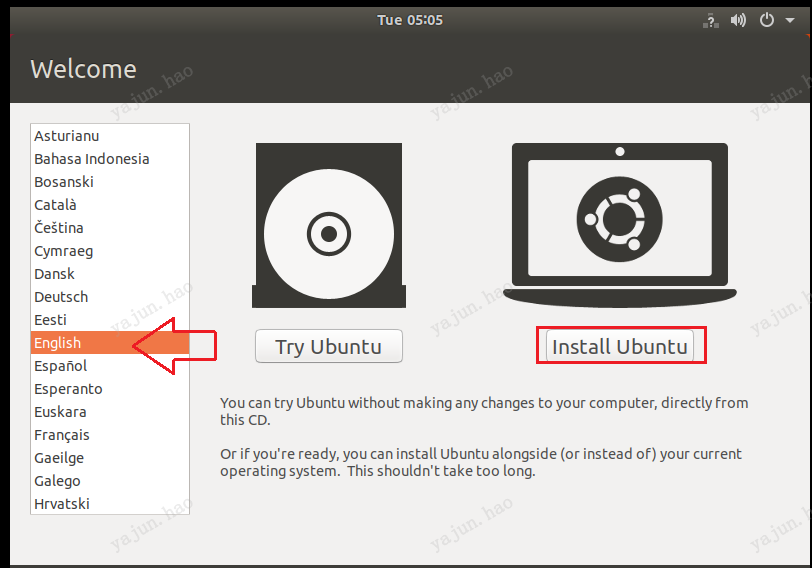
选 English、Install Ubuntu
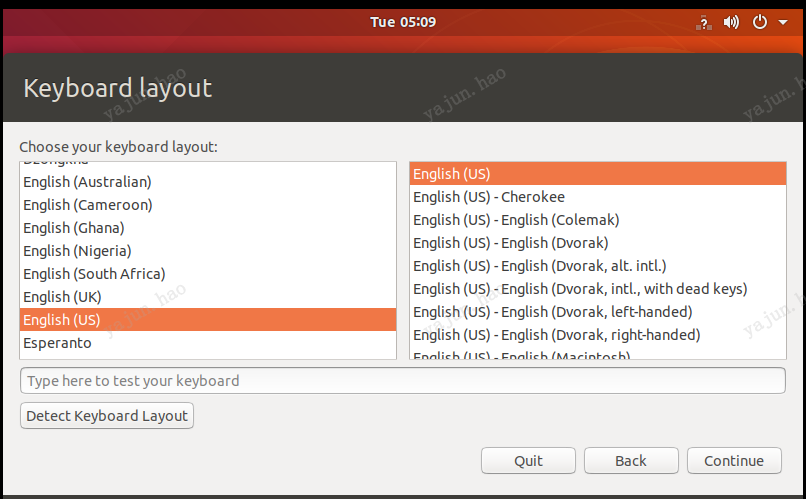
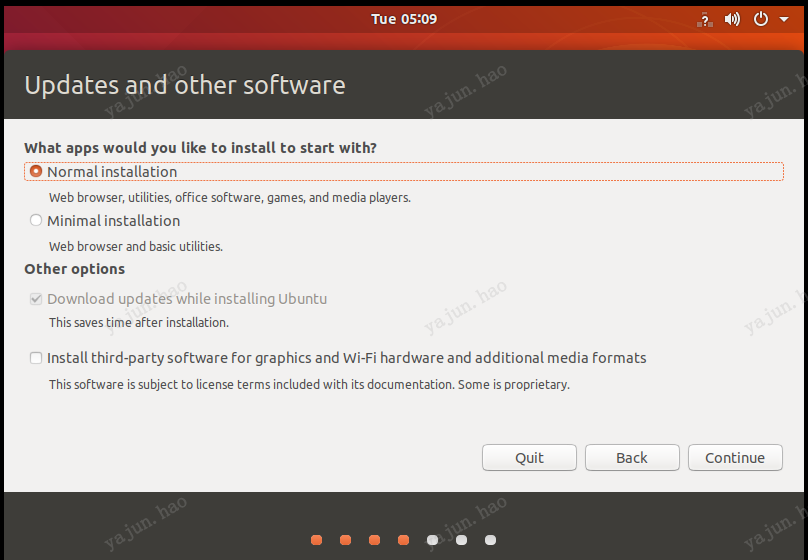
normal installation
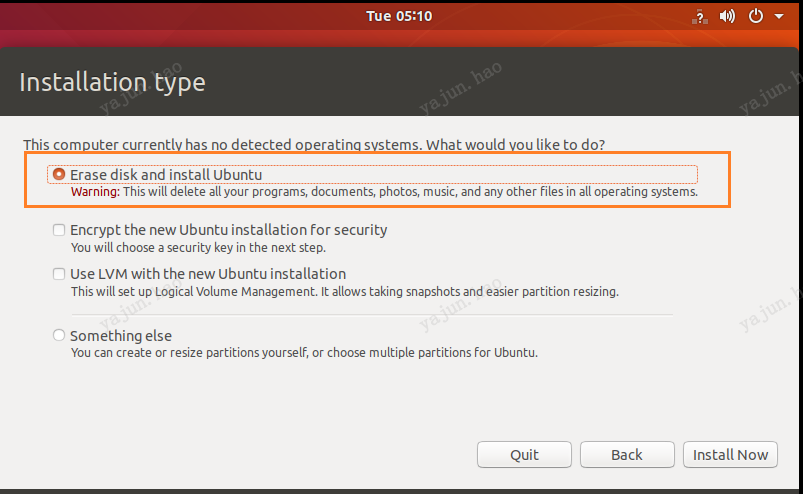
Erase disk and install Ubuntu
Continue
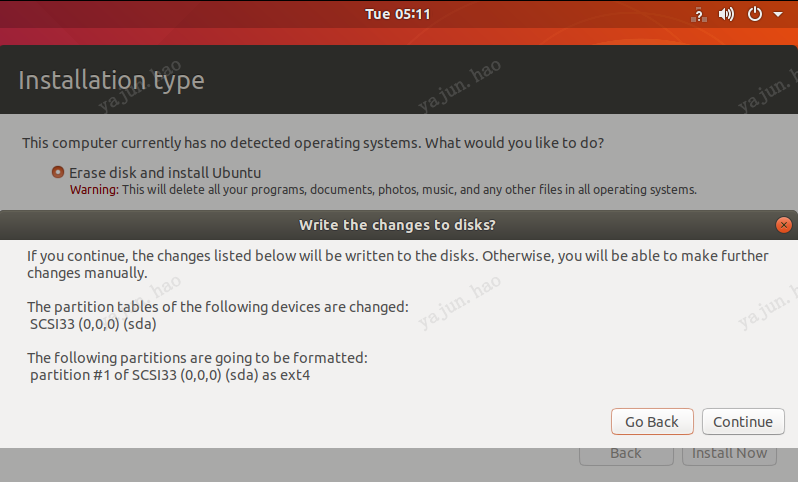
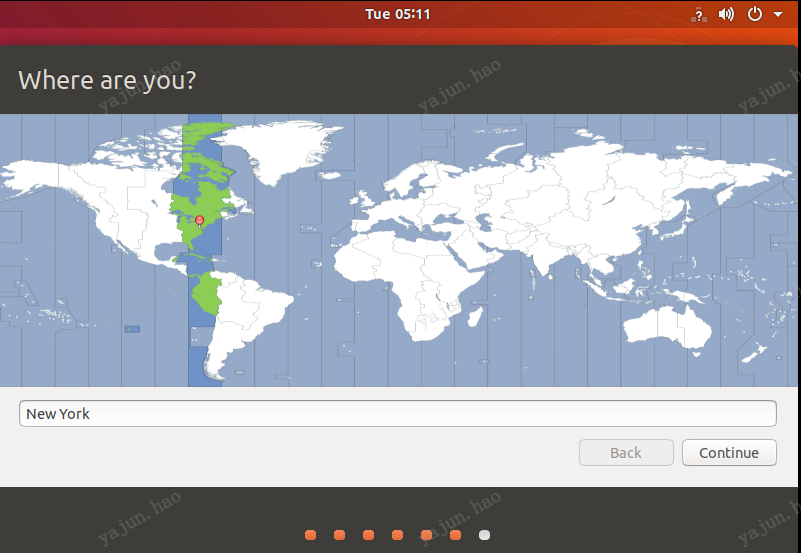
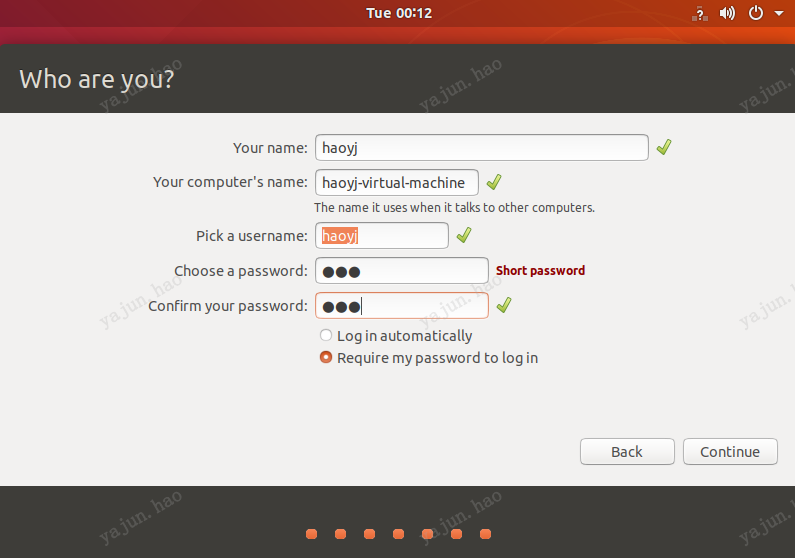
设置 用户名、密码、密码登录
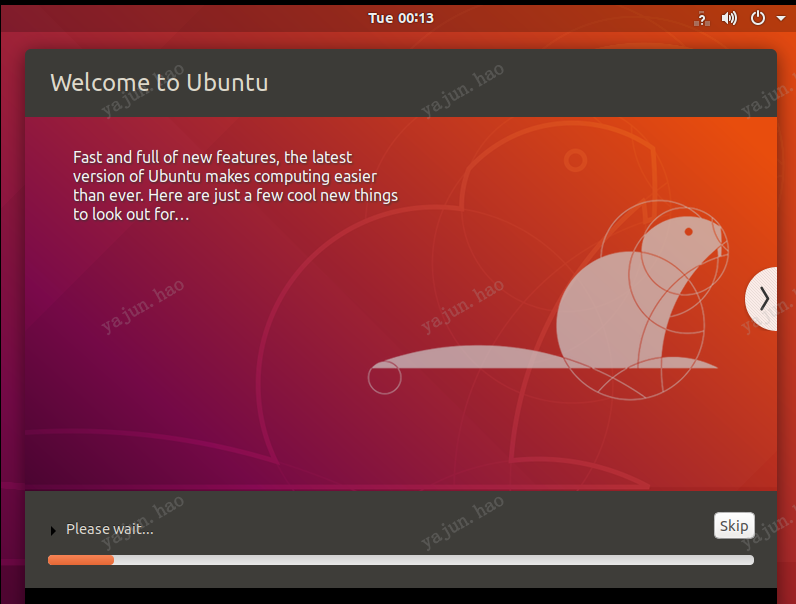
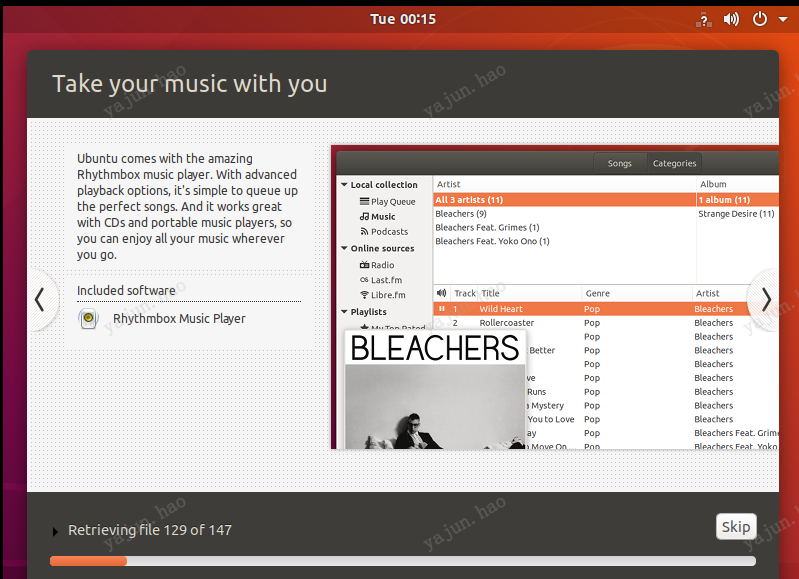
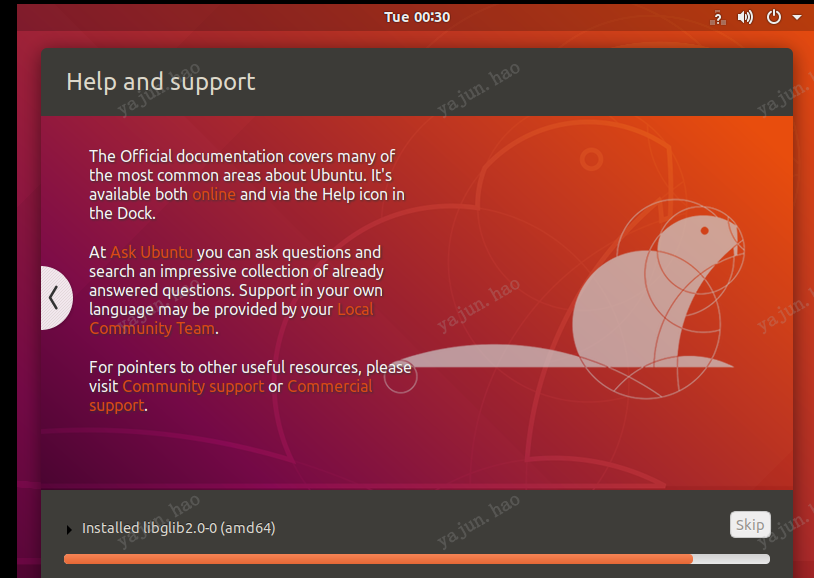
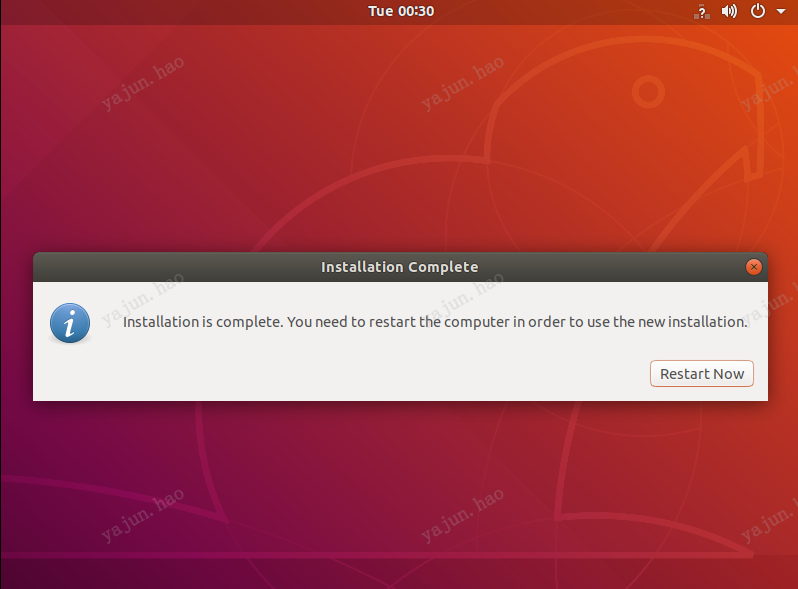
点 Restart Now
遇到"Please remove the installation medium, then reboot",按Ctrl + Alt组合键,关闭该页面。
再次点 开启此虚拟机
输入密码
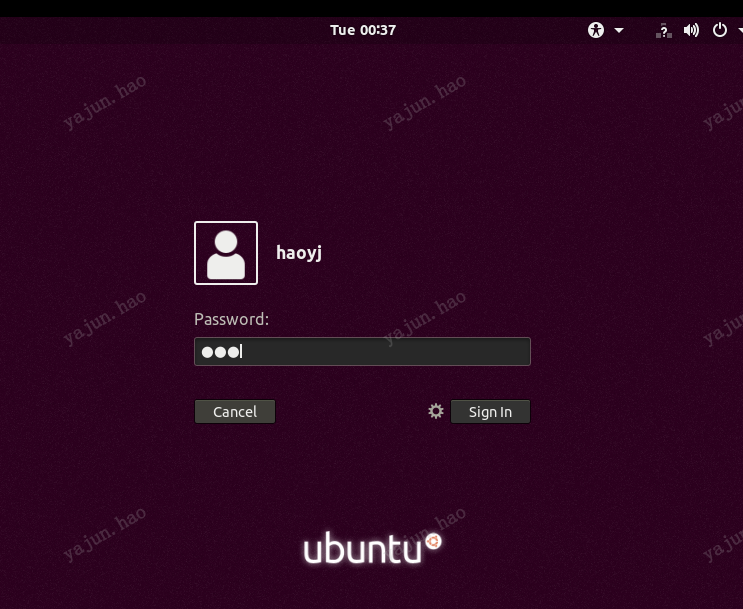
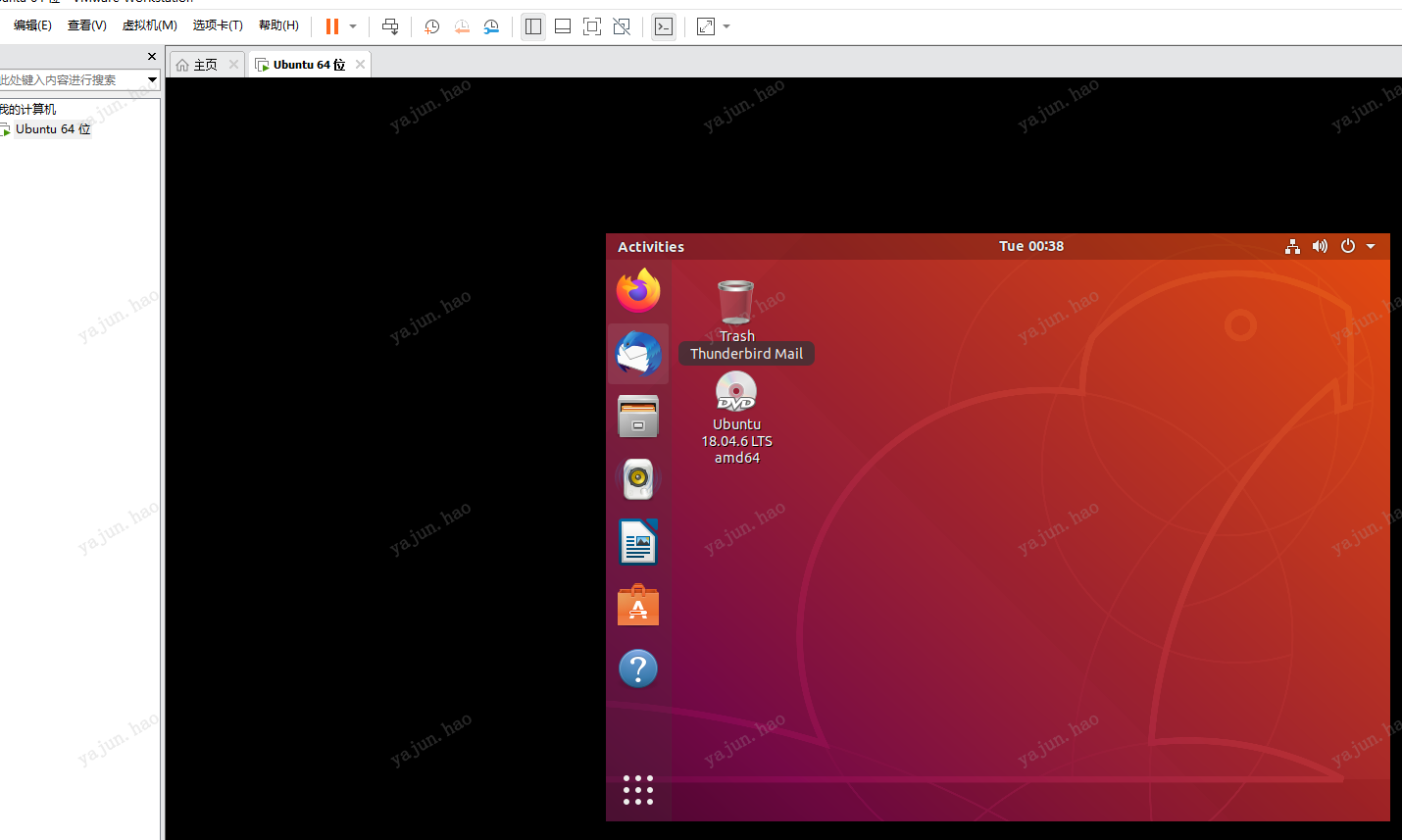
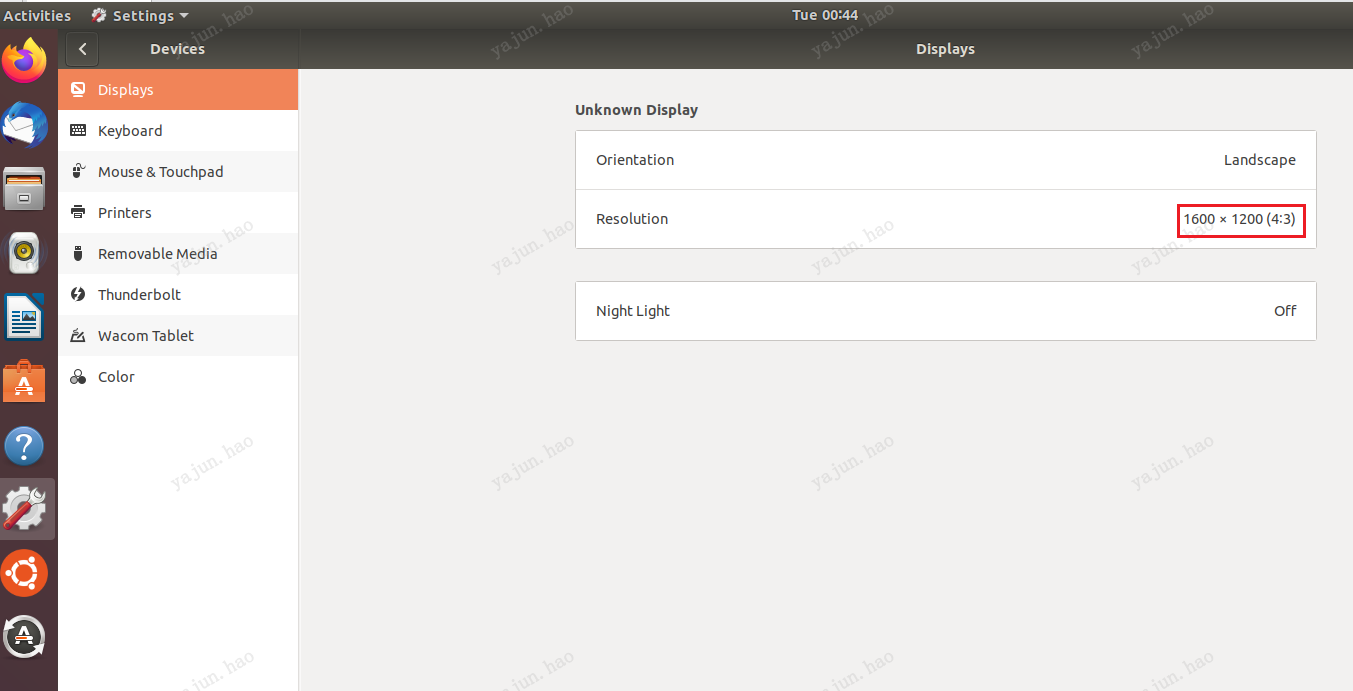
修改屏幕分辨率
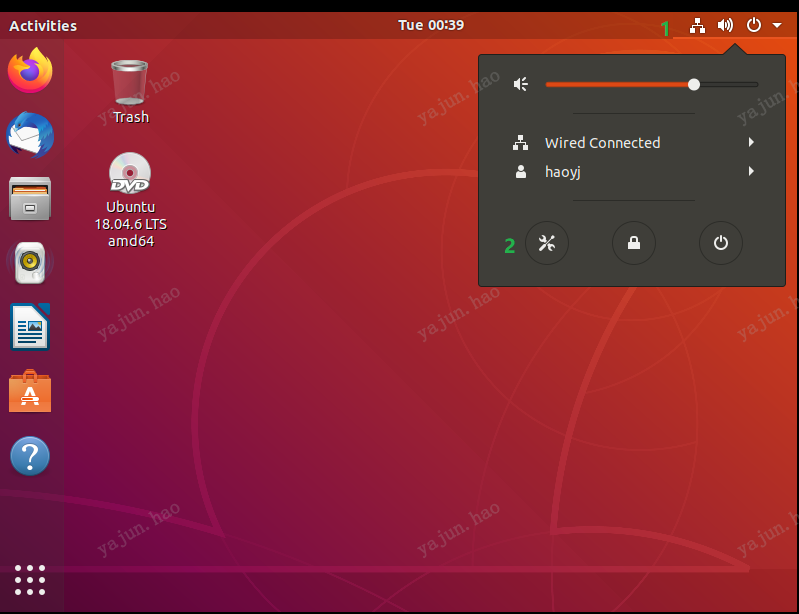
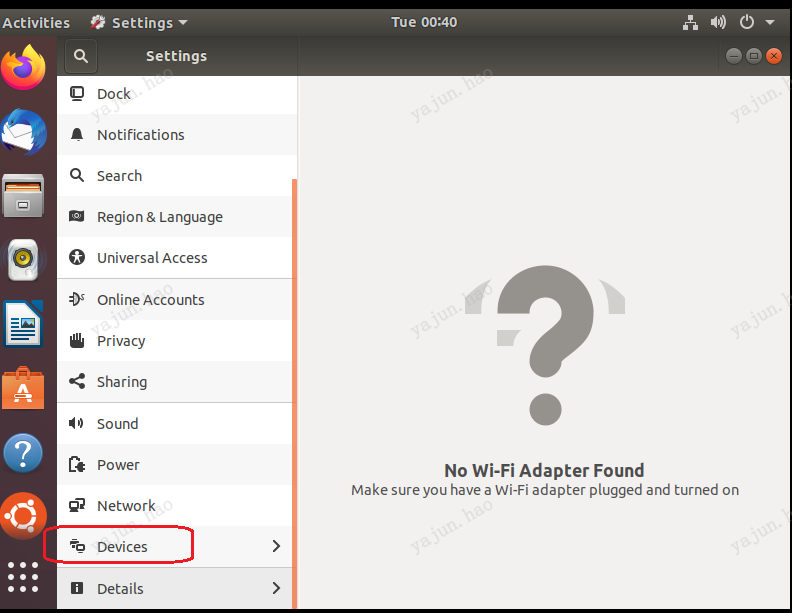
点 右上角的三个方框--->扳手--->设备--->分辨率--->1600*1200
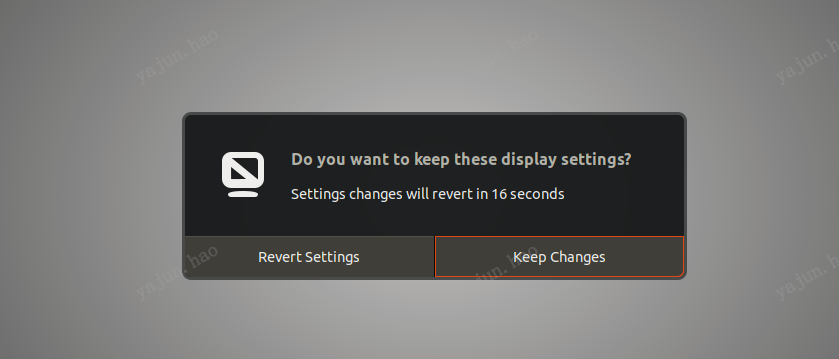
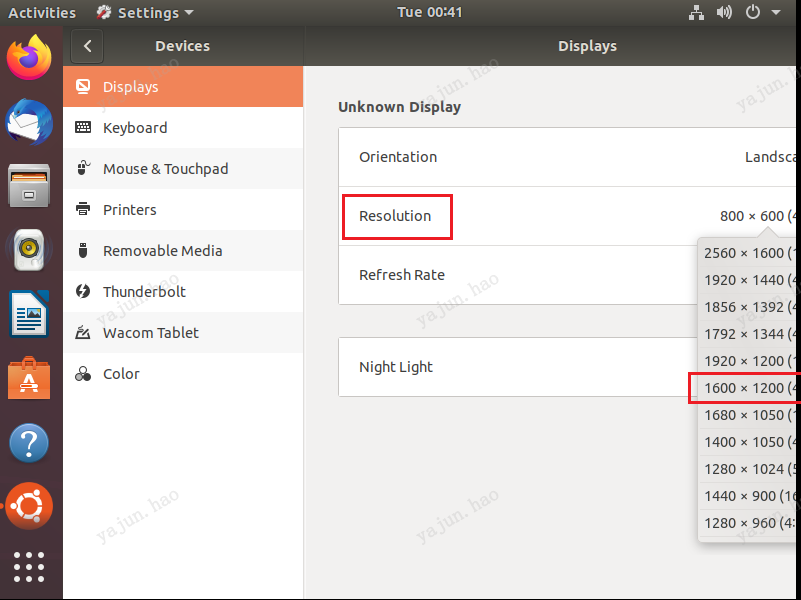 按 tab键,跳过Cancel,即到保存,按回车键。
选 Keep Changes