安装
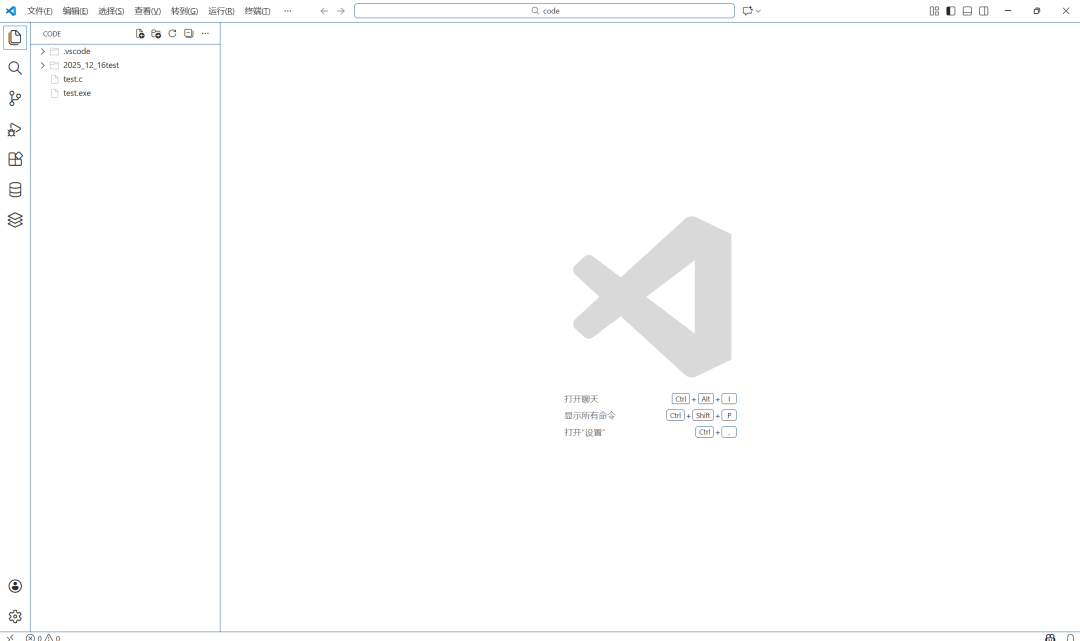
直接按照步骤安装,直到进行到下面的界面。
1
小编的界面是中文的,原因是VS Code原装语言是英文。
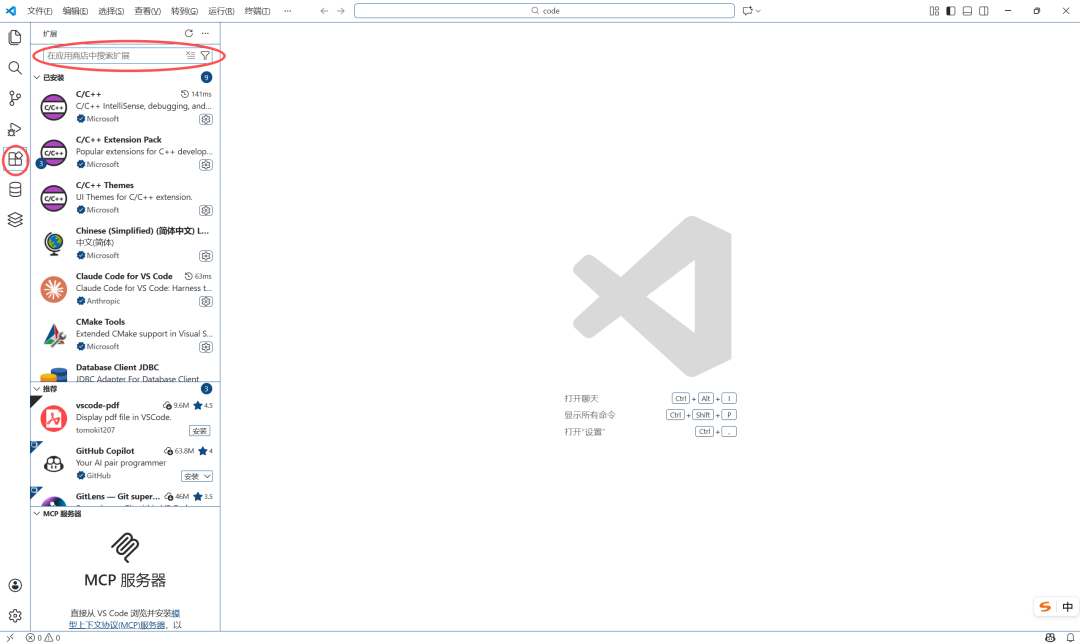
我们可以选择安装中文插件。
2
在如图所示的地方搜索Chinese,显示的第一个就是汉化包,直接点Install即可。接着,重启VSCode,就会显示中文啦。
配置C开发环境
MinGW-w64编译器的下载和安装
VSCode只是一个高级的编译器,但是不能编译和调试代码。所以我们使用MinGW-w64移植到Windows平台的gcc编译器。
下载地址:https://sourceforge.net/projects/mingw-w64/files/
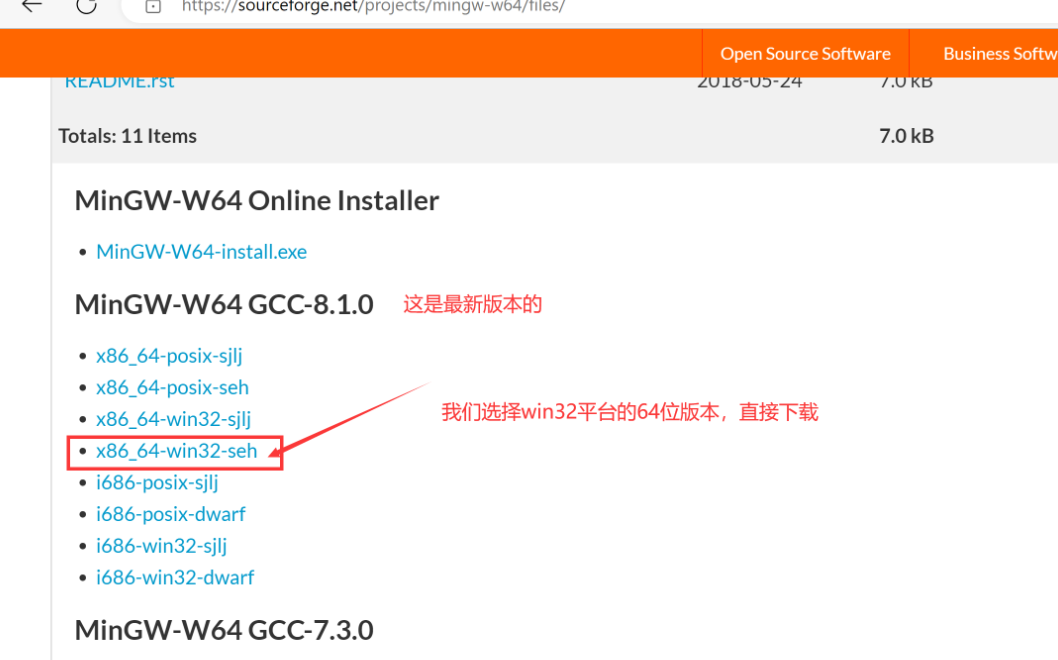
找到下面这个版本的
3
下载之后,进行解压,把他放到一个简单的路径里。
配置MinGW-w64
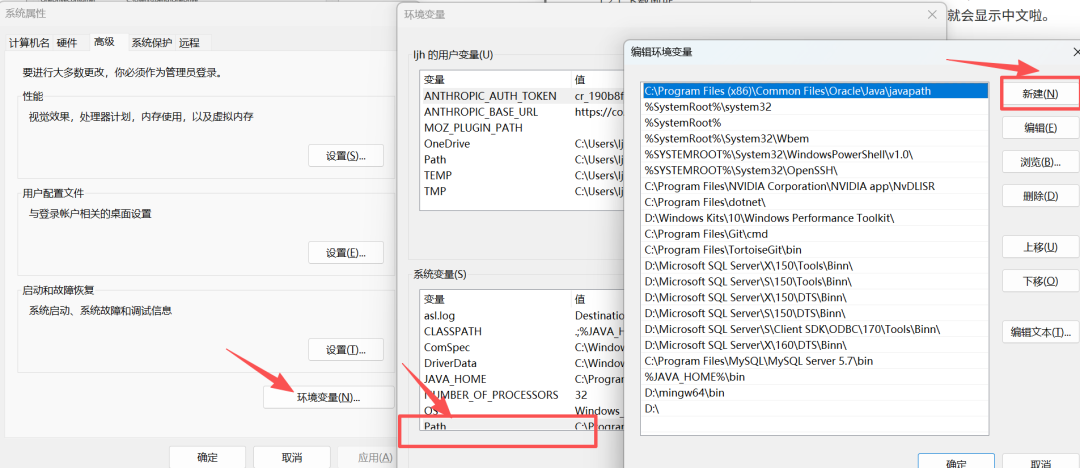
按win+s快捷键,搜索环境变量,点进去。
接着我们按照图片新加一个环境变量值
4
环境变量值就是刚刚你安装的目录下的bin文件,将这个路径拷贝到新建环境变量里面。
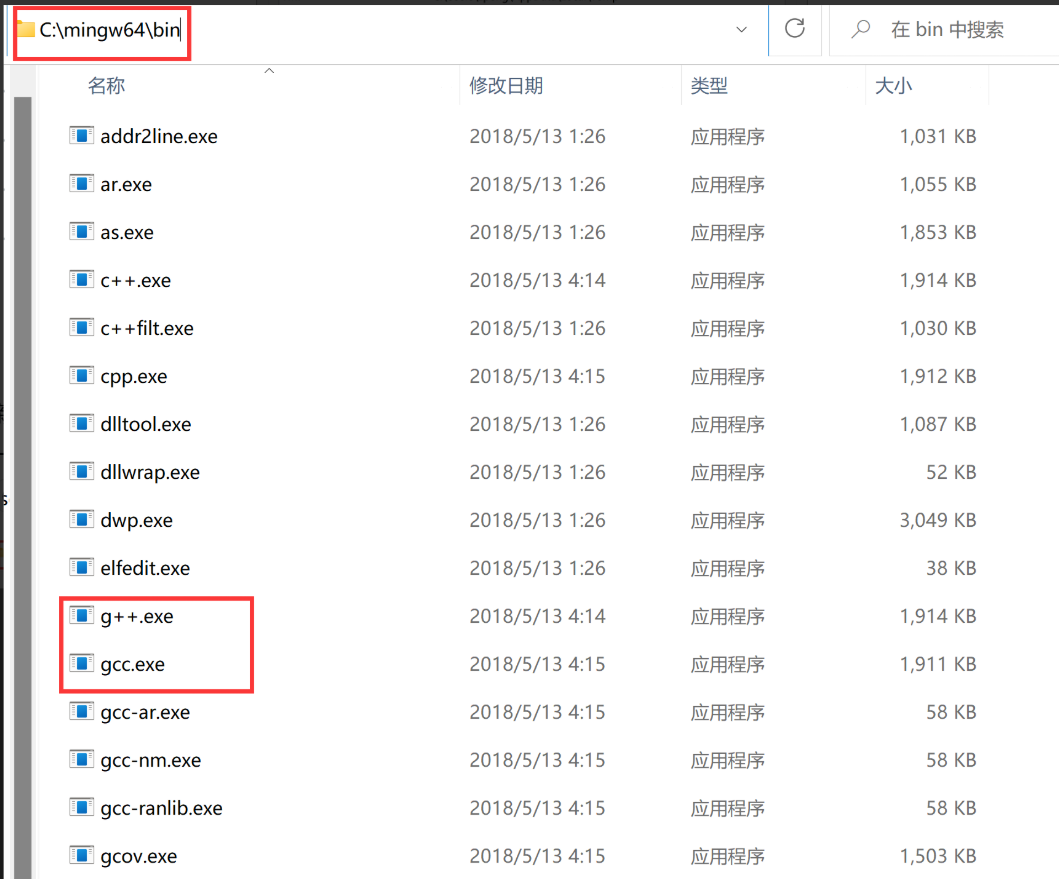
5
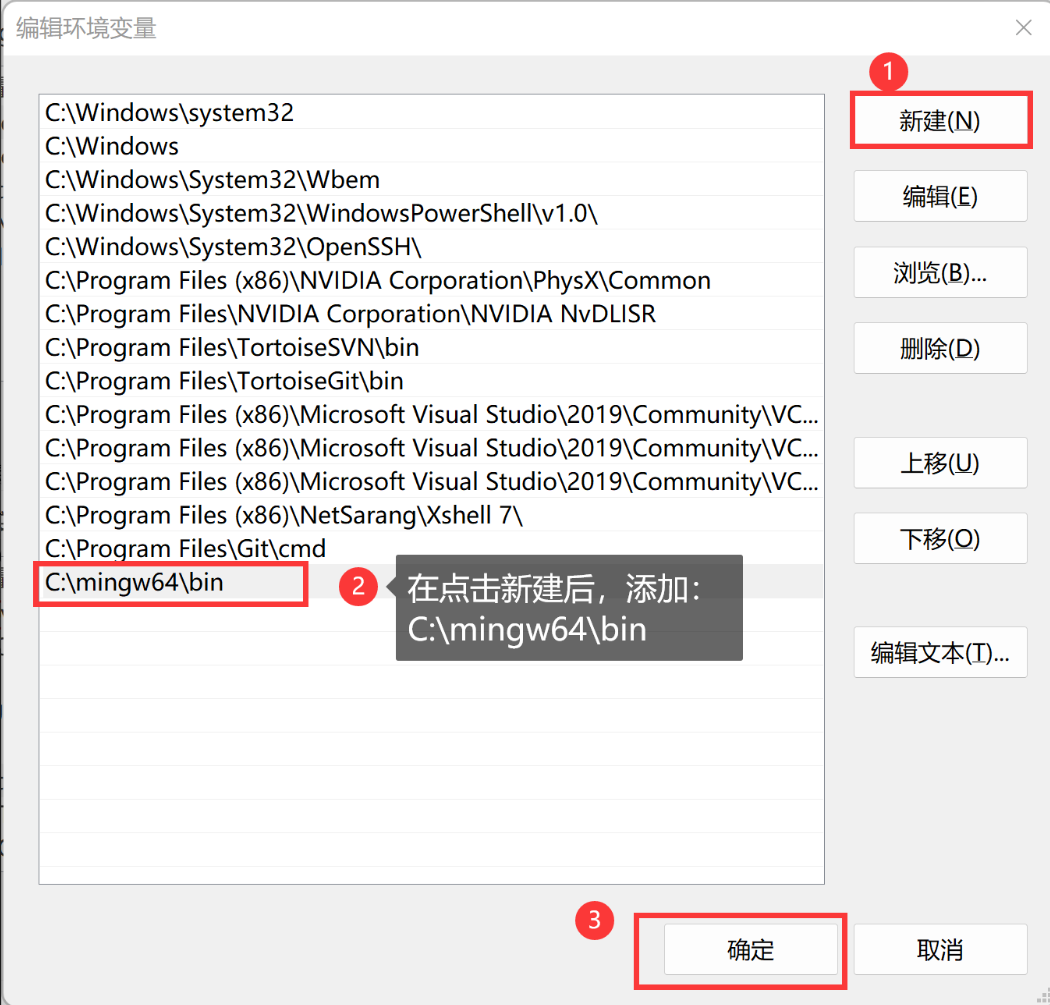
6
到这一步,我们配置就到此为止了,我们可以验证一下。
按win+r,输入cmd。接着输入gcc --version和where gcc,如果能全部查到,说明MinGW-w64配置完成了。
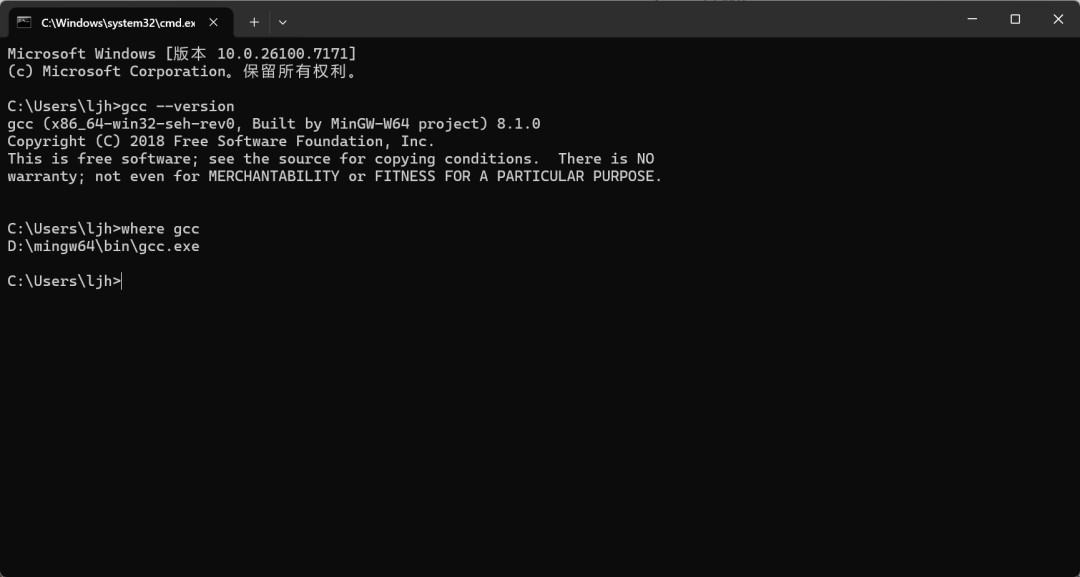
7
安装C/C++插件
在VSCode上编译代码,还需要一些插件。还是在扩展里搜索 C/C++,点击安装。
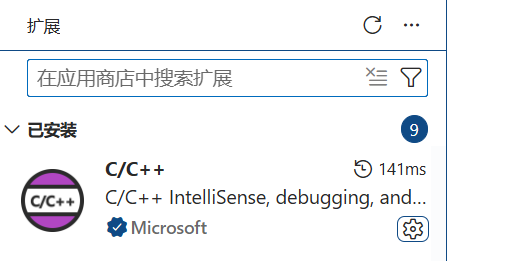
8
然后重启VSCode。
编写C语言代码
创建文件夹
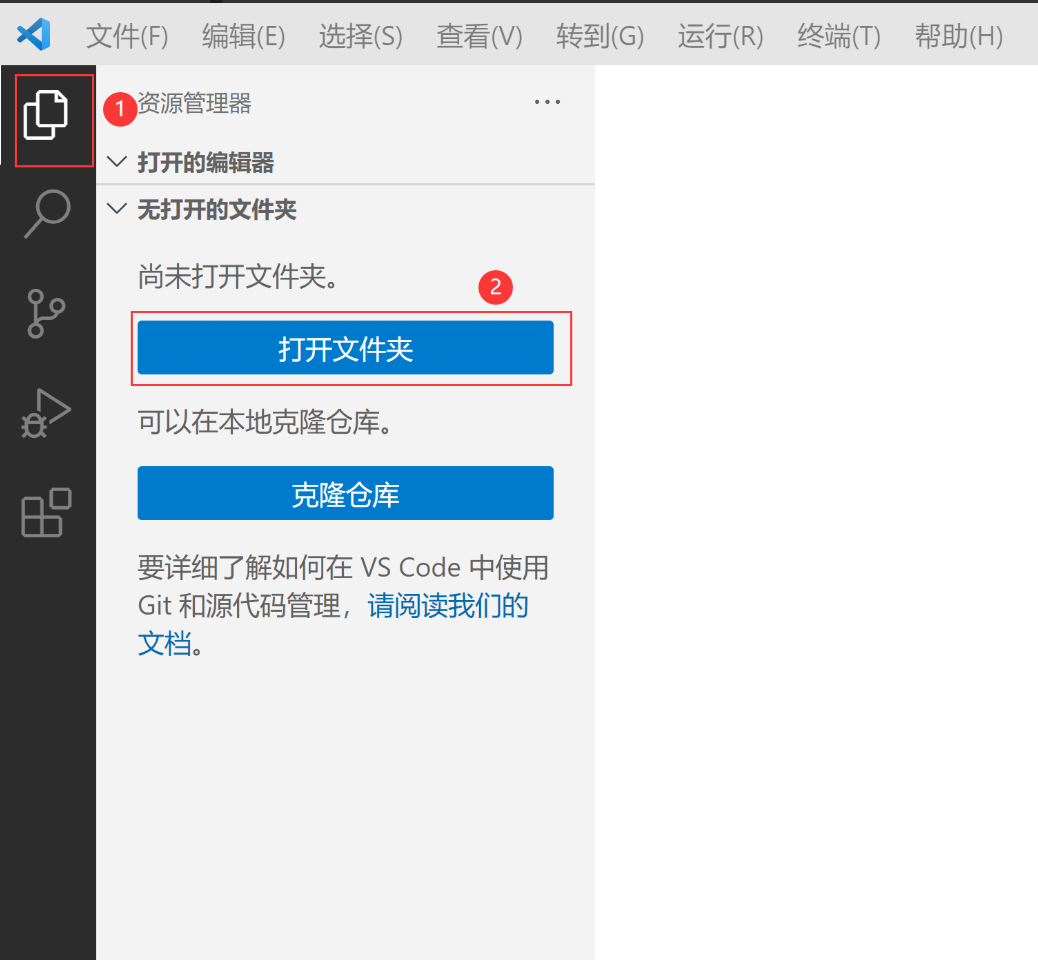
首先我们需要创建一个存放代码的文件夹,然后通过VSCode打开这个文件夹。
9
找到你创建的存放代码的文件夹,不要点进去,直接选择这个文件夹,继续下一步,勾选信任次作者。
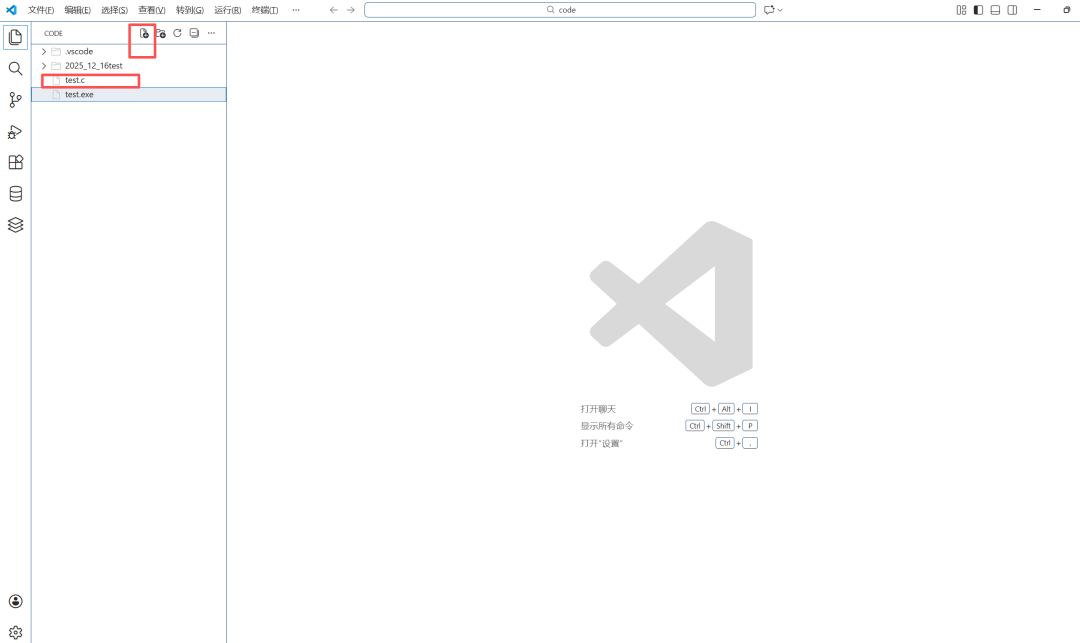
打开之后 ,创建C语言代码文件,以.c为后缀
10
然后开始代码。
设置C的编译选项
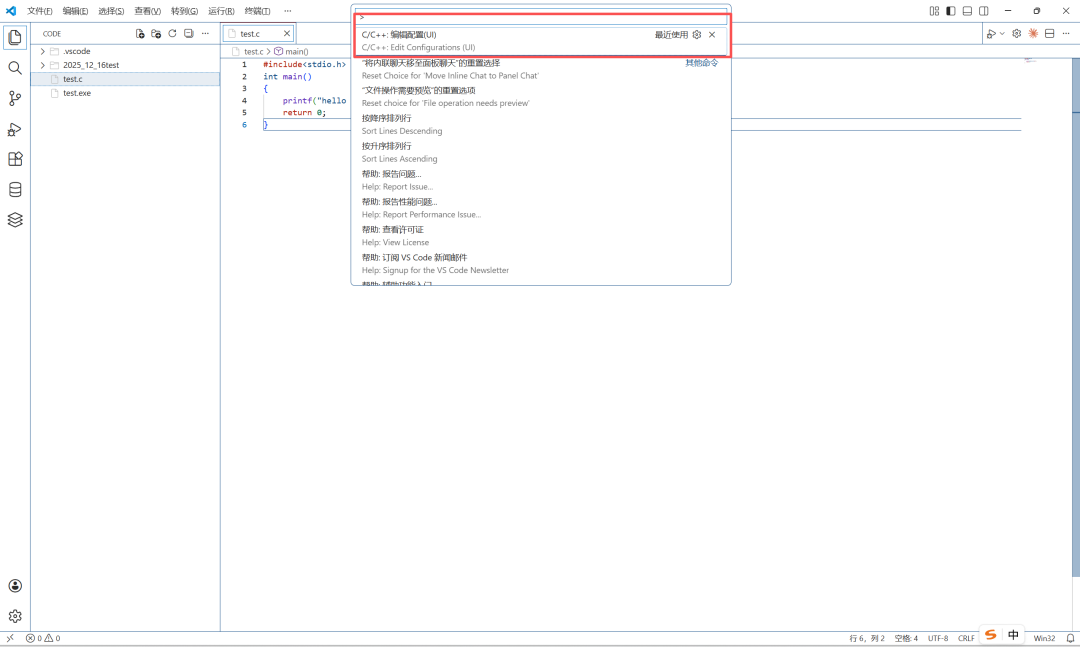
鼠标点在.c的源文件内部,按ctrl+shift+p快捷键,在弹出的界面中选择【C/C++:编辑配置(UI)】,然后进入设置页面。
11
12
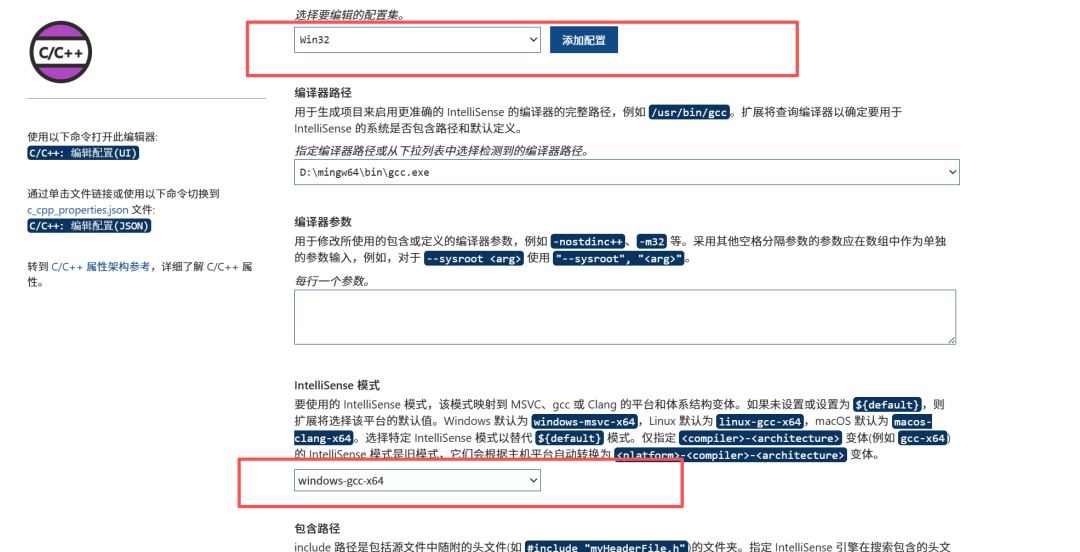
配置【编译器路径】为你安装的MinDW-w64目录下的gcc
配置【IntelliSense模式】为gcc-x64(legacy)
其他的选项就不再修改。当修改完以上内容后,就在你打开的文件夹下生成了一个.vscode的文件夹,这个文件夹很重要,里边放的都是配置文件,以后是可以复用的。同时你看到在.vscode文件夹下生一个新的文件c_cpp_properties.json,这个文件中是关于C/C++的配置属性。
创建执行任务:tasks.json
按照下面图片的步骤进行
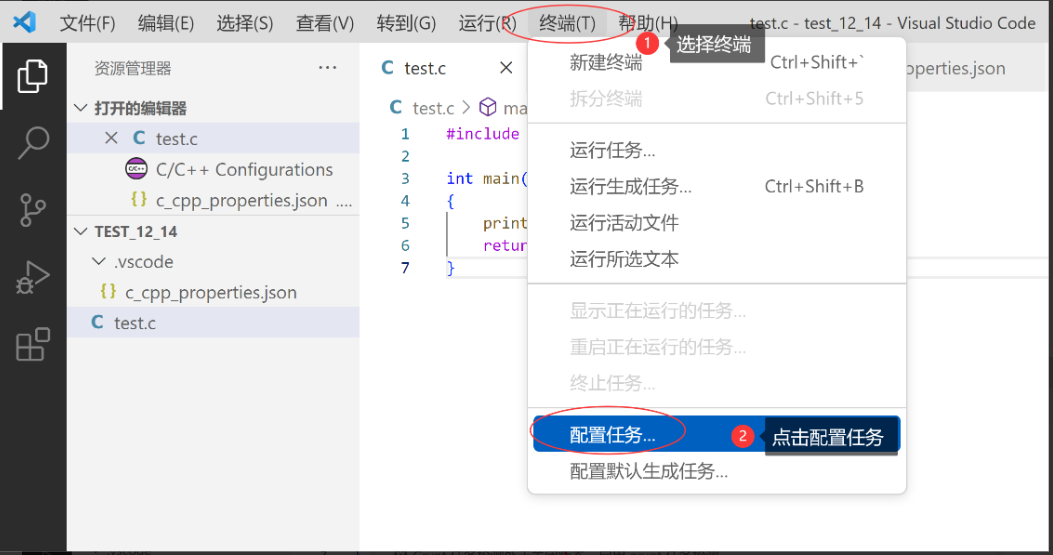
13
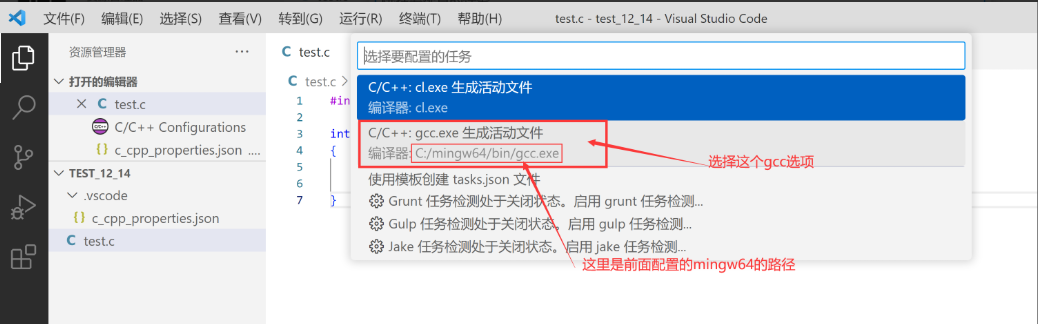
14
这时就生成了一个tasks.json文件,这个文件是专门用来执行代码的编译。
{
"version":"2.0.0",
"tasks":[
{
"type":"cppbuild",
"label":"C/C++: gcc.exe 生成活动文件",
"command":"C:/mingw64/bin/gcc.exe",//这里是指定编译器
"args":[
"-fdiagnostics-color=always",
"-g",
"${file}",//被编译的文件
"-o",
"${fileDirname}\\${fileBasenameNoExtension}.exe"//指定生成的可执行文件的路径
],
"options":{
"cwd":"C:/mingw64/bin"
},
"problemMatcher":[
"$gcc"
],
"group":"build",
"detail":"编译器: C:/mingw64/bin/gcc.exe"
}
]
}
编译+运行
首先,鼠标点在要编译的C语言代码中,然后执行【终端】->【运行生成任务】
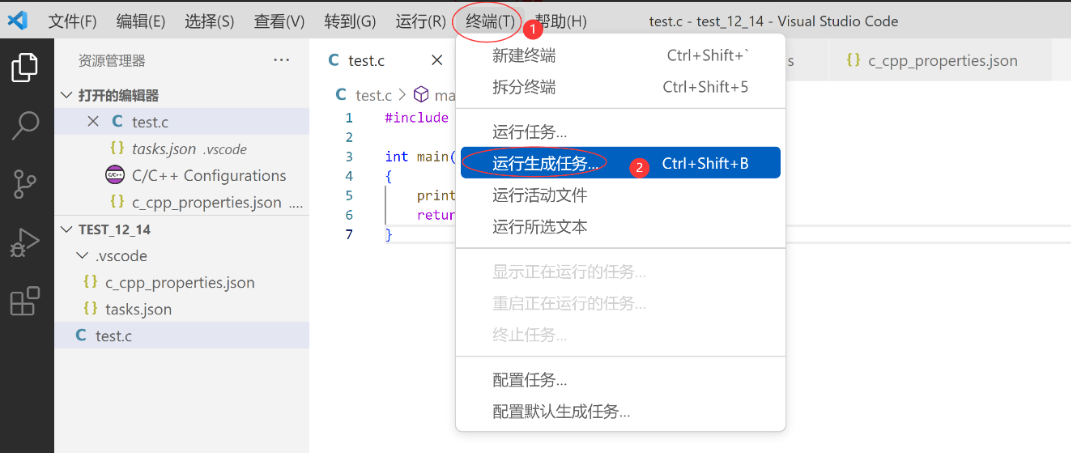
15
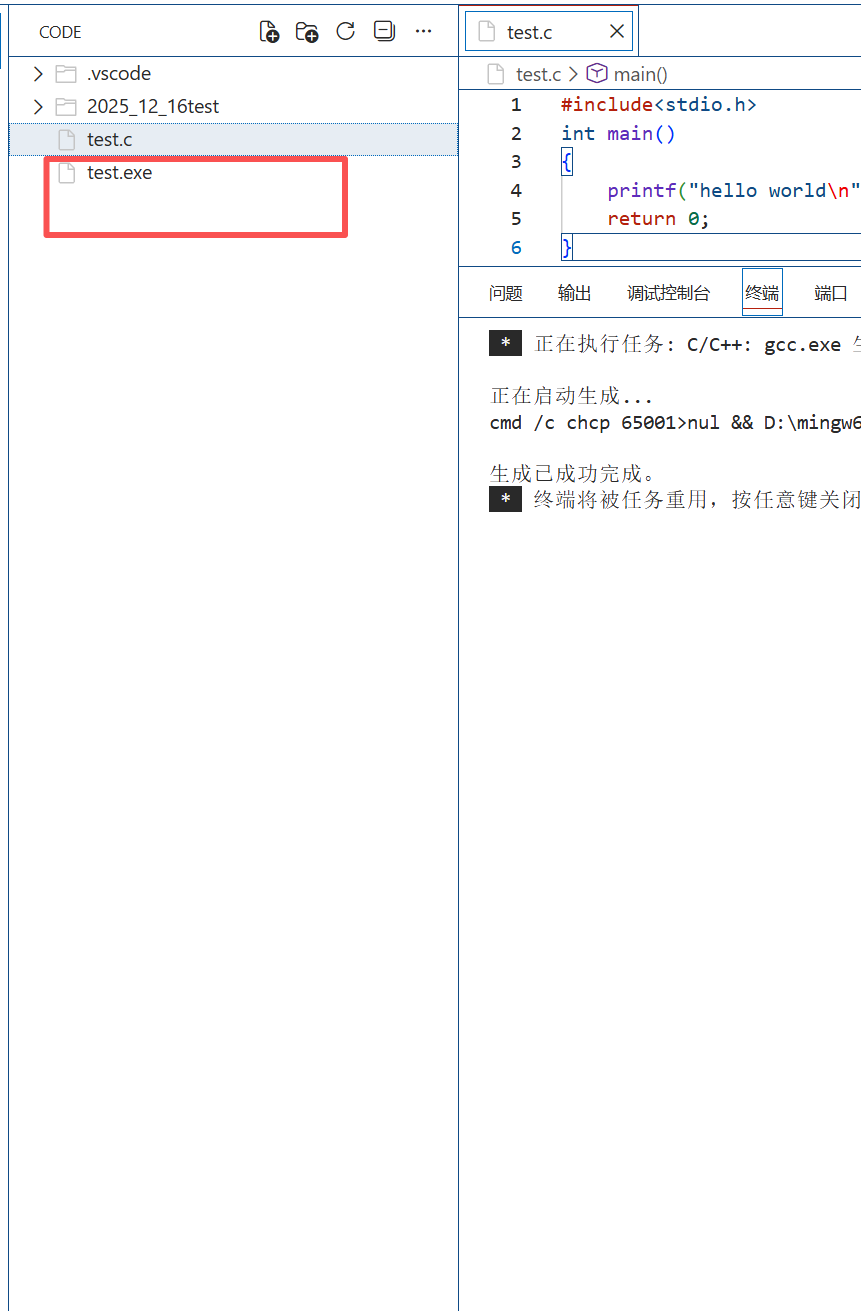
如果一切正常的话,我们能看到【终端】提示,就说明编译成功了。
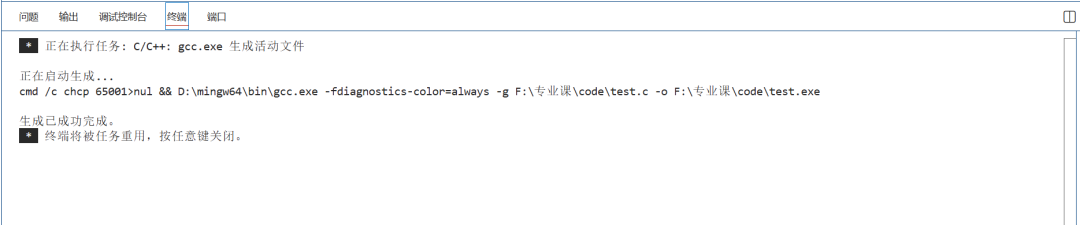
16
这时我们在资源管理器中也能看到生成的.exe文件了。
17
接着按ctrl+`
就可以运行代码了,要在命令行里继续补全路径,.\test.exe

18
到这里,单个文件的编译和运行就完成了。
VSCode调试
创建launch.json文件
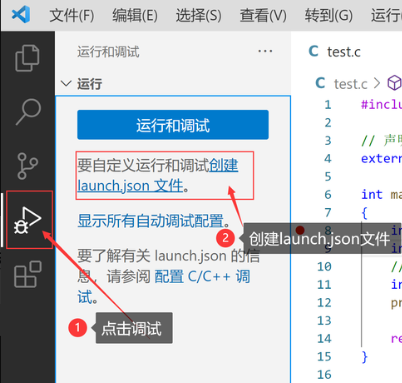
首先点击调试,创建launch.json文件
19
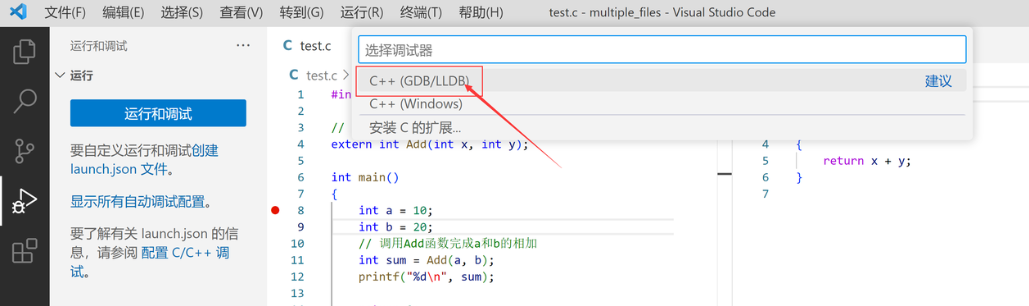
然后选择【C++(GDB/LLDB)】
20
如果没有【C++(GDB/LLDB)】,需要先在扩展里面安装CodeLLDB
产生了launch.json文件,并默认打开 ,点击launch.json文件的右下方的【添加配置】,选择【C/C++:(gdb)启动】
默认信息如下:
//默认生成的launch.json文件
{
// 使用 IntelliSense 了解相关属性。
// 悬停以查看现有属性的描述。
// 欲了解更多信息,请访问: https://go.microsoft.com/fwlink/?linkid=830387
"version":"0.2.0",
"configurations":[
{
"name":"(gdb) 启动",
"type":"cppdbg",
"request":"launch",
"program":"输入程序名称,例如 ${workspaceFolder}/a.exe",
"args":[],
"stopAtEntry":false,
"cwd":"${fileDirname}",
"environment":[],
"externalConsole":false,
"MIMode":"gdb",
"miDebuggerPath":"/path/to/gdb",
"setupCommands":[
{
"description":"为 gdb 启用整齐打印",
"text":"-enable-pretty-printing",
"ignoreFailures":true
},
{
"description":"将反汇编风格设置为 Intel",
"text":"-gdb-set disassembly-flavor intel",
"ignoreFailures":true
}
]
}
]
}修改"program"为:"{workspaceFolder}\\{workspaceRootFolderName} .exe",这个内容和tasks.json中的可支持文件的路径匹配。
修改"miDebuggerPath"为:"C:\mingw64\bin\gdb.exe",这个路径根据自己实际放MinGW-w64的文件路径调整。
开始调试
F9 - 打断点/取消断点
F5 - 启动调试
F11 - 逐语句调试
F10 - 逐过程调试
以上就是VSCode的下载、安装和配置基础教程。