序言
在数字化转型的浪潮中,稳定可靠的企业级数据库平台是支撑业务系统高效运行的核心引擎。作为微软经典的企业级关系型数据库管理系统,SQL Server 2019以其卓越的性能、强大的安全特性和云就绪的架构,成为众多企业构建现代化数据平台的首选方案。本文将为您提供一份详尽的SQL Server 2019图文安装指南,助您从零开始,快速完成企业级数据库平台的部署与配置。
一、软件简单介绍
SQL Server 2019是微软推出的企业级关系型数据库管理系统,标志着SQL Server向智能数据库方向的重大演进。该版本引入了强大的大数据集群功能、增强的智能查询处理引擎和业界领先的安全特性,能够处理从关键业务交易到实时分析的各种工作负载。SQL Server 2019提供了企业版、标准版、开发者版及免费的Express版等多种版本,满足不同规模和需求的部署场景。
二、核心功能介绍
🚀 四大技术突破
🧠 智能性能优化:增强的智能查询处理器,支持自动索引管理和智能性能调优。
☁️ 大数据集群集成:内置支持大数据集群,可统一处理关系型和非关系型数据。
⚡ 极致性能提升:内存优化表增强、列存储索引改进,事务处理性能大幅提升。
🔐 企业级安全防护:Always Encrypted with secure enclaves、SQL Server审核增强,提供端到端数据保护。
三、实用场景指南
🏢 企业级核心业务系统
ERP/CRM系统:支持高并发交易处理,保障关键业务数据一致性与高可用性。
金融交易系统:毫秒级响应时间,满足金融行业对实时性和准确性的严苛要求。
📊 数据分析与商业智能
实时数据分析平台:内置PolyBase支持,可跨关系型数据库、Hadoop和Spark进行统一查询。
商业智能报表系统:与Power BI深度集成,为企业提供直观的数据可视化分析。
💻 应用开发与测试
微服务架构后端:为现代化应用提供稳定可靠的数据存储服务,支持容器化部署。
全功能开发环境:开发者版为软件开发团队提供功能完整且免费的数据库开发平台。
🔐 高安全合规场景
敏感数据处理:在政府、医疗等行业,利用安全飞地技术实现加密数据的计算操作。
合规审计系统:增强的SQL Server审核功能,满足GDPR、HIPAA等国际合规标准。
四、安装系统环境要求
推荐配置要求
操作系统 Windows 10 / Windows Server 2012/2016 Windows 11 / Windows Server 2019/2022
处理器 1.4 GHz 64位处理器 或更高
内存 至少 2 GB或以上
硬盘空间 6 GB 可用空间 建议SSD硬盘,根据数据规模预留充足空间
五、软件获取
为方便快速部署,我们已为您准备好官方安装包的下载资源。
下载链接:https://pan.quark.cn/s/078f3cdcf7f4
六、详细图文安装与配置教程
阶段一:安装SQL Server 2019数据库引擎
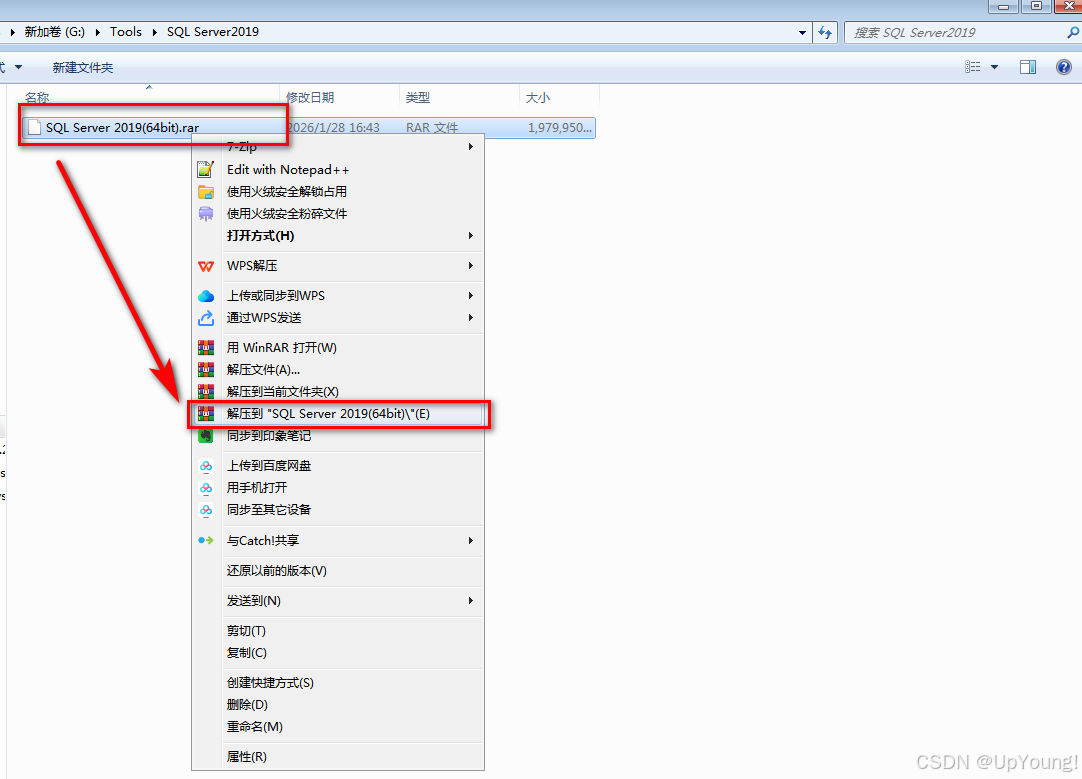
步骤1:解压安装包
将下载的压缩包存至本地,右键点击并选择"解压到当前文件夹"或"解压到 SQL Server 2019"。
步骤2:启动安装程序
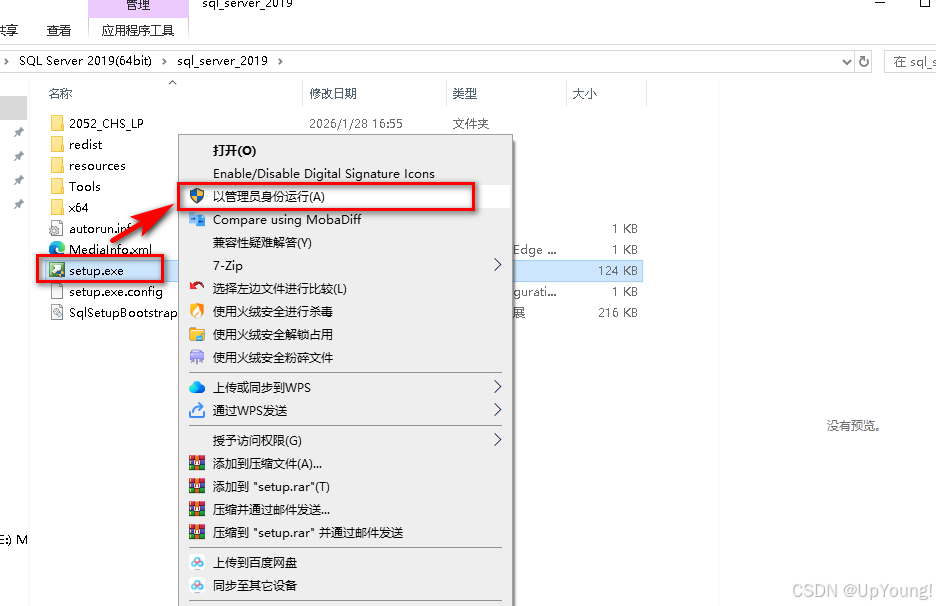
进入解压后的文件夹,导航至 setup 子目录。找到 setup.exe 文件,右键单击并选择"以管理员身份运行"。
步骤3:进入安装中心
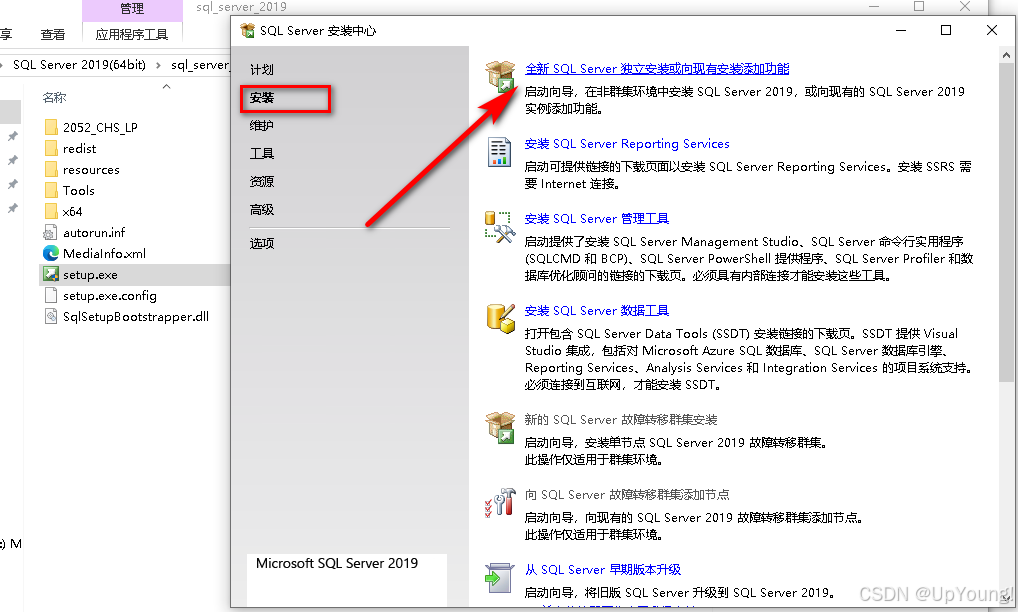
程序启动后,您将看到"SQL Server安装中心"。在左侧选择 "安装",然后点击右侧的 "全新SQL Server独立安装或向现有安装添加功能"。
步骤4:选择版本与许可
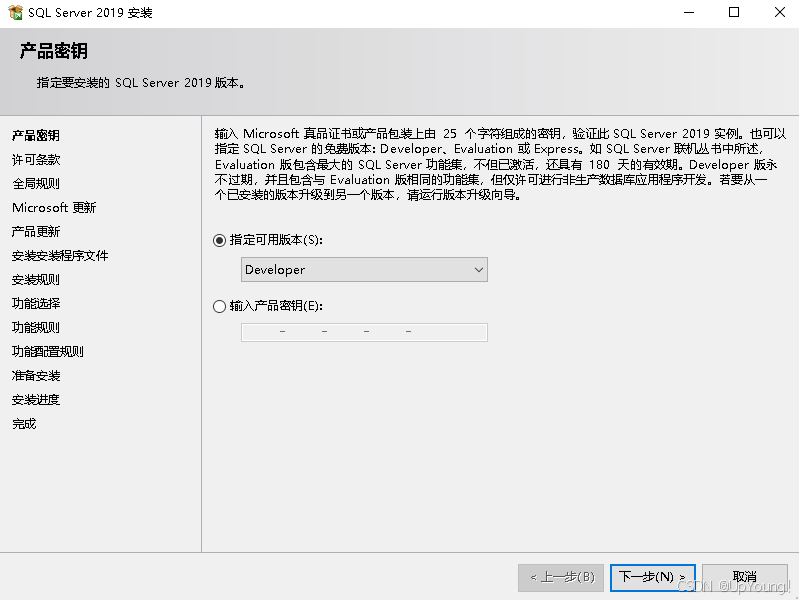
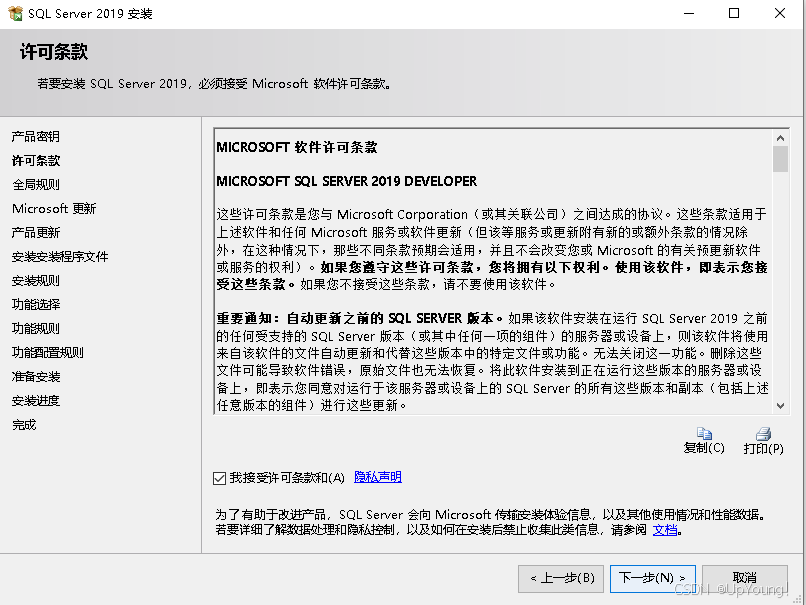
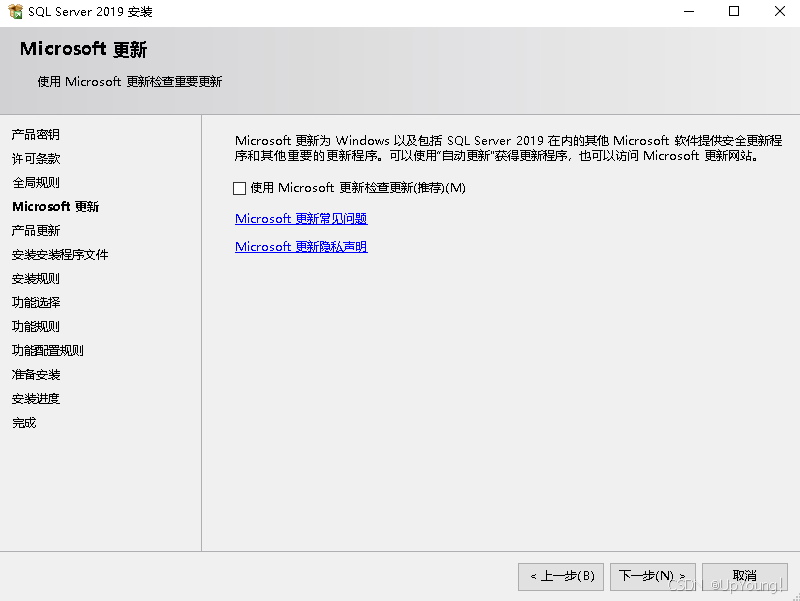
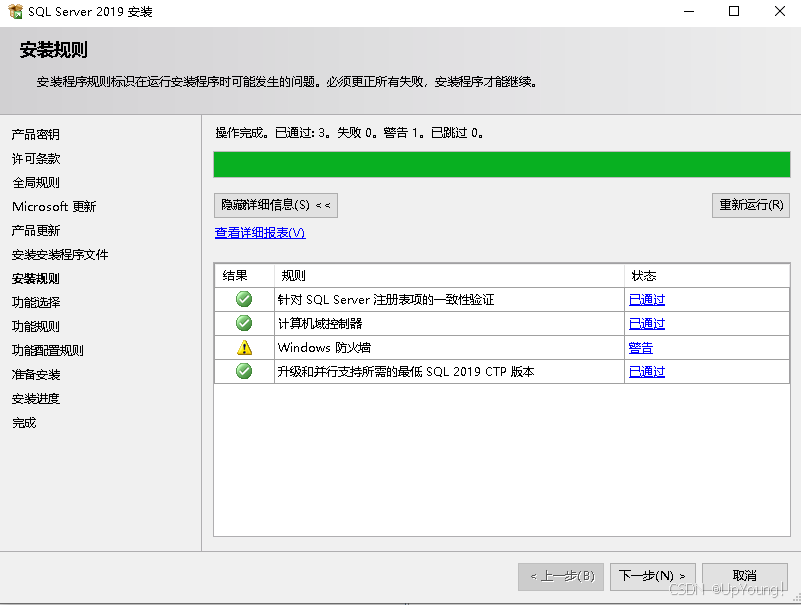
在"产品密钥"页面,选择 "Developer" 版本(免费用于开发测试),点击"下一步"。勾选"我接受许可条款",继续"下一步"。(可跳过产品更新检查)
步骤5:功能选择
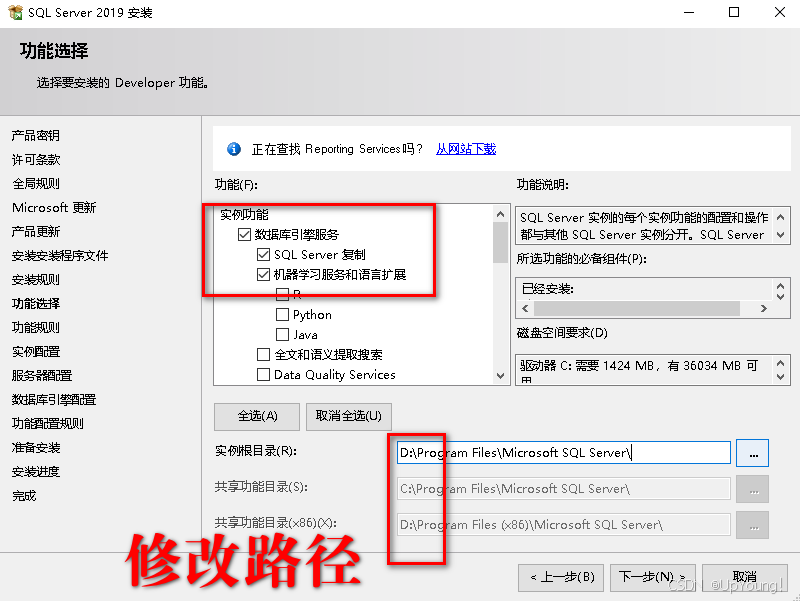
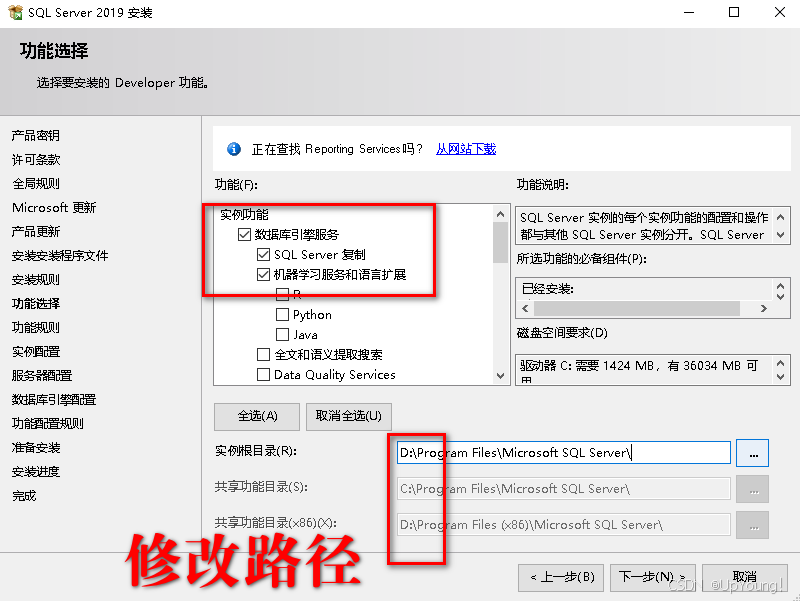
在"功能选择"页面,根据您的需求勾选需要安装的功能。对于核心数据库服务,确保选中 "数据库引擎服务"。建议同时勾选以下功能:
机器学习服务和语言扩展
全文和语义提取搜索
数据质量客户端
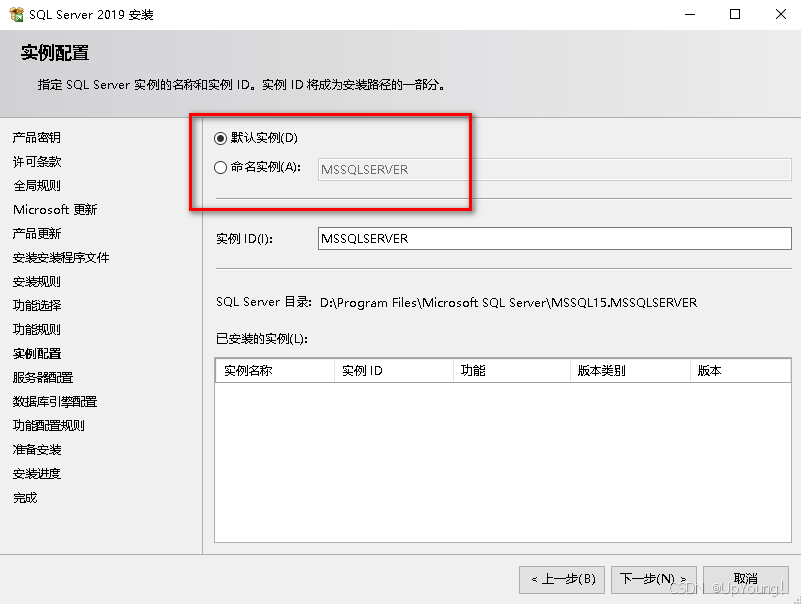
步骤6:配置实例与路径
实例配置:选择"默认实例"或命名实例。
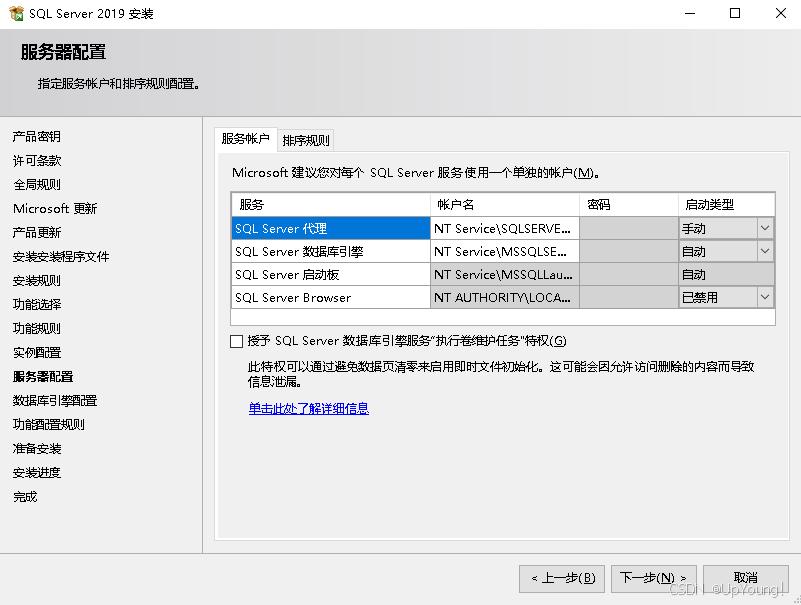
服务器配置:保持服务账户和启动类型的默认设置即可。
数据目录:点击"数据目录"选项卡,可在此处修改数据库文件、日志文件等的存储位置,建议将其设置到非系统盘(如D盘)。
步骤7:设置数据库引擎身份验证
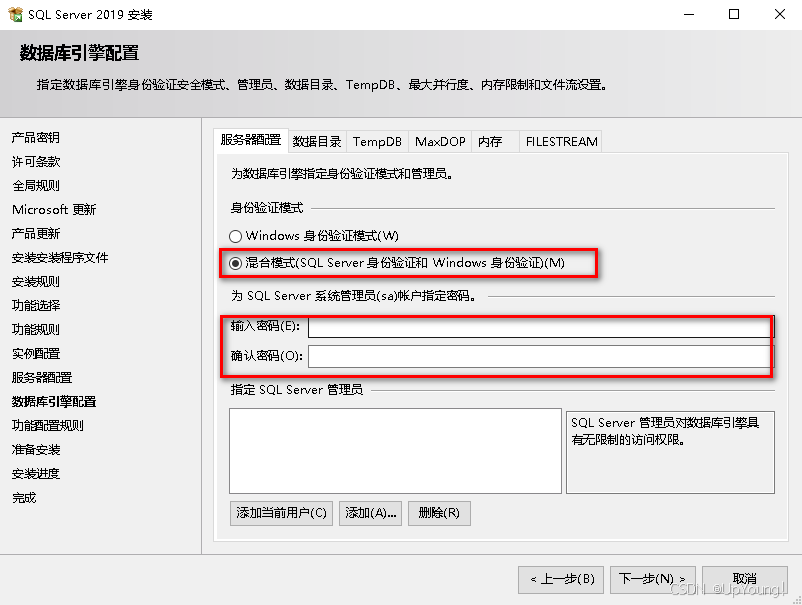
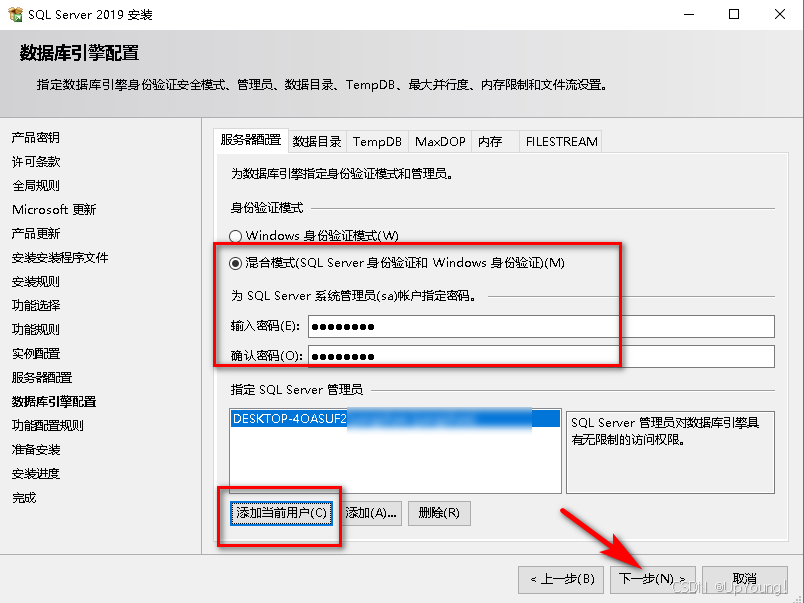
这是关键步骤。在"数据库引擎配置"页面:
身份验证模式:选择 "混合模式(SQL Server身份验证和Windows身份验证)"。
设置强密码:为内置的 sa (系统管理员) 账户设置一个强密码并牢记。
添加当前用户:点击"添加当前用户"按钮,将您的Windows账户添加为SQL Server管理员。
数据目录:可在此页面调整系统数据库的存储路径。
步骤8:完成安装
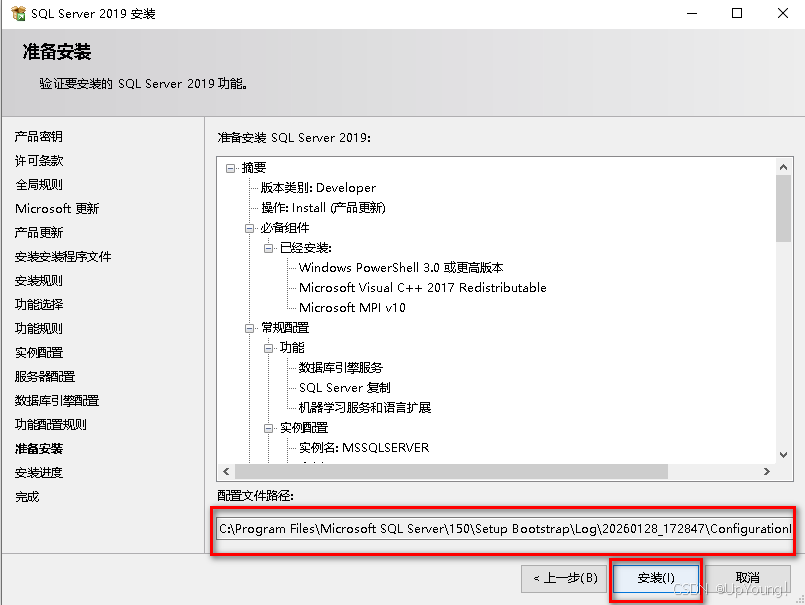
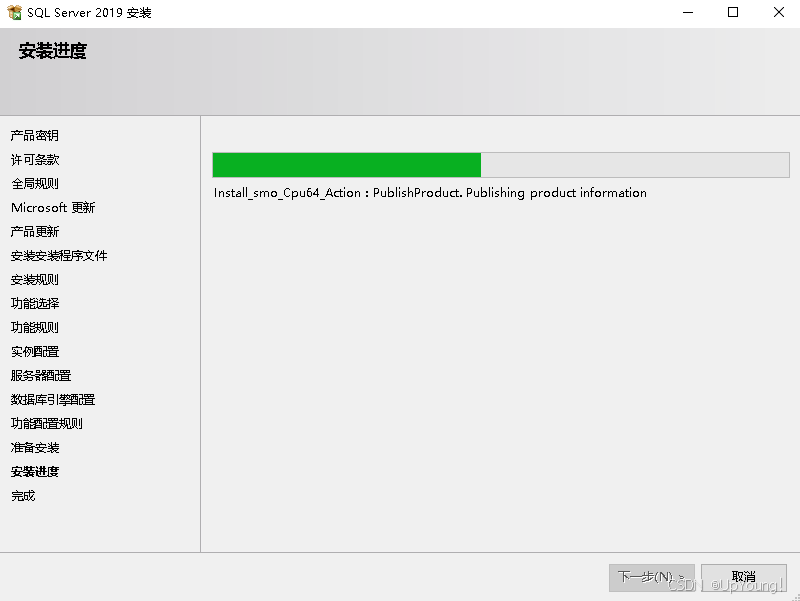
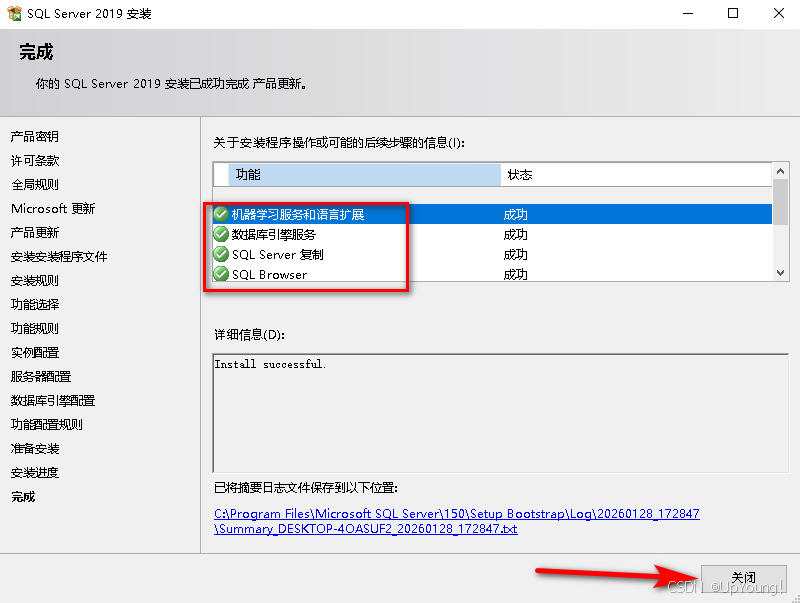
确认配置无误后,点击"安装"开始执行安装过程。请耐心等待进度条完成。安装成功后,点击"关闭"。
阶段二:安装SQL Server Management Studio (SSMS)
步骤9:安装SSMS
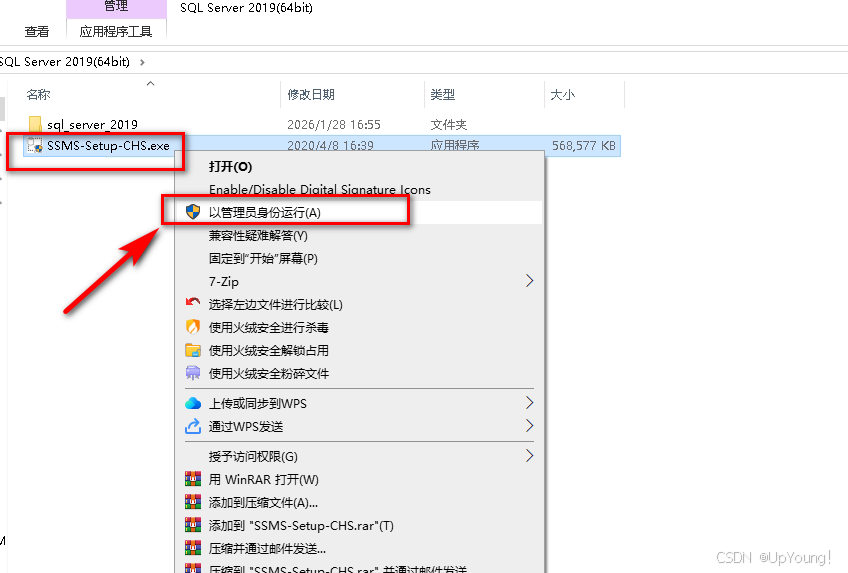
返回最初解压的文件夹,找到 SSMS-Setup-CHS.exe 文件,同样右键以管理员身份运行。
步骤10:配置与安装SSMS
在安装向导中,可以点击"更改"修改SSMS的安装路径(建议安装到非系统盘),然后点击"安装"。
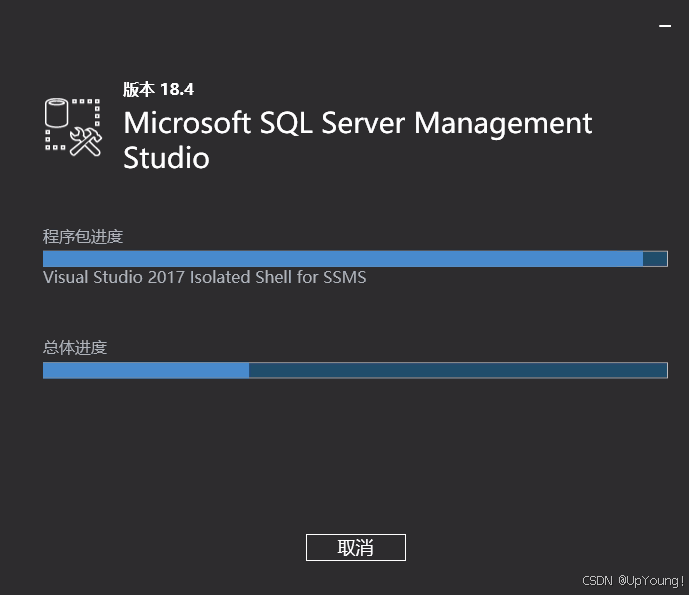
等待安装完成,点击"关闭"。
阶段三:验证安装与连接
步骤11:创建快捷方式并启动
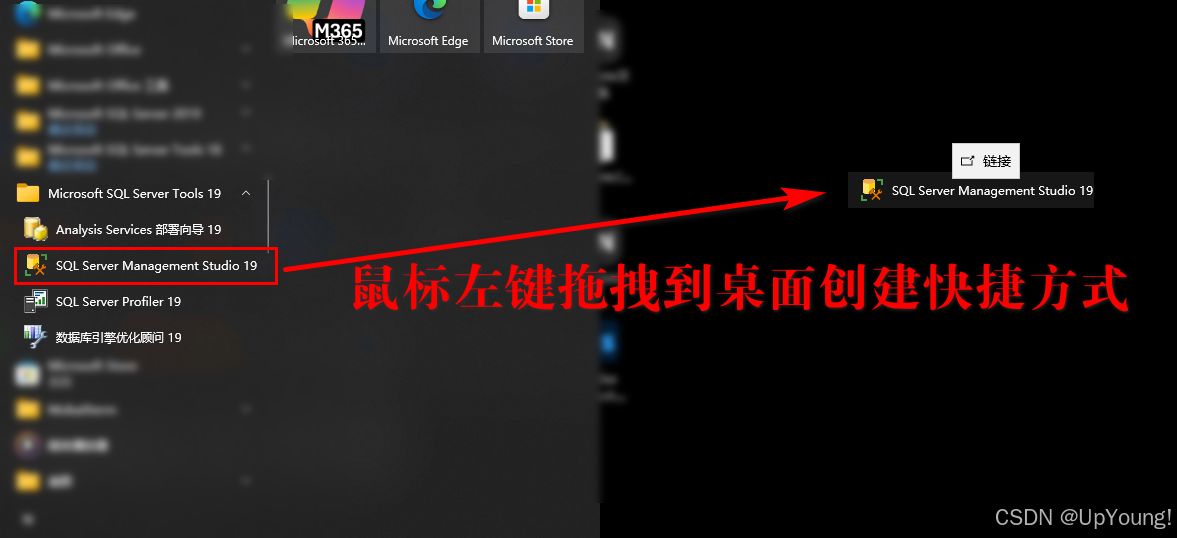
从Windows开始菜单中找到"SQL Server Management Studio 18",将其拖拽到桌面创建快捷方式。双击快捷方式启动SSMS。
步骤12:连接到数据库
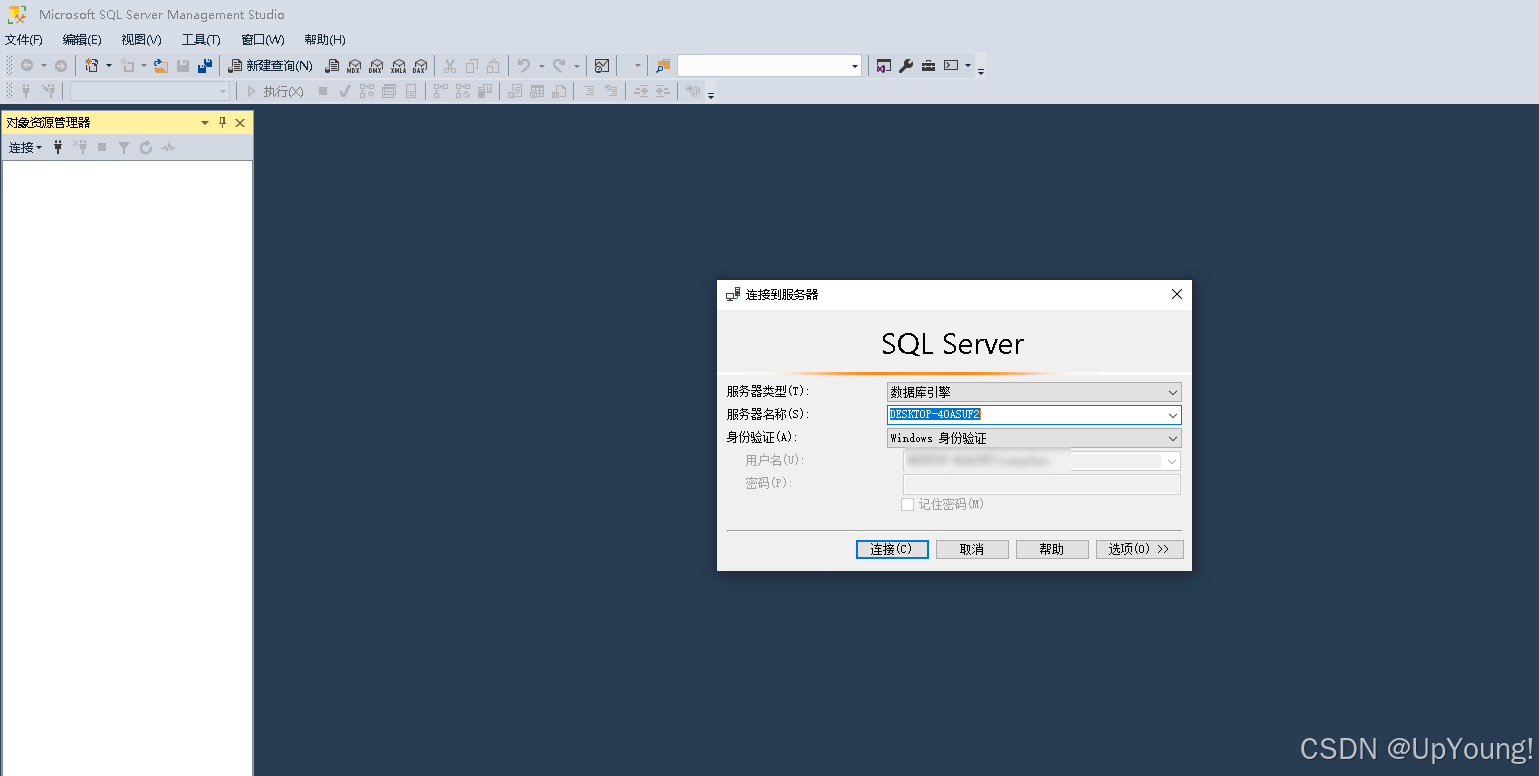
在SSMS的"连接到服务器"对话框中:
服务器类型:数据库引擎
服务器名称:输入 . (点) 或 localhost (表示本地默认实例)
身份验证:首次推荐使用 "Windows 身份验证" (将使用您之前添加的Windows账户自动登录)。您也可以选择"SQL Server身份验证",登录名输入 sa,密码填入安装时设置的密码。
步骤13:登录成功
点击"连接",如果一切顺利,您将看到SSMS的对象资源管理器,其中列出了您的SQL Server实例,这标志着SQL Server 2019已成功安装并运行!

七、基础连接与安全配置
🔧 本地连接参考配置
参数 配置值
服务器类型 数据库引擎
服务器名称 . 或 localhost 或 (local)
身份验证 SQL Server 身份验证
登录名 sa
密码 安装时设置的强密码
🔒 基础安全加固建议
密码策略:为 sa 账户设置复杂密码并定期更换。
禁用默认组:考虑在"安全性-登录名"中禁用 BUILTIN\Administrators 组登录。
创建专属管理员:新建具有 sysadmin 角色的专属账户,并考虑在日常工作中禁用 sa 账户的直接登录。
启用TDE:对于生产环境,启用透明数据加密(TDE)保护数据库文件。
配置审核:启用SQL Server审核功能,记录重要的数据库操作。
八、常见故障排除
问题现象 解决方法
安装过程卡住(如57%) 尝试删除 C:\ProgramData\Microsoft\Network\Downloader 文件夹后,重启计算机并重新运行安装程序。
sa 账户无法登录 在SSMS中使用Windows身份验证登录后,于"安全性"->"登录名"中,右键 sa 账户 -> "属性",确保取消勾选"登录已禁用"。
远程计算机无法连接 1. 在Windows防火墙中为SQL Server (TCP端口1433) 添加入站规则。
- SQL配置管理器 -> 启用 TCP/IP协议
PolyBase服务启动失败 检查防火墙设置,确保端口1433和1648-1650开放,重启PolyBase服务。
内存优化表创建失败 检查服务器内存配置,确保已启用内存中OLTP功能。
九、总结
通过本教程,您已经成功完成了:
✅ SQL Server 2019 数据库引擎的完整安装。
✅ SQL Server Management Studio (SSMS) 图形化管理工具的部署。
✅ 核心功能组件(包括PolyBase、机器学习服务等)的配置。
✅ 数据库连接验证与基础安全配置。
SQL Server
2019凭借其强大的大数据集成能力、智能化的性能优化和业界领先的安全特性,为构建现代化数据平台提供了坚实的技术基础。无论是支持企业核心业务系统,还是构建数据分析平台,它都能提供卓越的性能和可靠性。
立即开始您的数据管理之旅,体验SQL Server 2019带来的强大功能和卓越性能!
关键词:#SQLServer2019 #数据库安装 #企业级数据库 #微软SQL #数据管理 #大数据集成