最近在学习文明六mod开发,需要用到 SQLite 数据库管理工具。经过B站up主H佬推荐后,我选择了 SQLiteStudio - 一款免费、开源、跨平台的 SQLite 数据库管理软件。下面记录我的下载安装过程,希望能帮到有需要的朋友。
一、为什么选择 SQLiteStudio?
-
✅ 完全免费开源 - 无任何费用
-
✅ 跨平台支持 - Windows、macOS、Linux 都能用
-
✅ 功能全面 - 支持数据库管理、SQL编辑、数据导入导出等
-
✅ 轻量便携 - 解压即用,不污染系统
二、下载步骤
方法1:官方网站下载(推荐)(亲测有效)
-
点击首页的 "Download" 按钮
-
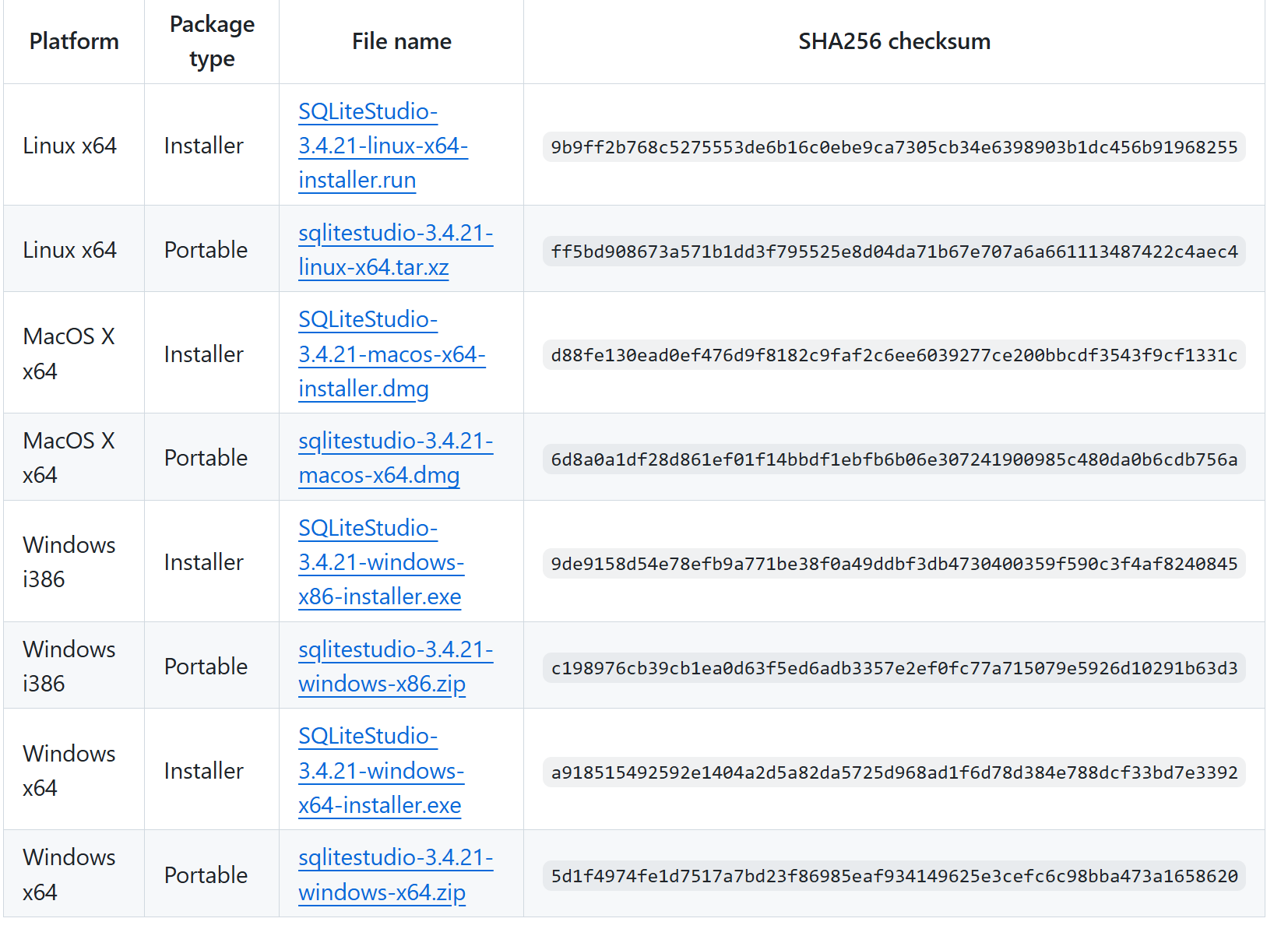
选择适合你系统的版本:
-
Windows:建议下载便携版(.zip)
-
macOS:下载 .dmg 安装包
-
Linux:下载 AppImage
-
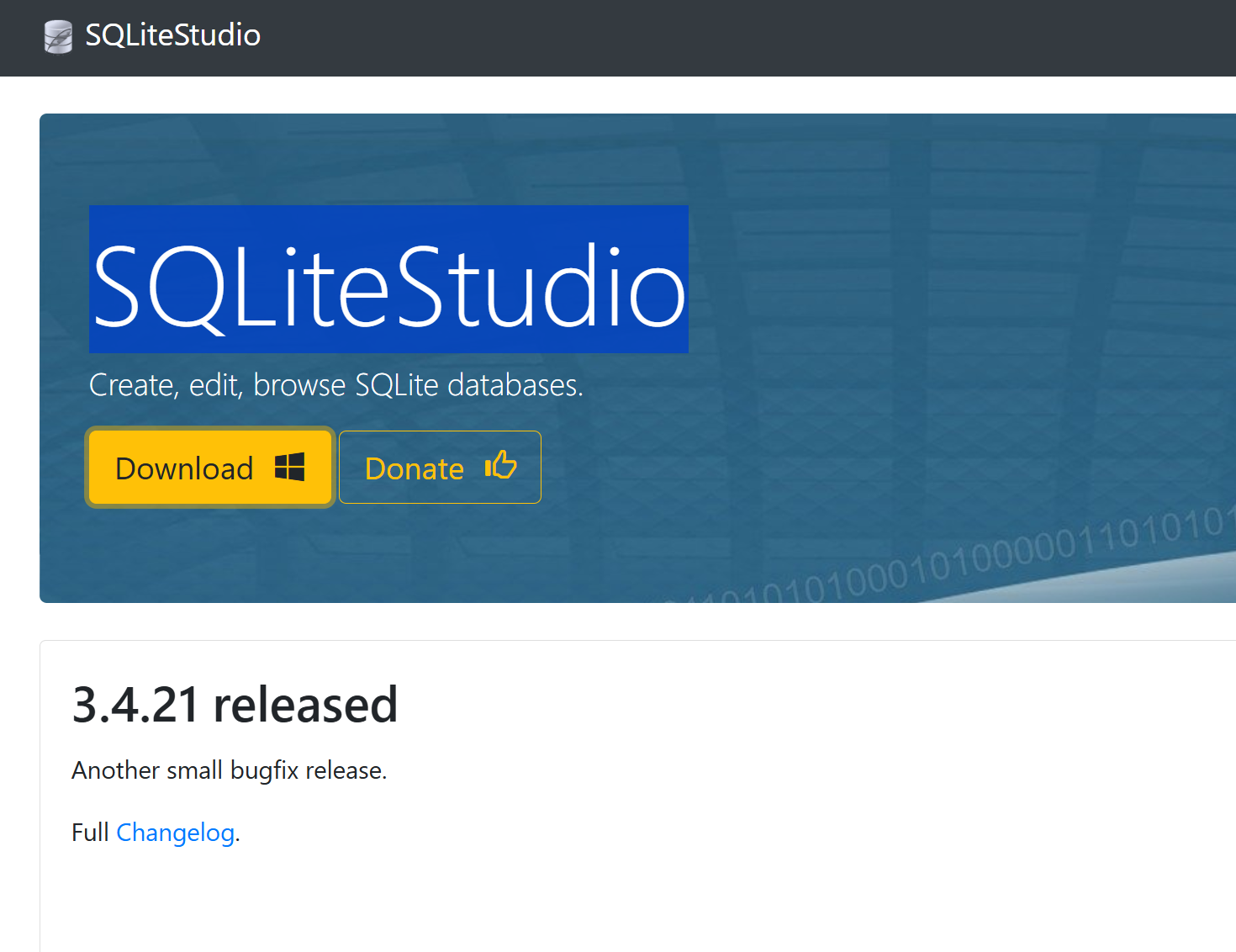
也可自行选择其他版本
方法2:GitHub下载 (尚未测试)
如果官网访问慢,可以到 GitHub 发布页
三、各平台安装指南
Windows 用户 (is me)
bash
# 我选择的是便携版,步骤:
1. 下载 sqlitestudio-3.4.4.zip
2. 解压到任意文件夹(如 D:\Tools\SQLiteStudio)
3. 运行 SQLiteStudio.exe
4. 无需安装,直接使用!
macOS 用户
bash
# 方法1:直接下载
1. 下载 .dmg 文件
2. 拖拽到 Applications 文件夹
3. 首次运行需在「系统设置-隐私与安全性」中允许

# 方法2:Homebrew安装(更简单)
brew install --cask sqlitestudio
Linux 用户
bash
# 下载 AppImage 版本
chmod +x SQLiteStudio-*.AppImage
./SQLiteStudio-*.AppImage

# 或通过包管理器(Ubuntu/Debian)
sudo apt update
sudo apt install sqlitestudio
四、首次使用配置
-
语言设置:Tools → Preferences → Environment → Language → 选择中文
-
快捷键:支持自定义,默认够用
-
主题:内置多种配色方案,我选的是"Dark Fusion"
五、常见问题解决
Q:启动报错缺少 DLL?
A:下载完整版而非最小化版本,或安装 Visual C++ 运行库
Q:中文显示乱码?
A:确保数据库编码为 UTF-8,可在连接设置中指定编码
Q:如何导入Excel数据?
A:支持 CSV 导入,Excel 可另存为 CSV 后再导入
六、使用体验
使用后的感受:
-
启动速度快,不占内存
-
SQL 编辑器有智能提示
-
数据导出格式多样(CSV、JSON、SQL等)
-
可视化界面操作简单
七、总结
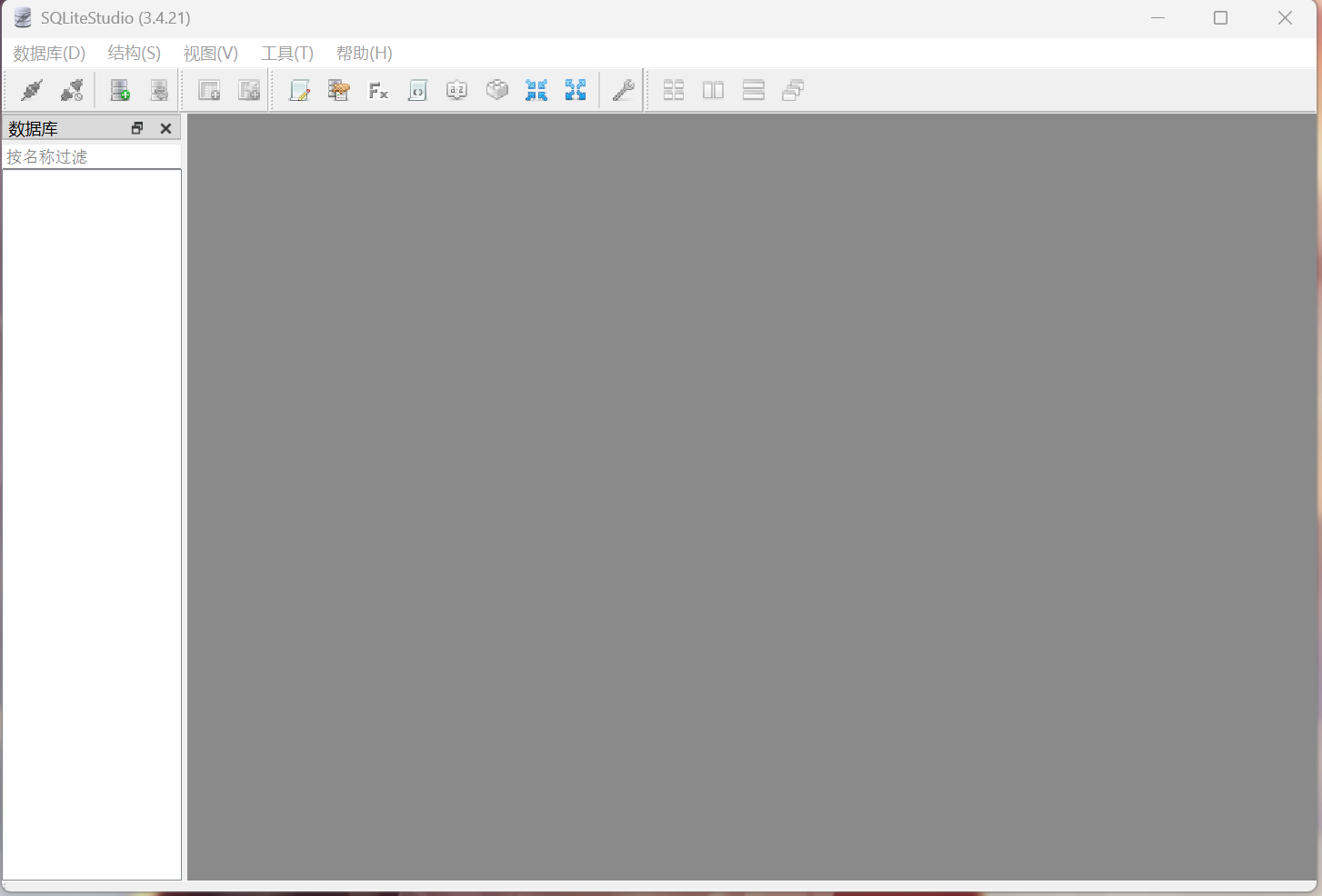
SQLiteStudio 确实是一款优秀的 SQLite 管理工具,尤其适合:
-
小型项目开发
-
学习 SQL 语句
-
数据迁移和备份
-
快速查看和编辑数据库