Windows挂载夸克网盘到本地 AList+Raidrive
- [1. 启动AList](#1. 启动AList)
-
- [2. 登录Quark网盘并获取cookie](#2. 登录Quark网盘并获取cookie)
- [3. 将Quark网盘添加到AList](#3. 将Quark网盘添加到AList)
- [4. 使用RaiDrive将Quark网盘挂载到本地](#4. 使用RaiDrive将Quark网盘挂载到本地)
1. 启动AList
下载AList后,在软件放置文件夹地址栏输入"cmd"之后输入"alist server",如下图所以,复制密码,窗口暂时不可关闭
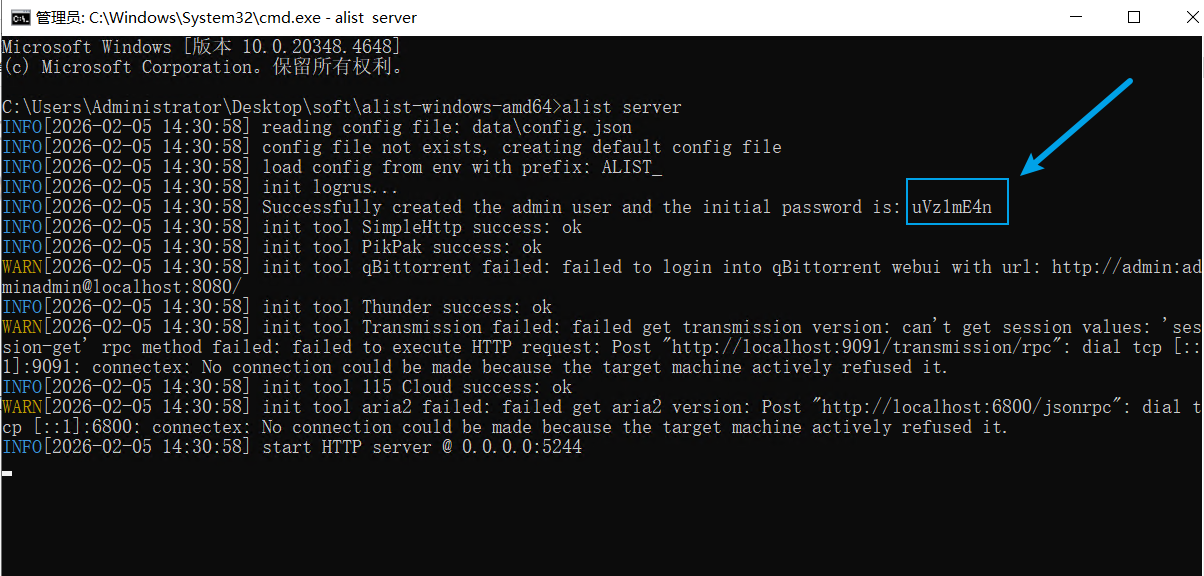
浏览器输入:127.0.0.1:5244 填写用户名与密码,点击登录,进去之后,点击正下方管理,进去之后改下密码,然后重新登录。(用户名:admin 密码就是步骤2复制的密码)
2. 登录Quark网盘并获取cookie
- 登录夸克网盘后,按键盘F12打开调试页面,然后在右方或下方弹出页面中点击network或网络。
- 按键盘F5刷新网页,找到sort?开头的网络包。(如图中蓝色选中处)
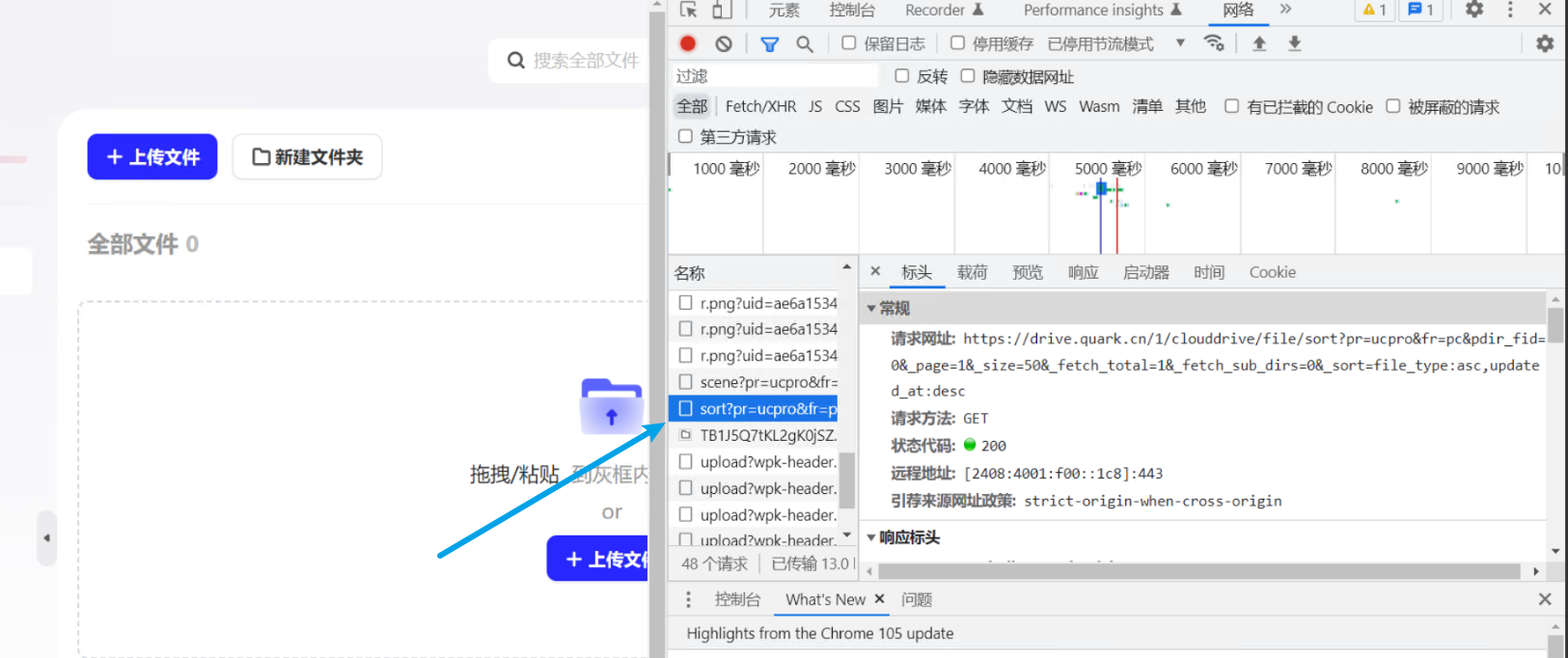
- 在第一行找到&pdir_fid= ? &。(记住等号右边 ? 处的值)
- 继续在sort?开头的网络包中找到cookie。(复制 cookie值 并保存)
3. 将Quark网盘添加到AList
-
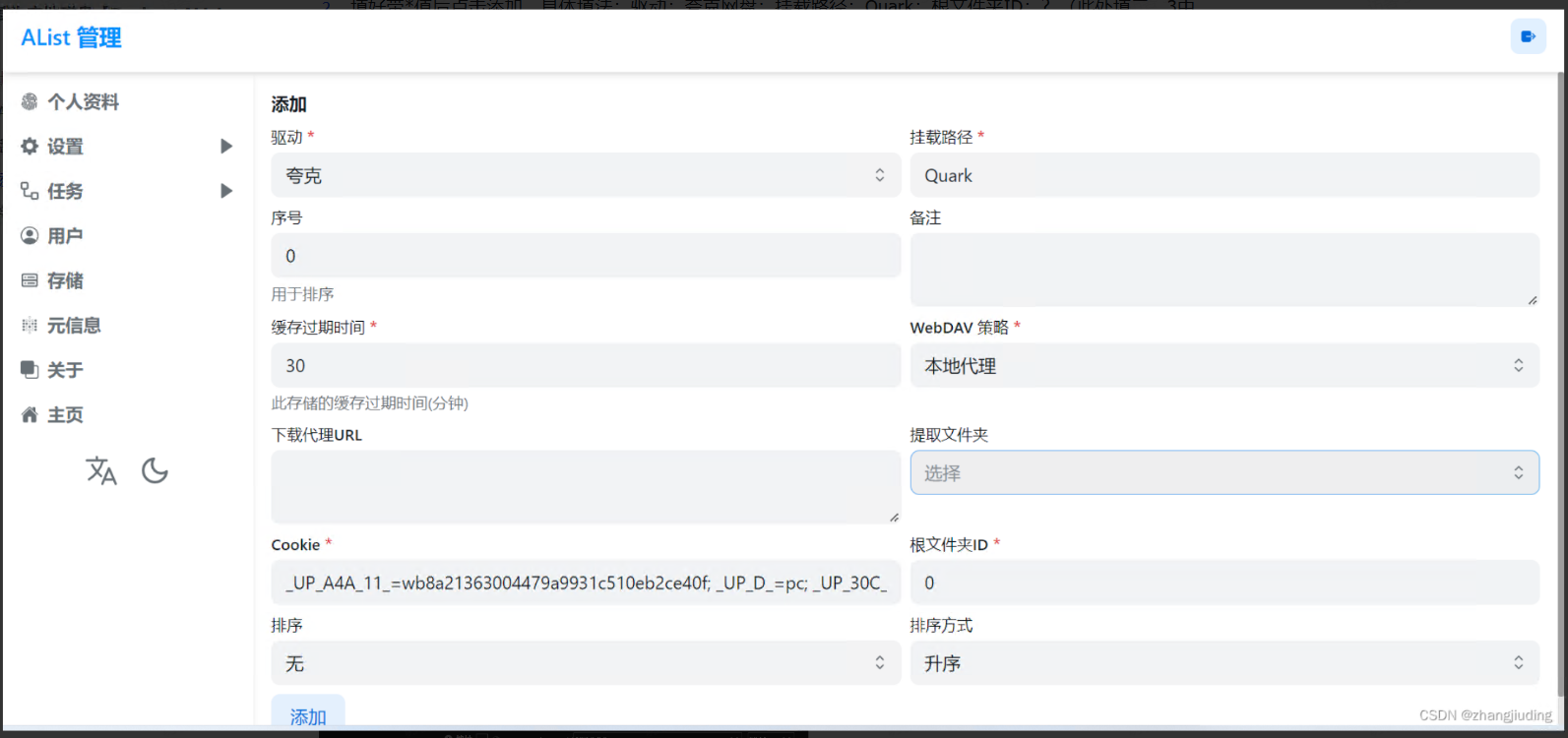
使用admin和" password "登录AList管理页面,点击左边的存储,然后点击右边的添加。
-
填好带*值后点击添加。具体填法:驱动:夸克网盘;挂载路径:Quark;根文件夹ID:?(此处填二、3中pdir_fid=?中的?);Cookie:(二、4中保存的cookie值)。
-
点击左侧最下方的主页按钮。
-
主页中出现Quark文件夹且文件夹中内容与Quark网盘对应说明添加成功了。
-
设置开机自动运行
vbnet
Set ws = CreateObject("Wscript.Shell")
ws.run "C:\alist-windows-amd64\alist.exe server",vbhide
在软件的安装目录下,创建一个txt文件,可以重命名为"alist",之后改拓展名".VBS,"右键编辑,复制上面这串代码到里面,路径改成你自己的,发送快捷方式到桌面,接着"win+R",输入"shell:startup",之后把快捷方式丢里面即可,这样以后电脑开机就自启动。
4. 使用RaiDrive将Quark网盘挂载到本地
-
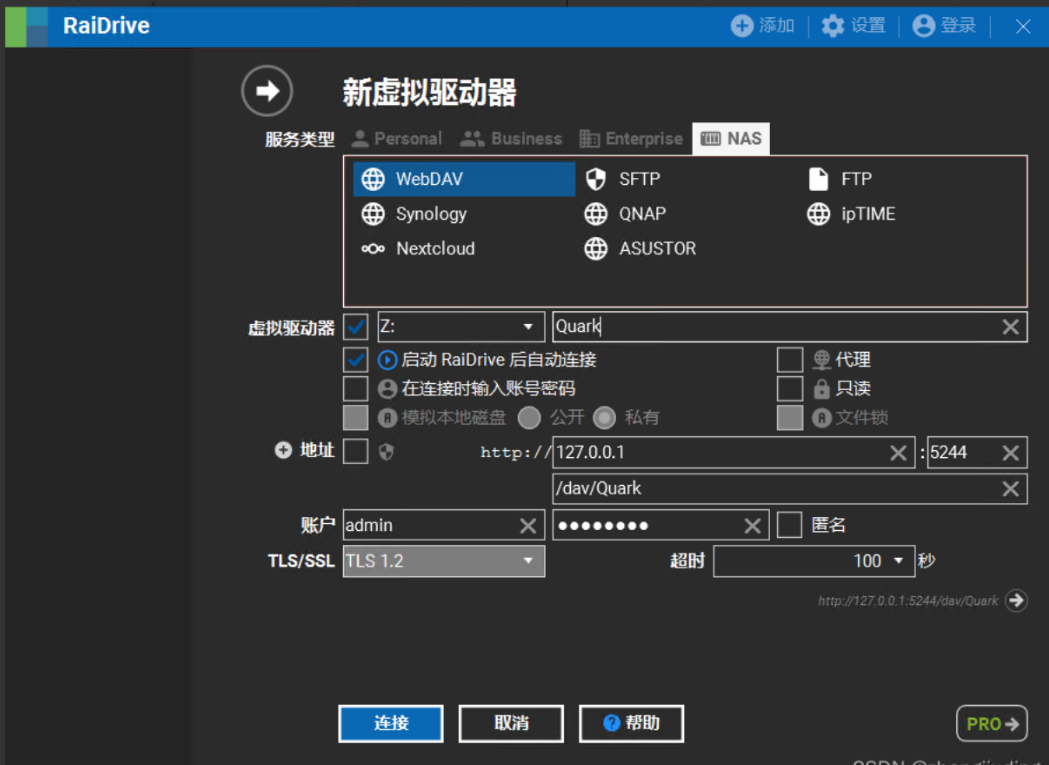
安装并打开RaiDrive,点击上方的添加。
-
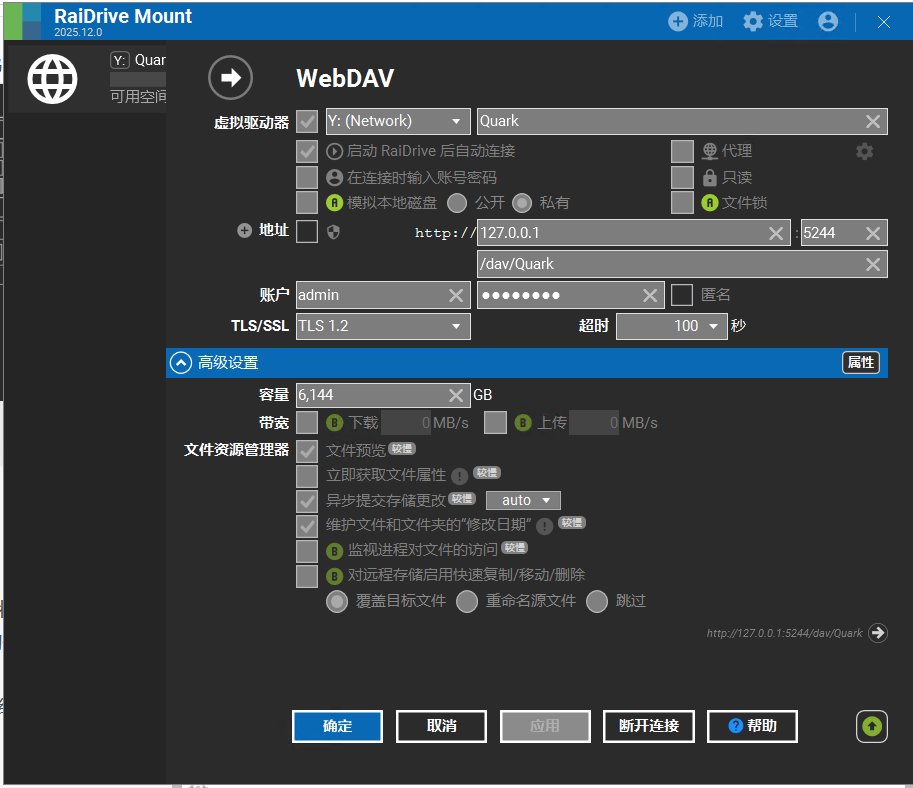
服务类型选择NAS->WebDAV,取消勾选地址,账户填(admin, password )然后其他内容照着填。
-
点击连接后不报错,说明已经挂载成功了。
-
点击右方的齿轮。
-
点击下方的断开连接。
-
在高级设置中勾选"复制时尝试保持原修改日期",然后将容量修改为夸克网盘对应大小(6T填6144,1T填1024,xT填x*1024的值),点击连接。
-
打开桌面上的"此电脑",出现以下界面说明所有挂载已经完成了。
参考原文:
https://zscc2022.feishu.cn/docx/WhbBdu4lKojAkLxyRIdcMSQvnAh
https://blog.csdn.net/2402_82616859/article/details/137648982