最近电脑折腾有点多
Openclaw,Epstain文件,各种AI tools,CPU报警。
本篇记录问题发现、溯源、解决。
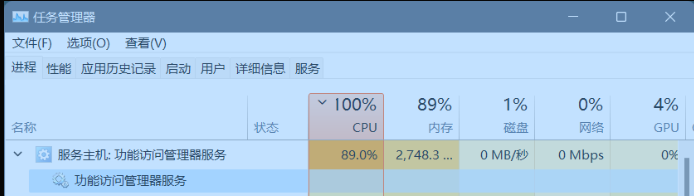
从截图可以确认:
1️⃣ CPU 100% 持续占满
罪魁祸首:
服务主机:功能访问管理器服务
CPU 占用 89%
这已经不是普通软件卡顿,而是:
⚠️ Windows 系统服务异常循环占用 CPU
一、这个服务到底是什么?
"功能访问管理器服务"本质是:
Windows 的"辅助功能框架"(可访问性 API)
它会被以下行为触发:
-
浏览器访问网页时
-
有网页动画/视频
-
系统检测输入设备
-
有程序调用辅助功能接口
-
某些驱动异常
正常情况下:
CPU 应该 <1%
你现在 89% 说明:
这个服务在死循环
必须按步骤排查(按优先级执行)
第一步:验证是不是浏览器触发
请做这个测试:
-
关掉所有浏览器
-
看 CPU 是否恢复正常
然后:
-
打开浏览器
-
只打开一个空白页
-
观察 CPU
再:
-
打开 5 个网页
-
观察 CPU 是否立刻飙升
如果网页越多越爆
👉 问题和浏览器调用有关
第二步:安全模式测试(非常关键)
这个可以立刻判断是否软件冲突。
操作:
-
Win + R
-
输入:
msconfig
-
引导 → 勾选"安全引导"
-
重启
进入安全模式后:
-
打开浏览器
-
测试是否还 100%
判断:
| 情况 | 结论 |
|---|---|
| 安全模式正常 | 第三方软件冲突 |
| 安全模式仍然爆 | 系统文件损坏 |
不幸的是,本地电脑是后者
以管理员身份打开 cmd:
依次执行:
sfc /scannow完成后:
DISM /Online /Cleanup-Image /RestoreHealth服务层面强制处理(如果修复无效)
services.msc找到:
功能访问管理器服务
操作:
-
停止
-
启动类型改为"禁用"
|-------------------------------------------------------------------------------------------------------------------------------------------------------------------------------------------------|
| 禁用功能访问管理器服务方法: 1️⃣ 右键开始菜单 → 终端(管理员)或 CMD(管理员) sc config "功能访问管理器服务" start= disabled sc stop "功能访问管理器服务" 重启 或者 AccessibilityService ## 禁用后会有什么影响? 几乎没有影响。 只影响: * 放大镜 * 屏幕朗读 * 某些辅助功能 正常用户完全不受影响。 |
- 重启电脑
结果:未到重启电脑那步,CPU降到20%+
因此:电脑慢的根本原因就是:
该系统服务进入死循环,占用 CPU 80~90%
当 CPU 长时间 100%:
-
鼠标卡顿(输入响应依赖 CPU)
-
浏览器卡
-
系统整体延迟
-
风扇狂转
现在恢复说明:
故障点已经被隔离
然而,Windows问题报告仍占CPU内存占用首位

这说明:
🔎 系统正在持续生成或分析错误日志
它不是新的问题,而是:
某个程序/服务持续崩溃 → WER 不断记录 → 占用 CPU
当 Windows 某个组件异常时:
-
程序崩溃
-
系统生成 dump 文件
-
WER 分析并记录
-
如果错误反复发生 → WER 持续工作
之前那个"功能访问管理器服务"异常,很可能:
正在被 WER 反复记录
如何判断谁在崩溃?
Win+R
eventvwr.msc左侧展开:
Windows 日志 → 应用程序然后看中间列表:
查找红色 ❌ 错误
时间按"最近"排序。
重点找:
-
Application Error
-
Service Control Manager
-
Faulting application name
-
功能访问相关错误
双击最近的一条错误,看:
👉 故障模块名称
👉 故障应用程序名称
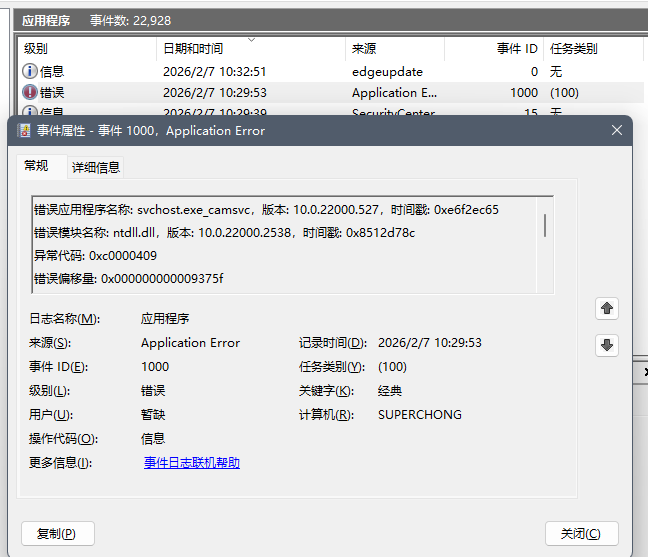
错误核心信息解析
事件 1000 -- Application Error
关键字段:错误应用程序名称: svchost.exe_camsvc
错误模块名称: ntdll.dll
异常代码: 0xc0000409
1️⃣ svchost.exe_camsvc 是什么?
camsvc = Capability Access Manager Service
中文叫:
功能访问管理器服务
也就是你之前手动停止的那个服务。
✔ 说明我们判断完全正确。
2️⃣ ntdll.dll 崩溃说明什么?
ntdll.dll 是:
Windows 内核级底层调用库
当它报错,通常意味着:
-
服务内部异常
-
参数越界
-
内存堆栈损坏
-
系统组件逻辑错误
3️⃣ 异常代码 0xc0000409
这是一个非常关键的异常:
STATUS_STACK_BUFFER_OVERRUN含义:
堆栈缓冲区溢出
通常发生于:
-
服务内部逻辑错误
-
调用链异常
-
组件冲突
-
或系统补丁问题
⚠️ 不是普通小错误。
二、现在可以下最终结论
你的系统存在:
Windows Capability Access 组件崩溃循环
然后:
-
camsvc 崩溃
-
svchost 触发异常
-
Windows 问题报告启动
-
WER 占用 CPU
-
系统卡顿
这是一条完整的因果链。
方案 A(保守稳定)
既然禁用 camsvc 后恢复正常:
保持禁用即可。
它只管理:
-
麦克风权限
-
摄像头权限
-
应用访问权限
对普通用户几乎无影响。
这是最简单安全的方案。
方案 B(修复系统)
如果你希望完全修复:
第一步(必须)
管理员 CMD 执行:
sfc /scannow

DISM /Online /Cleanup-Image /RestoreHealth
第二步(若仍崩溃)
执行 Windows 重置:
设置 → 恢复 → 重置此电脑 → 保留文件
这是干净修复组件堆栈的方式。
三、关于 Windows 问题报告持续 15% CPU
因为:
camsvc 崩溃记录积累很多。
你可以关闭它:
管理员 CMD:
sc config WerSvc start= disabled
sc stop WerSvc
重启。
四、禁用 camsvc 会不会影响摄像头和麦克风?
答案:会影响"应用权限管理",但不影响硬件本身。
camsvc 的作用是:
Capability Access Manager Service
= 管理"应用访问权限"
它负责:
-
麦克风权限控制
-
摄像头权限控制
-
应用隐私权限
如果禁用:
-
某些 UWP 应用(如 Microsoft Store 应用)可能无法调用摄像头
-
系统权限管理功能会失效
但:
✔ Zoom
✔ 腾讯会议
✔ Chrome
✔ Edge
这些 Win32 程序通常仍可直接调用驱动层设备。
五、如何安全使用会议软件(推荐方案)
不要永久禁用。
改成:
启动类型:手动(Manual)
这样:
-
平时不开启
-
需要视频会议时可启动
-
避免开机自启进入崩溃循环
六、正确做法(最稳妥)
1️⃣ 把 camsvc 改为"手动"
管理员 CMD:
sc config camsvc start= demand(如果提示找不到服务名,先在 services.msc 里看"服务名称"一栏)
2️⃣ 平时保持停止状态
不用会议时:
sc stop camsvc系统现在:
-
组件未损坏(SFC正常)
-
显示堆栈缓冲区溢出(0xc0000409)
这更像:
Windows 22H2 某补丁与权限数据库冲突
不是文件损坏,而是逻辑层 Bug。
这种情况下:
禁用比强修更稳定。
复盘------"功能访问管理器服务"是怎么引发崩溃的?
根据事件日志
svchost.exe_camsvc
异常代码:0xc0000409
ntdll.dll
0xc0000409 = STATUS_STACK_BUFFER_OVERRUN
这是"堆栈缓冲区溢出保护触发"。
含义是:
服务内部调用链出现异常,系统主动终止该进程。
这类异常通常由三类情况触发:
① Windows 更新补丁问题(最常见)
Windows 10/11 某些版本确实存在 camsvc 崩溃案例。
表现特征与你高度一致:
-
开机正常
-
使用一段时间后 CPU 飙升
-
svchost 占满
-
事件 1000 反复出现
这是已知类型问题。
② 权限数据库异常
camsvc 管理:
-
摄像头
-
麦克风
-
应用权限
如果系统的权限数据库损坏或异常(例如 Appx 权限缓存损坏),服务会陷入循环。
③ 第三方软件调用接口异常
例如:
-
浏览器
-
输入法
-
屏幕录制软件
-
某些国产优化工具
如果调用 Windows 权限 API 出现异常,可能触发循环。
普通下载文件不会影响 camsvc。
只有在以下情况才可能:
-
下载了带驱动的程序
-
下载了修改系统权限的软件
-
下载了恶意程序并运行
你说:
新下载的文件都已删除
并且:
-
SFC 正常
-
DISM 正常
-
没有系统文件损坏
说明:
没有系统级感染迹象。
如果是恶意程序注入:
SFC 通常会报错
或会有异常启动项
你没有出现这种情况。
从技术概率排序
根据你提供的信息,我给出客观概率排序:
| 原因 | 概率 |
|---|---|
| Windows 更新 Bug | ★★★★☆ |
| 权限数据库缓存异常 | ★★★☆☆ |
| 第三方程序触发 | ★★☆☆☆ |
| 恶意软件 | ★☆☆☆☆ |
目前没有证据支持恶意软件。
如何进一步确认是否安全?
如果你想完全安心:
做两件事:
1️⃣ Windows Defender 离线扫描
设置 → Windows 安全中心 → 病毒与威胁防护 → 扫描选项 → 离线扫描
2️⃣ 查看启动项
任务管理器 → 启动
确认没有奇怪程序。
七、为什么禁用 camsvc 就解决?
因为:
它是崩溃源头。
当服务:
启动 → 崩溃 → WER记录 → 重启 → 再崩溃
形成循环。
禁用后:
循环被切断。
这不是黑客问题。
更符合:
Windows 权限组件运行时异常。
八、如果你想完全确认"不是被入侵"
可以再做两件事:
1️⃣ 查看启动项
任务管理器 → 启动
确认没有:
-
随机英文名
-
不认识的程序
-
无发布者签名程序
2️⃣ 查看网络连接
CMD 输入:
netstat -ano看是否有大量陌生外连地址。
九、心理层面一个重要判断
如果是入侵:
通常会:
-
持续异常 CPU
-
异常网络流量
-
异常自启动
-
异常防火墙规则