OpenHarmony实战:Flutter+ArkTS双方案实现轮播图+搜索框+导航组件
在OpenHarmony(开源鸿蒙)开发中,轮播图、搜索框是首页的核心基础组件,导航指示器则是提升用户交互体验的关键。本文将结合Flutter跨平台 和ArkTS原生两种技术方案,手把手教你实现包含轮播图、搜索框的首页核心布局,同时补充导航指示器的开发实现,兼顾跨平台开发效率和原生开发的体验优势,还会梳理开发中常见的坑点与排错方案,让你一次掌握两种主流开发方式。
欢迎加入开源鸿蒙跨平台社区:https://openharmonycrossplatform.csdn.net

- OpenHarmony实战:Flutter+ArkTS双方案实现轮播图+搜索框+导航组件
-
- [方案一:Flutter跨平台实现 轮播图+顶部搜索框](#方案一:Flutter跨平台实现 轮播图+顶部搜索框)
-
- [1. 前期准备与坑点前置提醒](#1. 前期准备与坑点前置提醒)
- [2. 定义数据模型](#2. 定义数据模型)
- [3. 核心组件开发:轮播图+搜索框+指示器](#3. 核心组件开发:轮播图+搜索框+指示器)
- [4. 首页集成核心组件](#4. 首页集成核心组件)
- [5. Flutter方案核心布局结构](#5. Flutter方案核心布局结构)
- [方案二:ArkTS原生实现 轮播图+搜索框+导航指示器](#方案二:ArkTS原生实现 轮播图+搜索框+导航指示器)
-
- [1. 项目架构设计](#1. 项目架构设计)
- [2. 数据模型设计](#2. 数据模型设计)
- [3. 自定义组件开发](#3. 自定义组件开发)
-
- [3.1 轮播图组件:BannerSwiper.ets](#3.1 轮播图组件:BannerSwiper.ets)
- [3.2 搜索框组件:SearchBar.ets](#3.2 搜索框组件:SearchBar.ets)
- [3.3 导航指示器组件:NavIndicator.ets](#3.3 导航指示器组件:NavIndicator.ets)
- [4. 首页集成所有组件:HomePage.ets](#4. 首页集成所有组件:HomePage.ets)
- 两种方案对比与选型建议
- 通用开发技巧与扩展建议
-
- [1. 通用开发技巧](#1. 通用开发技巧)
- [2. 功能扩展建议](#2. 功能扩展建议)
方案一:Flutter跨平台实现 轮播图+顶部搜索框
Flutter跨平台开发可实现一次编码多端运行,在OpenHarmony中使用Flutter开发轮播图+搜索框,核心采用原生PageView实现轮播(规避第三方插件兼容问题),通过Stack布局实现搜索框、轮播图、指示器的层叠效果,功能完整且动画流畅,核心代码不到200行即可落地。
1. 前期准备与坑点前置提醒
Flutter开发前需做好环境配置,同时避开以下高频兼容问题,提前排坑:
- 坑1 :Flutter 3.24+ 内置
CarouselController,与第三方carousel_slider插件冲突,直接放弃插件,用原生PageView手撸轮播更稳定; - 坑2 :出现
hvigorw.bat递归错误,需在ohos/hvigorw.bat写入指定脚本并配置正确的DevEco Studio路径; - 坑3 :报
Ohpm is missing错误,需将DevEco Studio的ohpm路径添加到系统环境变量PATH中。
2. 定义数据模型
在lib/viewmodels/home.dart中创建轮播图数据模型,仅需存储轮播图的唯一标识和图片路径,简洁易扩展:
dart
class BannerItem {
  String id;
  String imgUrl;
  BannerItem({required this.id, required this.imgUrl});
}
3. 核心组件开发:轮播图+搜索框+指示器
创建lib/components/Home/HmSlider.dart,作为轮播图+搜索框的核心组件文件,整体采用Stack层叠布局,分为轮播图本体 、半透明搜索框 、可点击动画指示器三个部分,各自封装为独立方法,代码结构清晰,便于维护。
dart
import 'dart:async';
import 'package:flutter/material.dart';
import 'package:harmonyos_day_four/viewmodels/home.dart';

class HmSlider extends StatefulWidget {
  final List<BannerItem> bannerList;
  const HmSlider({super.key, required this.bannerList});

  @override
  State<HmSlider> createState() => _HmSliderState();
}

class _HmSliderState extends State<HmSlider> {
  final PageController _pageController = PageController();
  int _currentIndex = 0;
  Timer? _timer;

  // 初始化自动播放
  @override
  void initState() {
    super.initState();
    _startAutoPlay();
  }

  // 自动播放逻辑:每5秒切换,循环轮播
  void _startAutoPlay() {
    _timer = Timer.periodic(const Duration(seconds: 5), (timer) {
      if (_currentIndex < widget.bannerList.length - 1) {
        _currentIndex++;
      } else {
        _currentIndex = 0;
      }
      if (_pageController.hasClients) {
        _pageController.animateToPage(
          _currentIndex,
          duration: const Duration(milliseconds: 300),
          curve: Curves.easeInOut,
        );
      }
    });
  }

  // 销毁时释放资源,防止内存泄漏
  @override
  void dispose() {
    _pageController.dispose();
    _timer?.cancel();
    super.dispose();
  }

  // 轮播图本体:PageView实现左右滑动
  Widget _getSlider() {
    final double screenWidth = MediaQuery.of(context).size.width;
    return SizedBox(
      width: screenWidth,
      height: 300,
      child: PageView.builder(
        controller: _pageController,
        onPageChanged: (int index) {
          setState(() {
            _currentIndex = index;
          });
        },
        itemCount: widget.bannerList.length,
        itemBuilder: (context, index) {
          return Image.asset(
            widget.bannerList[index].imgUrl,
            fit: BoxFit.cover,
            width: screenWidth,
          );
        },
      ),
    );
  }

  // 顶部搜索框:半透明黑色圆角,Positioned定位
  Widget _getSearch() {
    return Positioned(
      top: 10,
      left: 0,
      right: 0,
      child: Padding(
        padding: const EdgeInsets.all(10),
        child: Container(
          alignment: Alignment.centerLeft,
          padding: const EdgeInsets.symmetric(horizontal: 40),
          height: 50,
          decoration: BoxDecoration(
              color: const Color.fromRGBO(0, 0, 0, 0.4),
              borderRadius: BorderRadius.circular(25)),
          child: const Text(
            "搜索...",
            style: TextStyle(color: Colors.white, fontSize: 16),
          ),
        ),
      ),
    );
  }

  // 底部指示器:可点击,当前项变长+变色,AnimatedContainer实现平滑动画
  Widget _getDots() {
    return Positioned(
      left: 0,
      right: 0,
      bottom: 10,
      child: SizedBox(
        height: 40,
        width: double.infinity,
        child: Row(
          mainAxisAlignment: MainAxisAlignment.center,
          children: List.generate(widget.bannerList.length, (int index) {
            return GestureDetector(
              onTap: () {
                _pageController.jumpToPage(index);
              },
              child: AnimatedContainer(
                duration: const Duration(milliseconds: 300),
                height: 6,
                width: index == _currentIndex ? 40 : 20,
                margin: const EdgeInsets.symmetric(horizontal: 4),
                decoration: BoxDecoration(
                  color: index == _currentIndex
                      ? Colors.white
                      : const Color.fromRGBO(0, 0, 0, 0.3),
                  borderRadius: BorderRadius.circular(3),
                ),
              ),
            );
          }),
        ),
      ),
    );
  }

  // 布局整合:Stack层叠轮播图、搜索框、指示器
  @override
  Widget build(BuildContext context) {
    return SizedBox(
      height: 300,
      child: Stack(
        children: [
          _getSlider(),
          _getSearch(),
          _getDots(),
        ],
      ),
    );
  }
}
4. 首页集成核心组件
在lib/pages/home/index.dart中引入上述组件,定义轮播图数据源,将组件加入CustomScrollView中,即可完成首页集成,后续可直接添加分类、推荐等其他组件:
dart
import 'package:flutter/cupertino.dart';
import 'package:harmonyos_day_four/components/Home/HmSlider.dart';
import 'package:harmonyos_day_four/viewmodels/home.dart';

class HomeView extends StatefulWidget {
  const HomeView({super.key});

  @override
  State<HomeView> createState() => _HomeViewState();
}

class _HomeViewState extends State<HomeView> {
  // 轮播图测试数据
  final List<BannerItem> _bannerList = [
    BannerItem(
      id: '1',
      imgUrl: 'assets/images/banner1.png',
    ),
    BannerItem(
      id: '2',
      imgUrl: 'assets/images/banner2.png',
    ),
    BannerItem(
      id: '3',
      imgUrl: 'assets/images/banner3.png',
    ),
  ];

  // 组装滚动页面内容
  List<Widget> _getScrollChildren() {
    return [
      SliverToBoxAdapter(child: HmSlider(bannerList: _bannerList)),
      const SliverToBoxAdapter(child: SizedBox(height: 10)),
      // 可添加分类、推荐等其他组件
    ];
  }

  @override
  Widget build(BuildContext context) {
    return CustomScrollView(slivers: _getScrollChildren());
  }
}
5. Flutter方案核心布局结构
整体采用固定高度的Stack布局,三个子组件通过Positioned精准定位,层叠关系清晰,适配所有屏幕宽度:
Stack(高度300)
├── PageView(轮播图,占满整个Stack)
│   └── Image.asset × N(轮播图片,自适应屏幕)
├── Positioned(搜索框,距顶10,左右满屏)
│   └── Container(半透明黑色圆角,内置搜索提示文字)
└── Positioned(指示器,距底10,居中显示)
    └── Row(AnimatedContainer × N,可点击切换轮播页)
方案二:ArkTS原生实现 轮播图+搜索框+导航指示器
ArkTS是OpenHarmony的原生开发语言,贴合鸿蒙系统特性,能实现更优的原生交互体验和视觉效果。本方案采用组件化开发思想,将轮播图、搜索框、导航指示器封装为独立可复用组件,通过数据模型驱动UI更新,同时添加丰富的动画效果和事件处理,打造高体验的首页布局。
1. 项目架构设计
采用组件化+分层设计,将数据模型、自定义组件、页面分离,便于项目维护和组件复用,整体架构如下:
MyHarmonyHome/
├── entry/src/main/ets/
│ ├── components/ # 自定义独立组件
│ │ ├── BannerSwiper.ets # 轮播图组件(含自定义指示器)
│ │ ├── SearchBar.ets # 搜索框组件(带输入、清空、搜索功能)
│ │ └── NavIndicator.ets # 底部导航指示器组件
│ ├── model/ # 数据模型层
│ │ └── HomeModel.ets # 轮播图、导航项数据模型+数据源
│ └── pages/ # 页面层
│ └── HomePage.ets # 首页,集成所有自定义组件
└── resources/ # 资源文件(图片、图标等)
2. 数据模型设计
在model/HomeModel.ets中定义轮播图、导航项的数据模型,并封装静态数据源,统一管理数据,便于后续接口对接替换:
typescript
// 轮播图数据模型:含ID、图片资源、标题、描述
export class BannerItem {
  id: number;
  imageRes: Resource;
  title: string;
  description: string;

  constructor(id: number, imageRes: Resource, title: string, description: string) {
    this.id = id;
    this.imageRes = imageRes;
    this.title = title;
    this.description = description;
  }
}

// 导航项数据模型:含ID、图标、标题、激活状态
export class NavItem {
  id: number;
  icon: Resource;
  title: string;
  active: boolean = false;

  constructor(id: number, icon: Resource, title: string) {
    this.id = id;
    this.icon = icon;
    this.title = title;
  }
}

// 统一数据源:提供轮播图和导航项的测试数据
export class HomeDataSource {
  // 获取轮播图数据
  static getBannerList(): BannerItem[] {
    return [
      new BannerItem(1, $r('app.media.banner1'), '新品上市', '最新科技产品抢先体验'),
      new BannerItem(2, $r('app.media.banner2'), '限时优惠', '全场满减,最高减500元'),
      new BannerItem(3, $r('app.media.banner3'), '热门推荐', '用户口碑爆款推荐'),
      new BannerItem(4, $r('app.media.banner4'), '品质生活', '打造精致生活方式')
    ];
  }

  // 获取导航项数据
  static getNavItems(): NavItem[] {
    return [
      new NavItem(1, $r('app.media.icon_home'), '首页'),
      new NavItem(2, $r('app.media.icon_category'), '分类'),
      new NavItem(3, $r('app.media.icon_cart'), '购物车'),
      new NavItem(4, $r('app.media.icon_promo'), '促销'),
      new NavItem(5, $r('app.media.icon_mine'), '我的')
    ];
  }
}
3. 自定义组件开发
3.1 轮播图组件:BannerSwiper.ets
基于鸿蒙原生Swiper组件实现,自定义动画指示器,添加自动播放 、触摸暂停/恢复 、指示器点击切换功能,轮播项包含图片、标题遮罩层,视觉效果更丰富:
typescript
@Component
export struct BannerSwiper {
  private bannerList: BannerItem[];
  @State currentIndex: number = 0;
  private timerId: number = 0;
  @State imageLoaded: boolean[] = [];

  constructor(bannerList: BannerItem[]) {
    this.bannerList = bannerList;
    this.imageLoaded = new Array(bannerList.length).fill(false);
  }

  // 页面出现时启动自动播放
  aboutToAppear() {
    this.startAutoPlay();
  }

  // 页面消失时停止自动播放,释放资源
  aboutToDisappear() {
    this.stopAutoPlay();
  }

  // 自动播放控制
  private startAutoPlay() {
    if (this.timerId) clearInterval(this.timerId);
    if (this.bannerList.length <= 1) return;

    this.timerId = setInterval(() => {
      let nextIndex = this.currentIndex + 1;
      this.currentIndex = nextIndex >= this.bannerList.length ? 0 : nextIndex;
    }, 3500);
  }

  private stopAutoPlay() {
    if (this.timerId) {
      clearInterval(this.timerId);
      this.timerId = 0;
    }
  }

  // 构建轮播项:图片+标题遮罩层
  @Builder
  private BannerItemBuilder(item: BannerItem, index: number) {
    Stack({ alignContent: Alignment.BottomStart }) {
      Image(item.imageRes)
        .width('100%')
        .height(200)
        .objectFit(ImageFit.Cover)
        .borderRadius(16)
        .transition({ type: TransitionType.Insert, opacity: 0 })
        .transition({ type: TransitionType.Delete, opacity: 0 })

      // 标题描述遮罩层
      Column() {
        Text(item.title)
          .fontSize(18)
          .fontWeight(FontWeight.Bold)
          .fontColor(Color.White)
          .margin({ bottom: 4 })
        Text(item.description)
          .fontSize(12)
          .fontColor(Color.White)
          .opacity(0.9)
          .maxLines(1)
          .textOverflow({ overflow: TextOverflow.Ellipsis })
      }
      .width('100%')
      .padding({ left: 16, right: 16, bottom: 12, top: 12 })
      .backgroundBlur(10)
      .backgroundColor('rgba(0,0,0,0.4)')
      .borderRadius({ bottomLeft: 16, bottomRight: 16 })
    }
    .width('100%')
    .height(200)
    .shadow({ radius: 8, color: '#1A000000', offsetX: 0, offsetY: 4 })
  }

  // 构建自定义指示器:可点击,带大小动画
  @Builder
  private IndicatorBuilder() {
    Row({ space: 6 }) {
      ForEach(this.bannerList, (item: BannerItem, index: number) => {
        Stack()
          .onClick(() => {
            this.currentIndex = index;
            this.startAutoPlay();
          }) {
          Circle()
            .width(32)
            .height(8)
            .fill(this.currentIndex === index ? '#FF6A00' : '#E0E0E0')
            .opacity(this.currentIndex === index ? 0.3 : 0.2)
          Circle()
            .width(this.currentIndex === index ? 16 : 8)
            .height(8)
            .fill(this.currentIndex === index ? '#FF6A00' : '#666666')
            .animation({ duration: 300, curve: Curve.EaseOut })
        }
      })
    }
    .margin({ top: 12 })
    .justifyContent(FlexAlign.Center)
  }

  // 组件构建:Swiper+自定义指示器
  build() {
    Column() {
      Swiper() {
        ForEach(this.bannerList, (item: BannerItem, index: number) => {
          this.BannerItemBuilder(item, index)
        })
      }
      .width('100%')
      .height(200)
      .indicator(false)
      .loop(true)
      .interval(3500)
      .duration(500)
      .curve(Curve.EaseInOut)
      .onChange((index: number) => {
        this.currentIndex = index;
      })
      .onTouch((event: TouchEvent) => {
        // 触摸暂停,松开恢复自动播放
        if (event.type === TouchType.Down) this.stopAutoPlay();
        else if (event.type === TouchType.Up) this.startAutoPlay();
      })

      // 自定义指示器
      this.IndicatorBuilder()
    }
    .width('100%')
    .padding({ left: 16, right: 16 })
  }
}
3.2 搜索框组件:SearchBar.ets
实现输入、占位提示、清空内容、点击搜索 核心功能,添加焦点动画 、键盘收起 、内容校验,交互体验更贴近原生应用:
typescript
@Component
export struct SearchBar {
  @State searchText: string = '';
  @State isFocused: boolean = false;
  private placeholder: string = '搜索商品或品牌';
  // 搜索回调函数,向外暴露搜索事件
  private onSearch: (text: string) => void = () => {};

  // 构造函数:自定义占位符和搜索回调
  constructor(placeholder?: string, onSearch?: (text: string) => void) {
    if (placeholder) this.placeholder = placeholder;
    if (onSearch) this.onSearch = onSearch;
  }

  // 执行搜索:内容校验+回调+收起键盘
  private performSearch() {
    if (this.searchText.trim().length > 0) {
      this.onSearch(this.searchText);
      this.isFocused = false;
    }
  }

  // 清空搜索内容
  private clearSearch() {
    this.searchText = '';
    this.isFocused = false;
  }

  build() {
    Row() {
      // 搜索图标
      Image($r('app.media.icon_search'))
        .width(20)
        .height(20)
        .margin({ left: 12, right: 8 })
        .objectFit(ImageFit.Contain)

      // 输入框
      TextInput({ text: this.searchText, placeholder: this.placeholder })
        .width('70%')
        .height(40)
        .fontSize(16)
        .fontColor('#333333')
        .placeholderColor('#999999')
        .caretColor('#FF6A00')
        .maxLength(50)
        .onChange((value: string) => {
          this.searchText = value;
        })
        .onSubmit(() => this.performSearch())
        .onEditChange((isEditing: boolean) => {
          this.isFocused = isEditing;
        })

      // 清除按钮:有内容时显示
      if (this.searchText.length > 0) {
        Image($r('app.media.icon_clear'))
          .width(16)
          .height(16)
          .margin({ left: 8, right: 8 })
          .onClick(() => this.clearSearch())
      }

      // 搜索按钮
      Button('搜索', { type: ButtonType.Capsule })
        .width(60)
        .height(32)
        .fontSize(14)
        .fontColor(Color.White)
        .backgroundColor('#FF6A00')
        .margin({ left: 8, right: 12 })
        .onClick(() => this.performSearch())
    }
    .width('100%')
    .height(56)
    .backgroundColor(Color.White)
    .borderRadius(28)
    // 焦点动画:聚焦时阴影放大
    .shadow(this.isFocused ? {
      radius: 16, color: '#1AFF6A00', offsetX: 0, offsetY: 4
    } : {
      radius: 8, color: '#0A000000', offsetX: 0, offsetY: 2
    })
    .animation({ duration: 300, curve: Curve.EaseOut })
    .onClick(() => {
      if (!this.isFocused) this.isFocused = true;
    })
  }
}
3.3 导航指示器组件:NavIndicator.ets
实现底部导航的点击切换 、激活状态高亮 、动画过渡,向外暴露点击事件,便于页面处理导航切换逻辑,适配鸿蒙应用的底部导航设计规范:
typescript
@Component
export struct NavIndicator {
  private navItems: NavItem[];
  @State currentIndex: number = 0;
  // 导航点击回调函数
  private onItemClick: (index: number, item: NavItem) => void = () => {};

  // 构造函数:自定义数据源、初始激活项、点击回调
  constructor(
    navItems: NavItem[],
    initialIndex: number = 0,
    onItemClick?: (index: number, item: NavItem) => void
  ) {
    this.navItems = navItems;
    this.currentIndex = initialIndex;
    if (onItemClick) this.onItemClick = onItemClick;
    // 初始化激活状态
    this.navItems.forEach((item, index) => {
      item.active = index === initialIndex;
    });
  }

  // 切换导航项:更新激活状态+回调
  private switchNav(index: number) {
    if (index < 0 || index >= this.navItems.length) return;
    this.navItems.forEach((item, i) => {
      item.active = i === index;
    });
    this.currentIndex = index;
    this.onItemClick(index, this.navItems[index]);
  }

  // 构建导航项:图标+标题+激活指示条
  @Builder
  private NavItemBuilder(item: NavItem, index: number) {
    Column({ space: 4 }) {
      Stack() {
        // 激活背景圆:带大小动画
        Circle()
          .width(item.active ? 44 : 0)
          .height(44)
          .fill('#FFF2E8')
          .opacity(item.active ? 1 : 0)
          .animation({ duration: 300, curve: Curve.EaseOut })
        // 导航图标:激活时变色
        Image(item.icon)
          .width(24)
          .height(24)
          .objectFit(ImageFit.Contain)
          .fillColor(item.active ? '#FF6A00' : '#666666')
          .animation({ duration: 200, curve: Curve.EaseInOut })
      }
      .width(44)
      .height(44)
      .justifyContent(FlexAlign.Center)

      // 导航标题:激活时加粗变色
      Text(item.title)
        .fontSize(12)
        .fontColor(item.active ? '#FF6A00' : '#666666')
        .fontWeight(item.active ? FontWeight.Medium : FontWeight.Normal)
        .animation({ duration: 200, curve: Curve.EaseInOut })

      // 激活指示条:激活时显示
      Rectangle()
        .width(20)
        .height(3)
        .fill('#FF6A00')
        .radius({ topLeft: 2, topRight: 2 })
        .opacity(item.active ? 1 : 0)
        .margin({ top: 2 })
        .animation({ duration: 300, curve: Curve.EaseOut })
    }
    .width(64)
    .onClick(() => this.switchNav(index))
  }

  // 组件构建:横向排列导航项
  build() {
    Row({ space: 0 }) {
      ForEach(this.navItems, (item: NavItem, index: number) => {
        this.NavItemBuilder(item, index)
      })
    }
    .width('100%')
    .height(72)
    .backgroundColor(Color.White)
    .borderRadius({ topLeft: 20, topRight: 20 })
    .shadow({ radius: 16, color: '#1A000000', offsetX: 0, offsetY: -4 })
    .justifyContent(FlexAlign.SpaceAround)
    .padding({ top: 8, bottom: 12 })
  }
}
4. 首页集成所有组件:HomePage.ets
在首页中引入所有自定义组件,加载数据源,处理搜索事件 和导航点击事件,添加Toast提示和占位内容,完成完整的首页布局:
typescript
import { BannerSwiper, SearchBar, NavIndicator } from '../components';
import { HomeDataSource, BannerItem, NavItem } from '../model/HomeModel';
import prompt from '@ohos.prompt';

@Entry
@Component
struct HomePage {
  @State bannerData: BannerItem[] = [];
  @State navData: NavItem[] = [];
  @State currentPage: string = '首页';
  @State searchHistory: string[] = ['鸿蒙手机', '智能手表', '平板电脑'];

  // 页面出现时加载数据
  aboutToAppear() {
    this.loadHomeData();
  }

  // 加载轮播图和导航项数据
  loadHomeData() {
    this.bannerData = HomeDataSource.getBannerList();
    this.navData = HomeDataSource.getNavItems();
  }

  // 处理搜索事件:提示+添加搜索历史
  handleSearch(searchText: string) {
    if (searchText.trim().length === 0) {
      prompt.showToast({ message: '请输入搜索关键词', duration: 1500 });
      return;
    }
    prompt.showToast({ message: `搜索: ${searchText}`, duration: 2000 });
    // 搜索历史去重+限制最大条数
    if (!this.searchHistory.includes(searchText)) {
      this.searchHistory.unshift(searchText);
      if (this.searchHistory.length > 5) this.searchHistory.pop();
    }
    // 实际开发中替换为API调用
    console.log(`执行搜索: ${searchText}`);
  }

  // 处理导航点击事件:提示+页面逻辑处理
  handleNavClick(index: number, item: NavItem) {
    this.currentPage = item.title;
    prompt.showToast({ message: `切换到: ${item.title}`, duration: 1500 });
    // 导航切换逻辑,实际开发中可添加页面跳转
    switch (index) {
      case 0: this.loadHomeData(); break;
      case 1: console.log('跳转到分类页面'); break;
      case 2: console.log('跳转到购物车'); break;
      default: break;
    }
  }

  // 首页布局:状态栏+搜索框+轮播图+内容区+底部导航
  build() {
    Column() {
      // 顶部状态栏/标题区
      Row() {
        Text('HarmonyOS商城')
          .fontSize(20)
          .fontWeight(FontWeight.Bold)
          .fontColor('#333333')
        Image($r('app.media.icon_notify'))
          .width(24)
          .height(24)
          .margin({ left: 'auto' })
          .onClick(() => prompt.showToast({ message: '消息中心' }))
      }
      .width('100%')
      .padding({ left: 16, right: 16, top: 12, bottom: 8 })

      // 搜索框组件
      SearchBar('搜索商品或品牌', (text: string) => {
        this.handleSearch(text);
      })
      .margin({ left: 16, right: 16, bottom: 12 })

      // 轮播图组件
      BannerSwiper({ bannerList: this.bannerData })
      .margin({ bottom: 20 })

      // 内容区:可添加分类、推荐等,滚动布局
      Scroll() {
        Column() {
          Text('热门推荐')
            .fontSize(18)
            .fontWeight(FontWeight.Bold)
            .margin({ top: 20, bottom: 12 })
          // 示例商品列表,实际开发中替换为真实数据
          ForEach([1, 2, 3, 4], (item: number) => {
            Row() {
              Image($r('app.media.product' + item))
                .width(80)
                .height(80)
                .borderRadius(8)
                .margin({ right: 12 })
              Column({ space: 6 }) {
                Text(`商品${item} - HarmonyOS生态产品`)
                  .fontSize(16)
                  .fontWeight(FontWeight.Medium)
                Text('¥' + (item * 999))
                  .fontSize(18)
                  .fontColor('#FF6A00')
                  .fontWeight(FontWeight.Bold)
              }
              .alignItems(HorizontalAlign.Start)
            }
            .width('100%')
            .padding(12)
            .backgroundColor(Color.White)
            .borderRadius(12)
            .margin({ bottom: 8 })
            .shadow({ radius: 4, color: '#0A000000' })
          })
        }
        .width('100%')
        .padding({ left: 16, right: 16, bottom: 80 })
      }
      .scrollable(ScrollDirection.Vertical)
      .width('100%')
      .height('100%')

      // 底部导航指示器组件
      NavIndicator(this.navData, 0, (index: number, item: NavItem) => {
        this.handleNavClick(index, item);
      })
    }
    .width('100%')
    .height('100%')
    .backgroundColor('#F8F8F8')
  }
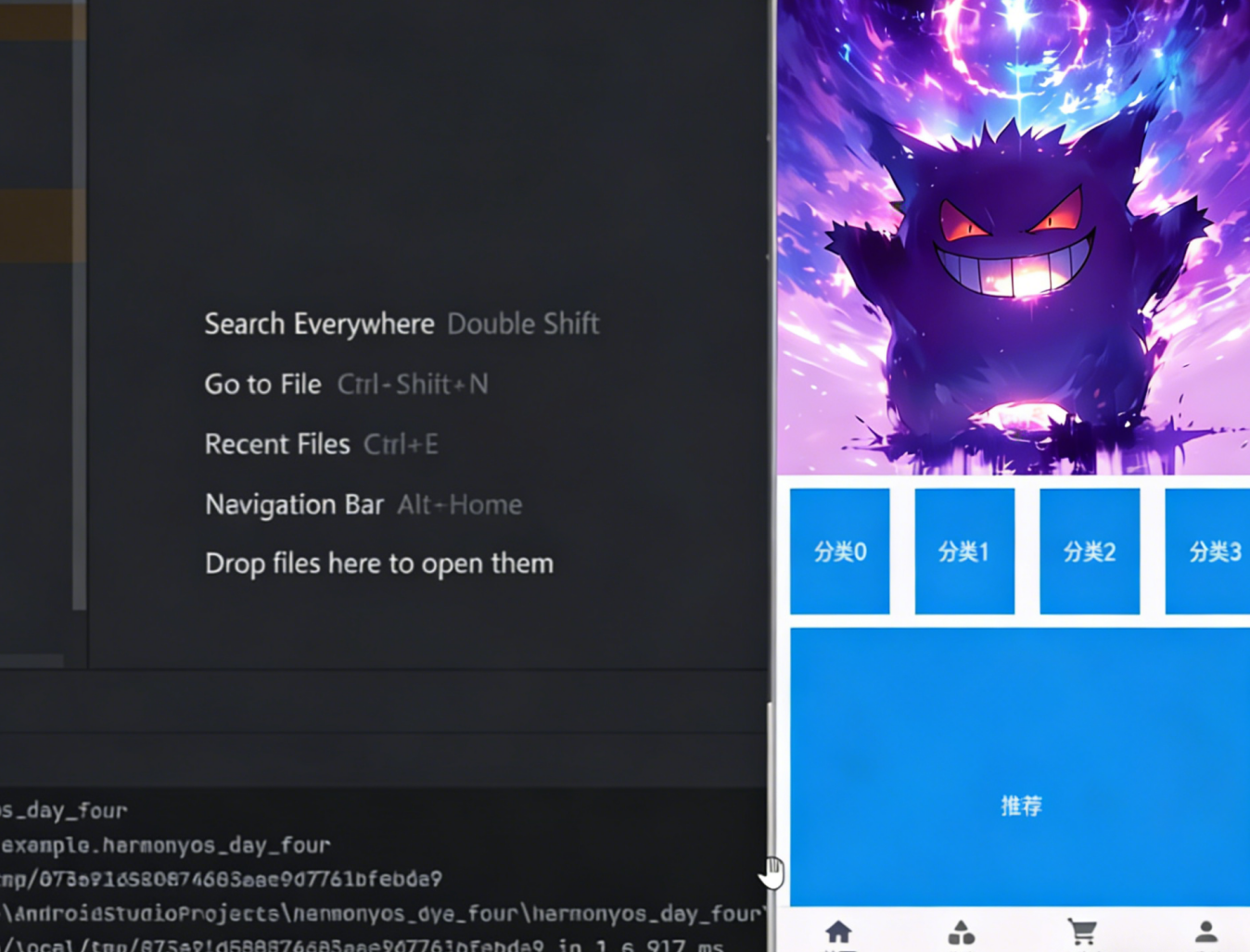
}
两种方案对比与选型建议
Flutter跨平台和ArkTS原生两种方案各有优势,可根据项目需求、开发团队技术栈选择合适的方案,核心对比如下:
| 对比维度 | Flutter跨平台方案 | ArkTS原生方案 |
|---|---|---|
| 开发效率 | 一次编码多端运行,开发速度快 | 贴合鸿蒙特性,原生API适配性好 |
| 运行体验 | 跨平台渲染,体验接近原生 | 原生系统渲染,体验最优 |
| 系统适配 | 需适配鸿蒙Flutter插件,部分功能受限 | 完美适配OpenHarmony所有特性,无兼容问题 |
| 组件复用 | 跨平台组件复用,适用于多端项目 | 鸿蒙生态内组件复用,定制化性强 |
| 技术栈要求 | 掌握Dart+Flutter | 掌握ArkTS+OpenHarmony原生API |
| 性能表现 | 性能良好,满足大部分业务需求 | 性能最优,适合高性能/高体验需求 |
选型建议:
- 若需要多端运行(鸿蒙+安卓+iOS),团队熟悉Dart/Flutter,优先选择Flutter方案,兼顾开发效率和跨平台需求;
- 若为鸿蒙原生应用开发 ,追求极致的原生体验和系统适配性,团队熟悉ArkTS,优先选择ArkTS方案,能充分发挥鸿蒙系统的特性。
通用开发技巧与扩展建议
无论选择哪种方案,以下开发技巧和扩展建议都能提升项目质量和用户体验,同时便于后续功能迭代:
1. 通用开发技巧
- 组件化封装:将独立功能封装为可复用组件,降低耦合,便于维护和后续扩展;
- 资源释放:在组件销毁/消失时,及时释放定时器、控制器等资源,防止内存泄漏;
- 数据驱动UI:通过数据模型管理页面数据,避免直接操作UI,让数据和视图分离;
- 提前排坑:Flutter开发重点关注插件兼容和鸿蒙环境配置,ArkTS开发重点关注状态管理和动画效果的合理使用。
2. 功能扩展建议
- 性能优化:添加图片懒加载、虚拟列表,提升大数据量下的页面加载速度和滚动流畅度;
- 交互增强:为轮播图添加3D切换效果、搜索框添加联想提示、导航指示器添加徽标提示(未读消息等);
- 主题适配:支持深色模式/浅色模式切换,自定义主题色,适配不同用户的视觉偏好;
- 接口对接:将测试数据源替换为真实接口,添加网络请求、数据缓存、异常处理逻辑;
- 手势拓展:为轮播图添加双指缩放、为搜索框添加语音输入等手势/功能,提升交互丰富度。
✨ 坚持用 清晰的图解 +易懂的硬件架构 + 硬件解析, 让每个知识点都 简单明了 !
🚀 个人主页 :一只大侠的侠 · CSDN
💬 座右铭 : "所谓成功就是以自己的方式度过一生。"
