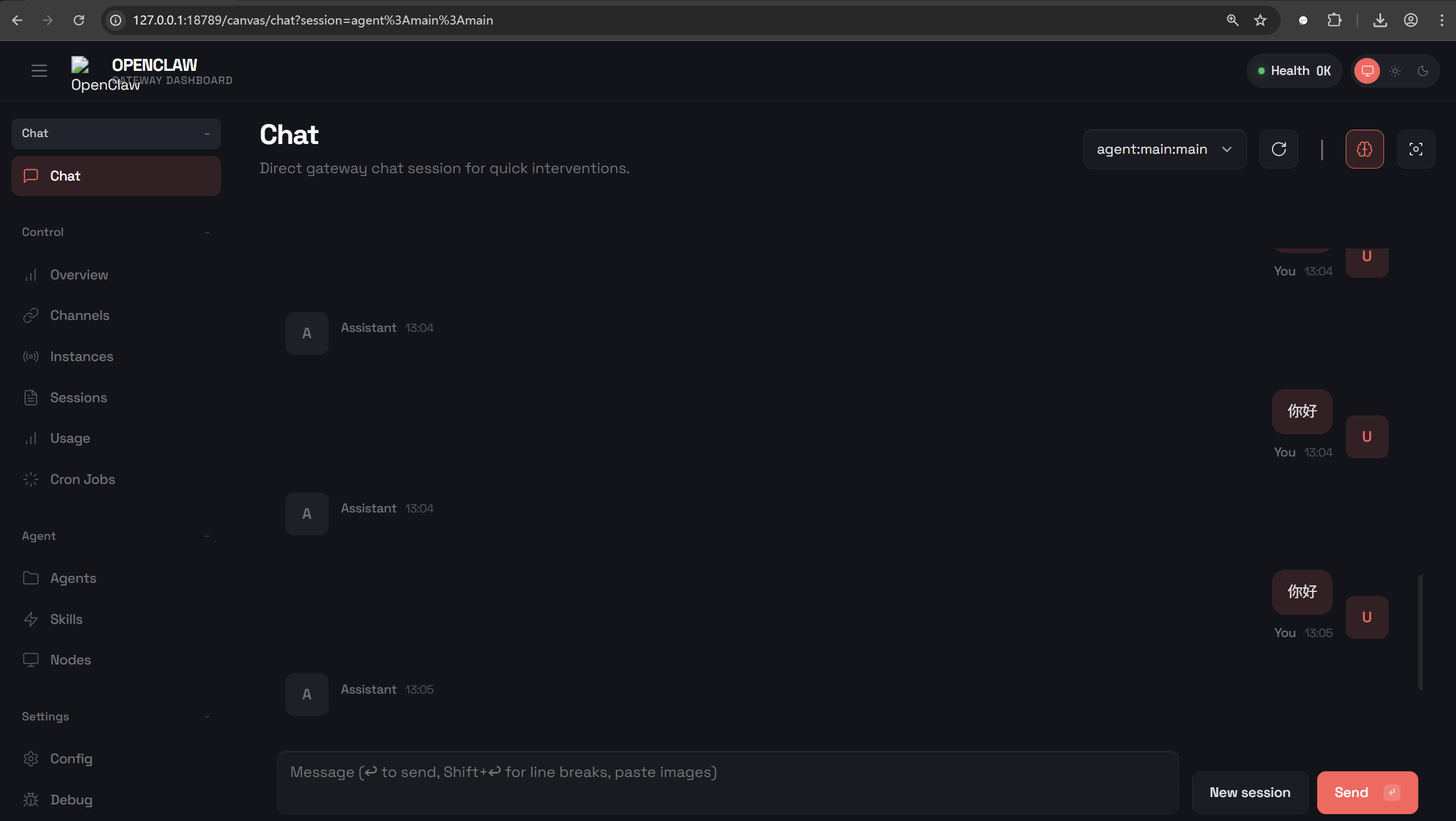
一、基础环境安装
1. Node.js 安装
Node.js 是运行 OpenClaw 的基础环境,推荐从官方渠道下载,稳定性更有保障:
官方下载地址:https://nodejs.org/zh-cn
说明:页面会自动识别你的操作系统(Windows/Mac/Linux),按需下载对应版本即可,适合开发和生产环境。
2. Git 安装(Windows 环境)
Git 用于版本管理,是开发过程中的常用工具:
官方下载地址:https://git-scm.com/
安装建议:Windows 系统优先选择 64 位版本,安装时保持默认选项即可,新手无需额外修改。
二、OpenClaw 安装与初始化
1. 快速安装 OpenClaw
在 PowerShell 中执行以下命令,一键完成 OpenClaw 安装:
bash
iwr -useb https://openclaw.ai/install.ps1 | iex2. 配置网关模式(解决 gateway.mode 未设置问题)
OpenClaw 核心是 Gateway(网关),首次安装后需先设置网关模式为「本地」(最常用,仅本机可访问):
powershell
# 设置网关模式为本地(loopback 回环,仅本机访问)
openclaw config set gateway.mode local
3. 安装网关服务
初始化完成后,执行以下命令安装网关服务:
powershell
openclaw gateway install
三、OpenClaw 启动与问题解决
1. 启动网关(首次启动失败处理)
执行启动命令启动网关:
powershell
openclaw gateway注意:首次执行该命令可能出现启动失败,需通过配置 Token 解决。

2. 生成并配置认证 Token
启动失败的核心原因是缺少认证 Token,执行以下命令自动生成 32 位随机 Token 并配置:
bash
openclaw config set gateway.auth.token ( -join ((65..90) + (97..122) + (48..57) | Get-Random -Count 32 | % {[char]$_}) )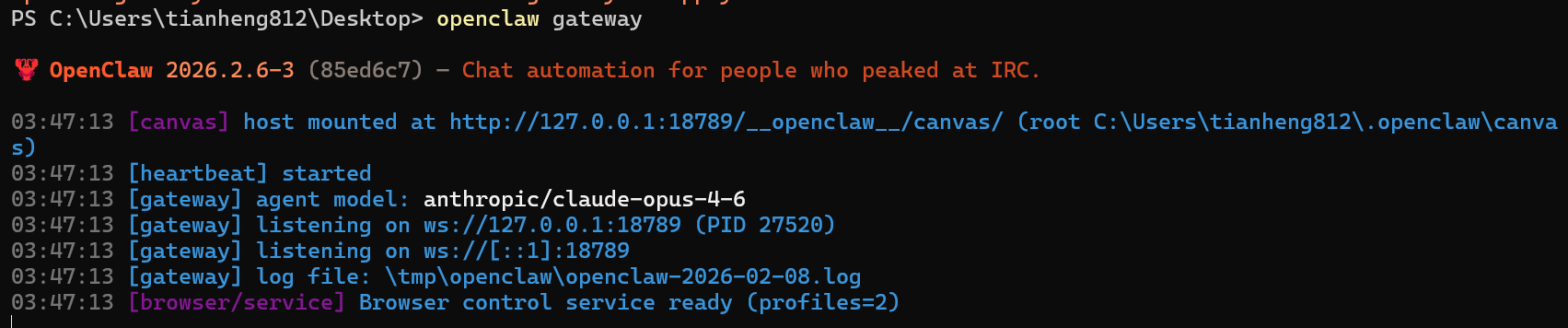
3. 重新启动网关
配置 Token 后,再次执行启动命令,即可成功启动网关:
powershell
openclaw gateway四、访问 OpenClaw 前端页面(解决 Token 认证问题)
1. 无 Token 访问的问题
直接访问以下地址会提示报错(缺少认证 Token):
bash
http://127.0.0.1:18789/canvas/chat?session=main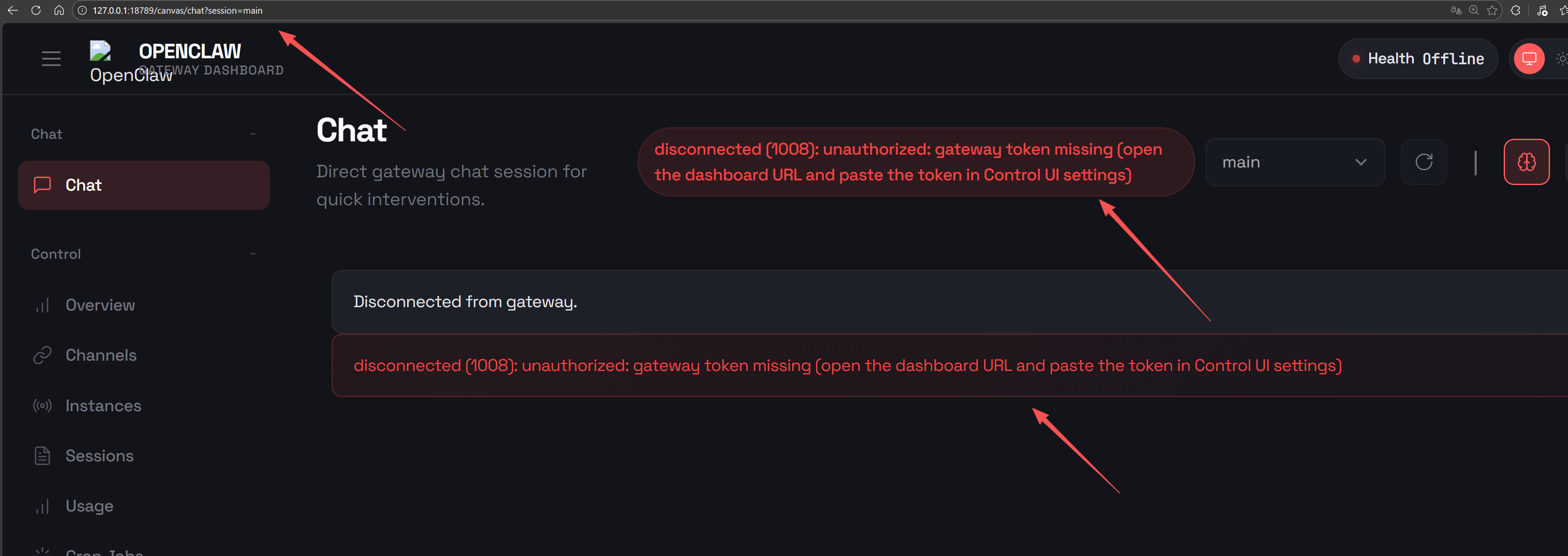
获取token验证

2. 携带 Token 访问(正确方式)
bash
http://127.0.0.1:18789/canvas/chat?token=上面输出的token