1、在搜索栏中,输入 "Chinese Language Pack for Visual Studio Code"。安装汉化包。
2、安装语言包后,重新启动 VSCode 以应用更改。
3、Ctrl加(+-),调整字体大小。
4、Ctrl加,可打开设置。
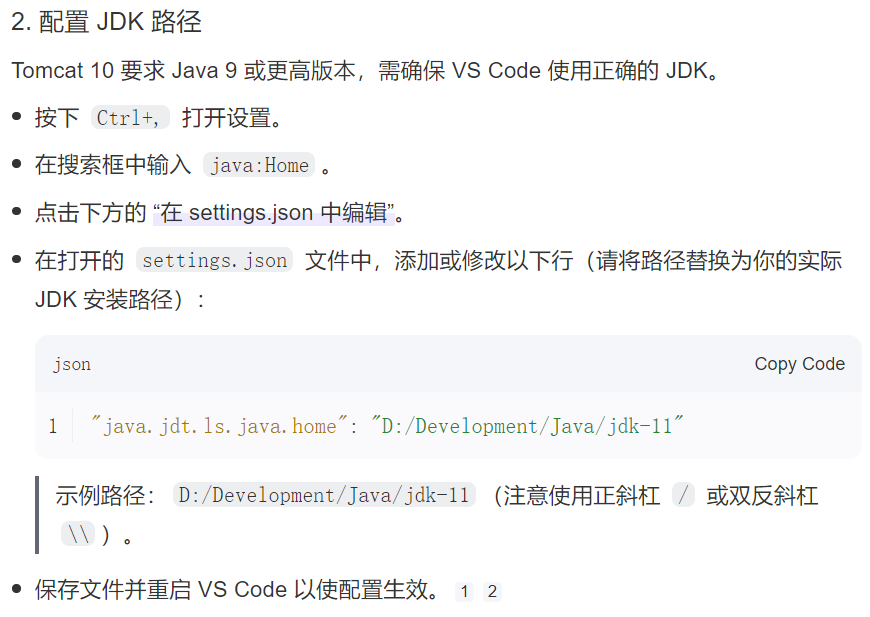
5、搜索并安装 **Community Server Connectors** 插件。
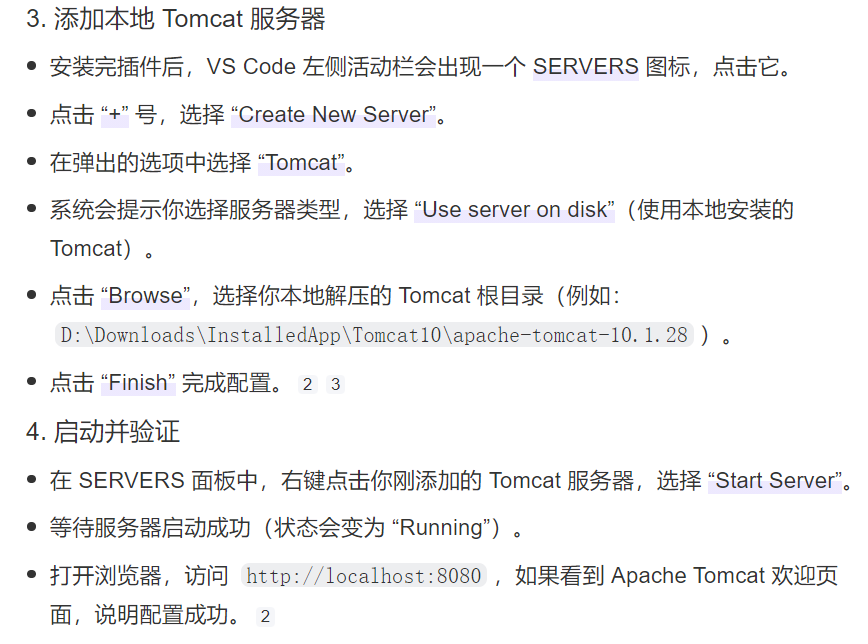
操作截图:
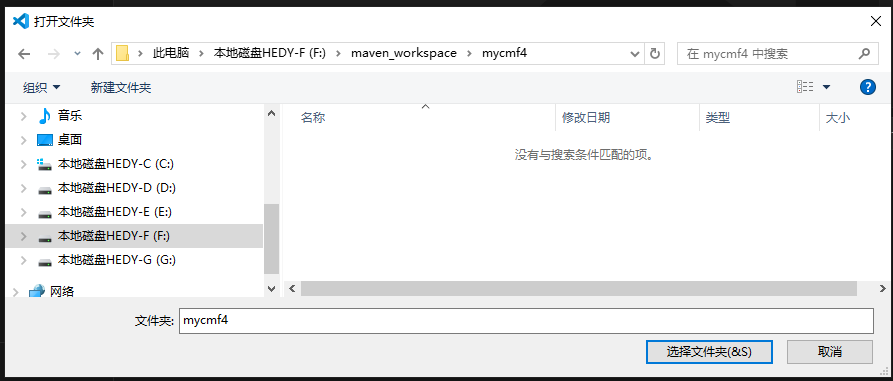
1、打开文件夹,选择你的项目目录,空目录即可:(通过 File > Open Folder)
2、新建终端:在终端中运行以下 Maven 命令来创建一个新的 Maven Web 项目:
mvn archetype:generate -DgroupId=com.example -DartifactId=mywebapp -DarchetypeArtifactId=maven-archetype-webapp -DinteractiveMode=false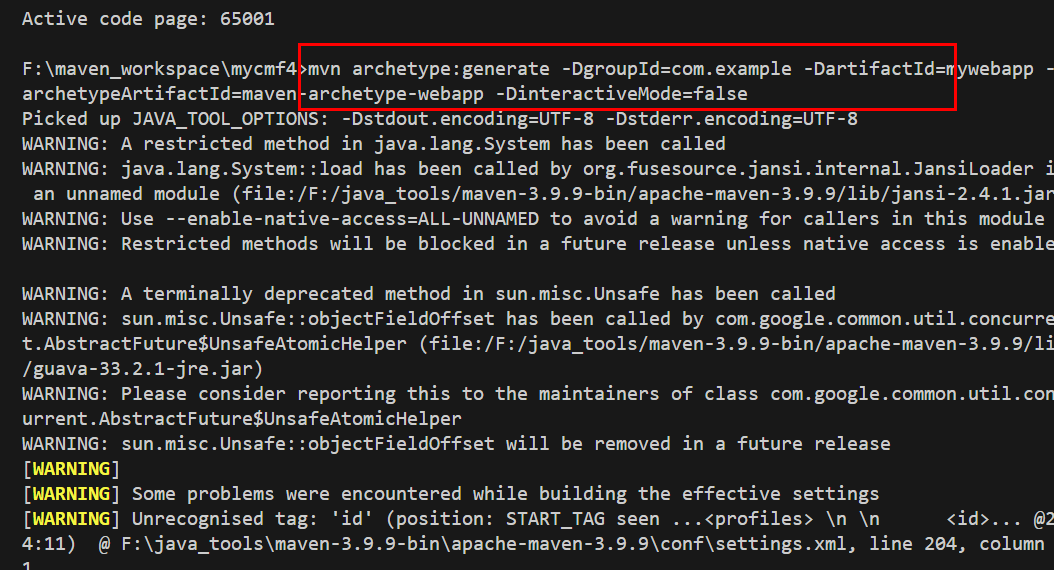
运行完成后,会自动给你建一个项目:

配置项目以使用 JSP
编辑 pom.xml : 确保你的 pom.xml 文件包含了必要的依赖项和插件来支持 JSP。例如:
<dependencies>
    <dependency>
        <groupId>javax.servlet</groupId>
        <artifactId>javax.servlet-api</artifactId>
        <version>4.0.1</version>
        <scope>provided</scope>
    </dependency>
    <dependency>
        <groupId>javax.servlet.jsp</groupId>
        <artifactId>javax.servlet.jsp-api</artifactId>
        <version>2.3.3</version>
        <scope>provided</scope>
    </dependency>
</dependencies>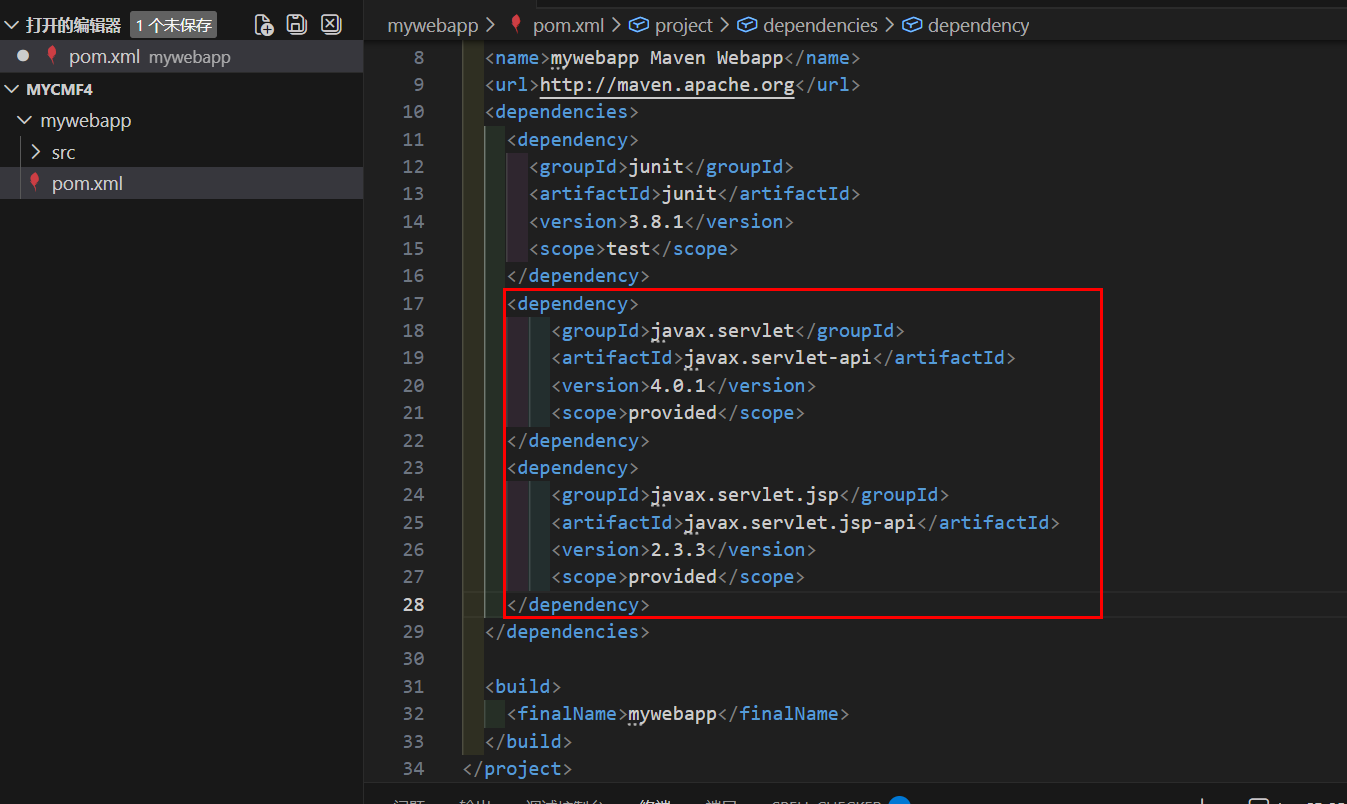
搜索并安装 ****Community Server Connectors**** 插件,就可以配置自己的tomcat了。
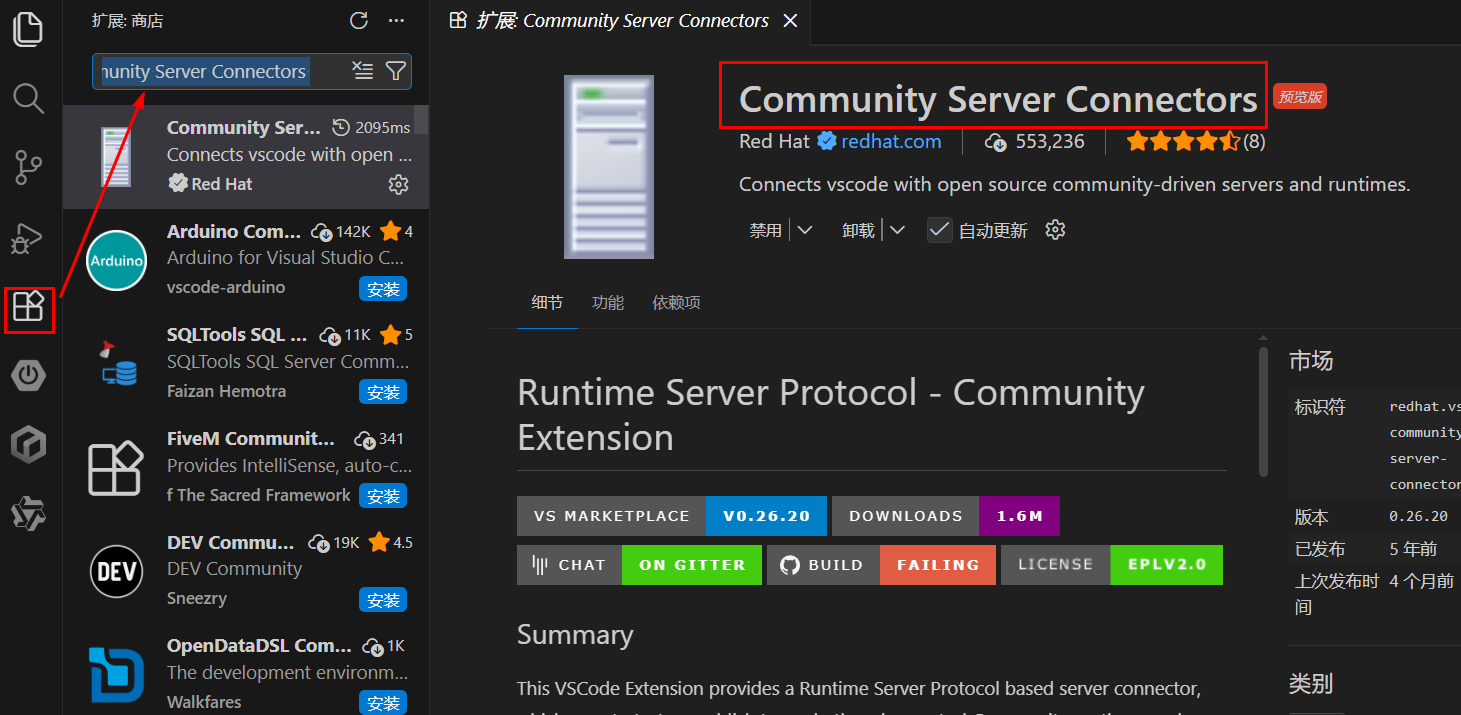
安装完后,就可以添加本地tomcat了。
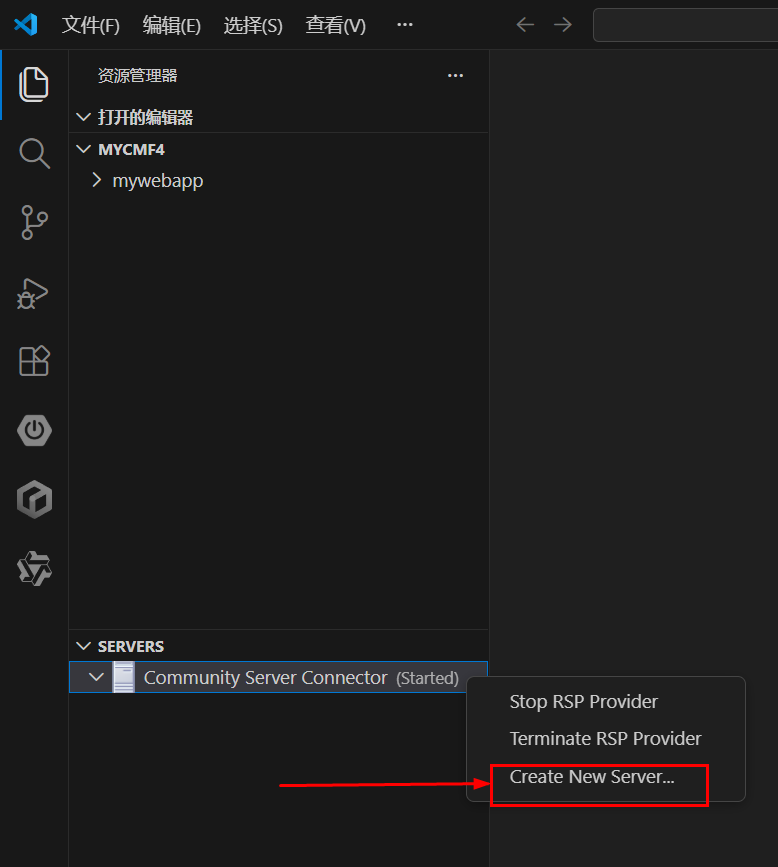
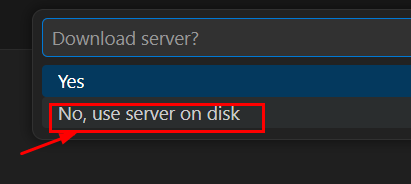
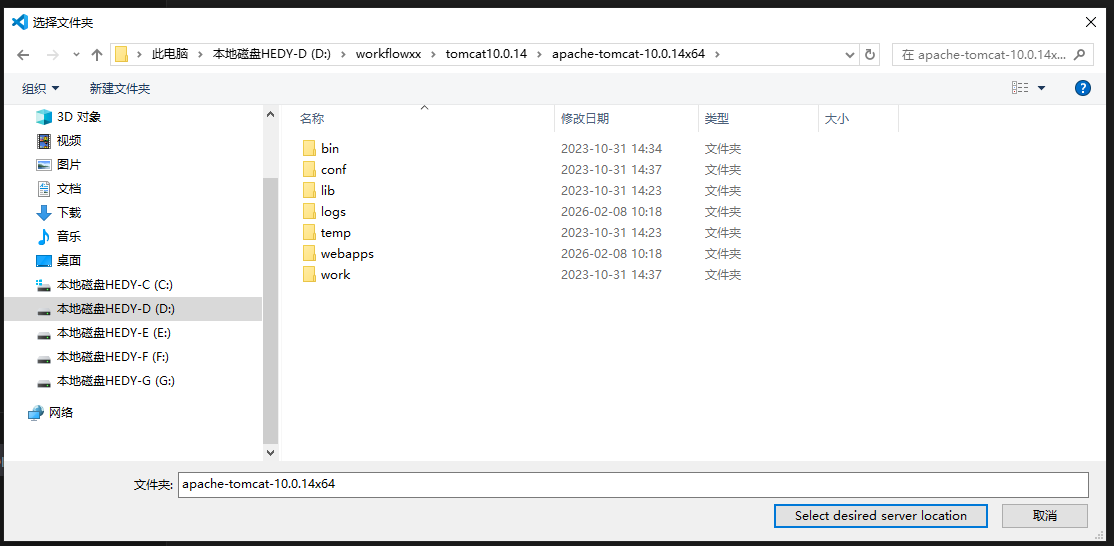
配置好后tomcat会显示出来。
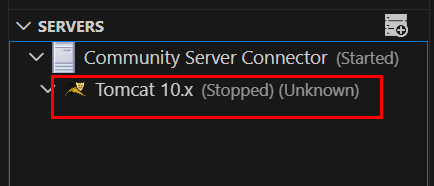
发布项目到tomcat
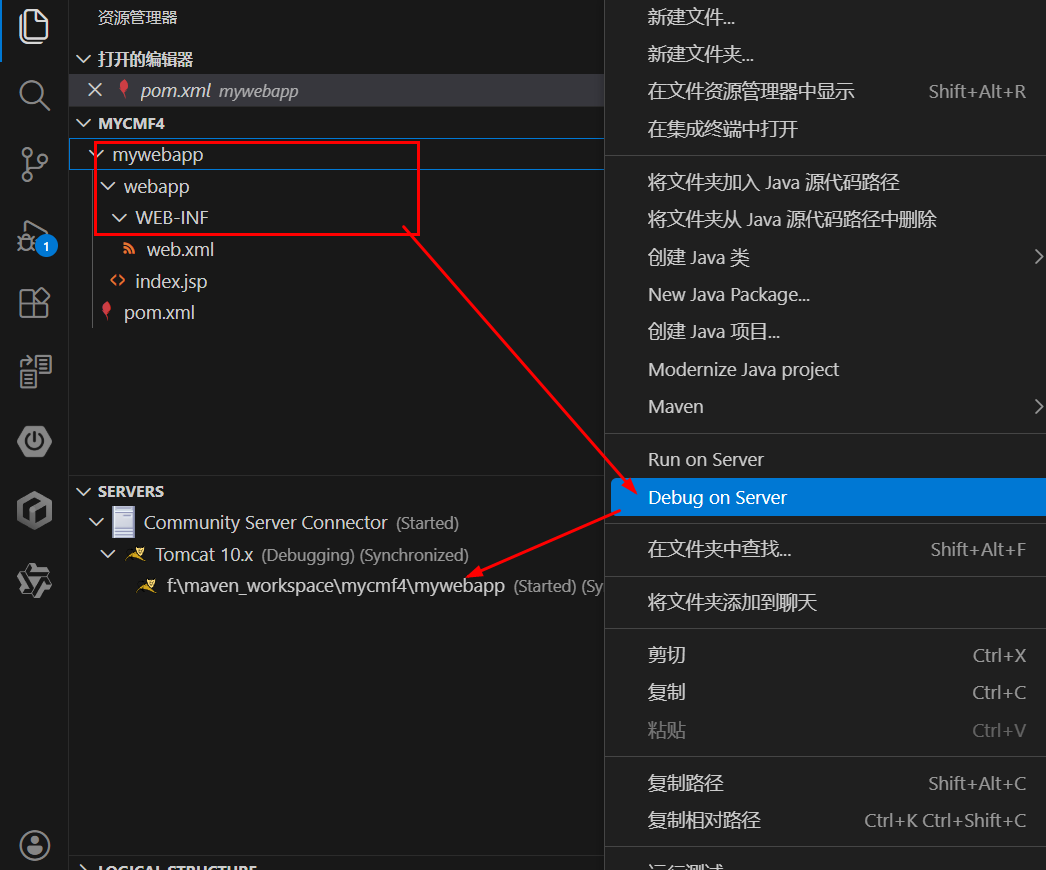

在tomcat目录下会出现mywebapp目录。

在 Maven 的 pom.xml 中配置将依赖的 JAR 文件下载到指定目录,最常用且推荐的方法是使用 **maven-dependency-plugin** 插件。该插件专为管理依赖文件而设计,支持将单个或所有依赖项复制到自定义位置。
以下是两种主要的配置方式:
1. 配置 maven-dependency-plugin 插件(推荐)
在 pom.xml 的 <build><plugins> 节点中添加以下配置,可将项目的所有依赖 JAR 文件复制到指定目录(例如 lib):
<build>
    <plugins>
        <plugin>
            <groupId>org.apache.maven.plugins</groupId>
            <artifactId>maven-dependency-plugin</artifactId>
            <version>3.6.0</version> <!-- 建议使用最新稳定版 -->
            <executions>
                <execution>
                    <id>copy-dependencies</id>
                    <phase>package</phase> <!-- 在 package 阶段执行 -->
                    <goals>
                        <goal>copy-dependencies</goal>
                    </goals>
                    <configuration>
                        <outputDirectory>${project.basedir}/lib</outputDirectory> <!-- 指定目标目录 -->
                        <overWriteReleases>false</overWriteReleases>
                        <overWriteSnapshots>false</overWriteSnapshots>
                        <overWriteIfNewer>true</overWriteIfNewer>
                    </configuration>
                </execution>
            </executions>
        </plugin>
    </plugins>
</build>
执行命令后,所有依赖的 JAR 文件将被复制到 项目根目录/lib/ 下:
mvn clean package