一、准备工作(必做)
在开始配置前,请确保以下条件满足:
| 条件 | 说明 | 验证方法 |
|---|---|---|
| 本地环境 | 安装 VSCode(1.50 + 版本),系统自带 SSH 客户端Visual Studio Code | Windows 10 + 自带 OpenSSH;macOS/Linux 默认预装;可通过ssh -V命令检查 |
| 远程服务器 | 运行 Linux/macOS 系统,开启 SSH 服务(默认 22 端口),网络可达 | 服务器执行systemctl status sshd;本地尝试ssh user@server-ip测试连接 |
| 账号信息 | 拥有远程服务器的用户名 、IP 地址 、端口号 (默认 22)及密码 / 密钥 | 准备好user@server-ip:port格式的连接信息 |
二、安装 Remote-SSH 插件
- 打开 VSCode,点击左侧活动栏的扩展图标 (或按
Ctrl+Shift+X/Cmd+Shift+X) - 在搜索框输入Remote - SSH,找到微软官方发布的插件(图标为蓝色远程图标)
- 点击Install 安装,安装完成后左侧会出现远程资源管理器图标(蓝色电脑图标)
三、配置 SSH 连接(两种方式)
方式 1:快速添加主机(适合临时连接)
-
打开命令面板:
F1或Ctrl+Shift+P/Cmd+Shift+PVisual Studio Code -
输入并选择**Remote-SSH: Connect to Host...**Visual Studio Code
-
选择Add New SSH Host... ,输入完整连接命令:
bashssh username@server-ip -p port # 端口默认22可省略,如ssh root@192.168.1.100 -
选择 SSH 配置文件保存位置(推荐默认路径):
- Windows:
C:\Users\你的用户名\.ssh\config - macOS/Linux:
~/.ssh/config
- Windows:
-
点击Connect,输入密码即可连接
方式 2:手动编辑 config 文件(推荐,适合长期使用)
手动配置可保存多个服务器信息,支持自定义名称与高级参数,便于管理。
- 打开命令面板,选择Remote-SSH: Open Configuration File...
- 选择配置文件路径(同方式 1),按以下格式添加主机配置(注意缩进规范):
bash
# 示例:配置名为my-server的远程主机
Host my-server  # 自定义主机名(连接时直接选择)
  HostName 192.168.1.100  # 服务器IP/域名(必填)
  User root  # 登录用户名(必填)
  Port 22  # SSH端口(默认22可省略)
  IdentityFile C:/Users/yourname/.ssh/id_rsa  # 密钥文件路径(可选,用于密钥认证)
PreferredAuthentications publickey,password # 认证顺序(可选)- 保存文件,配置立即生效
四、配置密钥认证(推荐,更安全便捷)
密钥认证避免重复输入密码,安全性更高,步骤如下:
1. 生成 SSH 密钥对(本地执行)
-
Windows/macOS/Linux 通用命令 :
bashssh-keygen -t rsa -b 4096 -C "your_email@example.com"- 一路回车使用默认路径(
~/.ssh/id_rsa),可设置密码短语增强安全性
- 一路回车使用默认路径(
-
生成成功后,在
~/.ssh目录下会生成两个文件:id_rsa:私钥(妥善保管,切勿泄露)id_rsa.pub:公钥(用于上传到服务器)
2. 上传公钥到远程服务器
方法 A:自动上传(推荐)
bash
ssh-copy-id -i ~/.ssh/id_rsa.pub username@server-ip # 输入密码确认方法 B:手动上传(无 ssh-copy-id 时)
bash
# 本地执行
cat ~/.ssh/id_rsa.pub  # 复制公钥内容

# 登录远程服务器,执行
mkdir -p ~/.ssh && chmod 700 ~/.ssh
echo "复制的公钥内容" >> ~/.ssh/authorized_keys
chmod 600 ~/.ssh/authorized_keys  # 权限必须为600,否则SSH拒绝使用
3. 在 VSCode 中启用密钥认证
在 config 文件中添加IdentityFile字段指向私钥路径:
bash
Host my-server
  HostName 192.168.1.100
  User root
  IdentityFile C:/Users/yourname/.ssh/id_rsa  # Windows路径用正斜杠
  # IdentityFile ~/.ssh/id_rsa  # macOS/Linux路径
五、连接远程服务器
- 点击 VSCode 左侧远程资源管理器图标(蓝色电脑)
- 在SSH Targets下找到已配置的主机名(如 my-server)
- 点击主机名旁的连接图标 (或右键选择Connect to Host in New Window)
- 首次连接会提示选择远程系统类型(Linux/macOS/Windows),选择后等待 VSCode 在服务器安装VSCode ServerVisual Studio Code
- 连接成功后,左下角状态栏会显示SSH: 主机名,表示已进入远程环境Visual Studio Code
六、远程开发基础操作
1. 打开远程文件夹
- 点击左侧资源管理器 → Open Folder ,选择远程服务器上的目录(如
/home/user/project) - 输入密码 / 密钥验证后即可访问远程文件系统
2. 安装远程插件
- 远程环境下安装的插件仅对当前远程会话生效,不会影响本地
- 推荐安装:C/C++ 、Python 、Git等开发必备插件,提升远程开发体验
3. 终端操作
- 打开集成终端(
Ctrl+),自动连接到远程服务器的 shell 环境,可执行 Linux 命令 - 支持多终端窗口,方便同时执行编译、运行、调试等操作
实际例子:
如何添加远程服务器:
点那个加号就行了,然后输入: ssh 用户名@你的ip地址
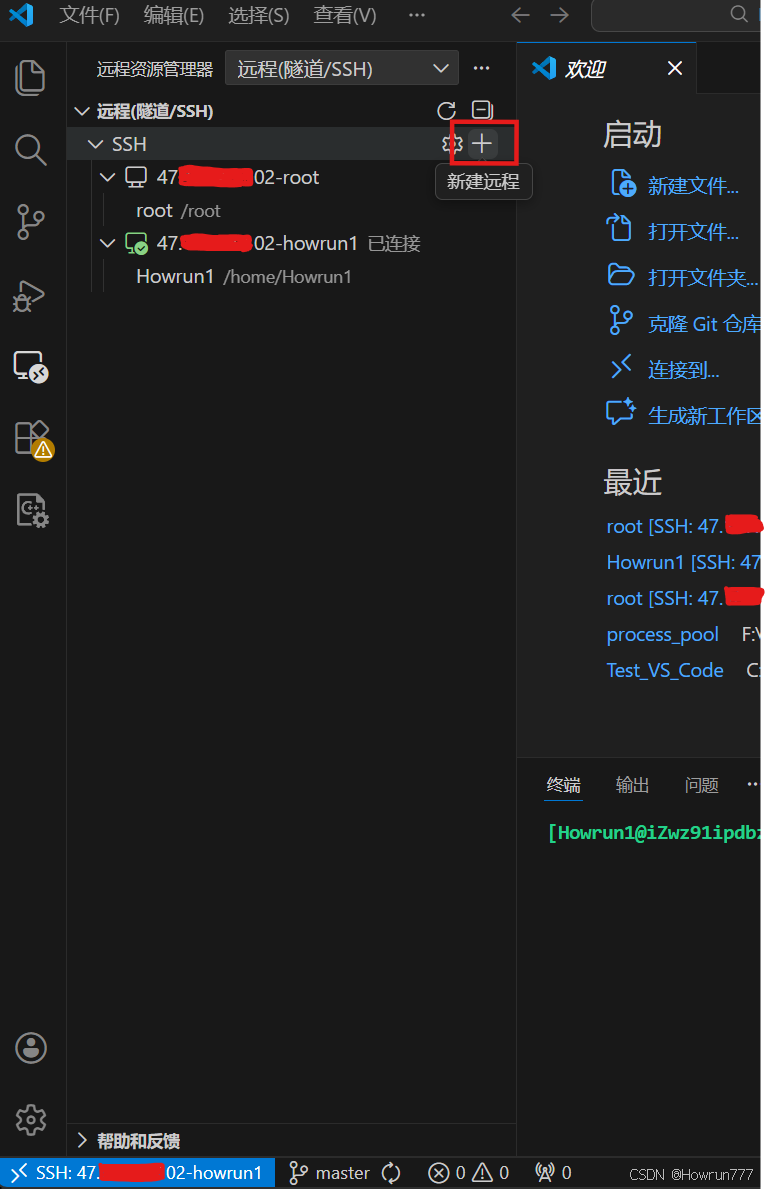
进入服务器后
-
打开左侧文件夹: 按ctrl+k和ctrl+o (按了之后就会出现文件夹, 然后还会出现一个专属通道)
-
打开下方bash, ctrl + `(esc下面那个)
点击左下角召唤窗口:
这个窗口是 VSCode 远程开发功能的入口面板: 主要用来关闭远程链接和链接到主机
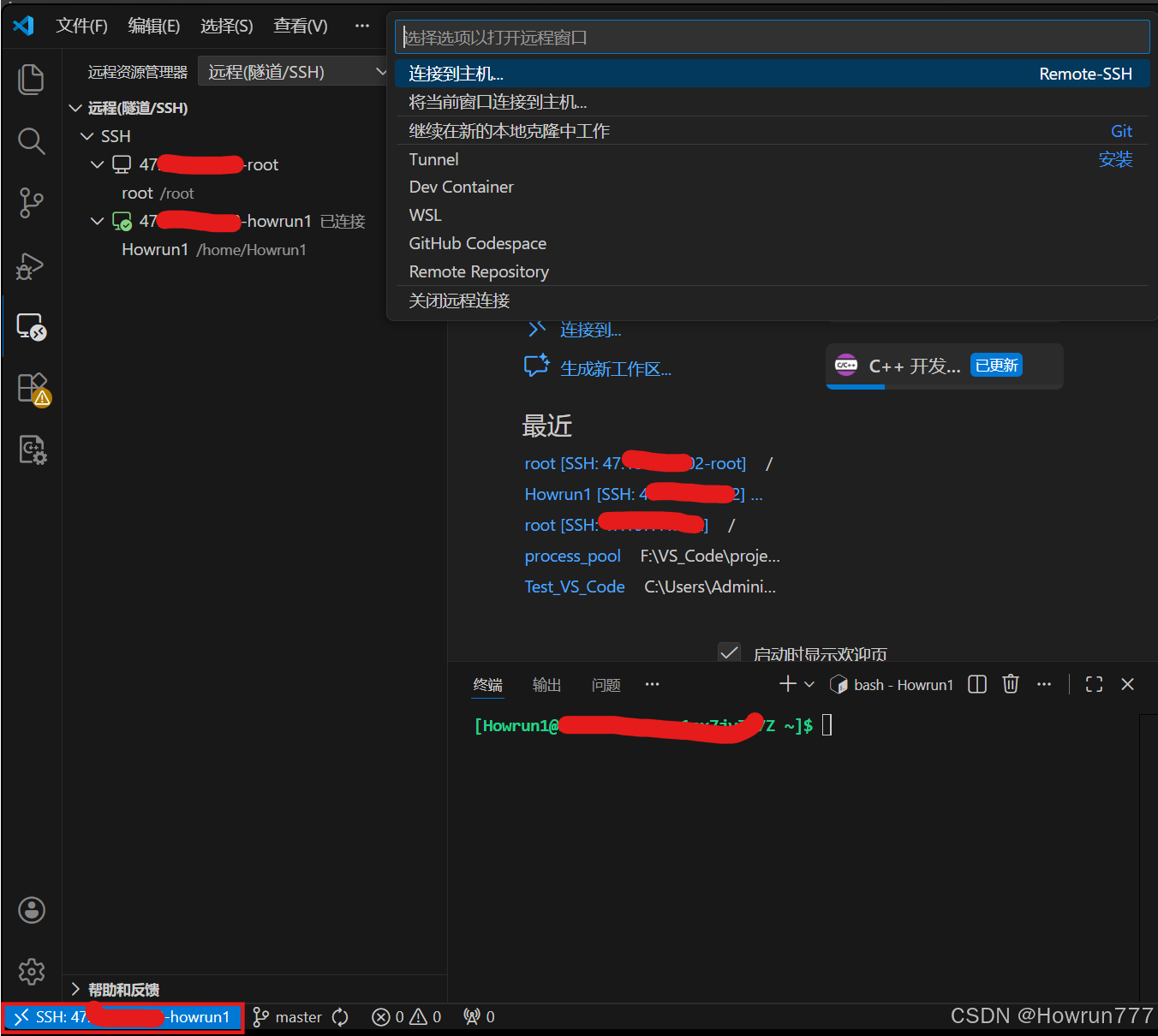
按ctrl+shift+p召唤窗口:
这个窗口是 VSCode 的命令面板(Command Palette),它是 VSCode 所有功能的 "总入口",核心作用是让你通过搜索关键词快速执行各种操作,无需在菜单中逐层查找,大幅提升操作效率。
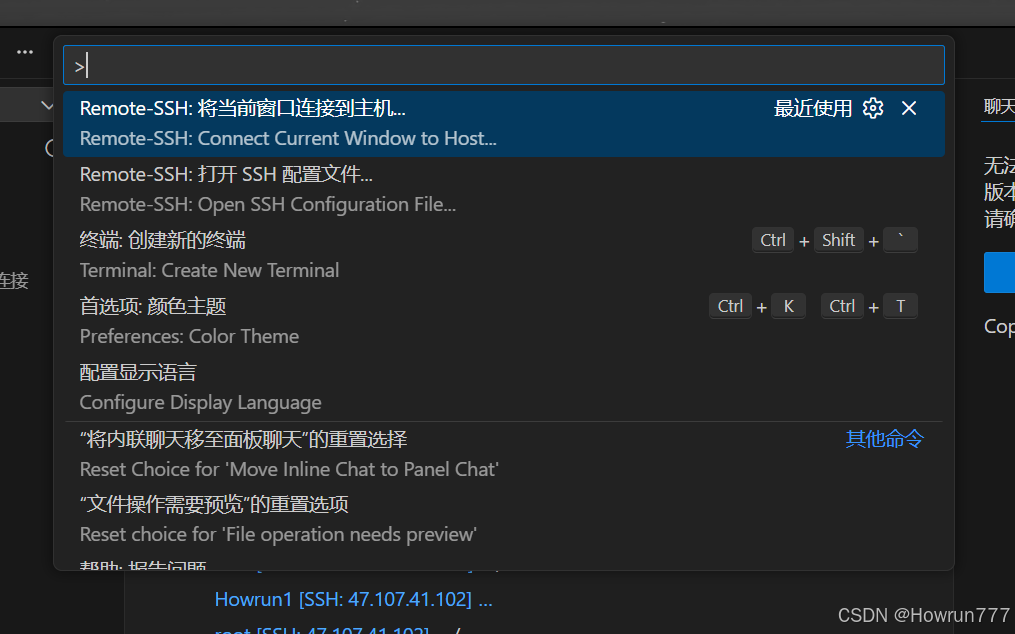
简单来说,远程开发入口面板是 "远程开发的专用菜单",而命令面板是 "VSCode 的万能搜索框"。前者是后者的一个子集,提供了更便捷的远程操作入口。
按ctrl + `(ESC下面)召唤bash
如果连了服务器就是服务器bash, 如果没链接就是本地local的bash
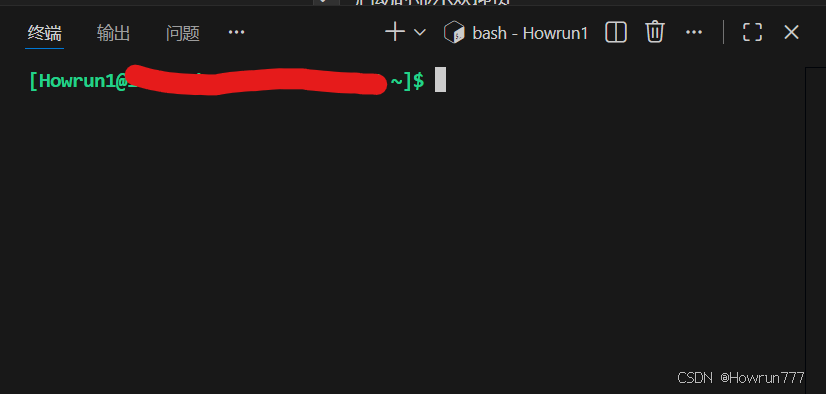
关于配置文件的事情:
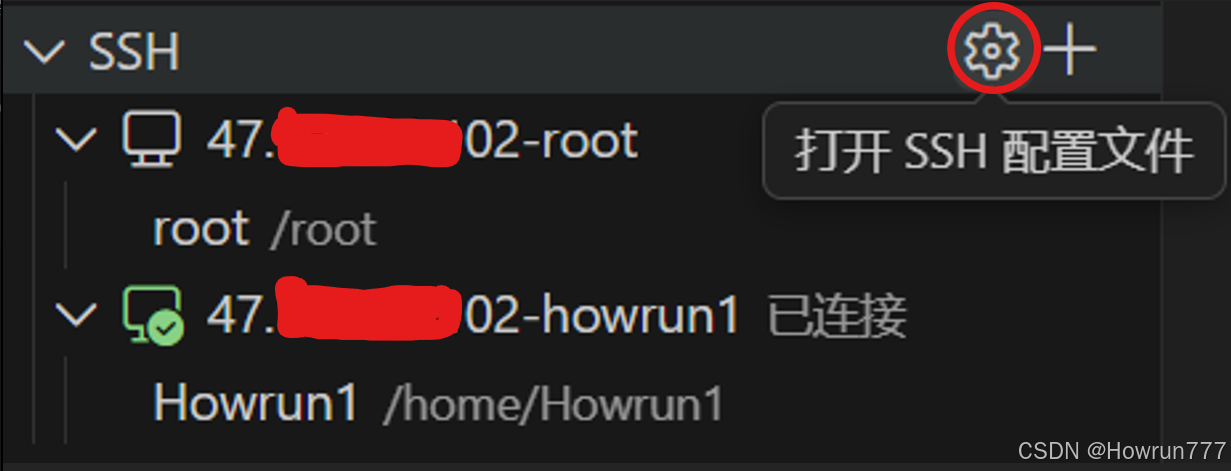
你需要为每个连接分配一个唯一的 Host 名称,这样 VS Code 才能正确识别和区分不同的用户连接。
bash
# 第一个连接:root 用户
Host 47.201.11.202-root
  HostName 47.201.11.202
  User root

# 第二个连接:Howrun1 用户
Host 47.201.11.202-howrun1
  HostName 47.201.11.202
  User Howrun1
修改后,当你在 VS Code 中选择 Remote-SSH: Connect to Host... 时,就会看到两个清晰的选项:
47.201.11.202-root47.201.11.202-howrun1