现在很多人习惯用两台手机,优雅划分工作和生活。对于不少职场人士来说,单独用一台手机来安排工作是刚需。
就拿淘宝女装店的张姐来说吧。她的主力手机是一加12,主要用于刷小红书选款以及进行社交娱乐活动。而她专门找来一部闲置的OPPO Reno8作为客服机,这部手机上仅安装了千牛和企业微信这两款与工作相关的应用程序,并且为了能及时接收客户消息,后台长期挂着且不锁屏。为什么要这样安排呢?如果用主力机兼顾工作,那么在工作时,各种客户消息会不断涌入,很容易淹没正常的社交通知,让人应接不暇。而且,频繁地在不同应用之间切换后台,还可能会出现遗漏回复客户的情况。另外,客服机由于安装的APP较少,内存占用小,所以运行起来非常流畅,不会出现卡顿的现象。
还有售后人员小李,他的工作手机挂着饿了么商家版,用于处理工作中的相关事务。而他自己的私人手机则安装了大量的娱乐和游戏应用,闲暇时可以刷抖音放松一下,又不会占用工作手机的游戏存储空间(比如王者荣耀、原神等大型游戏)。这样一来,他既能尽情享受娱乐时光,又不会影响到工作的开展。
虽然双机党通过区分工作和生活获得了很多便利,但同时也面临着一些困扰。比如说,出门的时候需要携带两台手机,可人的记性难免会有不好的时候,经常会忘记带上其中一台。而且,带着两台手机出门,会让口袋变得沉甸甸的,往下坠的感觉有时候也会让人觉得十分麻烦。
那么,双机党有没有一种方法能够按照自己的意愿,将这两台手机的功能合二为一呢?答案是肯定的,破局之法就在于远程控制。如果你恰好使用的是一加、realme、oppo这三个品牌的手机,那么就可以利用它们自带的远程控制功能来实现这一需求。要是你使用的不是同一品牌旗下的手机,也不用担心,建议你在控制端使用AirMirror,在被控端使用AirDroid,同样可以达到远程控制的目的。
一、oppo、一加、realme自带的远程控制怎么使用?
(1)一加手机的远程控制
控制端:打开一加手机自带的【设置】,点击【连接与共享】,选择【屏幕共享】,点击【观看他人屏幕】,然后输入被控手机的手机号。
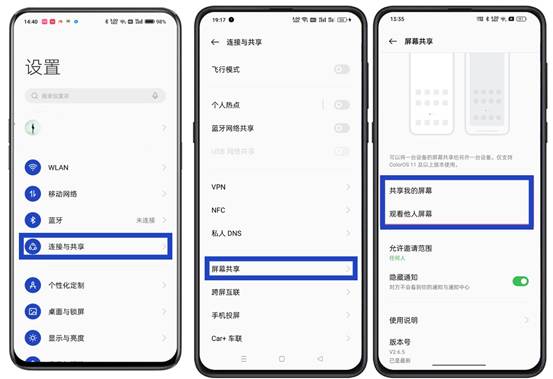 被控端:手机界面内出现屏幕共享请求,请根据需要点击【拒绝】或【同意】。点击【同意】后,被控手机的画面才会同步到控制端。
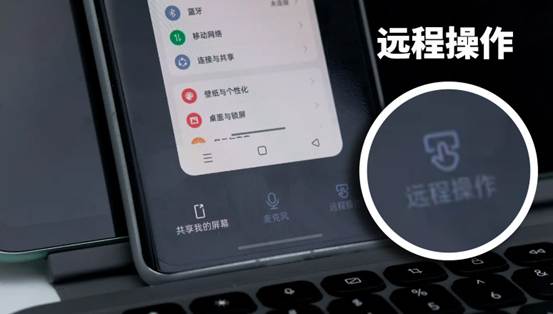
控制端:点击屏幕右下角的【远程操作】按钮即可远程操作另一台一加手机。
(2)oppo手机的远程控制
第一步:账号登录与网络连接。控制端和被控端的 oppo(或 Realme)手机均需登录 Hey Tap 账号,并确保处于网络连接状态。
第二步:被控端发起屏幕共享邀请。1. 在被控端的 oppo 手机上,依次点击【设置】【连接与共享】【屏幕共享】【发起共享】。2. 点击【允许】进行账号授权。完成授权后,再次点击【发起共享】。3. 输入控制端的手机号码,点击【发起邀请】,随后点击【立即开始】,等待控制端接受邀请。
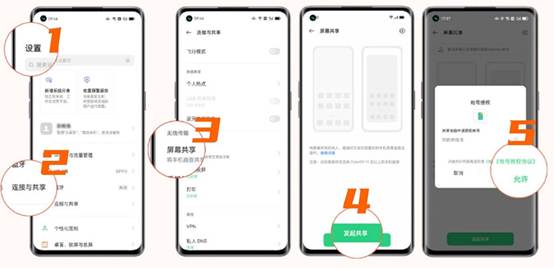
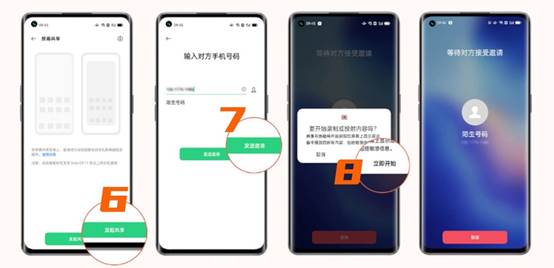
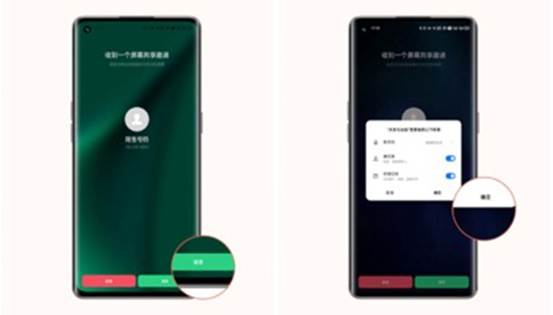
第三步:控制端接受邀请。控制端的 oppo 手机收到屏幕共享邀请后,点击【接受】。
第四步:开启远程操作。1. 被控端的 oppo 手机屏幕上会出现一个类似悬浮窗的圆矩形,显示【共享中】字样。2. 点击【共享中 - 授权对方操作 - 授权】。完成此操作后,控制端的 oppo 手机即可开始对被控端进行远程操作。
(3)realme手机的操作
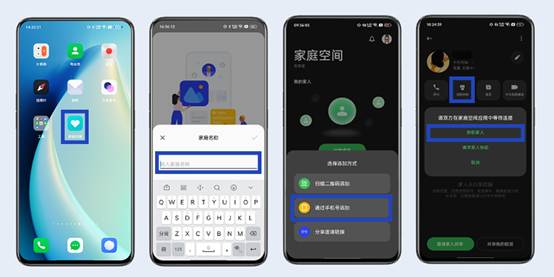
使用【家庭空间】APP,在控制端手机点击进入家庭空间APP,点击"创建家庭",设置您的家庭名称,点击创建即可。点击"添加成员"可以添加其他家庭成员,选择"通过手机号添加"比较方便。接下来,点击【远程协助】-【协助他人】,等待被控手机接受邀请。最后,在控制端手机点击右下角的【远程操作】,即可远程控制另一台realme手机。
二、其他品牌的手机如何使用远程控制功能?
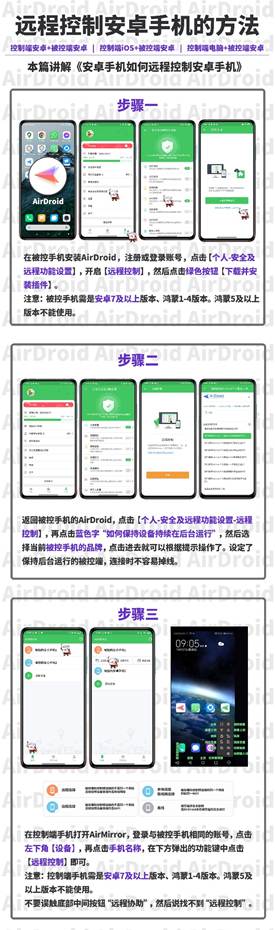
只要是安卓7及以上版本的手机或平板,都可以使用AirDroid和AirMirror实现相互远程控制。具体操作步骤如下图: